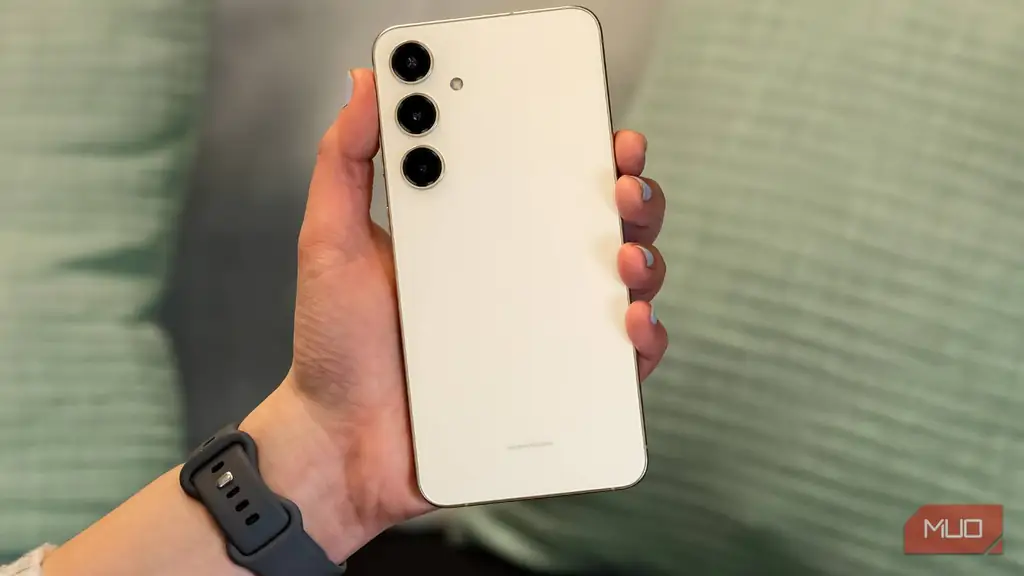
یک Galaxy S23 سهساله را برای آزمونها نگه داشتهام و در مقطعی دیگر حس یک گوشی پرچمدار را منتقل نمیکرد. سرعت و واکنشپذیری آن مانند روزهای نخست خرید نبود.
چون این گوشی، دستگاه دوم من بود، قصد تعویضش را نداشتم. در عوض، حدود ۱۰ دقیقه برای چند تغییر ساده وقت گذاشتم؛ تغییراتی که باعث شد گوشی قدیمی دوباره تازه و روان به نظر برسد.
لانچر پیشفرض را عوض کنید
لانچر کارخانهای احتمالاً شما را کند میکند
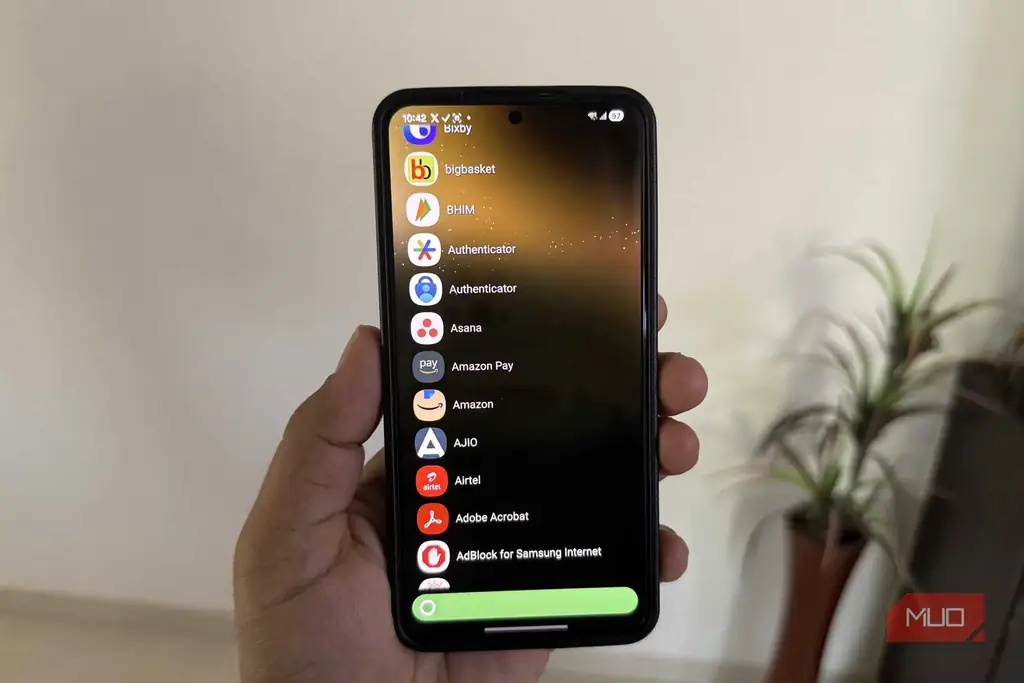
لانچر پیشفرض بیشتر گوشیهای Android معمولاً سنگین و پر از امکانات اضافی است. وقتی گوشی نو است شاید این موضوع دیده نشود، اما با دریافت بهروزرسانیها و قدیمیتر شدن سختافزار، اثر آن آشکار میشود.
نخستین کاری که انجام دادم، تعویض لانچر پیشفرض گوشی Galaxy بود. گزینههای خوب زیادی وجود دارند، اما چون سرعت را به ظاهر ترجیح میدادم، KISS Launcher را انتخاب کردم. این لانچر مینیمال، رایگان و متنباز فقط ۲۵۰KB حجم دارد.
برخلاف لانچر کارخانهای، با کشیدن صفحه به چپ خبری از Google Discover نیست و ویجتهای صفحه اصلی هم RAM را مصرف نمیکنند. تنها صفحه اصلی و فهرست برنامهها در اختیار دارید. با این حال، امکانات آن ابتدایی نیست: نوار جستوجو میتواند برنامهها، مخاطبان، تنظیمات دستگاه و حتی وبسایتها را باز کند. همین تغییر ساده، حس گوشی نو را به دستگاه قدیمی بازگرداند.
فضای ذخیرهسازی را آزاد کنید
قاعده ۱۰ درصد فضای خالی را جدی بگیرید
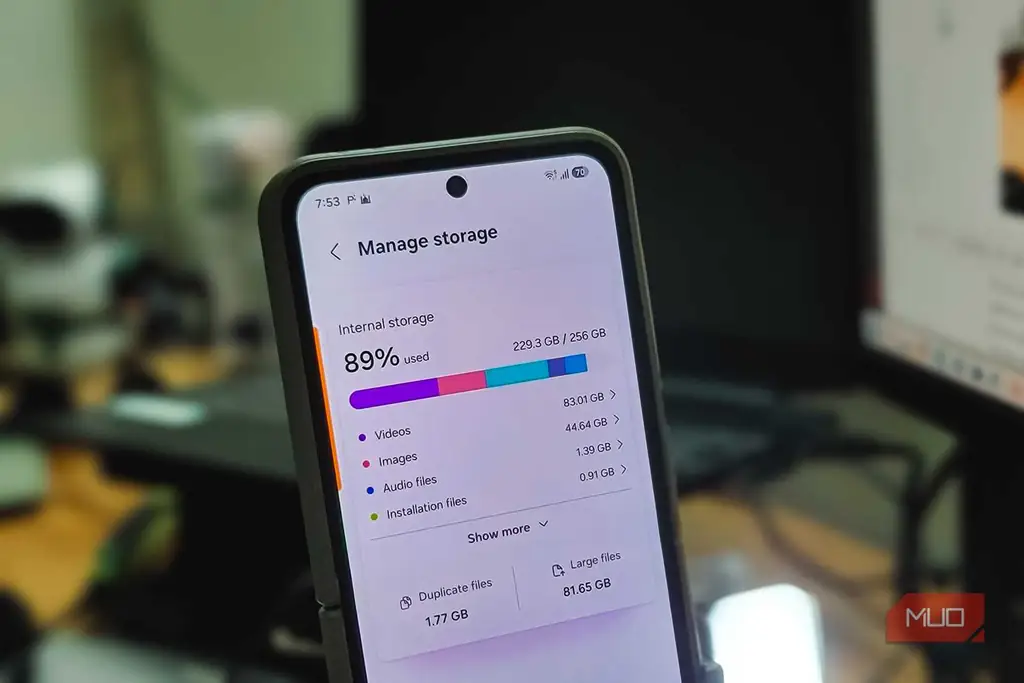
ممکن است بدیهی به نظر برسد، اما گوشیهای Android نیز یک قاعده مهم برای فضای ذخیرهسازی دارند. وقتی فضای خالی به حدود ۱۰ درصد یا کمتر میرسد، عملکرد افت میکند. بیشتر گوشیهای Android از حافظه فلش UFS استفاده میکنند که برای نوشتن کارآمد داده به بلوکهای خالی نیاز دارد. با کم شدن این بلوکها، گوشی باید برای پاک کردن دادههای قدیمی، جابهجایی فایلها و عملیات پایه سختتر کار کند؛ در نتیجه از باز شدن برنامهها تا پاسخ لمس صفحه کند میشود.
آزاد کردن فضا آنقدرها هم دشوار نبود. چند برنامه که مدتها باز نشده بودند را حذف کردم، سطل زباله Gallery و Files را خالی کردم، کش برنامهها را پاک کردم و چند فایل بزرگ را به فضای ابری انتقال دادم. همین کارها بیش از ۱۰ درصد از کل فضای ذخیرهسازی را بازگرداند.
انیمیشنها را خاموش و فرایندهای پسزمینه را محدود کنید
این منوی پنهان ارزش بررسی دارد
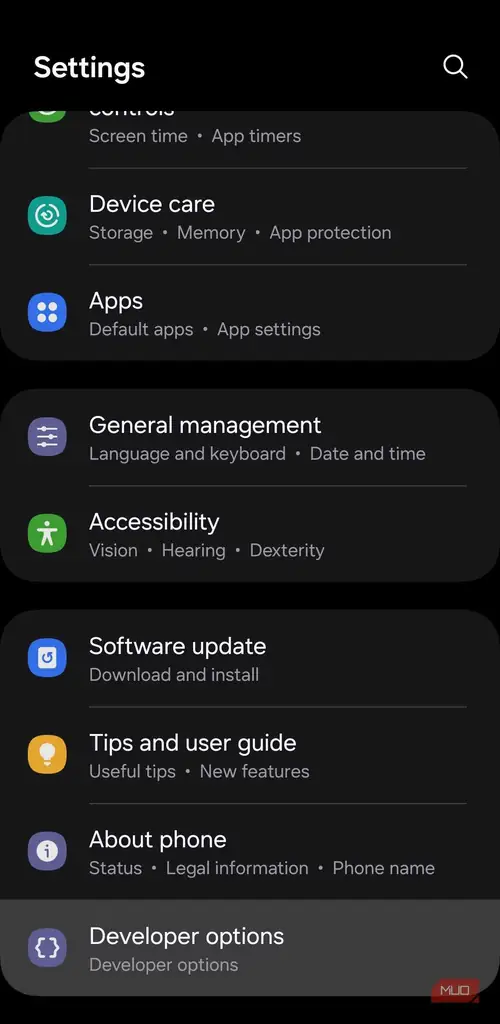
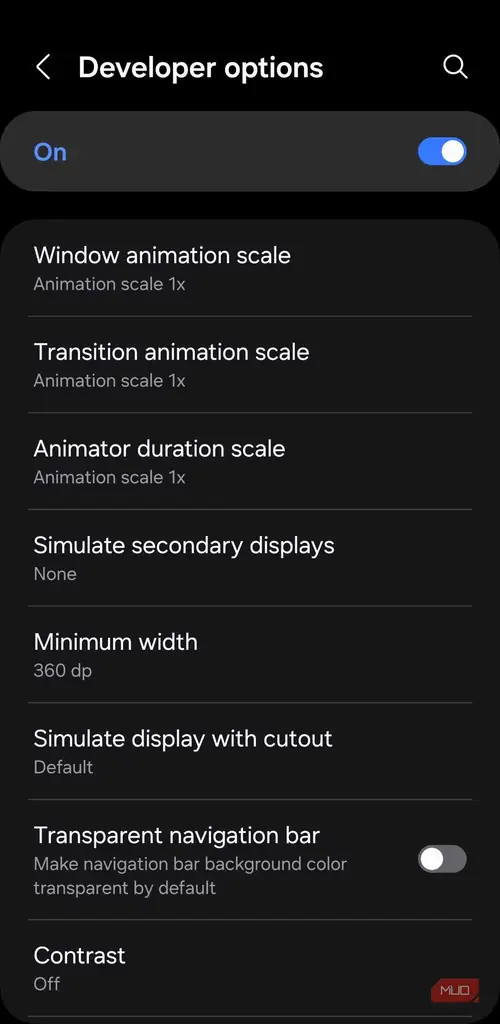
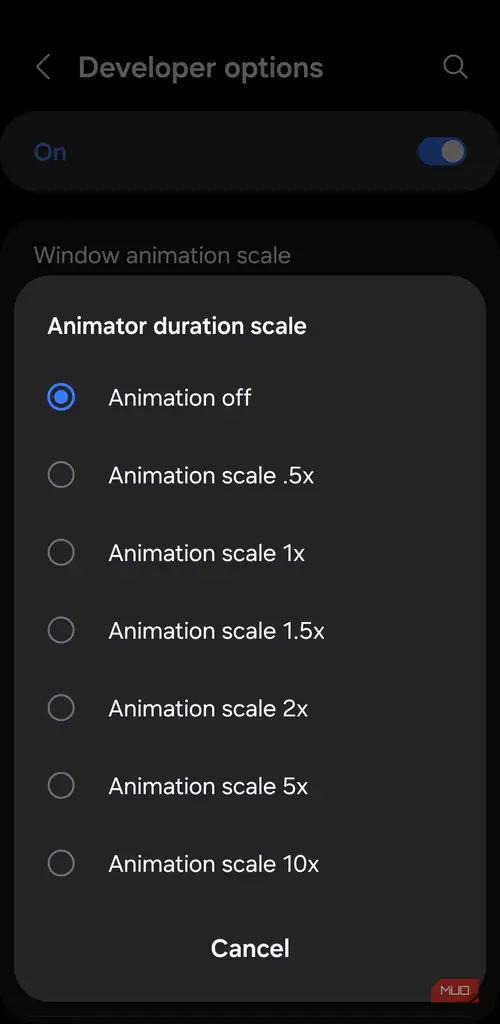
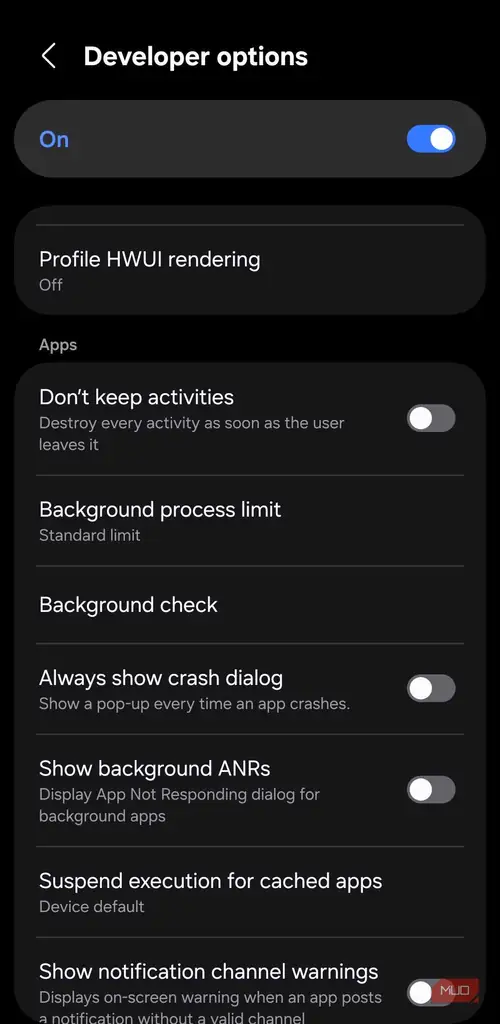
انیمیشنهای گوشی برای ایجاد حس روانی در کار با دستگاه طراحی شدهاند؛ از افکت باز شدن برنامه تا بالا آمدن فهرست و محو شدن صفحه میان منوها. اما با قدیمی شدن گوشی، همین انیمیشنها میتوانند به مانع تبدیل شوند، زیرا اغلب باید منتظر پایان آنها بمانید تا کار بعدی را انجام دهید.
خوشبختانه میتوانید سرعت این انیمیشنها را نصف کنید یا کاملاً خاموششان کنید. برای این کار باید منوی Developer Options را فعال کنید و گزینههای Window animation scale، Transition animation scale و Animator duration scale را بیابید.
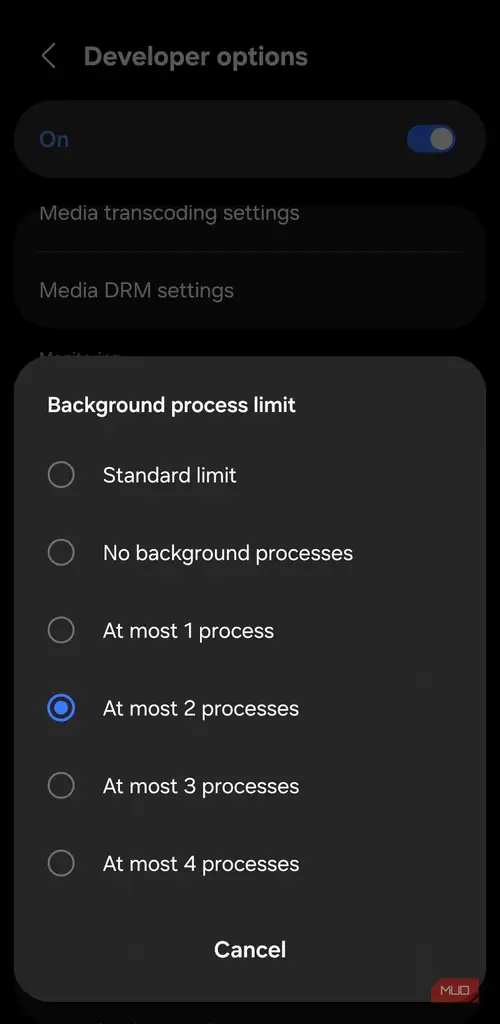
در همین منوی Developer Options، تنظیم مهم دیگری به نام محدودیت فرایندهای پسزمینه وجود دارد. Android بهصورت پیشفرض تصمیم میگیرد چه تعداد برنامه در پسزمینه فعال بمانند. این رفتار معمولاً مناسب است، اما اگر گوشی کند شده، تغییر آن میتواند مفید باشد. محدودیت را روی حداکثر ۳ فرایند قرار دادم که تنظیمی تهاجمی است. بازگشت به برخی برنامهها اکنون کمی زمان بیشتری میبرد، اما برنامهای که در پیشزمینه است واکنشپذیری بهمراتب بهتری دارد.
RAM Plus را غیرفعال و حالت عملکرد را تغییر دهید
ممکن است گوشی خودش را محدود کرده باشد
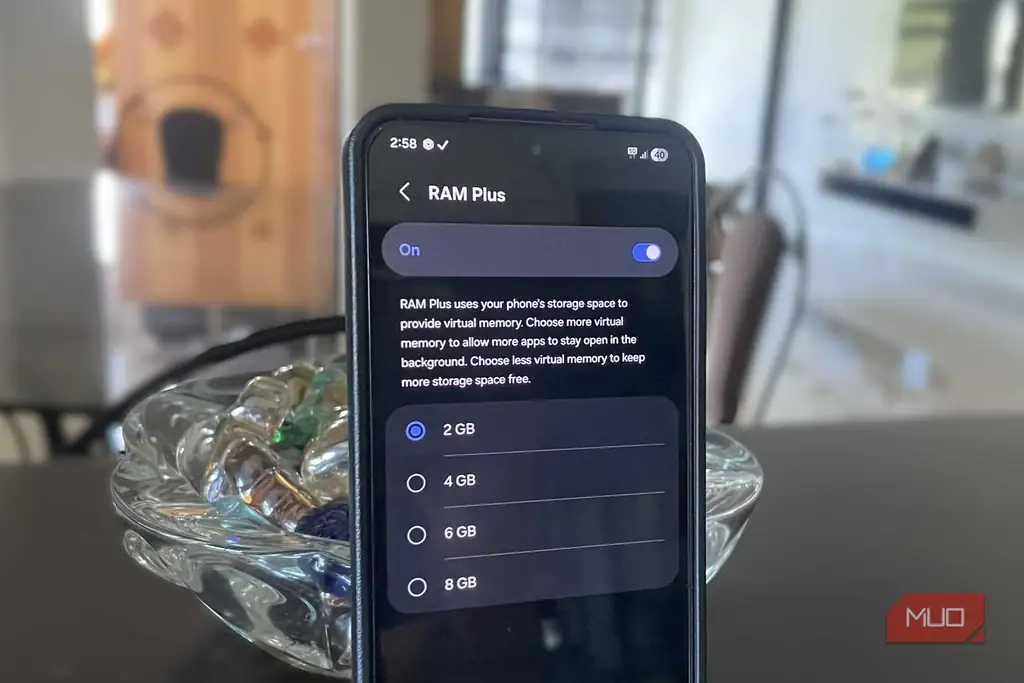
RAM Plus، RAM Expansion و RAM Boost نامهای مختلف قابلیت RAM مجازی هستند که در بسیاری از گوشیهای Android دیده میشوند. همه آنها از بخشی از فضای ذخیرهسازی بهعنوان حافظه اضافی استفاده میکنند تا برنامهها مدت بیشتری در پسزمینه باز بمانند. سازندگان این قابلیت را مانند افزایش رایگان RAM معرفی میکنند، اما واقعیت کمی متفاوت است.
فضای ذخیرهسازی از RAM کندتر است؛ بنابراین خواندن داده از آن زمان بیشتری میبرد. وقتی گوشی از این RAM قرضگرفتهشده استفاده میکند، جابهجایی بین برنامهها یا مدیریت فرایندهای پسزمینه بهطور محسوسی کند میشود. به همین دلیل، غیرفعال کردن RAM Plus در گوشی Galaxy عملاً آن را سریعتر کرد.
تغییر دیگری که انجام دادم، تنظیم سرعت پردازش از Optimized به High بود. این کار با مصرف اندکی بیشتر باتری، دادهها را سریعتر پردازش میکند. مانند RAM مجازی، نام این گزینه در رابطهای مختلف Android فرق دارد و برخی گوشیها اصلاً آن را ندارند. در گوشی Galaxy میتوانید آن را از مسیر Settings > Device care > Processing speed پیدا کنید.
منبع: این مطلب یک بومیسازی و بازنویسی تحریریهای بر اساس مقالهای از MakeUseOf نوشته Pankil Shah است: مشاهده مقاله اصلی.