آزمایشگاههای اتصال، ابزار پنهان Wi-Fi سامسونگ است
بیشتر مردم باید درباره آن بدانند
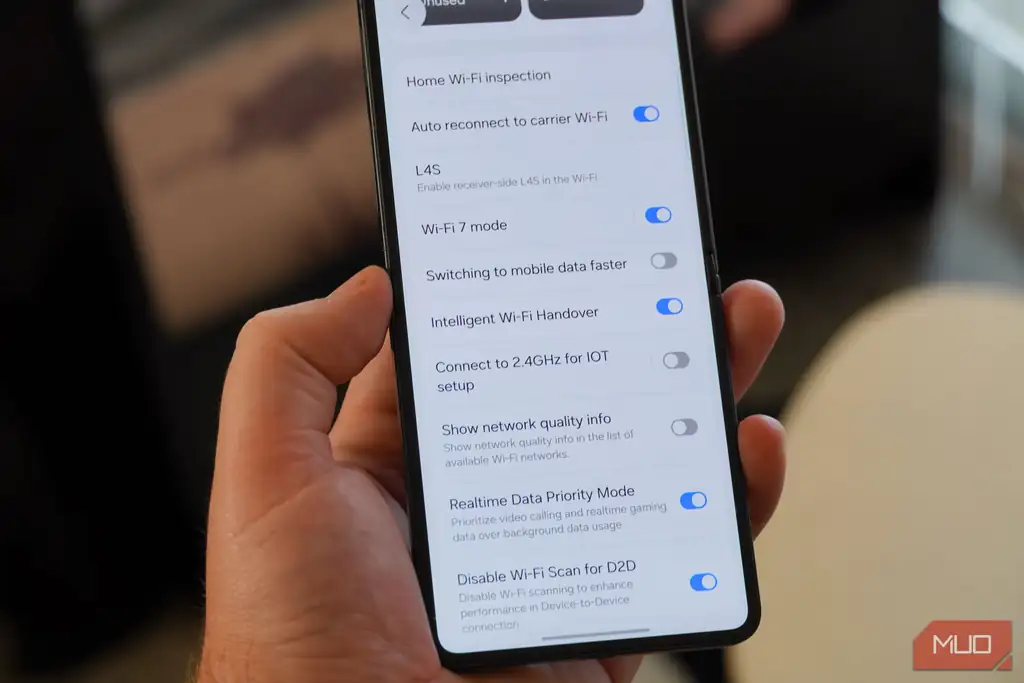
گوشیهای سامسونگ پر از قابلیتهای پنهان پراکنده در One UI هستند. همه آنها کمی تخصصی هستند، اما ارزش کشف دارند. یکی از جذابترین مواردی که پیدا کردم، آزمایشگاههای اتصال (Connectivity Labs) است؛ منویی که به شما اطلاعات دقیق Wi-Fi و گزینههایی برای سفارشیکردن منوی Wi-Fi میدهد.
برای دسترسی به آن، ابتدا باید منو را با مراجعه به Settings > Connections > Wi-Fi > Wi-Fi Labs باز کنید. آزمایشگاههای اتصال از همان ابتدا فعال نیست و باید آن را روشن کنید.
این منو آمار دقیق Wi-Fi و چند گزینه برای سفارشیکردن منوی Wi-Fi نمایش میدهد. علاوه بر این، میتواند شما را در تعمیر مشکلات شبکه کمک کند.
پیدا کردن بهترین کانال Wi-Fi چند ثانیه طول کشید
تراکم کانال سرعت من را نابود میکرد
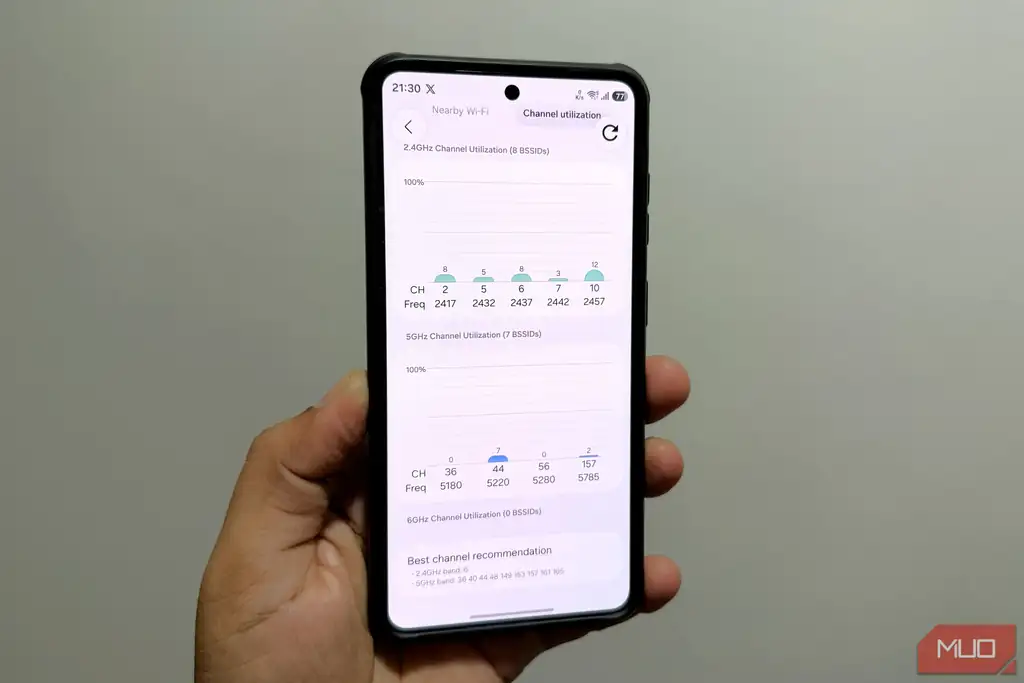
اگر تا به حال متوجه شدهاید که Wi-Fi شما عصرها کند میشود، احتمالاً کانالهای Wi-Fi مقصر هستند. روتر شما روی کانالی تنظیم شده که احتمالاً با روترهای همسایه شما همپوشانی دارد.
راهحل واضح این است که دستی کانالی را انتخاب کنید که تراکم ندارد. معمولاً این کار نیاز به دانلود اپلیکیشن شخص ثالث یا ورود به پنل مدیریت روتر دارد. اما آزمایشگاههای اتصال همه چیز را در همان گوشی شما ارائه میدهد.
داخل آزمایشگاههای اتصال، به Wi-Fi developer options > Nearby Wi-Fi information > Channel utilization بروید. این صفحه برای هر کانال Wi-Fi، درصد استفاده را نمایش میدهد — خیلی ساده میتوانید کانال خلوتتر را پیدا کرده و در تنظیمات روتر اعمال کنید.
کمکم کرد تا بهترین نقطه برای روترم را پیدا کنم
چند متر فاصله تمام تفاوت را رقم زد
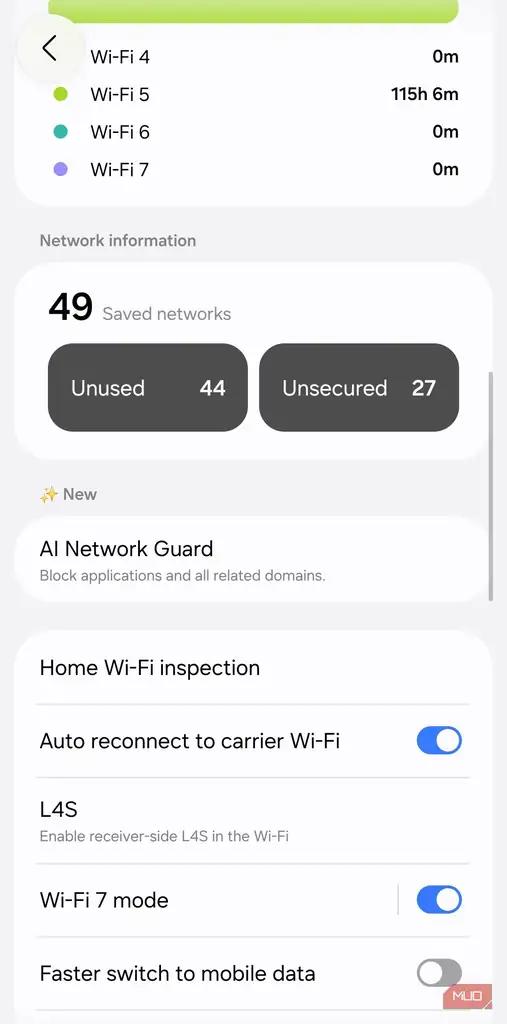
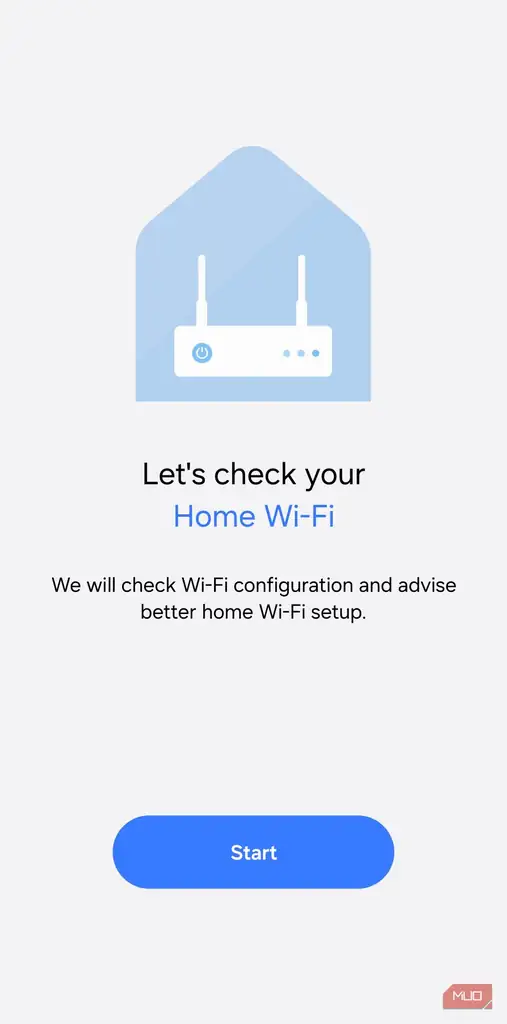
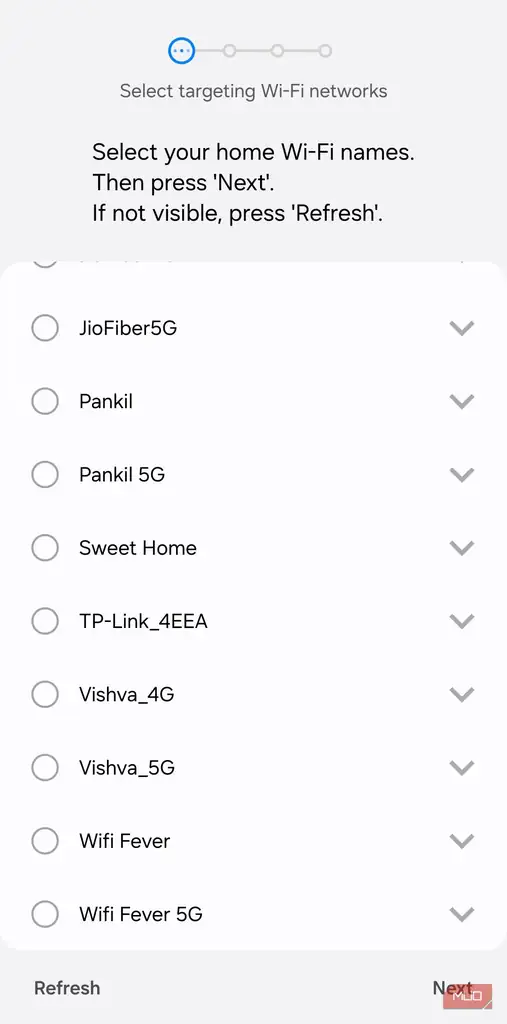
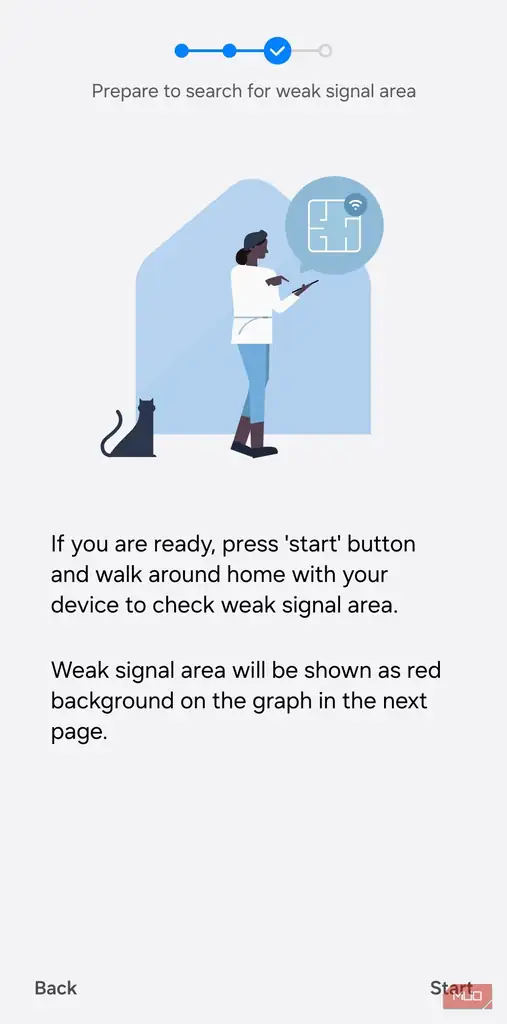
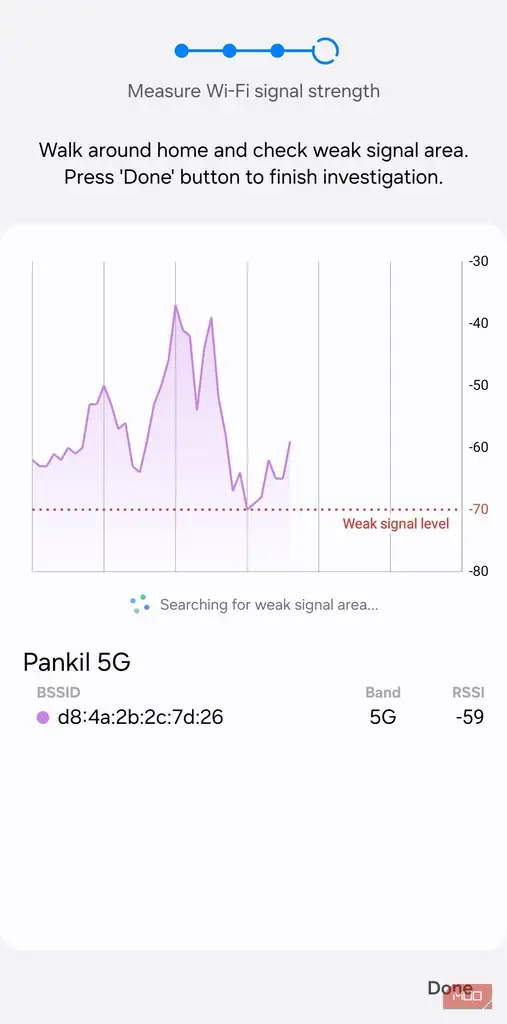
جایگذاری روتر از آن دسته چیزهایی است که واضح است ولی باز هم ساده نادیده گرفته میشود. همان جایی که در دسترسترین جایگاه قرارش میگیرید — نزدیک پریز برق و کانکت شبکه — معمولاً بهترین مکان از نظر پوشش نیست. موانع مثل دیوارهای ضخیم، فلز و حتی آینه میتوانند سیگنال را مختل کنند.
آزمایشگاههای اتصال قابلیتی به نام Home Wi-Fi inspection دارد که دقیقاً در همین مورد کمک میکند. شما فقط باید دستی خانه را بگردید و گوشی نقاط ضعف سیگنال را visualize میکند.
و وقتی بدانید نقاط مرده کجا هستند، پیدا کردن بهترین نقطه برای روتر بسیار سادهتر میشود. در تجربه من، جابهجایی روتر فقط چند متر کل سرعت خانگی را بهبود بخشید و مشکل قطع شدن Wi-Fi در نقاط دورتر را حل کرد.
آزمایشگاههای اتصال خیلی بیشتر هم میتواند
علاوه بر تعمیر Wi-Fi خانگی، آزمایشگاههای اتصال چند گزینه هم دارد که به بهبود اتصال روزمره کمک کرد. یکی از کاربردیترین موارد، گزینه Show network quality info است که گوشی گلکسی شما را مجبور میکند کیفیت سیگنال را نمایش دهد.
گزینه Switch to mobile data faster گزینه دیگری است که فعال کردم. هر وقت گوشی گلکسی من Wi-Fi را از دست میدهد، سریع به داده موبایل سوییچ میکند. قبلاً لازم بود منتظر بمانم تا پروتکل مدیریت شبکه تصمیم بگیرد.
اگر گوشی سامسونگ دارید و از One UI استفاده میکنید، پیشنهاد میکنم همین امروز به منوی آزمایشگاههای اتصال سر بزنید و ابزارهای آن را امتحان کنید. هرچند ممکن است همه گزینهها برای همه کاربرد نداشته باشد، اما حداقل چند موردی پیدا خواهید کرد که کیفیت اتصال بیسیم شما را واقعا بهبود میبخشد.
منبع: این مطلب یک بومیسازی و بازنویسی تحریریهای بر اساس مقالهای از MakeUseOf نوشته Pankil Shah است: مشاهده مقاله اصلی.