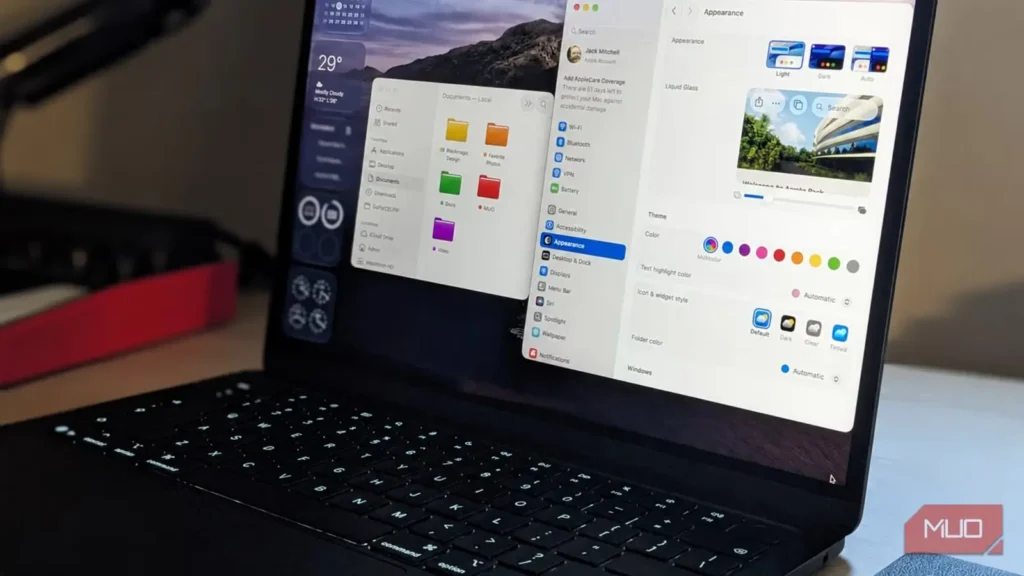
نخستین Mac خود را ۲۵ سال پیش خریدم؛ یک iMac G4 بهیادماندنی با حافظه رم خیرهکننده ۵۱۲ MB. بهتازگی، باز کردن جعبه MacBook Air M5 نو و درخشانم همان شور و هیجان آن روزها را در من زنده کرد. هنگام بررسی قابلیتها و شخصیسازی دستگاه بر اساس نیازهایم، دریافتم برخی از کاربردیترین ابزارهای macOS در منوها و تنظیماتی پنهان شدهاند که شاید هرگز به فکر کاوش در آنها نیفتید. بعضی از این قابلیتها کموبیش تازهاند و برخی دیگر سالهاست در دسترس قرار دارند.
اسپاتلایت حالا بسیار فراتر از جستوجوی فایلهاست
ابزار جستوجوی Mac اکنون به ابزاری کارآمد برای افزایش بهرهوری تبدیل شده است
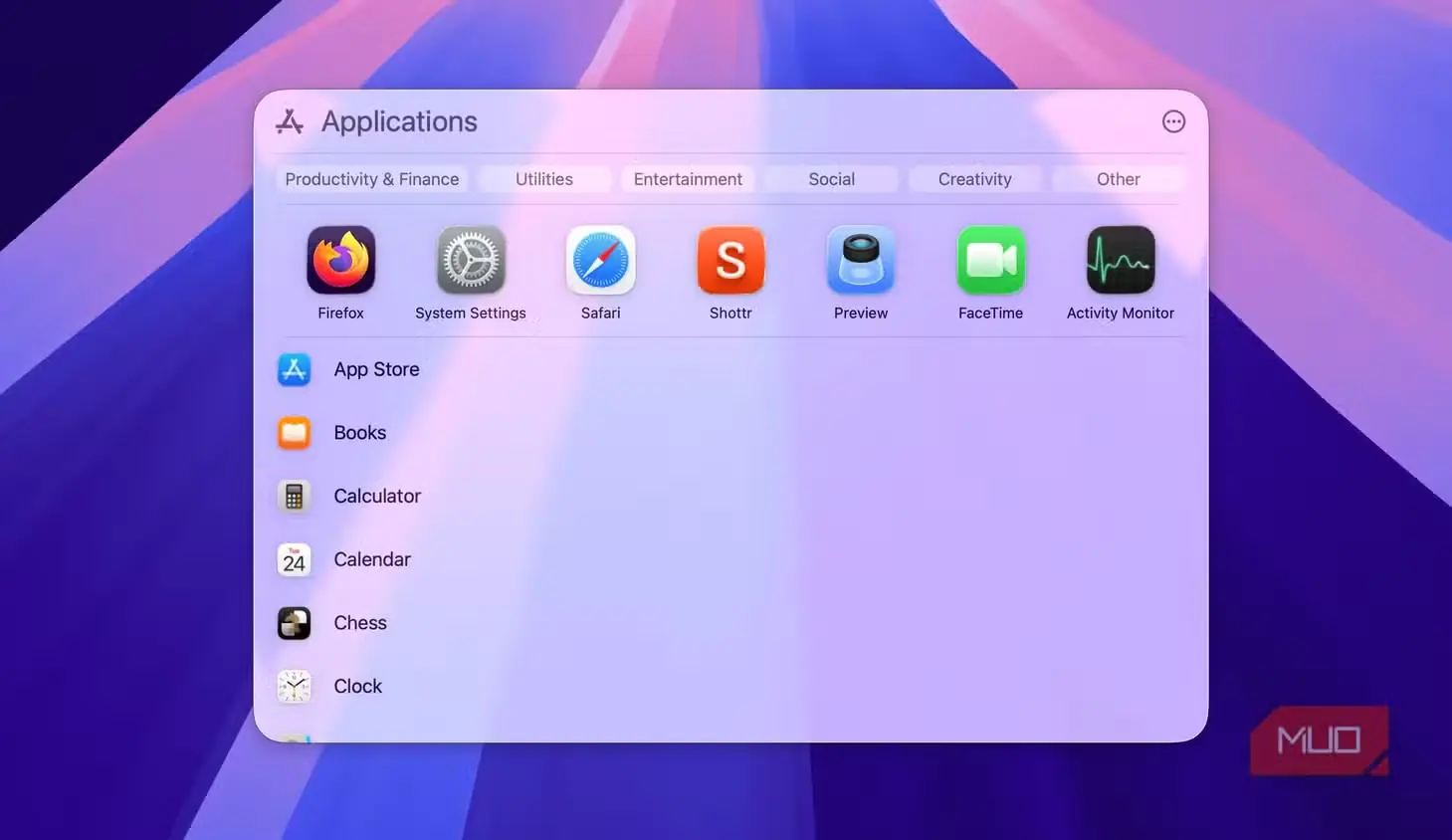
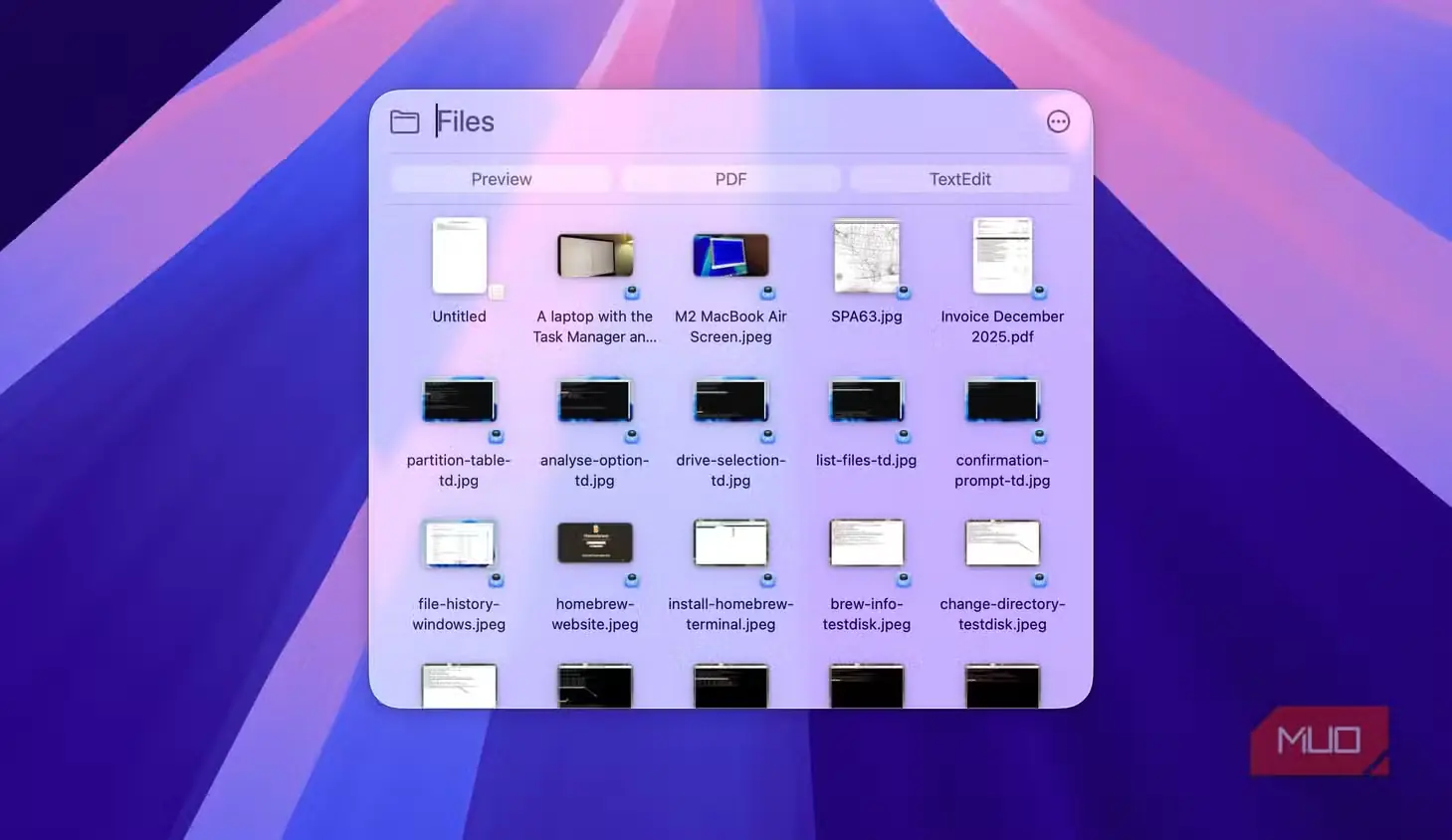
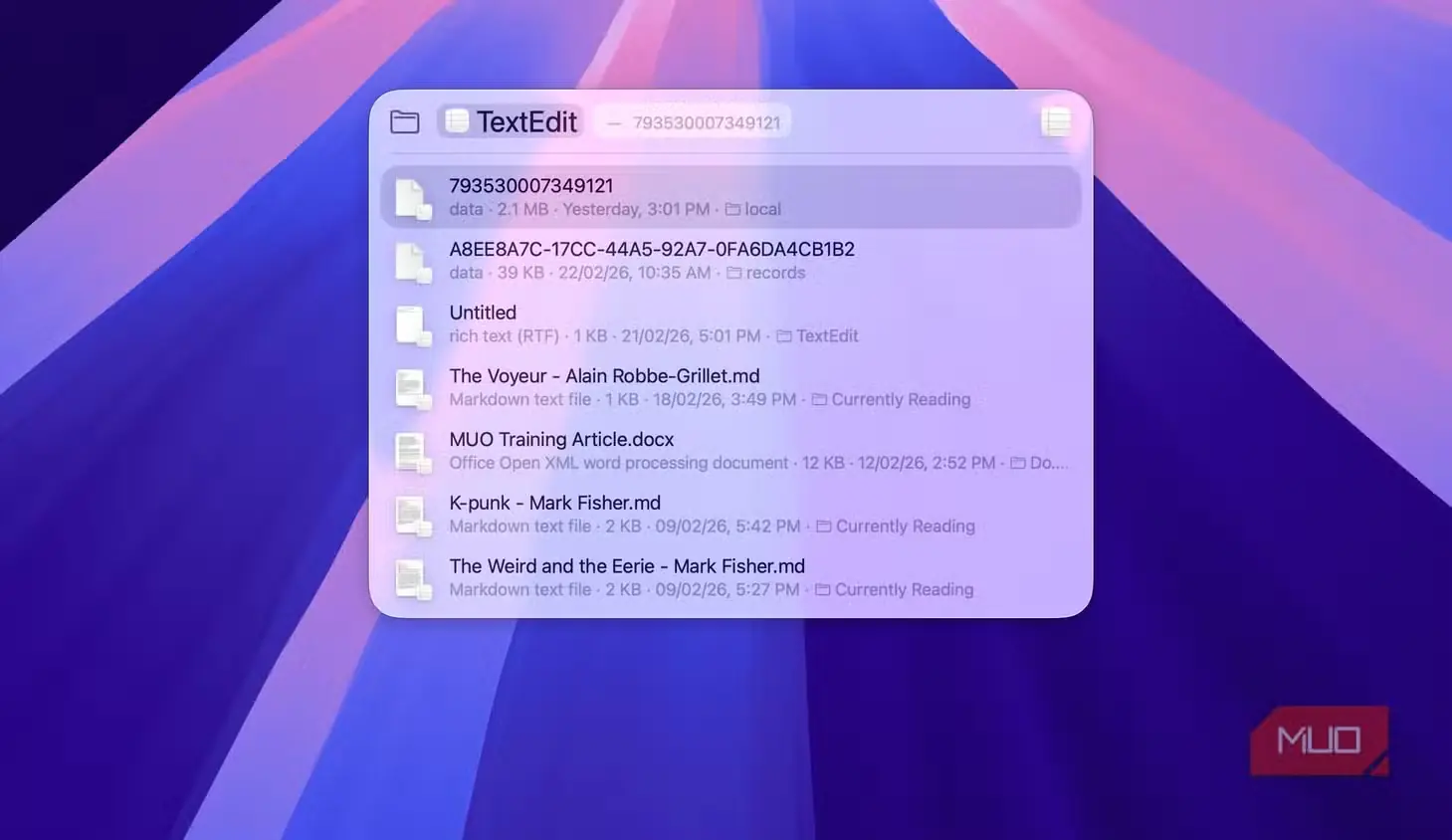
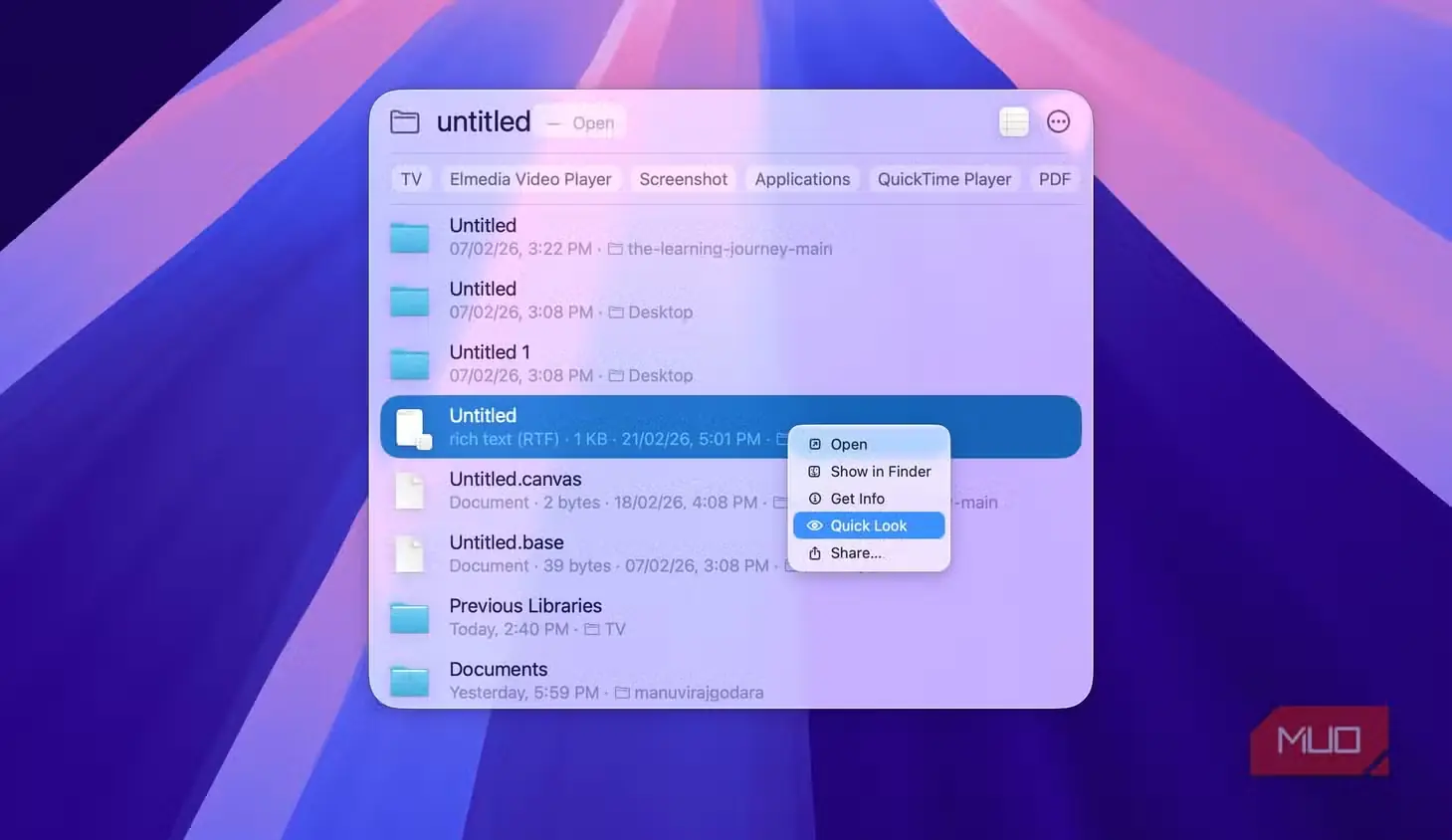
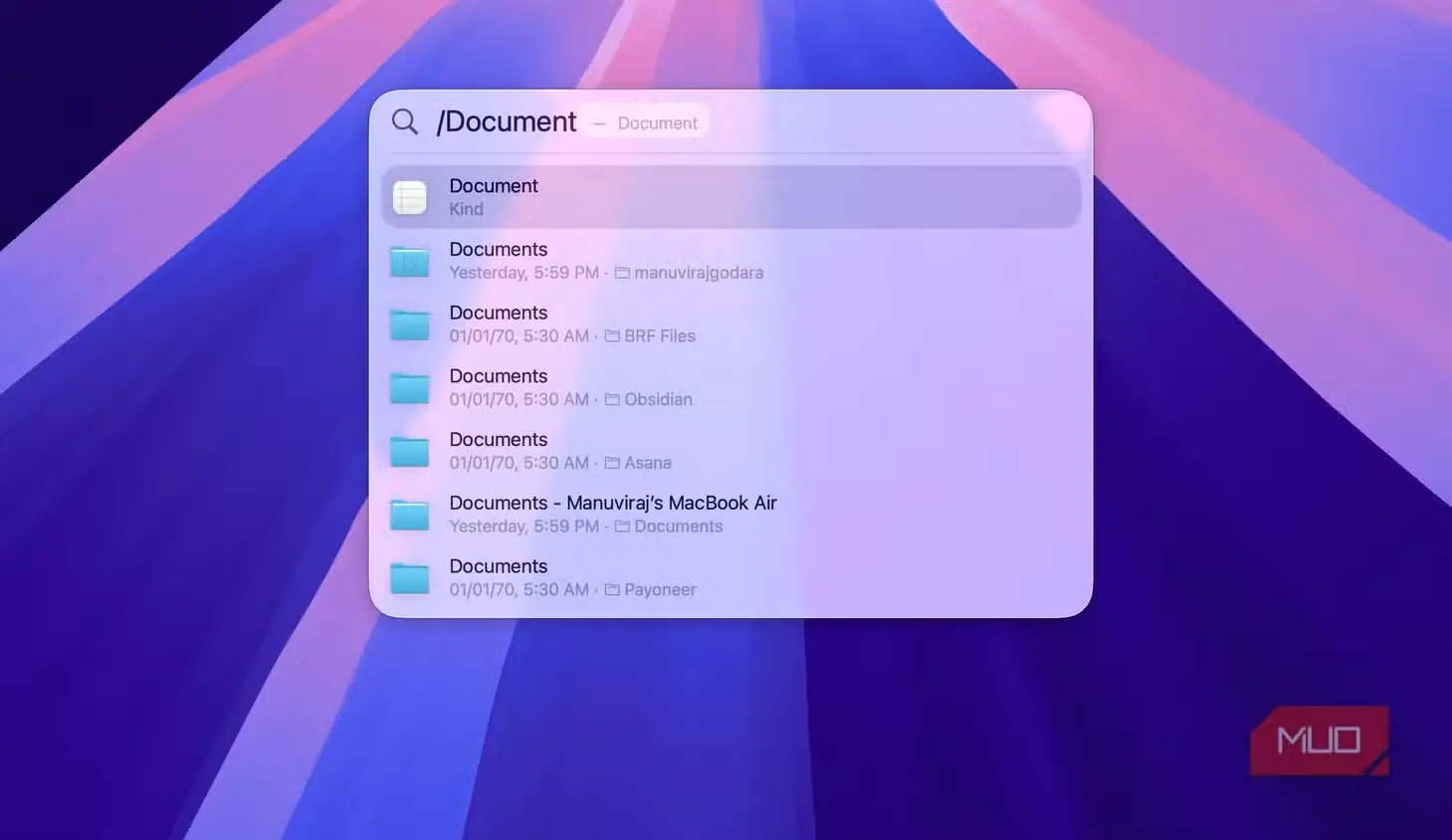
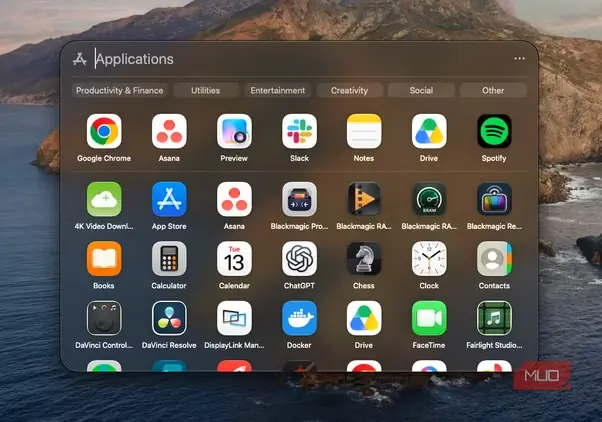
Spotlight برای یافتن فایلها و اجرای برنامهها ضروری است، اما macOS Tahoe قابلیتهای قدرتمندی را معرفی کرده است که بدون ترک محیط جستوجو میتوان از آنها بهره برد. اکنون با فشردن Command + Space، مجموعه گستردهتری از کنشها نمایش داده میشود تا بتوانید برخی کارها را بهجای باز کردن جداگانه برنامهها، مستقیماً از میان نتایج جستوجو انجام دهید.
این قابلیت بهویژه برای افزایش بهرهوری در محیط کار سودمند است. برای نمونه، هنگام پژوهش برای نگارش یک مقاله ممکن است لازم باشد سندی را باز کنم، فایل مرجعی را بیابم یا برنامه مشخصی را اجرا کنم. شاید این فقط یک میانبر ساده به نظر برسد، اما انجام روان و بیوقفه این کارهای تکراری در Spotlight، در طول یک روز کاری تفاوت چشمگیری ایجاد میکند.
لیکوئید گلس، macOS را شخصیتر میکند
ظاهر MacBook خود را از نو طراحی کردم
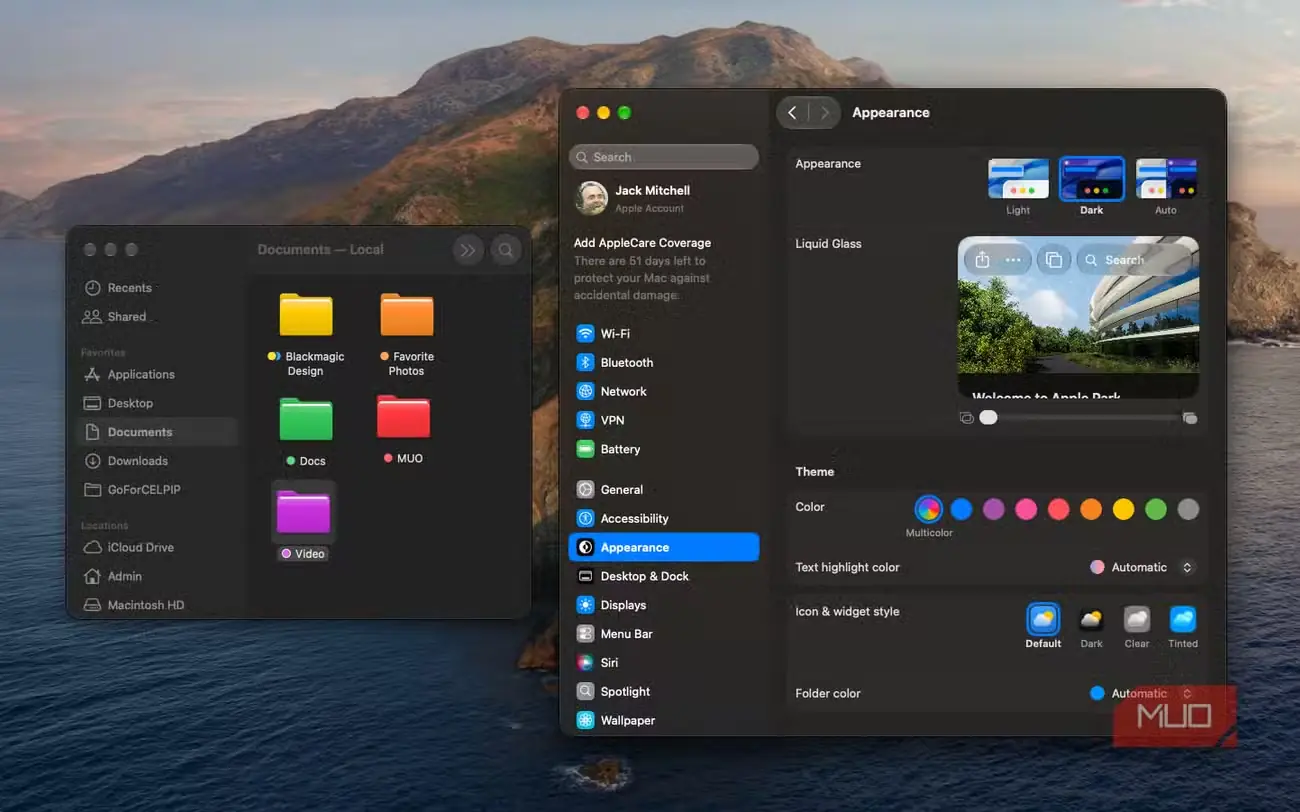
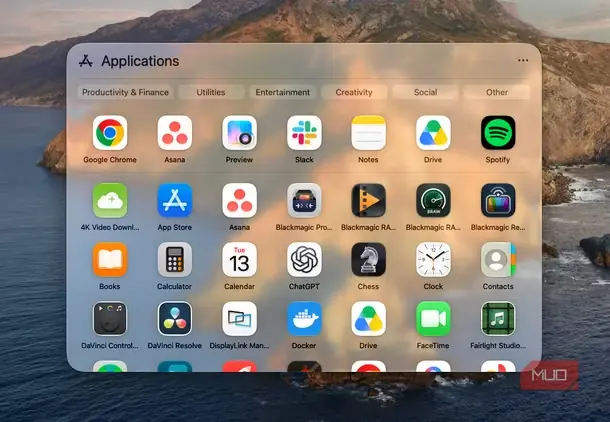
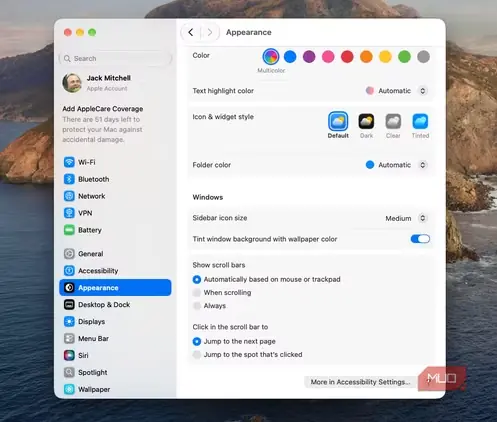
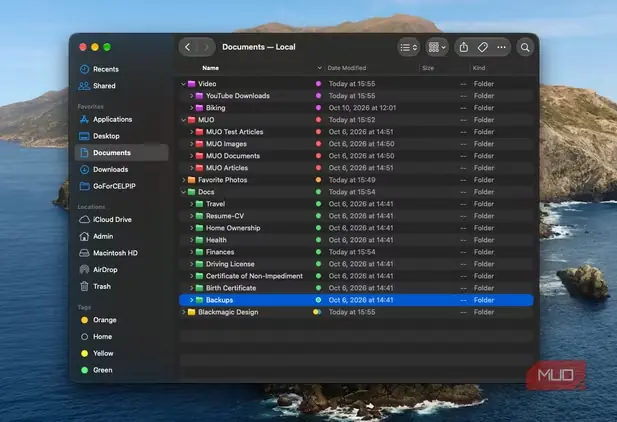
یکی از بزرگترین بهبودهای macOS Tahoe و iOS ۲۶، رابط کاربری بازطراحیشده Apple با نام Liquid Glass است؛ رابطی که همانگونه که از نامش پیداست، بر لایهها و عناصر نیمهشفاف تکیه دارد. لازم نیست به طراحی پیشفرض بسنده کنید و میتوانید آن را مطابق سلیقه خود تغییر دهید؛ از جابهجایی میان ظاهر روشن و تیره گرفته تا شخصیسازی نماد برنامههای سازگار و تغییر ظاهر پوشهها.
از آنجا که پیوسته با پژوهشها، نماگرفتها و پیشنویس مقالهها سروکار دارم، دوست دارم برای انواع مختلف کارها رنگهای جداگانهای تعیین کنم. این قابلیت باعث میشود Finder بهجای انبوهی از فایلهای همشکل، سامانیافتهتر و ملموستر به نظر برسد. Liquid Glass بهمعنای دقیق کلمه ابزار بهرهوری نیست، اما ظاهر شخصیسازیشده و نظم بصری حاصل از آن، تجربه کلی کار را بهطرز محسوسی بهبود میبخشد.
Liquid Glass در macOS Golden Gate بیش از پیش شخصیسازیپذیر و انعطافپذیر شده است. برای شروع، در Finder روی یک پوشه راستکلیک کنید تا گزینههای شخصیسازی آن را ببینید؛ همچنین میتوانید برای تنظیم ظاهر کلی macOS به تنظیمات سیستم > ظاهر بروید.
کاشیچینی پنجرهها، انجام همزمان چند کار را بسیار آسانتر میکند
دیگر پنجرهها را مدام روی میزکار جابهجا نمیکنم
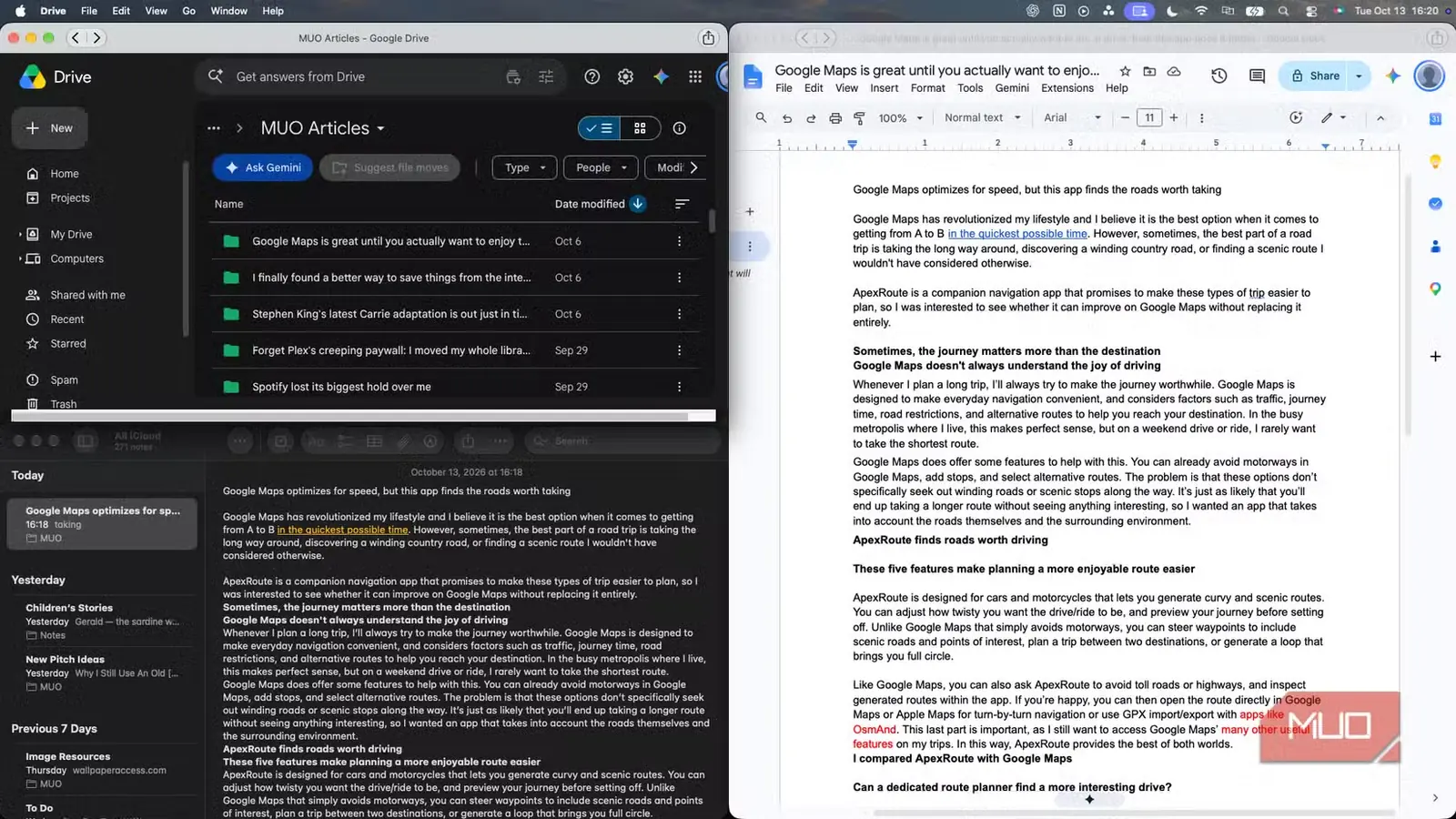
یکی از قابلیتهای محبوب من در Google Chrome، نمای دونیمه است که مرورگر را، برای نمونه، به دو بخش مجزا برای نوشتن و پژوهش تقسیم میکند. macOS با قابلیت کاشیچینی پنجرهها یک گام فراتر میرود؛ قابلیتی ایدئال برای انجام همزمان چند کار که اجازه میدهد برنامههای گوناگون را کنار یکدیگر یا در بخشهای مختلف میزکار بچینم.
میتوانم پنجرهای را بهسوی لبه نمایشگر بکشم تا در جای مناسب قرار گیرد، یا نشانگر را روی دکمه سبز پنجره در گوشه بالا و سمت چپ نگه دارم و یکی از چیدمانهای موجود را انتخاب کنم. این قابلیت بهویژه هنگام پژوهش درباره یک پروژه سودمند است. میتوانم هنگام نگارش پیشنویس، منابع را در دیدرس نگه دارم، اطلاعات دو پنجره مرورگر را با یکدیگر مقایسه کنم یا بدون کوچککردن پیاپی برنامهها، یادداشتهایم را بررسی کنم.
اگرچه کاشیچینی پنجرهها قابلیت تازهای در macOS نیست، ارزش دارد آن را امتحان کنید تا زمان کمتری را صرف مدیریت میزکار کنید.
مرکز کنترل اکنون کاربردیتر شده است
با شخصیسازی تنظیمات سریع، کلیکهای اضافی را کنار بگذارید
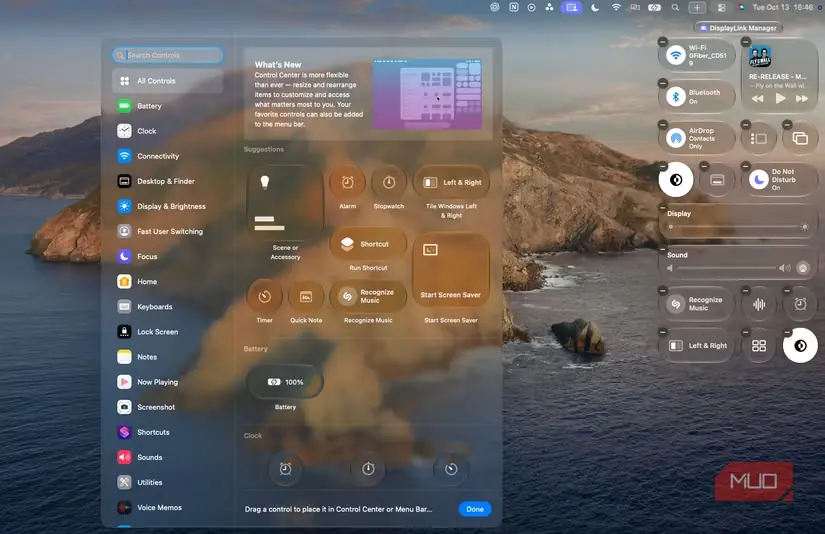
مدتها به Control Center بیتوجه بودم؛ اما بهتازگی با کمک برنامههایی مانند Notion بر افزایش بهرهوری تمرکز کردهام و این قابلیت نیز بهخوبی با چنین رویکردی هماهنگ است. با استفاده از آن دریافتم برای تغییر یک گزینه ساده، چه اندازه وقت صرف باز کردن تنظیمات سیستم میکردم؛ مشکلی که Control Center راهکاری ساده و سرراست برای آن ارائه میدهد.
در macOS Golden Gate میتوانم Control Center را شخصیسازی کنم تا کنترلهای پرکاربرد آسانتر در دسترس باشند. بهجای بسنده کردن به چیدمان پیشفرض، میتوانم کنترلهای موجود را بررسی کنم و آنهایی را در اولویت بگذارم که واقعاً به کارم میآیند. برای شروع، کافی است Control Center را از نوار منو باز کنم و گزینههای شخصیسازی آن را ببینم. همچنین میتوانم در تنظیمات سیستم به بخش مرکز کنترل بروم و کنترلهای موجود را مدیریت کنم.
ابزارهای صرفهجویی در زمان از این دست بهآسانی نادیده گرفته میشوند، زیرا در ظاهر فقط چند کلیک را کاهش میدهند. بااینحال، همین تفاوتهای کوچک پس از چند روز کار با macOS، تجربهای روانتر و پربازدهتر میسازند و Shortcuts نیز نمونه دیگری از همین ابزارهاست.
خودکارسازی کارهای تکراری با Shortcuts
یک فرمان بهجای چند مرحله دستی
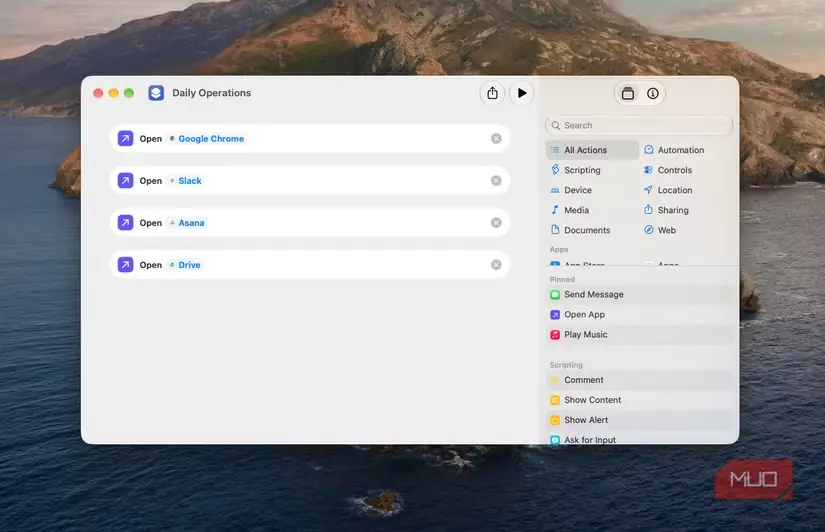
Shortcuts ابزاری برای افزایش بهرهوری است که به من امکان میدهد چندین فرمان را در قالب گردشهای کاری متناسب با فعالیتهای روزانهام کنار هم قرار دهم. برای نمونه، میتوانم میانبری بسازم که با باز کردن برنامههای موردنیاز برای پژوهش، نگارش پیشنویس و یادداشتبرداری، محیط همیشگی نوشتنم را آماده کند.
میانبرهای دیگر نیز به پردازش متن، مدیریت فایلها و انجام کارهای گوناگون در برنامههای سازگار کمک میکنند. macOS Golden Gate در مدلهای سازگار Mac، میانبرهای بیشتری را نیز برای Apple Intelligence در اختیار میگذارد که از قابلیتهای داخلی و زبانهای پشتیبانیشده آن بهره میبرند.
برای شروع، برنامه Shortcuts را باز کنید، گالری آن را بگردید و گردش کاری دلخواهتان را بسازید. من معمولاً همهچیز را ساده نگه میدارم و تنها چند مرحله کاربردی را خودکار میکنم؛ اما همین مقدار نیز اثر محسوسی دارد و بهمحض نشستن پشت میز، مرا در «حالوهوای کار» قرار میدهد.
این تغییرهای کوچک، تجربه کار با MacBook را دگرگون کردند
پس از خرید یک MacBook تازه، ممکن است خیلی زود به کار با تنظیمات پیشفرض آن عادت کنید. بااینحال، macOS از پایه برای شخصیسازی گسترده طراحی شده است و ارزش دارد زمانی را به شناخت قابلیتهای دستگاه و یافتن تنظیمات مناسب خود اختصاص دهید.
چه در Spotlight جستوجو کنم، چه ظاهر رابط را شخصیسازی کنم، پنجرهها را سامان دهم یا کارهای تکراری را خودکار کنم، قابلیتهای معرفیشده در اینجا بهرهوری مرا در تمام مراحل کار افزایش دادهاند. هرچند همه آنها مختص نسخههای تازه macOS نیستند، خودم نیز برخی ابزارهای قدیمی اما واقعاً سودمند را نادیده گرفته بودم و کشف دوباره آنها در دستگاه تازهام، برخلاف انتظار، بسیار لذتبخش بود.
منبع: این مطلب ترجمه و بومیسازی مقالهای از MakeUseOf به قلم Jack Mitchell است. مشاهده مقاله اصلی