اپل در زمینه حریم خصوصی از بیشتر شرکتها عملکرد بهتری دارد؛ بااینحال، همه تنظیمات پیشفرض آیفون لزوماً به سود شما نیستند. بعضی از آنها راحتی را بر امنیت مقدم میدانند و برخی دیگر فرض را بر این میگذارند که با اشتراکگذاری اطلاعاتی بیش از حد انتظارتان مشکلی ندارید.
۹. اشتراکگذاری دادههای تحلیلی آیفون را متوقف کنید
دادههای عیبیابی ارسالی به اپل را کاهش دهید
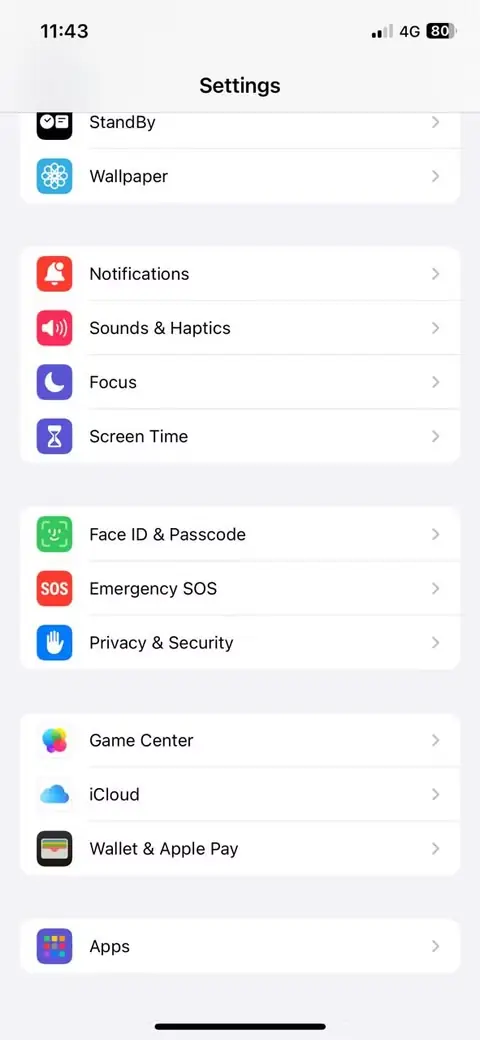
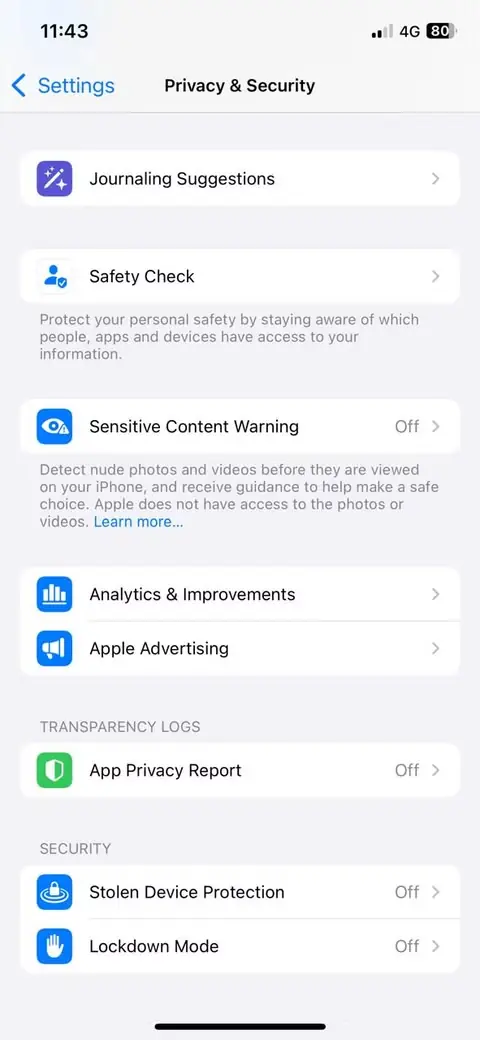
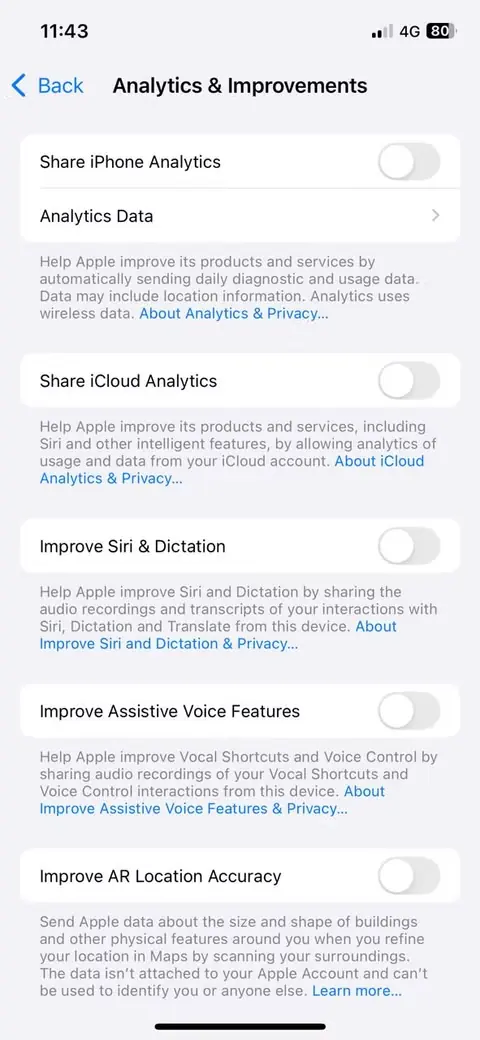
اپل نیز مانند بیشتر سازندگان سختافزار، دادههای عیبیابی و شیوه استفاده را از گوشی شما گردآوری میکند. این دادهها ممکن است گزارشهای ازکارافتادن، عملکرد برخی قابلیتها و الگوهای کلی استفاده از دستگاه را در بر بگیرند. هدف این است که اپل بتواند آیاواس را بهمرور بهبود دهد؛ اما اگر با ارسال بیسروصدای این اطلاعات از گوشیتان راحت نیستید، میتوانید بهآسانی آن را غیرفعال کنید.
به تنظیمات > حریم خصوصی و امنیت > تحلیلها و بهبودها بروید. در این بخش چند کلید خواهید دید. گزینه اشتراکگذاری تحلیلهای آیفون را خاموش کنید تا دستگاهتان دیگر دادهای برای اپل نفرستد.
بهتر است همزمان گزینه بهبود سیری و دیکته را نیز خاموش کنید تا اپل رونوشت تعاملات صوتی شما را ذخیره نکند. در پایان، اشتراکگذاری تحلیلهای آیکلاد را غیرفعال کنید تا فعالیتهایتان در آیکلاد خصوصیتر بماند. این تغییرات بر کارکرد آیفون اثری ندارند؛ بنابراین عملاً نکته منفی خاصی در پی نخواهند داشت.
۸. از فعالیتهای خود در برنامه ایمیل محافظت کنید
Make tracking pixels less revealing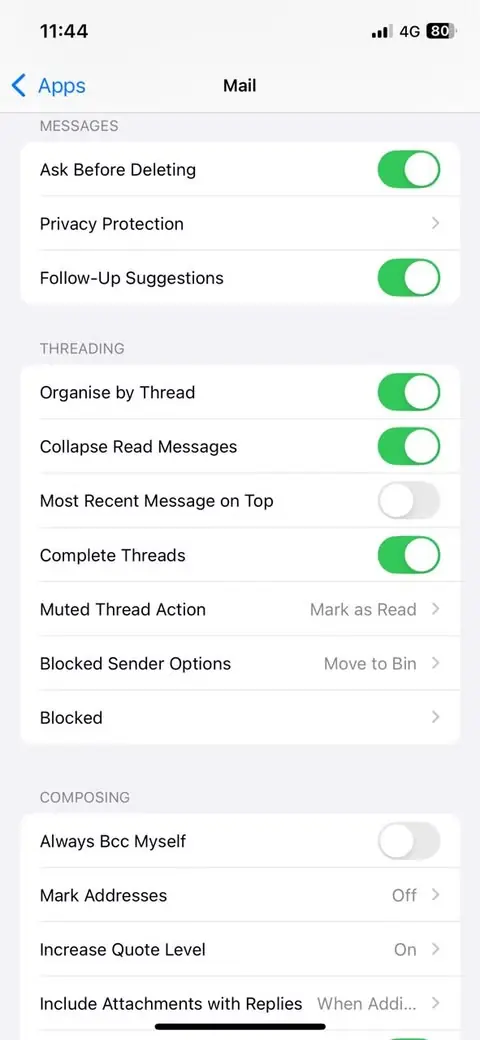
احتمالاً پیش از باز کردن یک ایمیل چندان درنگ نمیکنید؛ اما شاید ندانید که بسیاری از این پیامها پیکسلهای ردیابی دارند که بیسروصدا زمان و مکان باز شدن ایمیل را به فرستنده اطلاع میدهند. این یکی از شگردهای رایج بازاریابها و هرزنامهفرستهاست.
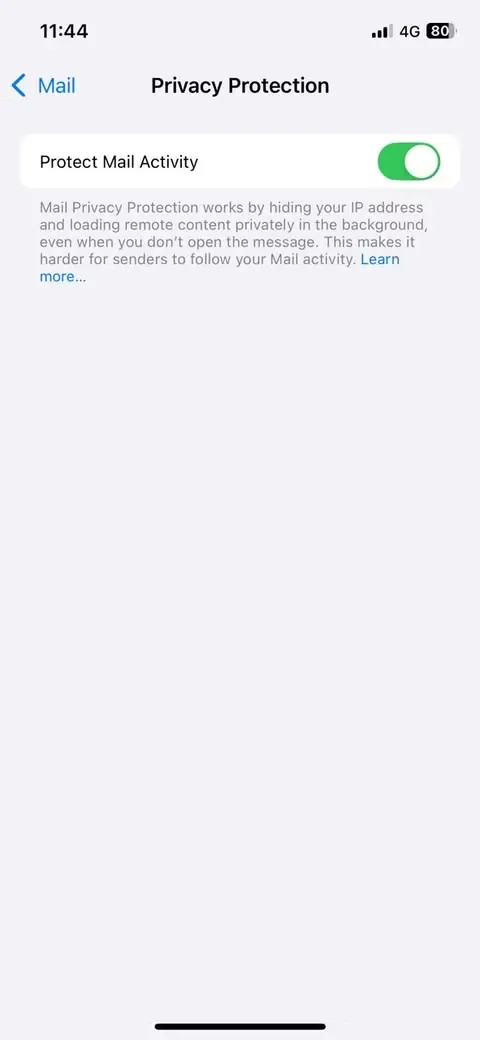
خوشبختانه اپل قابلیتی به نام «محافظت از حریم خصوصی ایمیل» ارائه میکند که جلوی پیکسلهای ردیابی را میگیرد. با فعال شدن این قابلیت، نشانی IP شما پنهان میشود و فرستندگان نمیتوانند بفهمند ایمیلشان را باز کردهاید یا چه زمانی این کار را انجام دادهاید. برای این منظور، محتوای ایمیل بهجای بارگیری مستقیم روی دستگاه، از راه دور و از طریق سرورهای اپل بارگیری میشود.
برای فعال کردن این قابلیت، به تنظیمات > برنامهها > ایمیل > محافظت از حریم خصوصی بروید و کلید محافظت از فعالیت ایمیل را روشن کنید. توجه داشته باشید که لمس کردن پیوندی درون ایمیل همچنان میتواند به ردیابی شما بینجامد؛ پس اگر چیزی مشکوک به نظر میرسد، به حس خود اعتماد کنید و روی آن نزنید.
۷. پیشنمایش اعلانها را پنهان کنید
هشدارهای حساس را از صفحه قفل دور نگه دارید
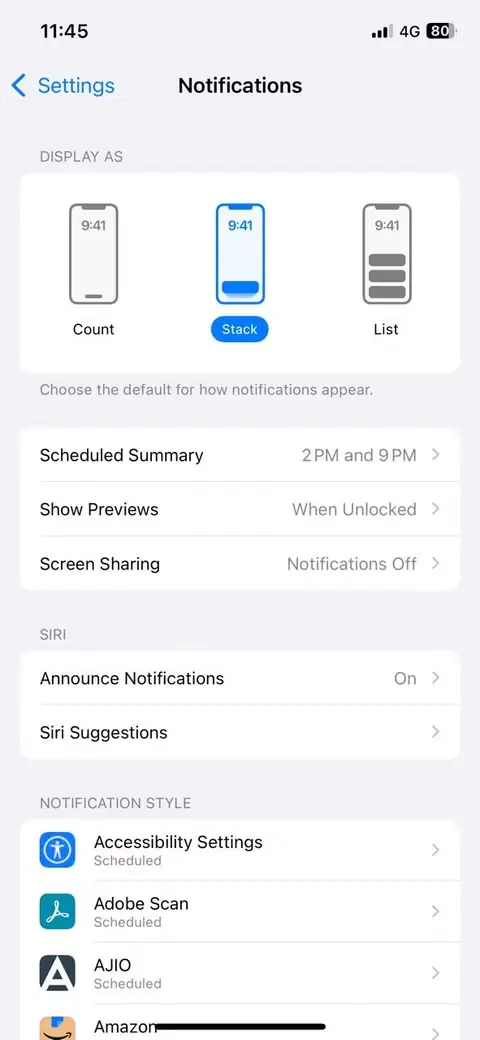
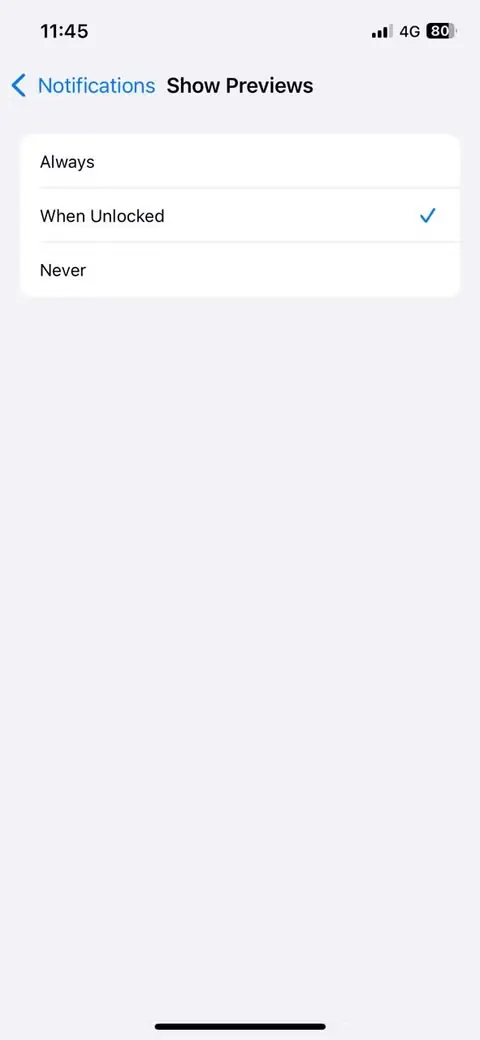
آیفون حتی در حالت قفل نیز ممکن است بیش از آنچه انتظار دارید اطلاعاتتان را آشکار کند. بهطور پیشفرض، پیامها، ایمیلها و دیگر هشدارها مستقیماً روی صفحه قفل نمایش داده میشوند. افزون بر این، صفحه با رسیدن هر اعلان تازه روشن میشود و میتواند نگاه افراد نزدیک را به خود جلب کند.
برای خصوصی نگه داشتن این اطلاعات، به تنظیمات > اعلانها > نمایش پیشنمایشها بروید و گزینه هنگام باز بودن قفل یا هرگز را برگزینید. به این ترتیب، محتوای اعلانها تنها زمانی نمایش داده میشود که گوشی واقعاً در دست شماست. اگر نمیخواهید این تنظیم را برای همه برنامهها اعمال کنید، میتوانید تنظیمات اعلان آیفون را برای برنامههای مشخصی مانند واتساپ یا پیامها جداگانه تغییر دهید.
۶. بهروزرسانی خودکار را فعال کنید
اصلاحات امنیتی مهم را از دست ندهید
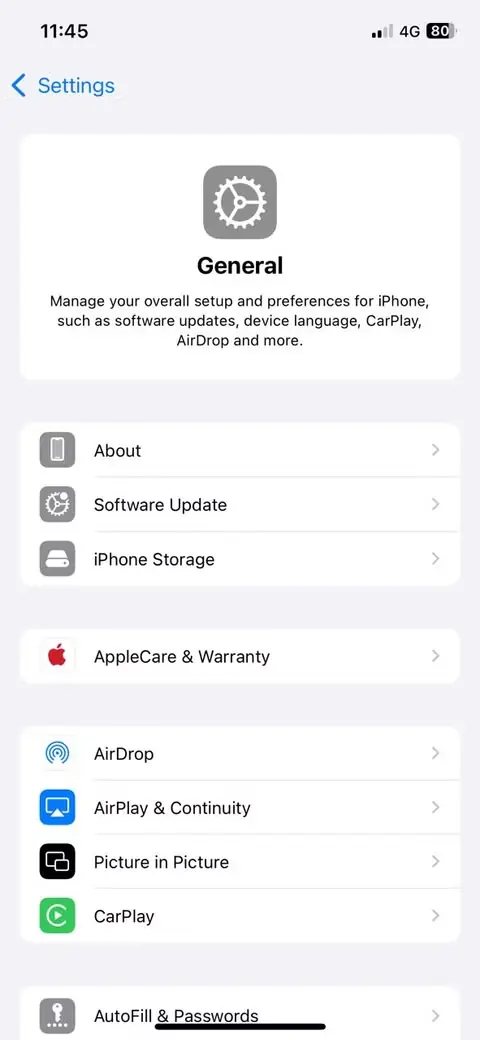
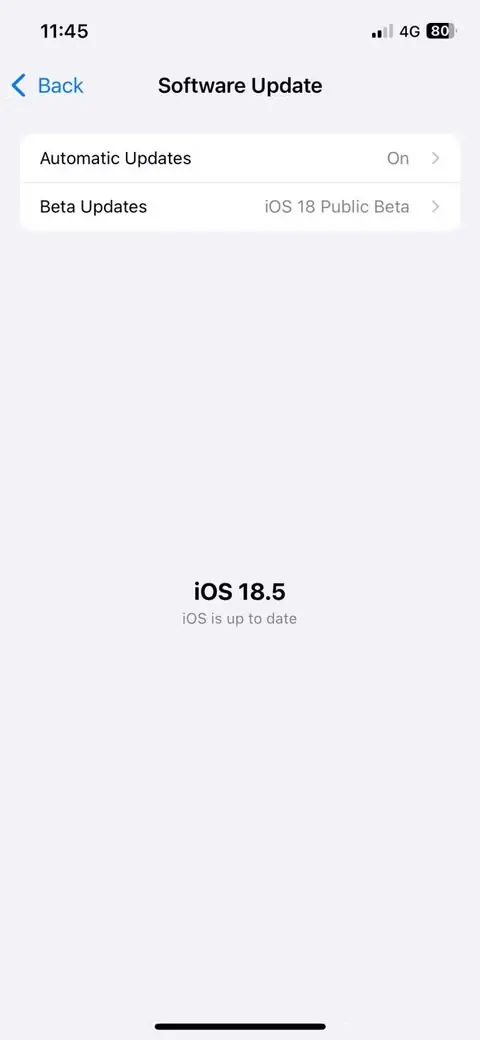
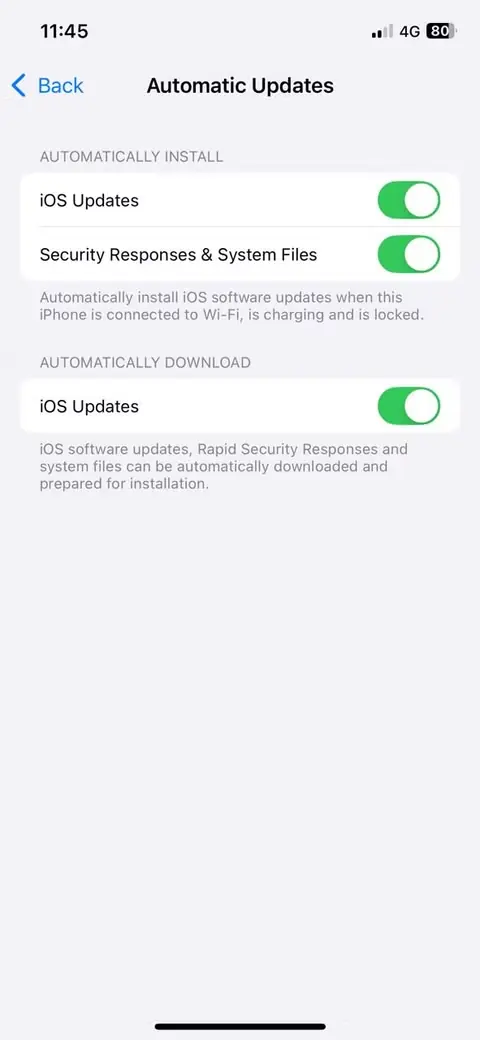
اپل مرتب بهروزرسانیهایی منتشر میکند که مشکلات امنیتی و ایرادهای نرمافزاری را برطرف میکنند و گاهی نیز بیسروصدا قابلیتهای تازهای برای حفظ حریم خصوصی به همراه دارند. همین موضوع درباره برنامهها نیز صدق میکند؛ بسیاری از بهروزرسانیها بهبودهای نامحسوسی دارند که به حفاظت از دادههای شما کمک میکنند. اگر بهروزرسانی خودکار فعال نباشد، ممکن است روزها یا حتی هفتهها از اصلاحات مهم امنیتی و حریم خصوصی بیبهره بمانید.
برای فعال کردن آن، به تنظیمات > عمومی > بهروزرسانی نرمافزار > بهروزرسانیهای خودکار بروید. سپس به صفحه اصلی تنظیمات بازگردید، مسیر برنامهها > اپ استور > بهروزرسانی برنامهها را باز کنید و گزینه روشن را برگزینید. این کار فقط یک دقیقه زمان میبرد و خیالتان را آسوده میکند که آیفون شما امنترین و خصوصیترین نسخه برنامهها و سامانه مورد استفادهتان را اجرا میکند.
۵. ردیابی تبلیغاتی را محدود کنید
درخواستهای ناخواسته و تبلیغات شخصیسازیشده را متوقف کنید
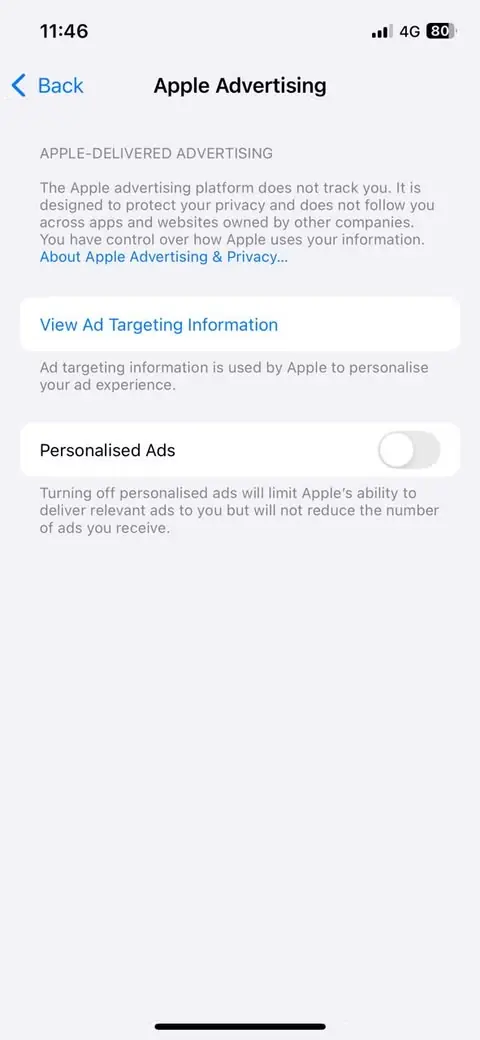
اگر تاکنون احساس کردهاید گوشیتان بیش از اندازه خوب حدس میزند به چه چیزی فکر میکنید، احتمالاً ردیابی تبلیغاتی یکی از علتهاست. بسیاری از برنامهها فعالیت شما را زیر نظر میگیرند تا نمایهای دقیق بسازند و تبلیغاتی نمایش دهند که گاهی بیش از حد متناسب با علایقتان به نظر میرسند. خبر خوب این است که آیفون به شما امکان میدهد این ردیابی را غیرفعال کنید.
ابتدا به تنظیمات > حریم خصوصی و امنیت > ردیابی بروید. در این بخش، گزینهای با عنوان «اجازه به برنامهها برای درخواست ردیابی» میبینید. اگر این گزینه روشن باشد، برنامهها میتوانند برای ردیابی فعالیت شما در برنامهها و وبسایتهای شرکتهای دیگر اجازه بخواهند. اگر چنین چیزی نمیخواهید، کافی است کلید آن را خاموش کنید تا همه این درخواستها رد شوند.
تا در تنظیمات حریم خصوصی هستید، به پایین بروید و روی «تبلیغات اپل» بزنید. سپس «تبلیغات شخصیسازیشده» را خاموش کنید. اپل میگوید مانند برنامههای شخص ثالث شما را ردیابی نمیکند؛ بااینحال، خاموشکردن این گزینه میزان استفاده از فعالیتهایتان برای شخصیسازی تبلیغات در برنامههای خود اپل را نیز محدود میکند.
۴ رمزگذاری آیکلاد را تقویت کنید
از نسخههای پشتیبان ابری خود بیشتر محافظت کنید
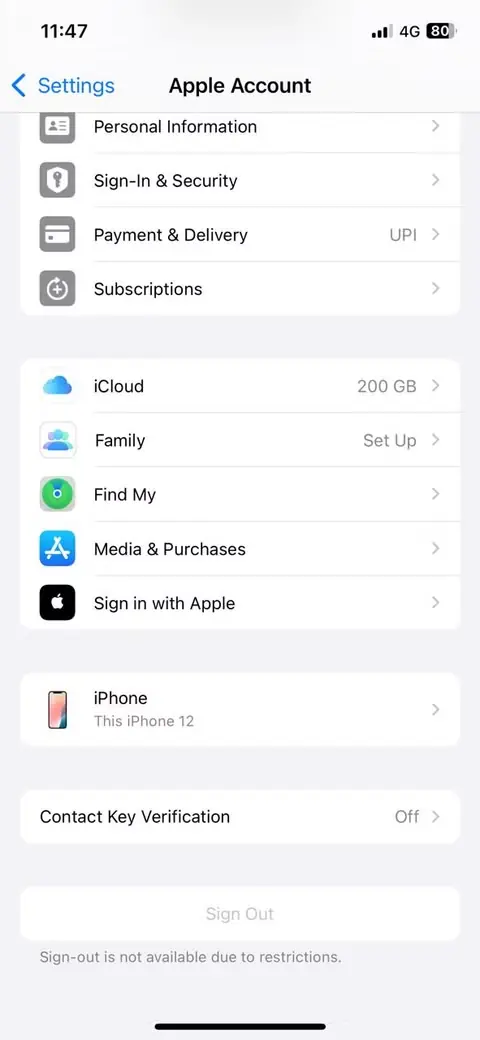
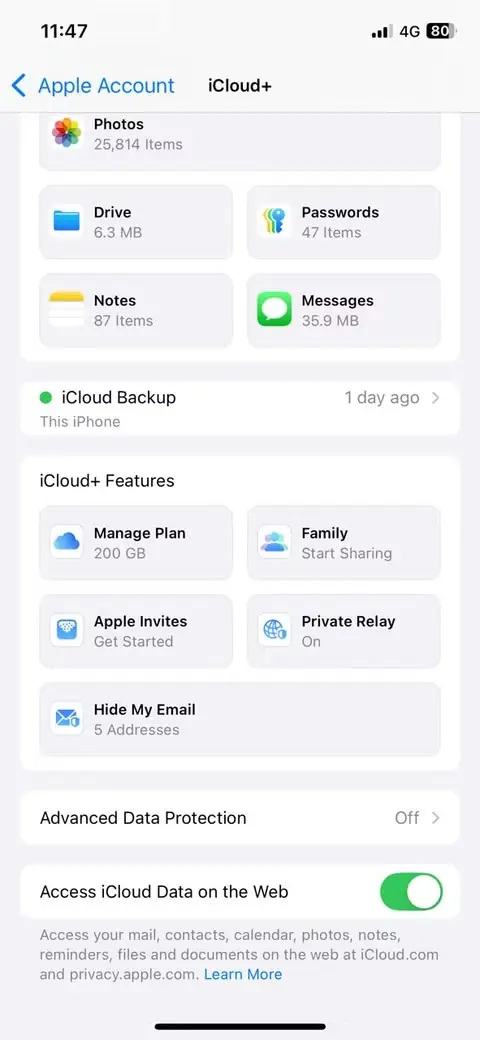
پشتیبانگیری از دادههای آیفون در آیکلاد بسیار آسان و کاربردی است؛ اما آیا تاکنون فکر کردهاید که همه این دادههای پشتیبانگیریشده واقعاً تا چه اندازه امناند و چه کسانی ممکن است به نسخه پشتیبان دسترسی پیدا کنند؟
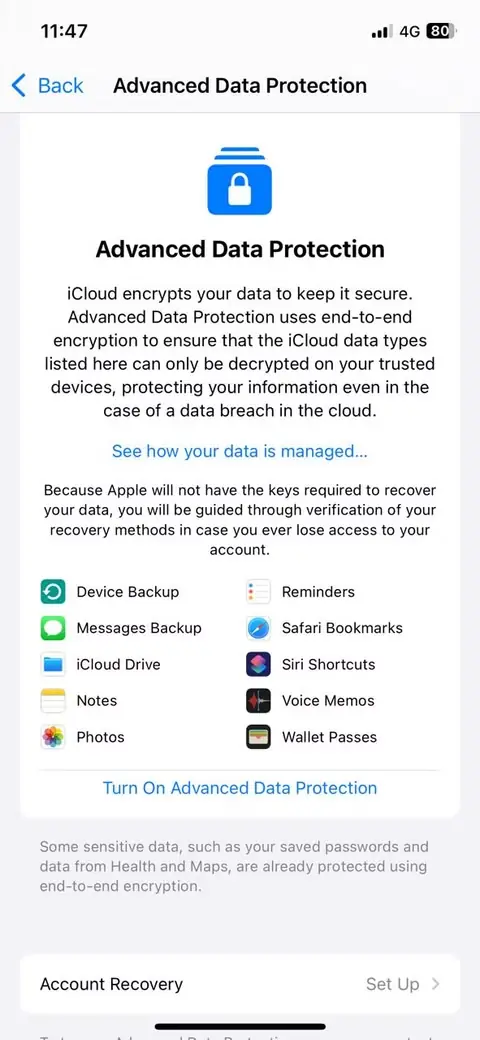
قابلیت «محافظت پیشرفته از دادهها»ی اپل، دادههای ذخیرهشده در حساب آیکلاد شما را بهصورت سرتاسری رمزگذاری میکند. به زبان ساده، تنها دستگاههای مورداعتماد شما میتوانند این دادهها را رمزگشایی کنند و به آنها دسترسی داشته باشند. حتی اپل نیز کلیدهای رمزگشایی را در اختیار ندارد؛ بنابراین، حتی اگر بخواهد هم نمیتواند محتوای حسابتان را ببیند.
البته این قابلیت بهطور پیشفرض فعال نیست. برای روشنکردن آن، به «تنظیمات» بروید، روی نام خود در بالای صفحه بزنید و سپس مسیر آیکلاد > محافظت پیشرفته از دادهها را دنبال کنید. از شما خواسته میشود روشی برای بازیابی، مانند کلید بازیابی یا یک مخاطب مورداعتماد، تعیین کنید تا در صورت فراموشکردن گذرواژه، دسترسیتان به حساب از بین نرود.
۳ حساب اپل خود را با احراز هویت دومرحلهای ایمن کنید
مانعی دیگر میان مهاجمان و دادههایتان قرار دهید
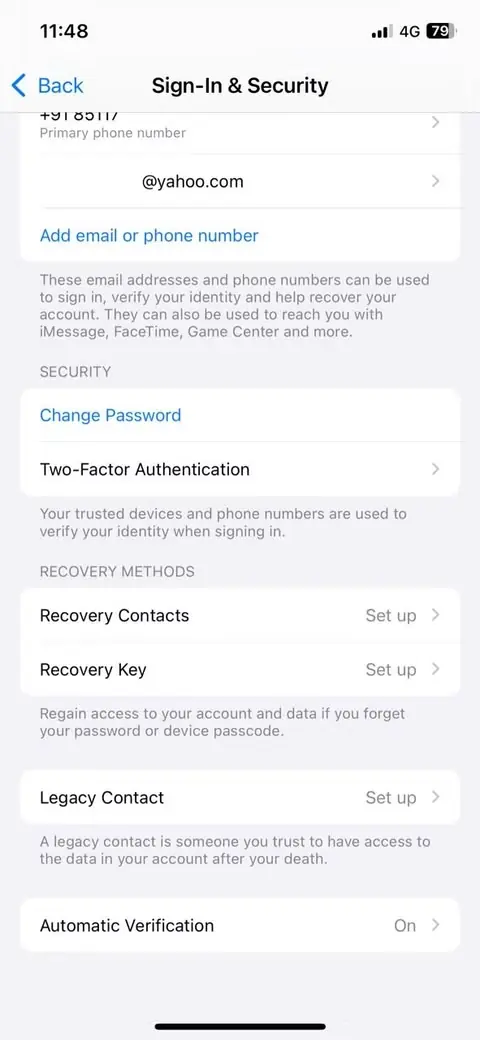
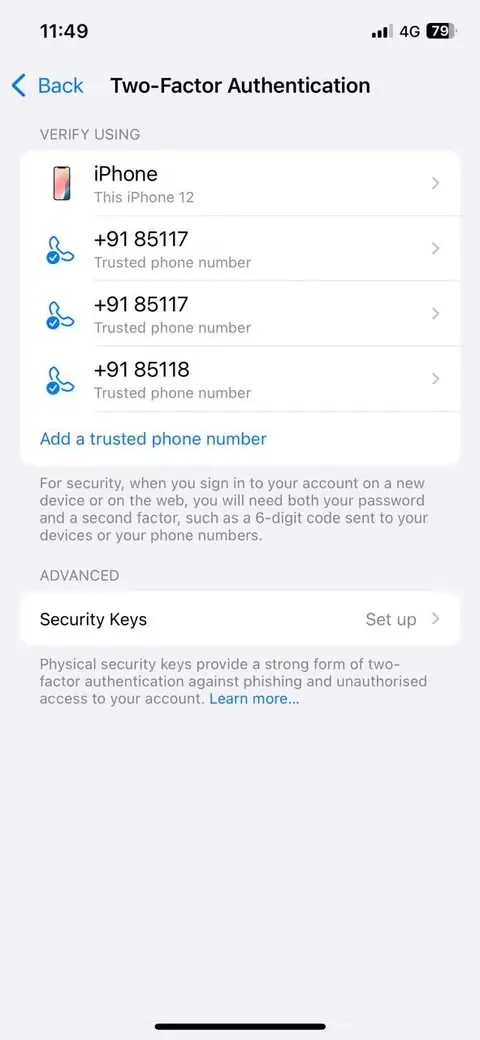
احراز هویت دومرحلهای برای همه حسابها ضروری است و حساب اپل شما نیز از این قاعده مستثنا نیست. کافی است در نظر بگیرید چه حجم از اطلاعات شخصی به آیفونتان پیوند خورده است: عکسها، پیامها، پیشینه مکانی، اطلاعات پرداخت و حتی دادههای سلامت. اگر کسی به حساب اپل شما دسترسی پیدا کند، میتواند همه این دادهها را ببیند. این دقیقاً یکی از نقاطی است که امنیت و حریم خصوصی به هم میرسند.
با فعالبودن احراز هویت دومرحلهای (2FA)، حتی اگر کسی گذرواژه شما را به دست آورد، حسابتان همچنان محفوظ میماند. او بدون واردکردن کد ششرقمی ارسالشده به یکی از دستگاههای مورداعتماد شما نمیتواند وارد حساب شود. برای بررسی فعالبودن 2FA، به تنظیمات > [نام شما] > ورود و امنیت > احراز هویت دومرحلهای بروید. اگر خاموش است، یک دقیقه بیشتر وقت بگذارید و آن را راهاندازی کنید.
۲ حریم خصوصی سافاری را بهبود دهید
موتور جستوجو را تغییر دهید و ردیابی را محدودتر کنید
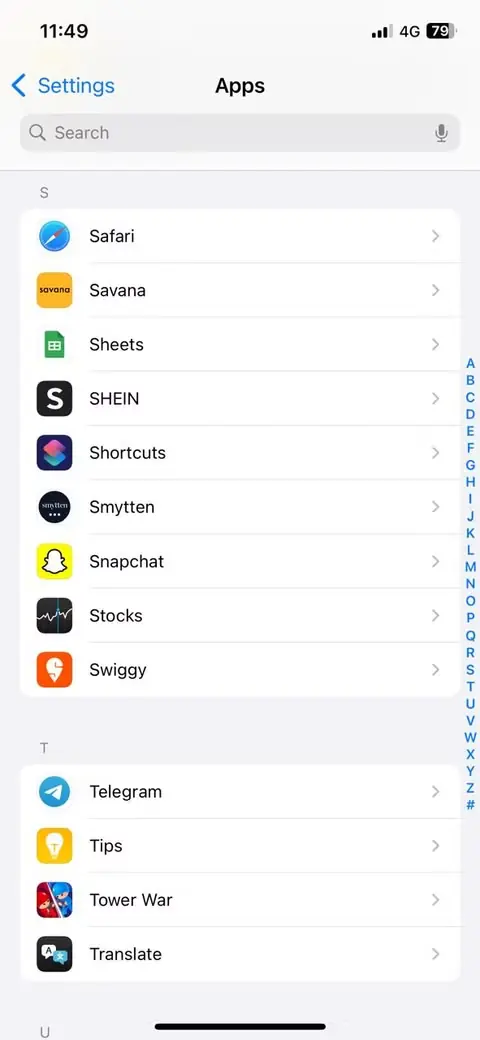
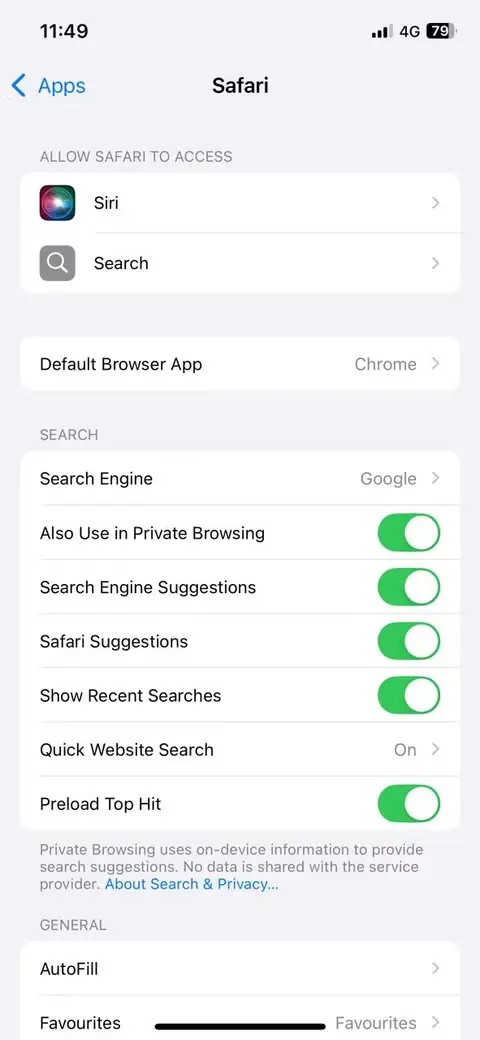
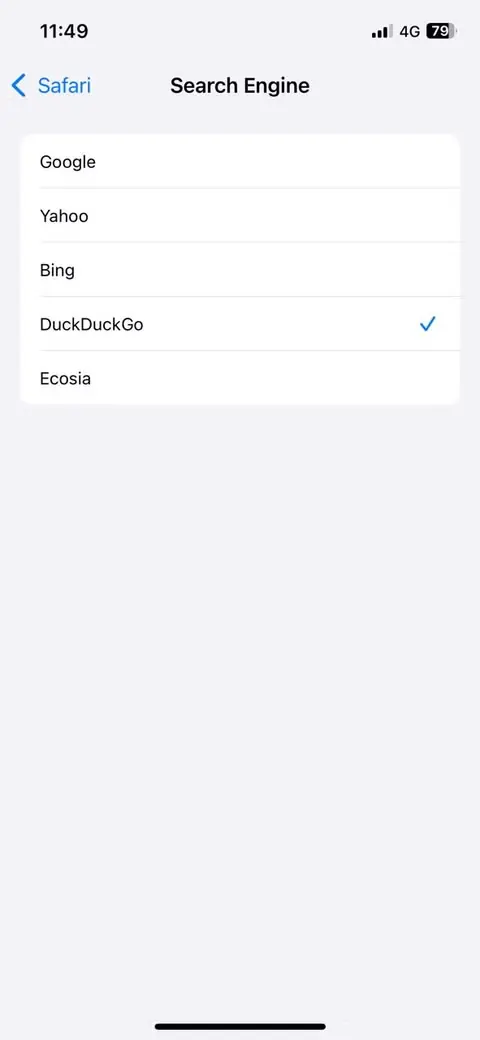
گوگل هر سال میلیاردها دلار به اپل میپردازد تا موتور جستوجوی پیشفرض آیفون باقی بماند. اما اگر نمیخواهید تکتک جستوجوهایتان ردیابی و به تبلیغات هدفمند تبدیل شوند، میتوانید بهآسانی از موتور جستوجویی استفاده کنید که توجه بیشتری به حریم خصوصی دارد.
به تنظیمات > سافاری > موتور جستوجو بروید و از آنجا داکداکگو را برگزینید. این موتور جستوجو عبارتهای جستوجوی شما را ردیابی نمیکند و نمایهای از فعالیتهایتان نمیسازد.
در تنظیمات سافاری کمی پایینتر بروید و گزینه «جلوگیری از ردیابی میانوبگاهی» را روشن کنید. با این کار، وبسایتها نمیتوانند اطلاعات فعالیت شما را با یکدیگر به اشتراک بگذارند و در نتیجه، دادههایی که تبلیغکنندگان میتوانند درباره عادتهایتان گردآوری کنند محدودتر میشود. همچنین در بخش «پنهانکردن نشانی IP»، گزینه «ردیابها و وبسایتها» را برگزینید تا هم ردیابهای تبلیغاتی و هم وبسایتهایی که بازدید میکنید نتوانند نشانی IP شما را ثبت کنند و از آن برای ساخت اثر انگشت دیجیتال بهره ببرند.
۱ مجوزهای برنامهها را بازبینی کنید
دسترسی به موقعیت مکانی، دوربین و دیگر دادهها را بررسی کنید
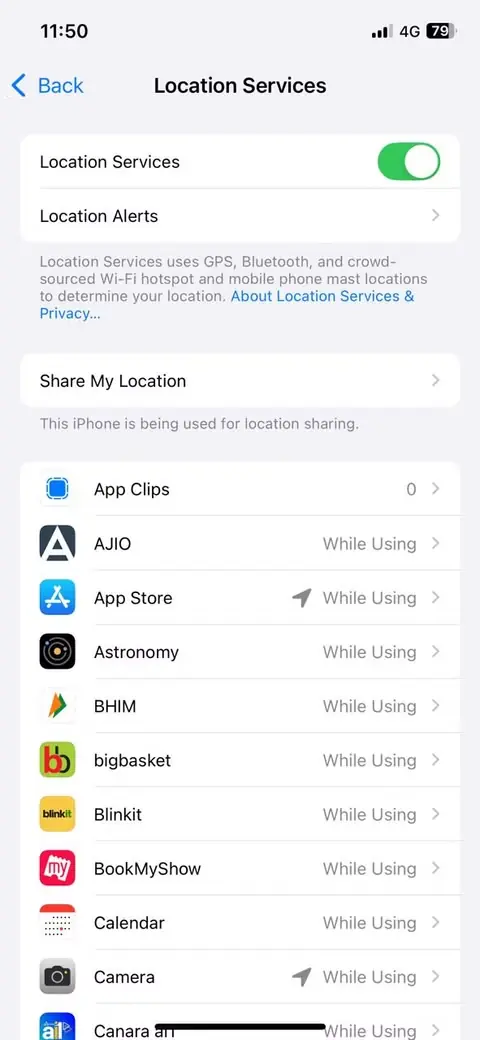
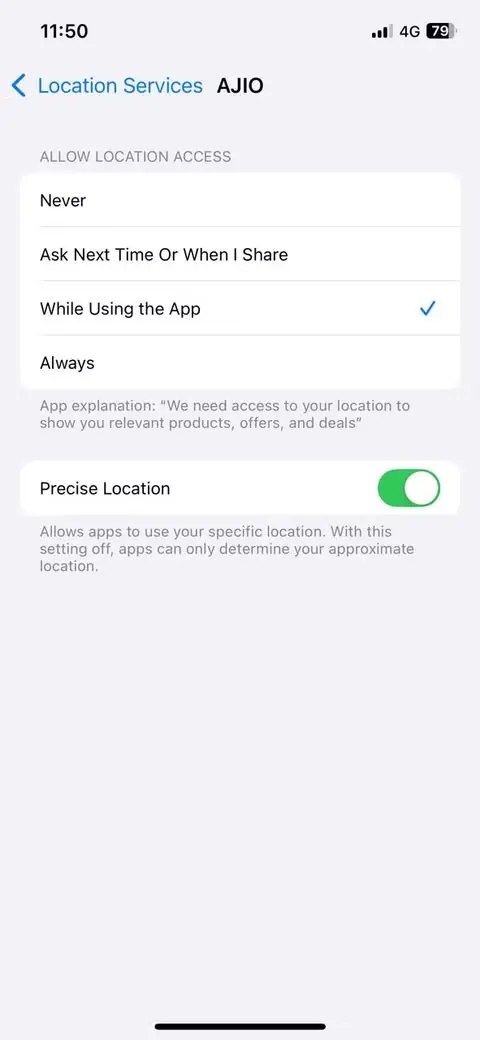
برنامههای آیفون برای استفاده از دادههایی مانند موقعیت مکانی، عکسها، میکروفون، دوربین و مخاطبان به اجازه شما نیاز دارند. هرچند بخشی از این دسترسیها ضروری است، بسیاری از برنامهها مجوزهایی میخواهند که برای کارکرد درستشان نیازی به آنها ندارند.
برای بررسی اینکه هر برنامه به چه چیزهایی دسترسی دارد، به تنظیمات > حریم خصوصی و امنیت بروید. سپس هر بخش، مانند «خدمات موقعیت مکانی»، «میکروفون» یا «عکسها» را باز کنید. در آنجا فهرست برنامههایی را میبینید که درخواست دسترسی دادهاند و وضعیت کنونی مجوز هرکدام نیز نمایش داده میشود.
ارزش دارد چند دقیقه برای مرور این بخشها وقت بگذارید. اگر مورد عجیبی دیدید—برای نمونه، دسترسی یک برنامه خرید به میکروفون—خاموشکردن آن احتمالاً هم بیخطر است و هم عاقلانه. همچنین مراقب برنامههایی باشید که اجازه دارند «همیشه» موقعیت مکانی شما را ردیابی کنند. برای بیشتر برنامهها، گزینه «هنگام استفاده از برنامه» انتخاب بهتری است.
بازبینی تنظیمات حریم خصوصی آیفون شاید هیجانانگیزترین کار ممکن نباشد، اما بیتردید ارزش انجامدادن دارد. این کار تنها چند دقیقه زمان میبرد و آسودگی خاطری کاملاً شایسته به شما میبخشد.
منبع: این مطلب ترجمه و بومیسازی مقالهای از MakeUseOf به قلم Pankil Shah است. مشاهده مقاله اصلی