خلاصه
- دستیار اتصال (Connectivity Assist) یا اتصال تطبیقی (Adaptive Connectivity) ممکن است رادیوهای شبکه همراه را فعال نگه دارد و باتری را بهشدت خالی کند.
- در iOS، این قابلیت را هم در تنظیمات Wi‑Fi و هم برای تکتک شبکههای ذخیرهشده خاموش کنید؛ در Android نیز بخش خدمات در حال اجرا (Running Services) را در گزینههای توسعهدهنده (Developer Options) بررسی کنید.
- پس از خاموشکردن این قابلیت، زمان روشنبودن صفحه (SOT) برخی کاربران از حدود ۳ تا ۴ ساعت به حدود ۷ ساعت رسید؛ اگر شارژ باتری ناگهان افت کرده است، این تنظیم را بررسی کنید.
کاربران کلافه ردیت از قابلیتی کمترشناختهشده به نام دستیار اتصال (Connectivity Assist) خبر دادهاند که شاید عامل تخلیه سریع باتری گوشی شما باشد. اگر بهتازگی دستگاهتان را به iOS ۲۷ ارتقا دادهاید، بهتر است ببینید این قابلیت فعال است یا نه؛ کاربران Android نیز باید قابلیتی مشابه را بررسی کنند.
یکی از کاربران ردیت از بهبودی چشمگیر وضعیت خبر داد: پس از نصب iOS ۲۷ روی iPhone ۱۵ Pro Max با سلامت باتری ۸۹ درصد، زمان روشنبودن صفحه (SOT) دستگاهش به تنها ۳ تا ۴ ساعت سقوط کرده بود. با خاموشکردن دستیار اتصال (Connectivity Assist)، دوام باتری دوباره به رقم مناسب ۷ ساعت رسید. یکی دیگر از کاربران iPhone ۱۶ Pro نیز از داغشدن و تخلیه مشابه باتری گفت؛ مشکلی که تا زمان پیداکردن این تنظیم ادامه داشت.
دستیار اتصال دقیقاً چه میکند؟
پیداکردنش کمی دشوار است
دستیار اتصال (Connectivity Assist) که در برنامه تنظیمات iOS و زیر بخش Wi‑Fi پنهان شده است، قرار است بیآنکه کاری انجام دهید اتصال اینترنت مطمئنتری فراهم کند. وقتی این قابلیت روشن باشد، در مکانهایی که سیگنال Wi‑Fi ضعیف، ناپایدار یا در دسترس نیست، جابهجایی میان اتصالها را روانتر میکند؛ برای نمونه در باغ، مسیر ورودی خانه یا مکانهای عمومی شلوغی مانند فرودگاهها و کافیشاپها.
دستیار اتصال (Connectivity Assist) ممکن است ناخواسته آنتنهای شبکه همراه را پیوسته در پسزمینه فعال نگه دارد؛ حتی هنگامی که گوشی به شبکهای پایدار از نوع Wi‑Fi متصل است.
چگونه دستیار اتصال را خاموش کنیم؟
اگر میخواهید بفهمید دستیار اتصال (Connectivity Assist) باتری دستگاهتان را خالی میکند یا نه، هنگام خاموشکردن آن دقت کنید. کاربران میگویند این تنظیم باید در دو بخش غیرفعال شود: یکبار بهطور سراسری در تنظیمات اصلی Wi‑Fi و بار دیگر بهصورت جداگانه برای شبکههای ذخیرهشده، مانند شبکه خانه و محل کار، تا مطمئن شوید در پسزمینه فعال نمیماند.
اگر در دستگاهتان با فرایند سرکش مشابهی روبهرو هستید، با این مراحل میتوانید پیدایش کنید:
- به تنظیمات (Settings) بروید، درباره تلفن (About Phone) را برگزینید و سپس هفت بار روی شماره ساخت (Build Number) بزنید تا پیام فعالشدن حالت توسعهدهنده را ببینید.
- بخش خدمات در حال اجرا (Running Services) و عیبیابی (Diagnostics) را بررسی کنید.
- برای دیدن فرایندهای پسزمینهای که از RAM و CPU استفاده میکنند، به تنظیمات (Settings) > سامانه (System) > گزینههای توسعهدهنده (Developer Options) > خدمات در حال اجرا (Running Services) بروید.
- در فهرست فرایندهای فعال، اتصال تطبیقی (Adaptive Connectivity) را پیدا و خاموش کنید.
تنها کاربران Apple با مدیرهای پرمصرف شبکه در پسزمینه درگیر نیستند؛ کاربران Android، بهویژه دارندگان دستگاههای Google Pixel، مدتهاست از همین مشکل رنج میبرند: تخلیه سریع باتری بر اثر اتصال تطبیقی (Adaptive Connectivity)، قابلیتی که در اصل همان کار را انجام میدهد.
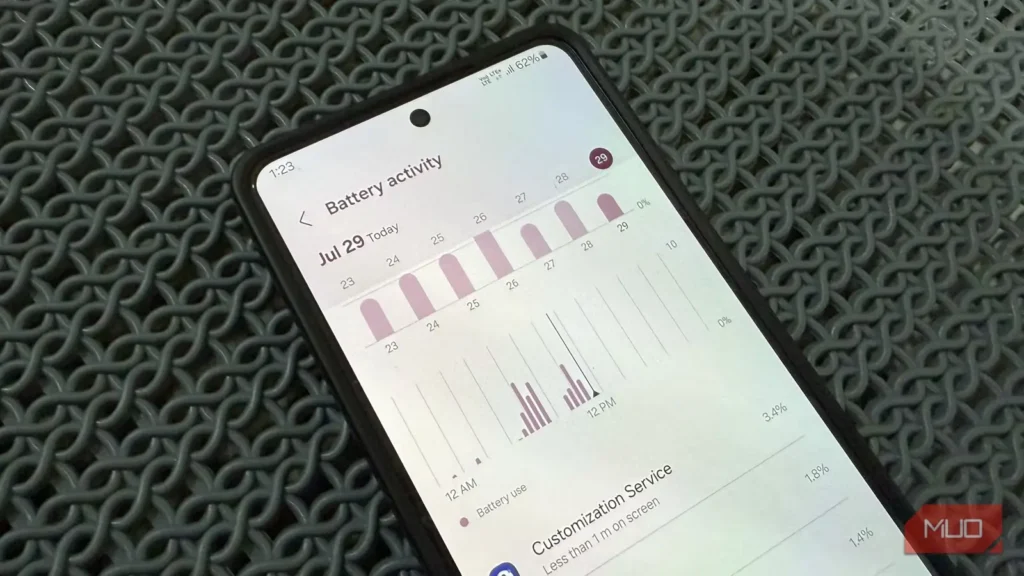
خود من سالها پیش در Pixel ۷ با همین مشکل روبهرو بودم. اتصال تطبیقی (Adaptive Connectivity) میتواند در دستگاههای Pixel، بهویژه هنگام بیکاری، باتری زیادی مصرف کند؛ بنابراین در تمام مدتی که گوشی را داشتم، آن را خاموش نگه میداشتم. نکته آزاردهنده این بود که تخلیه باتری متوقف نشد. روزی که یکی از بهروزرسانیهای تازه سامانه منتشر شد، متوجه شدم دوام باتری بسیار بدتر شده است. با اینکه اتصال تطبیقی در تنظیمات اصلی همچنان خاموش بود، بخش تنظیمات (Settings) > گزینههای توسعهدهنده (Developer Options) > خدمات در حال اجرا (Running Services) را دقیقتر بررسی کردم و همانجا پیدایش کردم: اتصال تطبیقی هر زمان گوشی روشن بود، بیوقفه در پسزمینه اجرا میشد.
این گلایهها از باتری درست در هفتهای پرخبر برای دوستداران Apple مطرح شدهاند. همزمان، Apple رسماً برگزاری رویداد پیشروی «به خانه خوش آمدید» را در ۱۳ اکتبر تأیید کرده است؛ رویدادی که احتمالاً در آن از چند محصول و سختافزار تازه و هیجانانگیز پرده برمیدارد.
منبع: این مطلب ترجمه و بومیسازی مقالهای از MakeUseOf به قلم Sara Heritage است. مشاهده مقاله اصلی