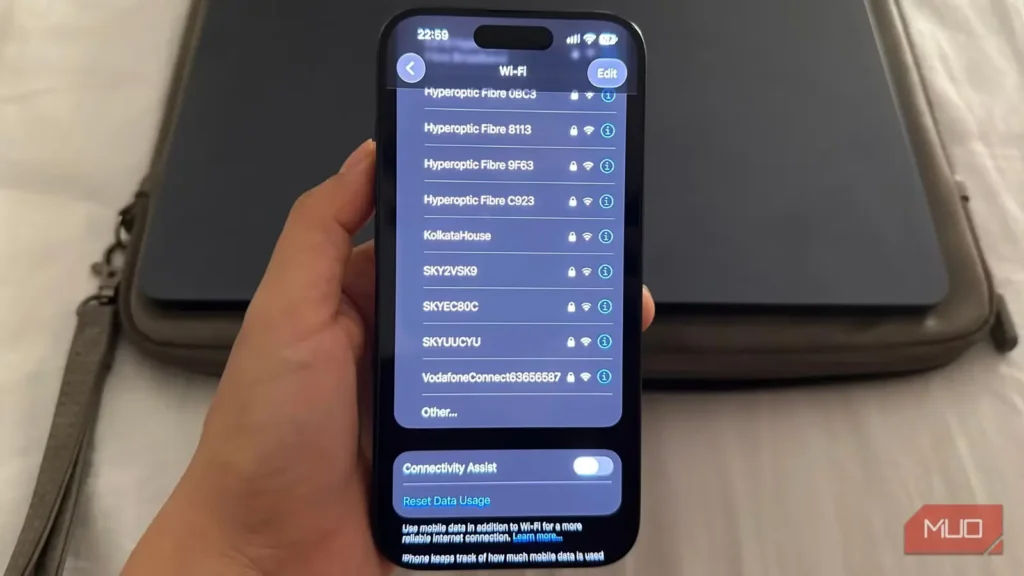
فکر میکردم مصرف اینترنت آیفونم کاملاً مهار شده است. بالاخره نه در اتوبوس ساعتها ویدئو تماشا میکنم و نه بدون Wi-Fi پروندههای حجیم دانلود میکنم. بااینحال، هر ماه زودتر از آنچه انتظار داشتم به سقف حجم اینترنت همراهم نزدیک میشدم. ابتدا گمان میکردم یکی از برنامهها در پسزمینه حجم ارزشمند اینترنت مرا میبلعد؛ اما بعد فهمیدم مقصر قابلیتی داخلی در iOS است که بهطور پیشفرض روشن شده و قرار است به من کمک کند، البته به بهای مصرف اینترنت همراهم.
این قابلیت را خاموش کردم تا اختیار بیشتری بر زمان استفاده آیفون از اینترنت همراه داشته باشم.
دستیار Wi-Fi آیفون را خاموش کردم
نمیخواهم آیفون بهجای من تصمیم بگیرد
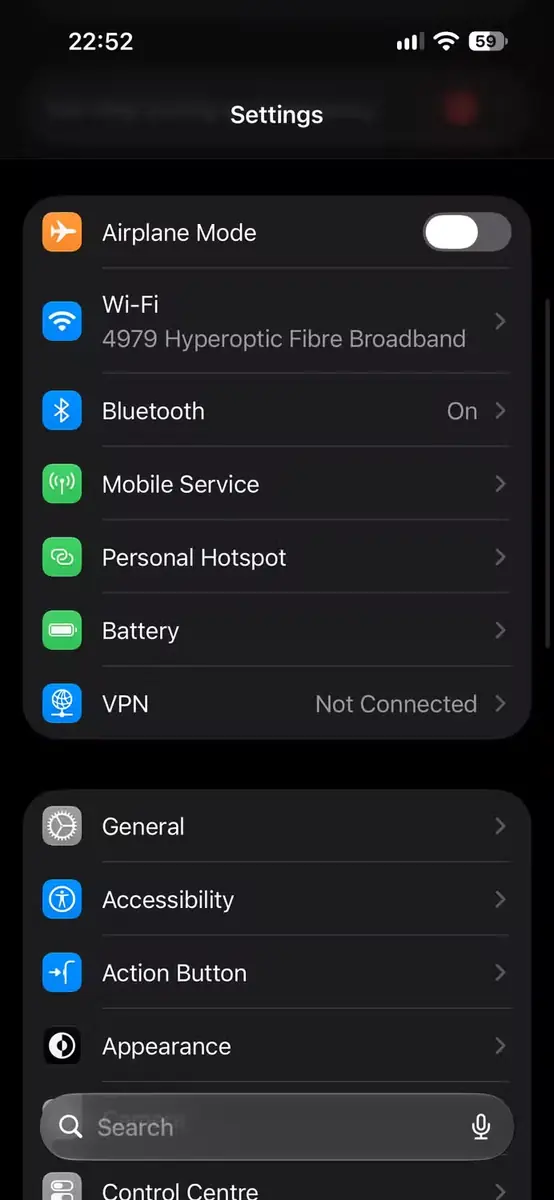
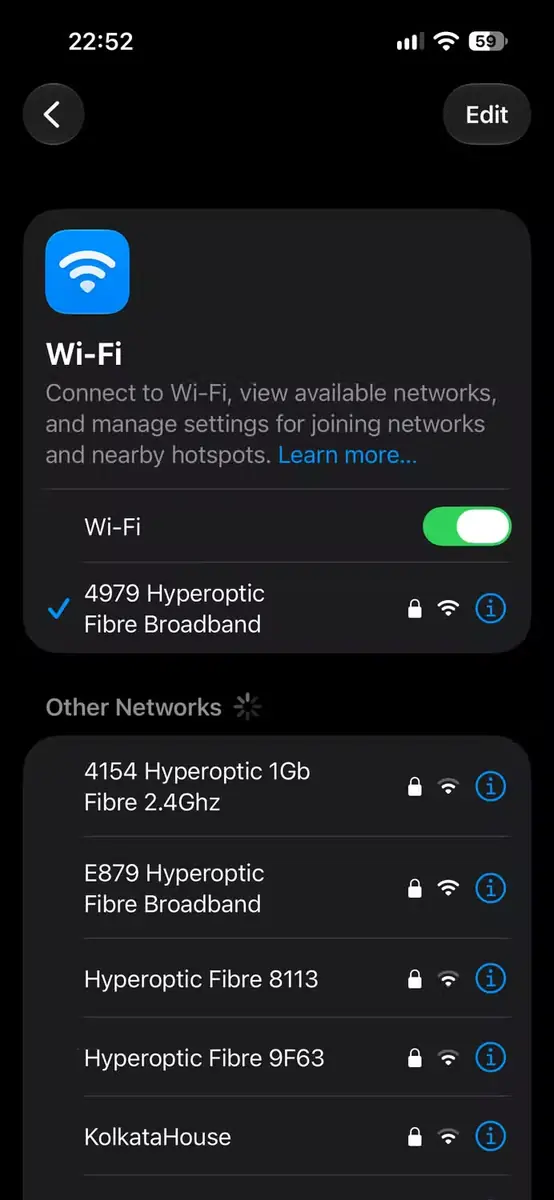
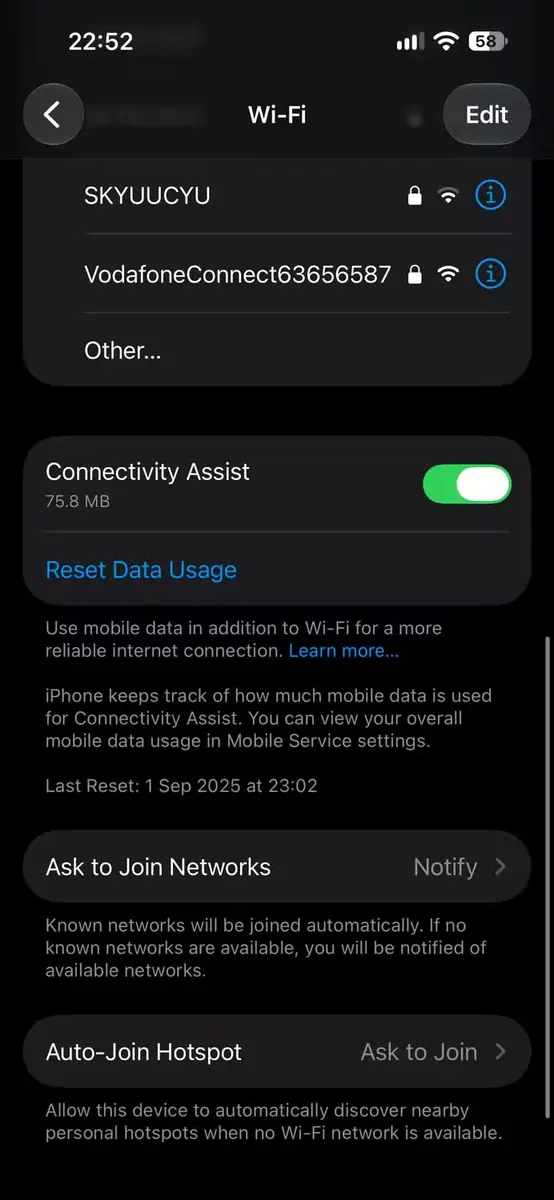
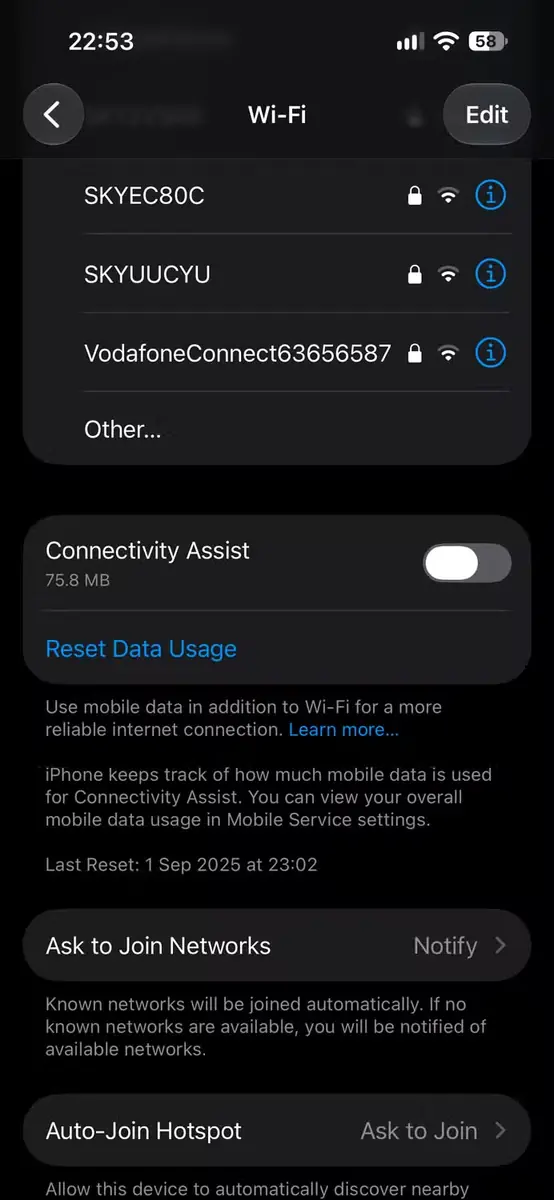
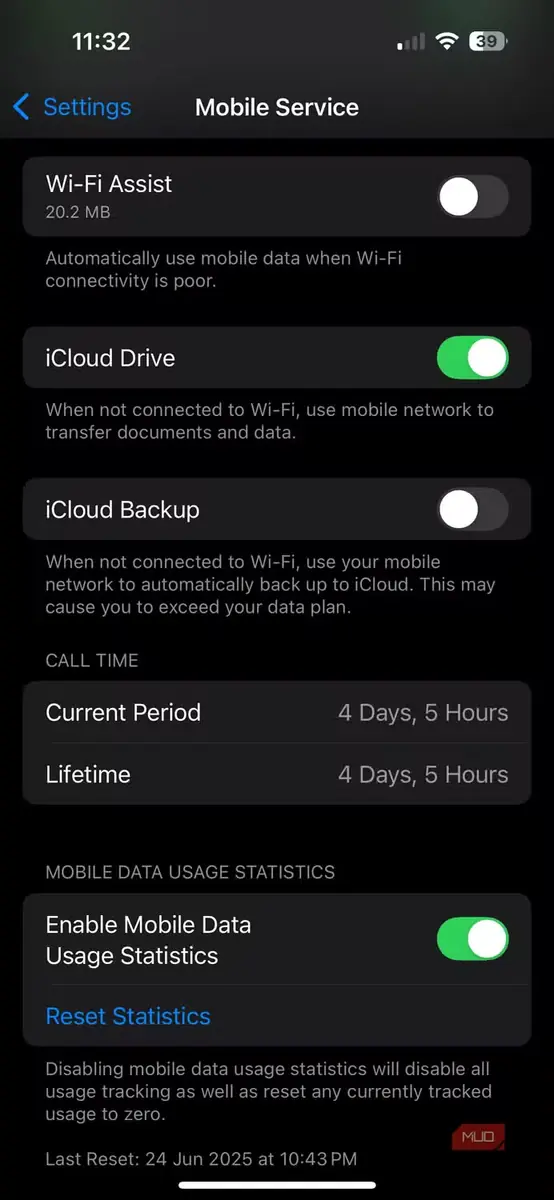
اپل قابلیتی به نام دستیار Wi-Fi (Wi-Fi Assist) دارد که در iOS ۲۷ با نام دستیار اتصال (Connectivity Assist) عرضه شده است. این قابلیت وقتی Wi-Fi کند باشد یا نتواند اتصال اینترنتی پایداری فراهم کند، به سراغ اینترنت همراه میرود. در اصل، برای نجاتدادن شما از دست Wi-Fi نامناسب طراحی شده است. کاربردی به نظر میرسد و واقعاً هم هست؛ اما جابهجایی میان Wi-Fi و اینترنت همراه بدون هیچ اعلان، پرسش یا نشانه آشکاری انجام میشود. اگر حجم اینترنت محدودی داشته باشید، ممکن است آیفون درحالیکه تصور میکنید به Wi-Fi وصل هستید، بیسروصدا از اینترنت همراهتان مصرف کند.
گاهی در اتاقی که Wi-Fi نسبتاً کندی داشت، ریلزها را بالا و پایین میکردم و ویدئوهای یوتیوب میدیدم. در چنین شرایطی، اگر بارگذاری ویدئو بیش از اندازه معمول طول میکشید، آیفون برای حفظ اتصال از اینترنت همراه کمک میگرفت. این ویژگی آسودهکننده است، چون همهچیز بیدردسر کار میکند.
اما بسته اینترنت نامحدود ندارم. اینترنت خانگیام سرعت و کیفیت خوبی دارد و نمیخواهم برای اینترنت همراه هزینه اضافه بپردازم. راستش چند دقیقه استفاده از اینترنت همراه چندان زیاد به نظر نمیرسد، ولی در طول یک ماه روی هم جمع میشود. بنابراین تصمیم گرفتم این قابلیت را خاموش کنم.
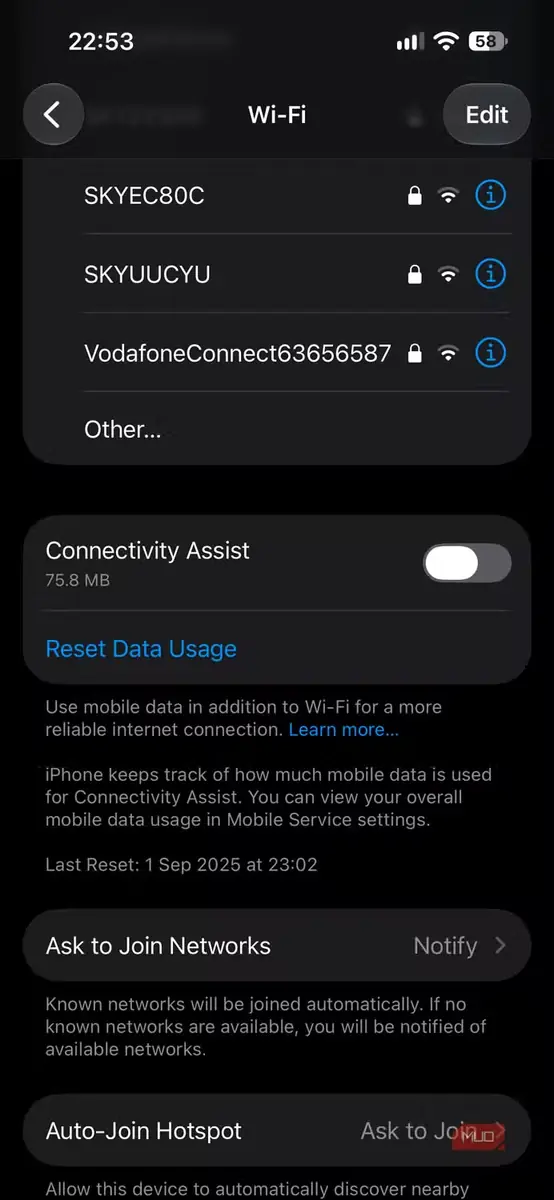
- تنظیمات (Settings) -> Wi-Fi را باز کنید و مطمئن شوید Wi-Fi روشن است.
- به پایین بروید و دستیار اتصال (Connectivity Assist) را خاموش کنید.
در نسخههای قدیمیتر iOS، گزینهای مشابه را در مسیر تنظیمات (Settings) -> داده همراه (Mobile Data یا Cellular Data) -> دستیار Wi-Fi (Wi-Fi Assist) پیدا میکنید؛ این گزینه در پایین صفحه قرار دارد.
بد نیست بدانید دستیار اتصال هنگام رومینگ فعال نمیشود. همچنین فقط برای برنامههایی کار میکند که در پیشزمینه اجرا میشوند و دانلودهای پسزمینه را در بر نمیگیرد. بااینحال، بیشتر کارهایی که معمولاً با گوشی انجام میدهم همچنان شامل آن میشود.
البته این کار یک ایراد هم دارد: با خاموشکردن دستیار اتصال، زمانی که کیفیت Wi-Fi پایین باشد اتصال کماعتمادتری خواهید داشت. برای من مسئلهای نیست؛ ترجیح میدهم خودم تصمیم بگیرم چه زمانی از Wi-Fi استفاده کنم و چه زمانی به اینترنت همراه روی بیاورم.
دسترسی همه برنامهها به اینترنت همراه را بستم
این تغییر واقعاً مهم است
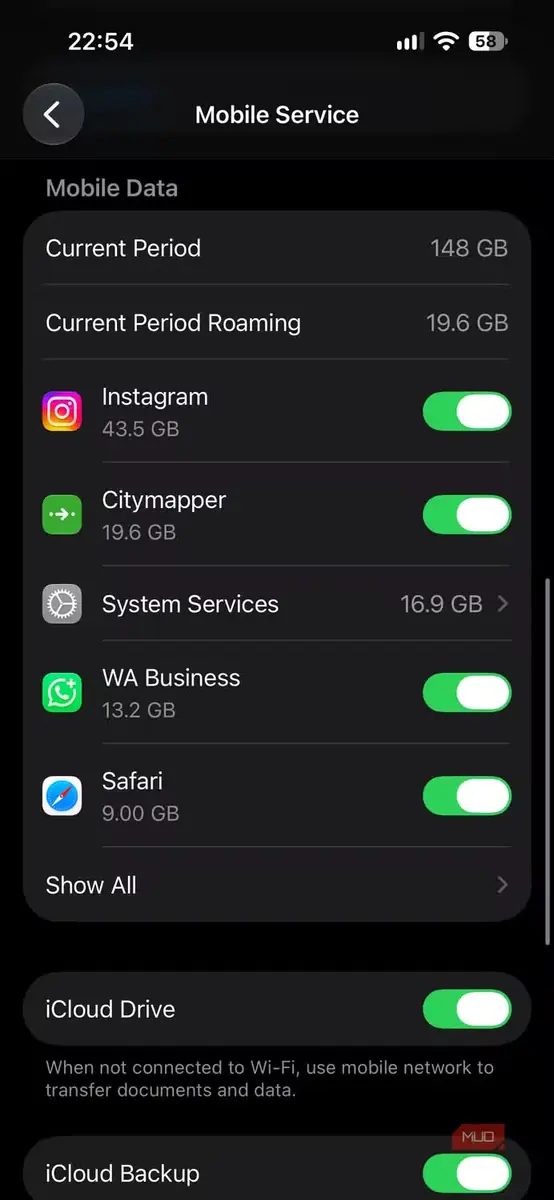
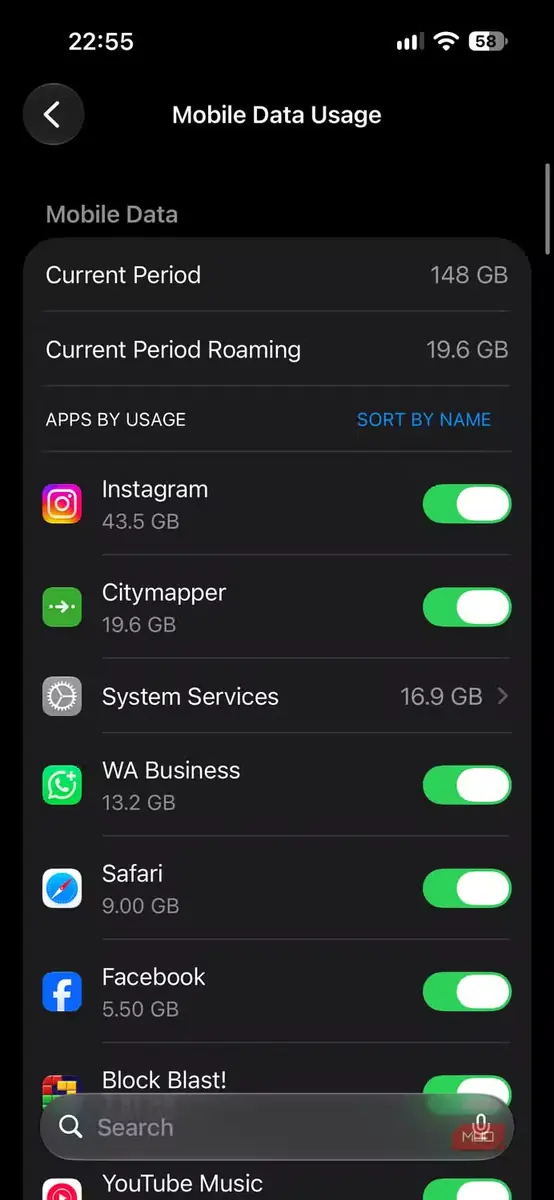
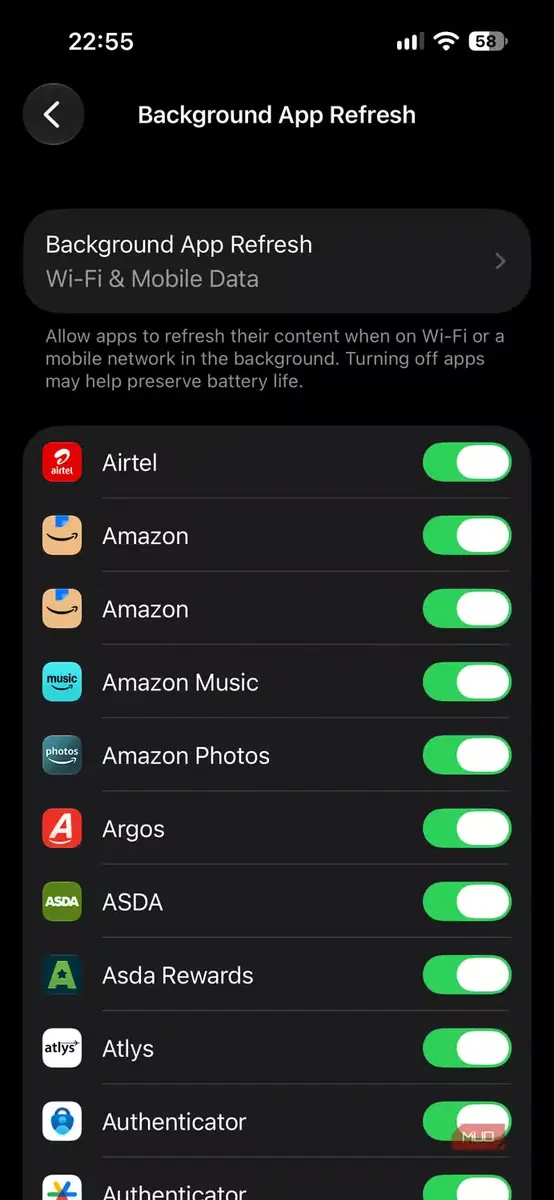
همچنین میخواستم بدانم کدام برنامهها بیشترین اینترنت همراه را مصرف میکنند. جالب اینکه آیفون گزارش ریز و دقیقی از این مصرف نشان میدهد. به تنظیمات (Settings) -> شبکه همراه (Cellular) رفتم و صفحه را به پایین پیمایش کردم. آنجا میشد دید هر برنامه چه مقدار اینترنت همراه مصرف کرده است.
فهرست را یکییکی بررسی کردم و درباره هر مورد از خودم پرسیدم: آیا وقتی به Wi-Fi دسترسی ندارم، این برنامه واقعاً به اینترنت همراه نیاز دارد؟ پاسخ برای بیشترشان منفی بود. برنامههای خرید، یک برنامه ورزشی که زمانی امتحانش کرده بودم و چند ابزار دیگر بیدلیل اینترنت مصرف میکردند. حتی چند برنامه دیدم که بهسختی به یاد میآوردم از آنها استفاده کرده باشم. دسترسیشان را بستم تا از این پس فقط با Wi-Fi کار کنند. حالا اگر بیرون از خانه یکی از این برنامهها را باز کنم، گوشی به من میگوید که به اتصال Wi-Fi نیاز دارد.
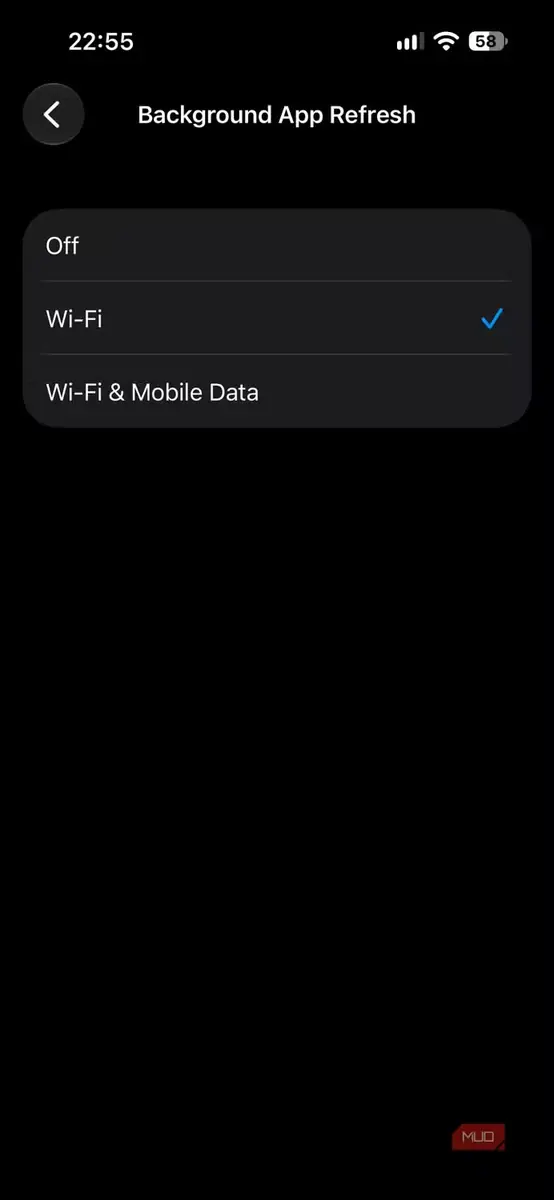
یک راهکار دیگر هم هست: آیفون قابلیتی به نام نوسازی برنامهها در پسزمینه (Background App Refresh) دارد که به برنامهها اجازه میدهد حتی وقتی فعالانه از آنها استفاده نمیکنید، محتوایشان را تازه کنند. اگر این قابلیت را فقط به Wi-Fi محدود کنید یا برای برنامههایی که نیازی به بهروزماندن ندارند خاموشش کنید، در مصرف اینترنت همراه صرفهجویی خواهید کرد.
ابتدای هر ماه آمار مصرف اینترنت را بازنشانی میکنم
مصرف اینترنت را جدیتر زیر نظر گرفتم
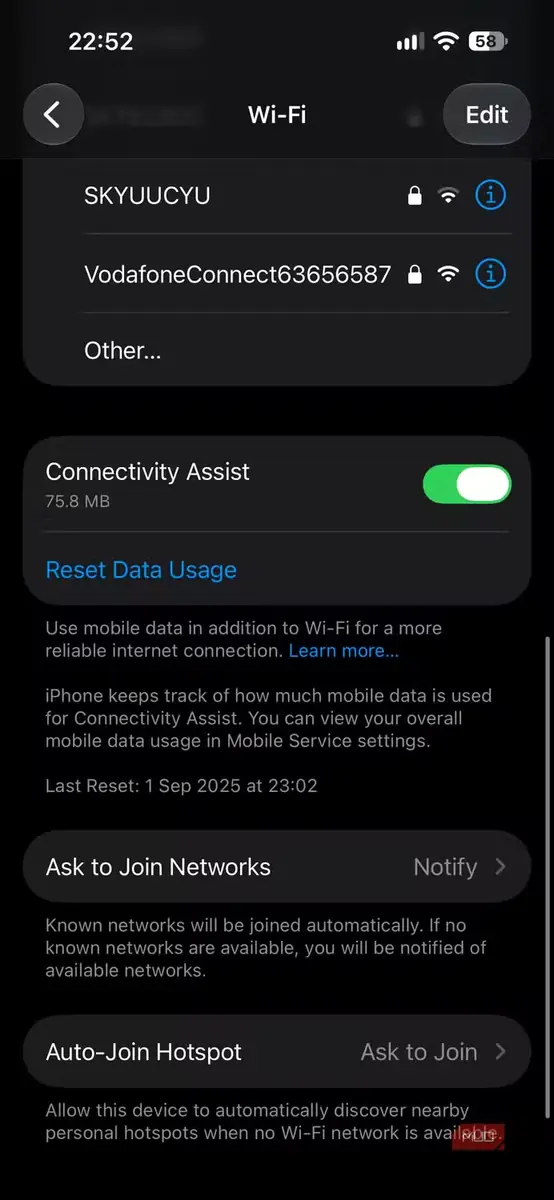
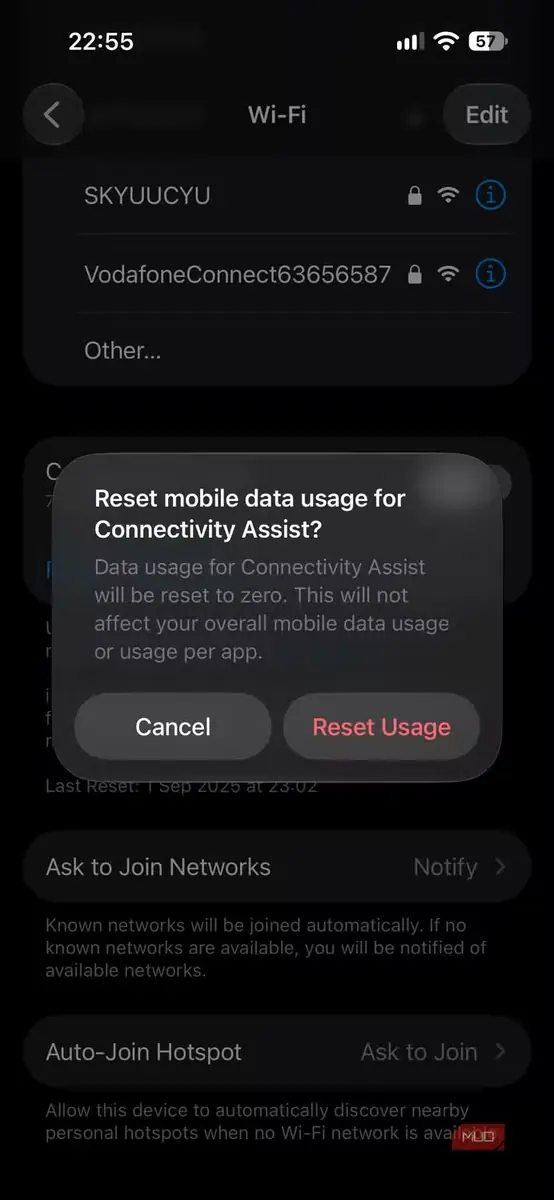
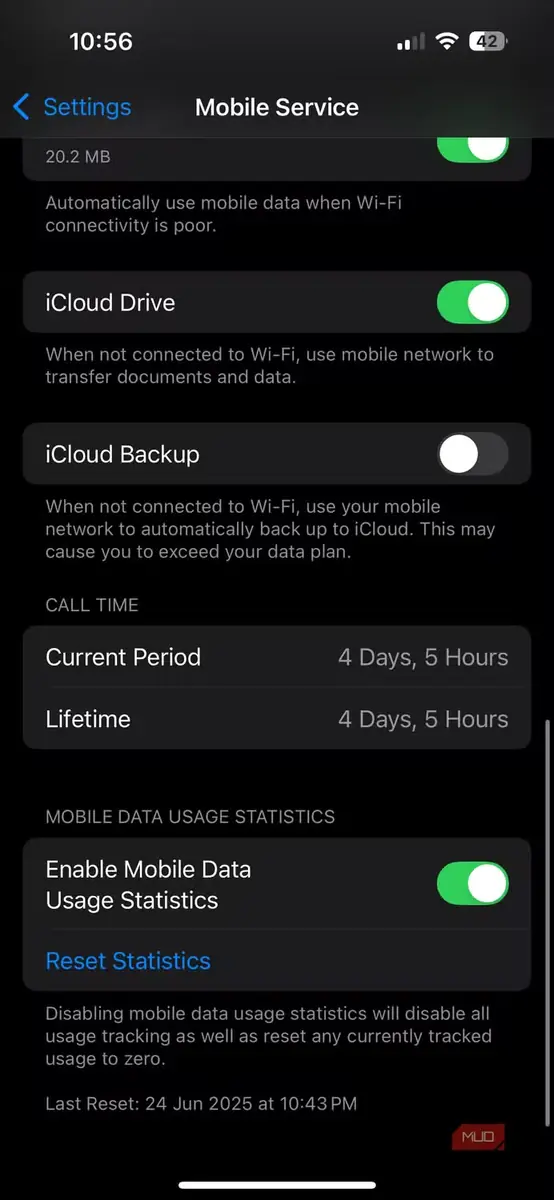
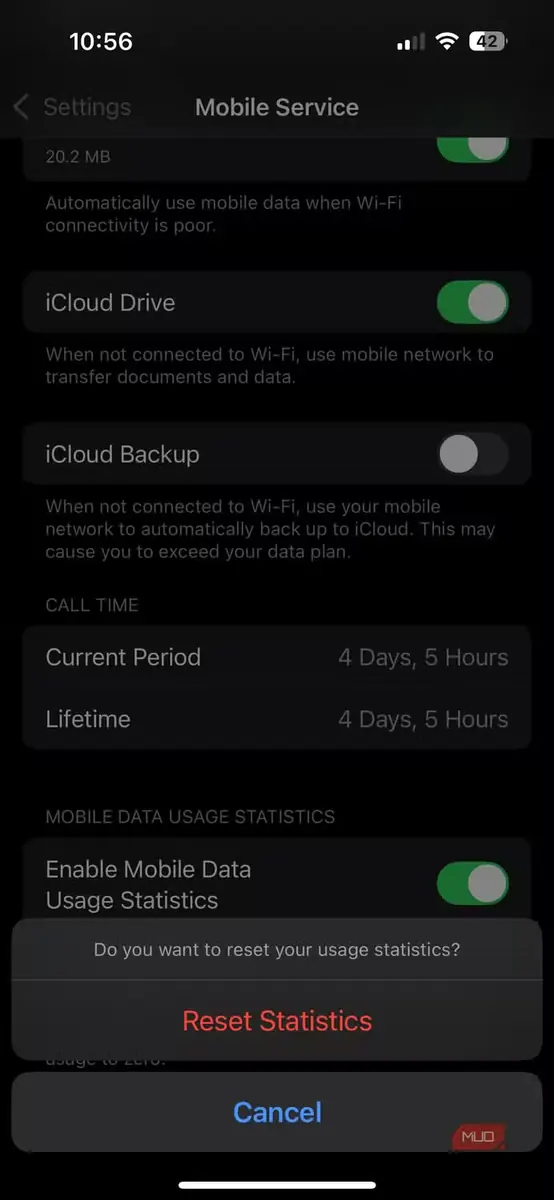
وقتی مصرف اینترنت را دقیقتر زیر نظر گرفتم، تنظیم بازنشانی مصرف داده (Reset Data Usage) را پیدا کردم. صفحه خدمات همراه (Mobile Service) مجموع اینترنت همراه مصرفشده از آخرین زمان بازنشانی آمار را نشان میدهد؛ کاری که بیشتر ما هیچوقت انجام نمیدهیم. بنابراین ممکن است آمار مصرف یک برنامه، اینترنت استفادهشده در سفری مربوط به چند ماه پیش یا حتی ماهی با بستهای کاملاً متفاوت را هم در بر بگیرد. برای آنکه تصویر روشنتری از میزان مصرف در هر دوره صورتحساب داشته باشید، میتوانید آمار را بازنشانی کنید. بسته همراه من روز پنجم هر ماه نو میشود، بنابراین تقریباً در همان تاریخ آمار را هم بازنشانی میکنم.
حالا میتوانم ببینم از آخرین باری که آمار را بازنشانی کردهام، کدام برنامهها بیشترین داده را مصرف کردهاند. هفتهای یکبار نگاهی به این فهرست میاندازم؛ همین کار کمک کرد برنامهای را پیدا کنم که پس از بهروزرسانی، مصرف نامتعارفی پیدا کرده بود.
البته باید یادآوری کنم که اعداد نمایشدادهشده در iPhone تقریبیاند. آنچه از سهمیهٔ شما کم میشود، آمار ثبتشده نزد اپراتور است و ممکن است کمی با این اعداد تفاوت داشته باشد. من از آمار گوشی برای یافتن الگوهای مصرف و از برنامهٔ اپراتور برای دیدن رقم رسمی استفاده میکنم.
Wi-Fi Assist را دشمن خود نمیدانم
گاهی Wi-Fi Assist را در گوشیام به کار میگیرم. نخست زمانی که چندین گیگابایت حجم اضافه دارم؛ وضعیتی که گاهی در روزهای پایانی ماه پیش میآید. مورد دوم، هنگام استفاده از شبکههای عمومی در مکانهایی مانند کافهای شلوغ یا فرودگاه است. در چنین شرایطی، ممکن است iPhone اتصال به Wi-Fi را نشان دهد، اما شبکه زیر بار دستگاههای متعدد کند شده باشد.
بنابراین اگر بستهٔ پرحجمی دارید، روشن گذاشتن این گزینه منطقی است. شاید برایتان مهم نباشد که iPhone برای جلوگیری از کندشدن ارتباط بر اثر ضعف Wi-Fi، کمی از دادهٔ تلفن همراه استفاده کند. اما اگر بستهای محدود دارید و مدام از خود میپرسید حجم ماهانهتان کجا مصرف شده است، این تنظیم را حتماً بررسی کنید.
منبع: این مطلب ترجمه و بومیسازی مقالهای از MakeUseOf به قلم Kanika Gogia است. مشاهده مقاله اصلی