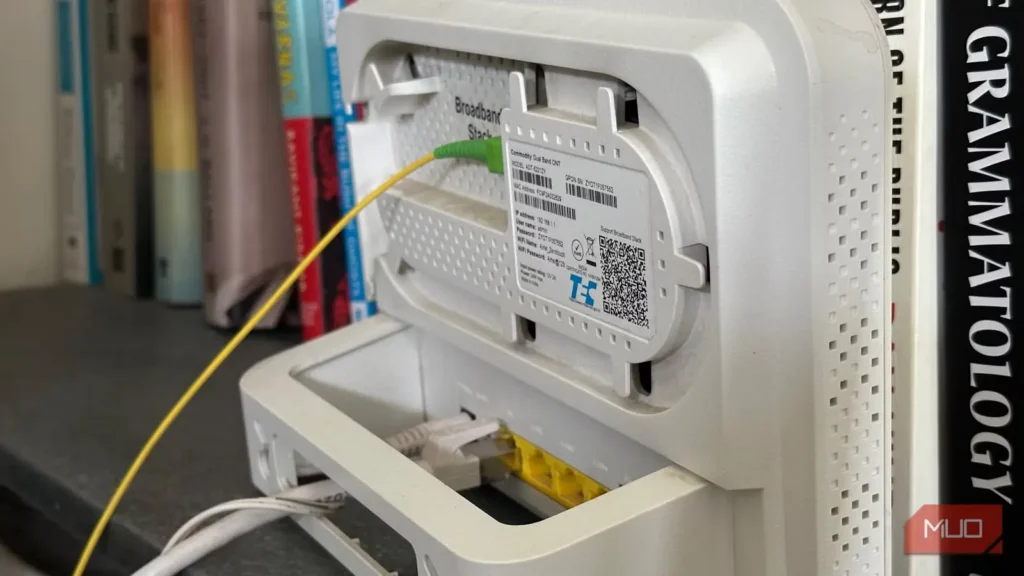
بهتازگی شرکت ارائهدهنده اینترنت خود را عوض کردم و سرعت اتصالم را از 50Mbps به 150Mbps ارتقا دادم. یکی از نخستین کارهایی که میخواستم انجام دهم، بارگیری دوباره کل کتابخانه استیم بود که بر اثر خرابی هارددیسک پاک شده بود. اما ماجرا آنطور که انتظار داشتم پیش نرفت: همان ابتدا متوجه شدم سرعت وعدهدادهشده در طرح اینترنتیام را دریافت نمیکنم.
نخستین واکنشم این بود که با شرکت ارائهدهنده اینترنت تماس بگیرم؛ همین کار را هم کردم، اما آنها تأیید کردند که از سمت خودشان مشکلی وجود ندارد. پس از حدود یک ساعت کلنجار رفتن با تنظیمات روتر، فهمیدم مشکل تمام این مدت درست جلوی چشمم بوده است. آنچه پرده از ماجرا برداشت، صفحه سادهای در ویندوز بود که وضعیت اتصال را نمایش میداد.
رایانه و روترم با یکدیگر به توافق رسیده بودند
توافقی که بیدلیل سرعت اتصال را کاهش داده بود
یکی از ویژگیهای اترنت که بیشتر مردم به آن توجهی نمیکنند، «سرعت پیوند» است. این ویژگی هیچ ارتباطی با سرعت اینترنت دریافتی یا طرح اشتراک شما ندارد؛ همان مواردی که معمولاً توجه همه را به خود جلب میکنند. سرعت پیوند در واقع سرعت اتصال محلی میان رایانه و روتر است. بسته به سختافزار شبکه و نوع اتصال، این سرعت معمولاً عددی مانند 100Mbps، 1Gbps یا ۲.5Gbps است.
بیشتر کاربران هیچگاه لازم نیست نگران سرعت پیوند باشند، زیرا رایانه و روتر بهطور خودکار با یکدیگر هماهنگ میشوند و بالاترین سرعتی را برمیگزینند که هر دو دستگاه از آن پشتیبانی میکنند. به این فرایند «مذاکره خودکار» میگویند.
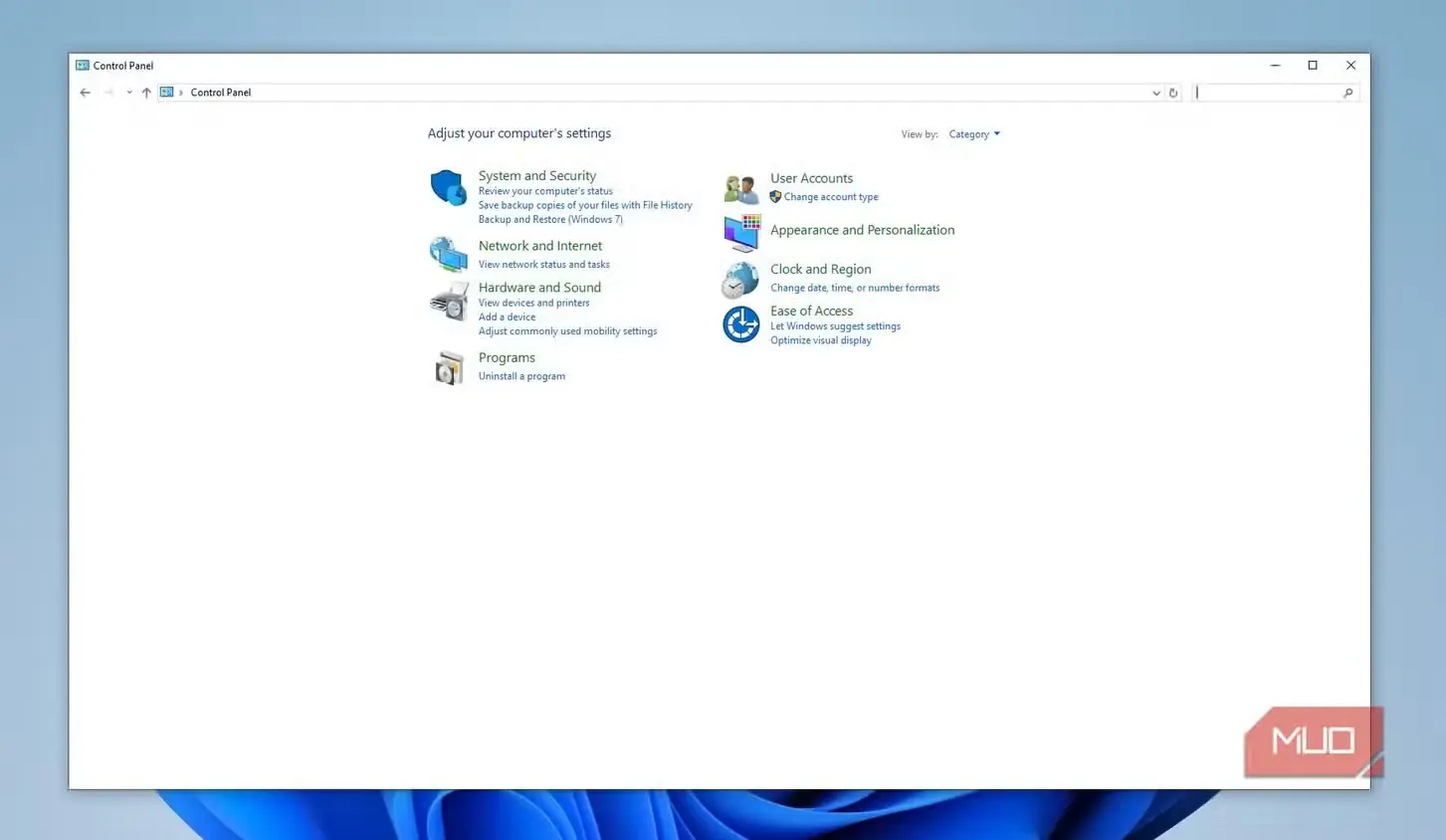
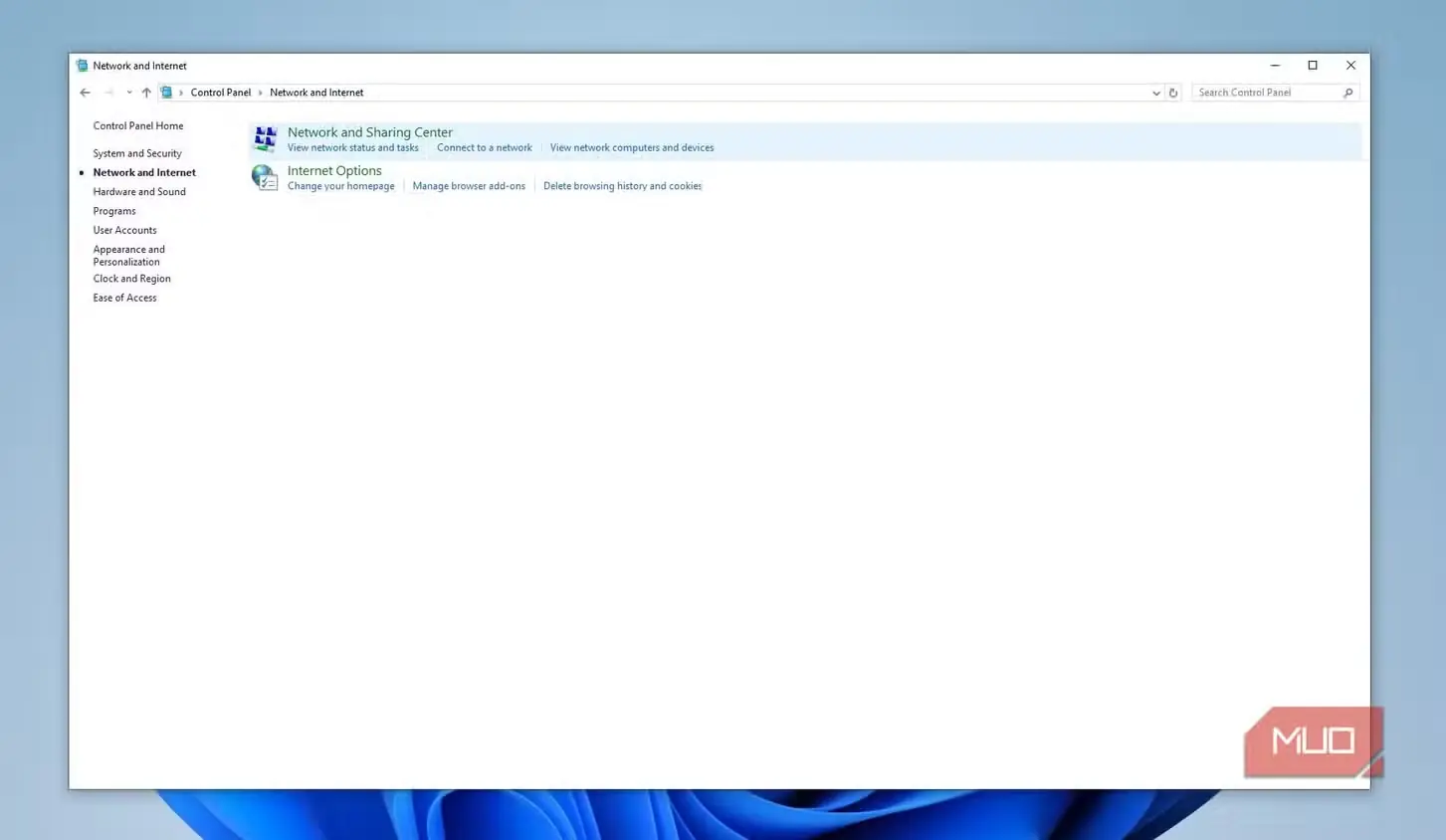
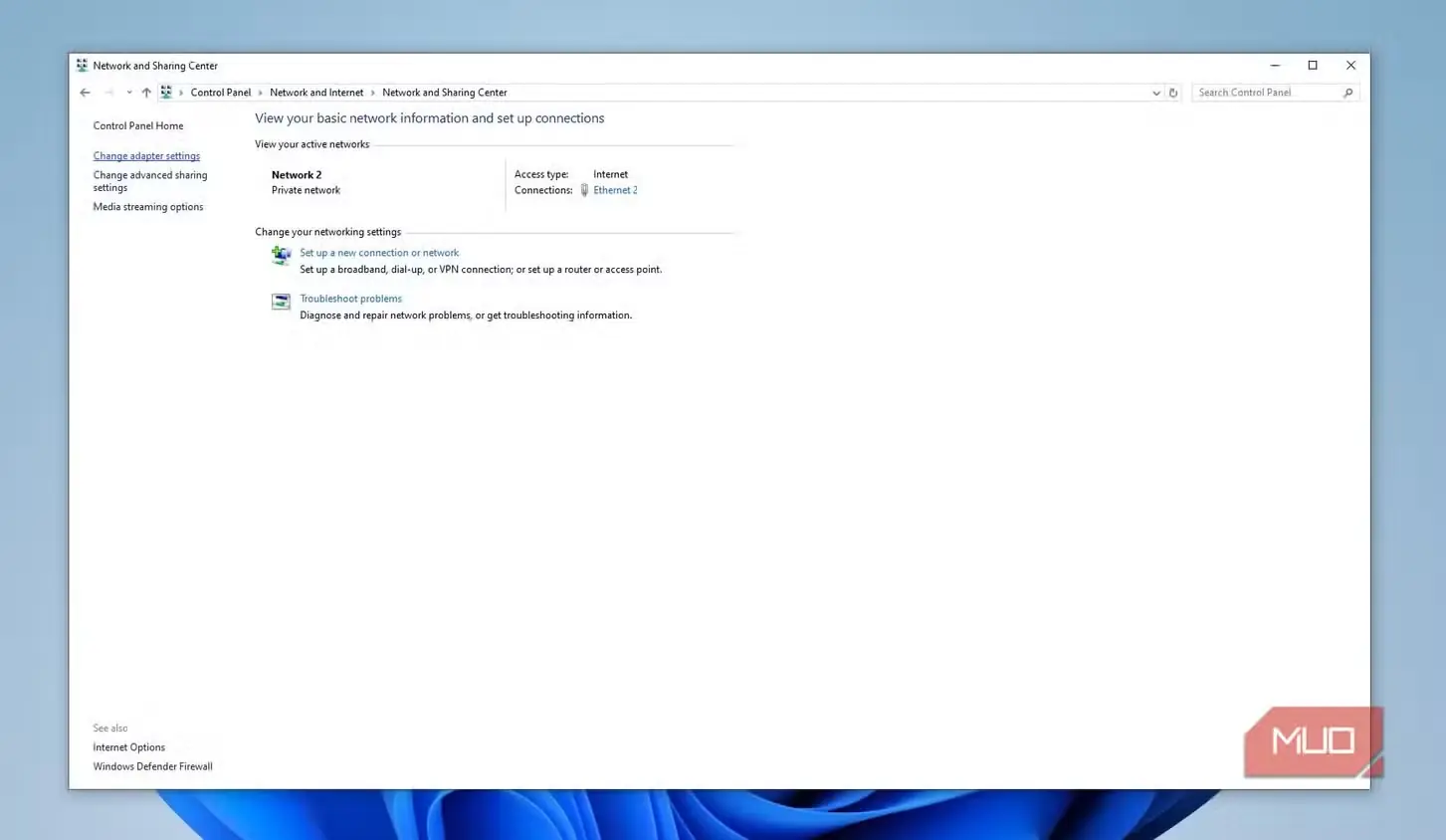
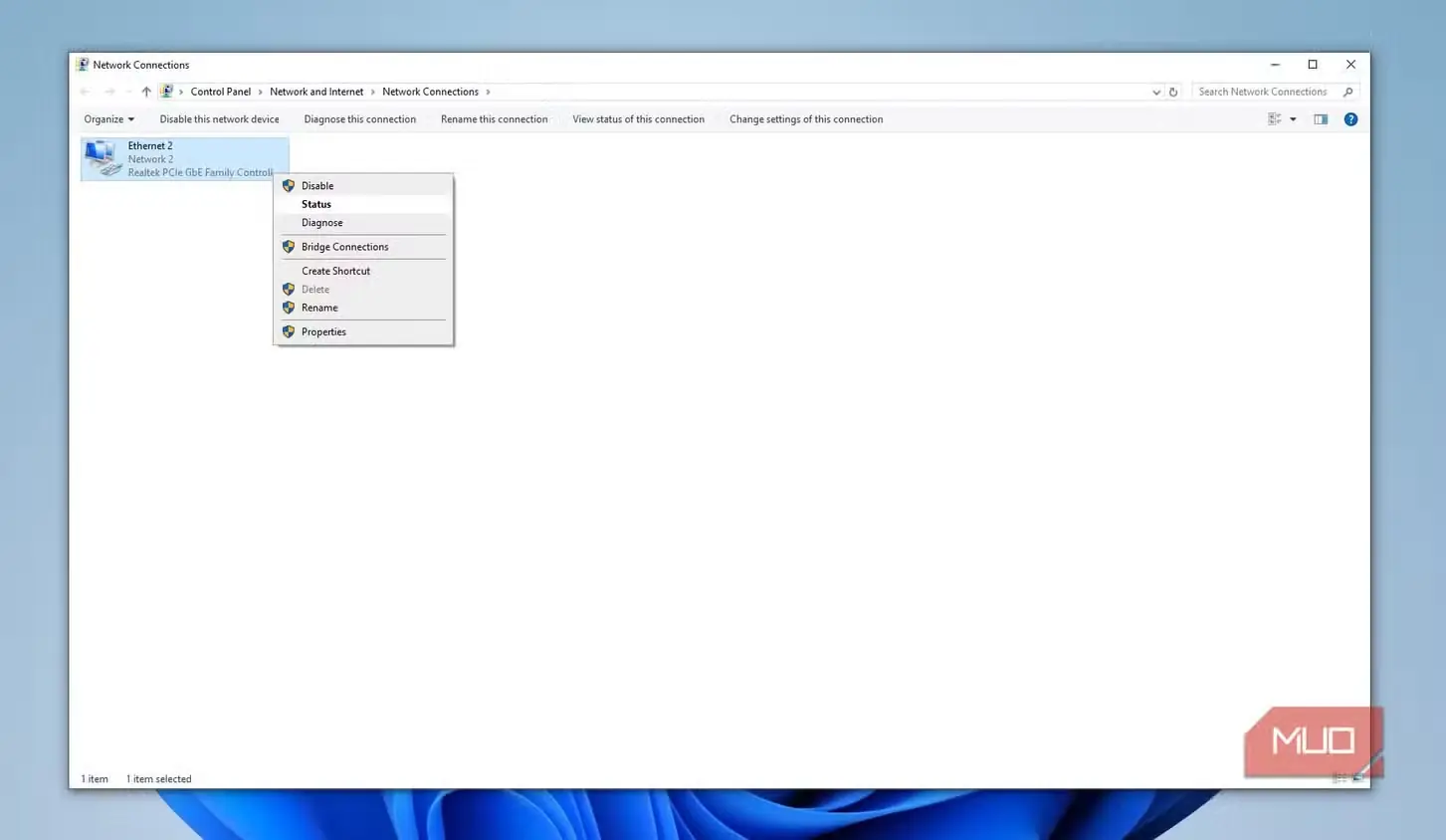
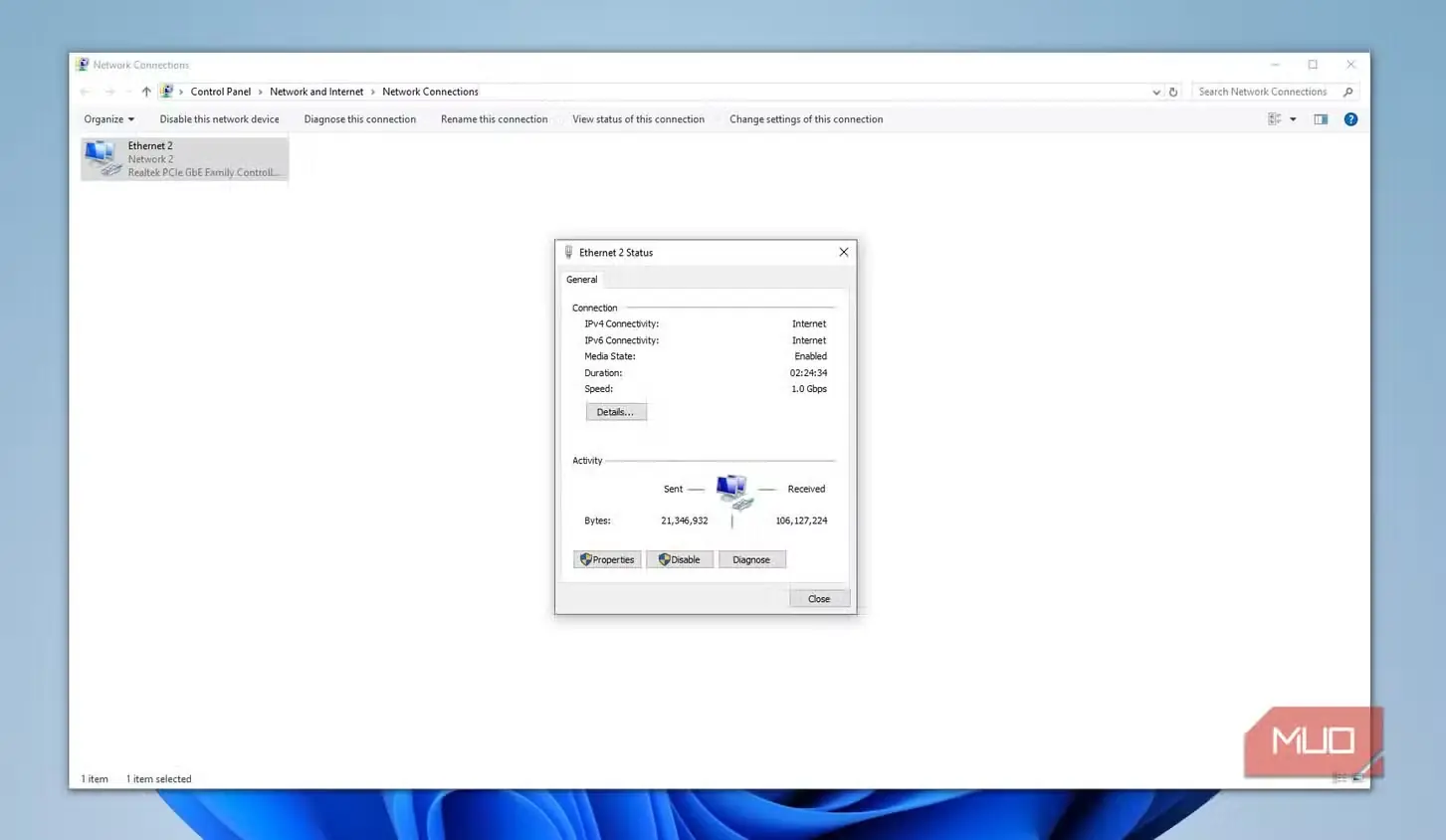
برای مشاهده سرعت پیوندی که رایانه و روتر بهطور خودکار بر سر آن توافق کردهاند، «کنترل پنل» را باز کنید، به «شبکه و اینترنت > مرکز شبکه و اشتراکگذاری» بروید و روی «تغییر تنظیمات آداپتور» کلیک کنید. سپس روی آداپتور اترنت کلیک راست کنید و «وضعیت» را برگزینید. سرعت پیوند روبهروی بخش «سرعت» نمایش داده میشود. همین صفحه به من نشان داد که مشکل از تجهیزات خودم است: سرعت پیوند رایانهام 100Mbps بود. پس جای تعجب نداشت که با وجود برخورداری از طرح اینترنت 150Mbps، نتیجه تمام آزمونهای سرعتم کمتر از 100Mbps باشد.
من از کابل اترنت Cat5e استفاده میکنم که از سرعت گیگابیتی (۱.0Gbps) پشتیبانی میکند؛ بنابراین عجیب بود که رایانه و روتر، بهجای ۱.0Gbps، بر سر سرعت پیوند 100Mbps به توافق رسیده بودند. ابتدا احتمال وجود مشکل نرمافزاری را بررسی و رد کردم؛ بررسیای که عمدتاً به وارسی تنظیمات روتر و جستوجوی گزینهای با پیکربندی نادرست محدود میشد.
سپس مطمئن شدم گزینه «سرعت و حالت دوسویه» (Speed & Duplex) واقعاً روی مذاکره خودکار تنظیم شده است و مقدار آن بهصورت دستی تعیین نشده است. اترنت گیگابیتی روی کابل مسی به مذاکره خودکار نیاز دارد؛ در غیر این صورت ممکن است پیوند اصلاً برقرار نشود یا اتصال به سرعتی کمتر و حالتی پشتیبان بازگردد. برای بررسی این تنظیمات، به «مدیریت دستگاه > آداپتورهای شبکه» بروید. روی آداپتور اترنت کلیک راست کنید، «ویژگیها > پیشرفته» را برگزینید، در بخش «ویژگی» گزینه «سرعت و حالت دوسویه» را انتخاب کنید و سپس مقدار دلخواه را از فهرست «مقدار» برگزینید.
پس از کنار گذاشتن احتمالهای یادشده، حدس زدم مشکل به سختافزار شبکهام مربوط باشد.
مقصر اصلی، کابل اترنت بود
تعویضی ساده که سرعت پیوند را بیدرنگ به حالت عادی بازگرداند
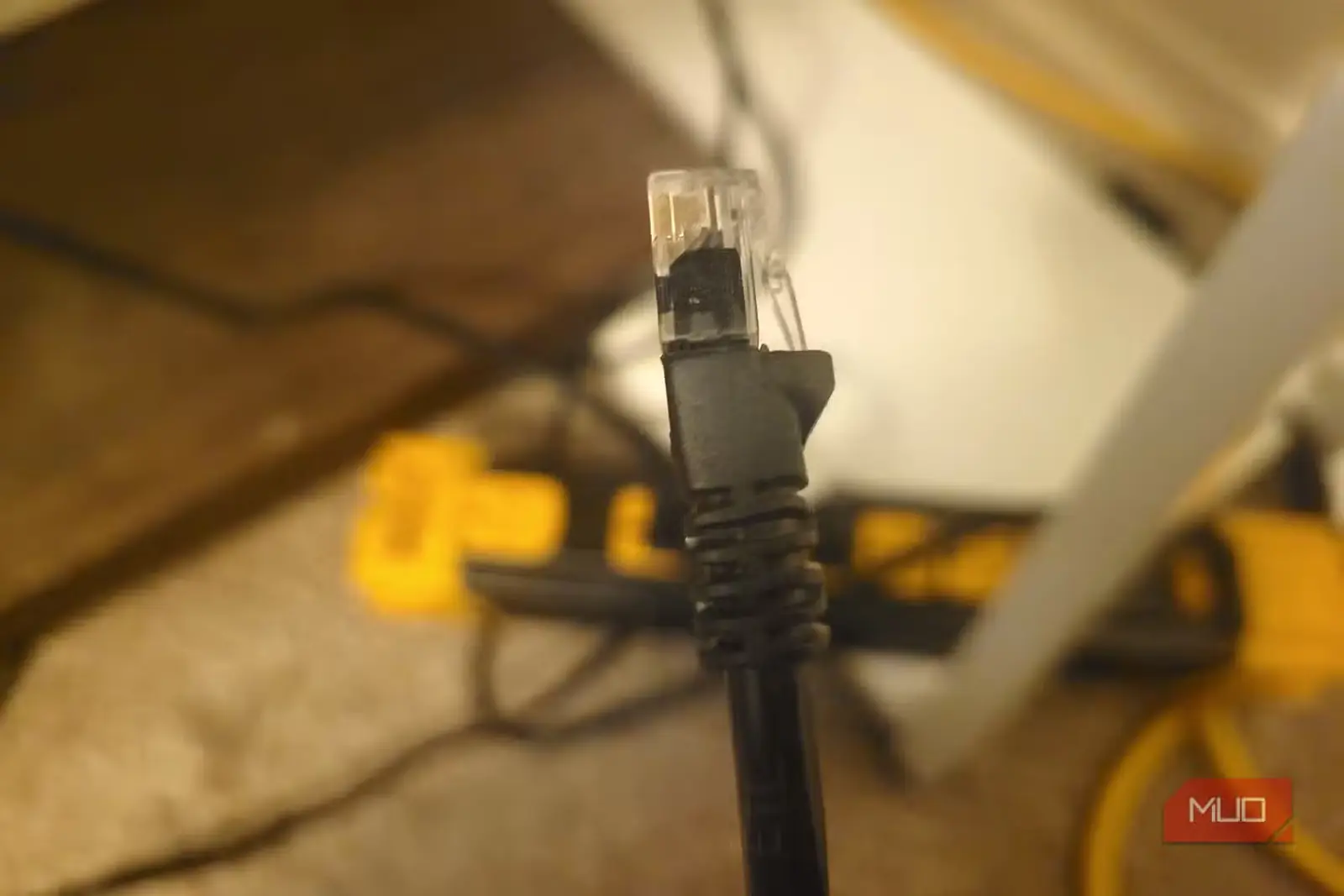
یافتن ضعیفترین حلقه در زنجیره شبکه میتواند کمی وقتگیر باشد، زیرا باید تکتک نقاط احتمالی خرابی، از جمله روتر، پریزهای دیواری، کابل اترنت، درگاهها و رابطهای RJ45 و هاب یا سوئیچ را جداگانه بررسی کنید. از آنجا که رایانهام با کابل اترنت مستقیماً به روتر متصل است، ابتدا کابل را با یک کابل Cat5e کاملاً نو عوض کردم و… مشکل برطرف شد. سرعت پیوند را دوباره بررسی کردم و دیدم به ۱.0Gbps بازگشته است. آزمون سرعت نیز تأیید کرد که سرعت اینترنت با طرح 150Mbps من همخوانی دارد.
اما چرا کابل اترنت Cat5e من از همان ابتدا سرعت پیوند را به 100Mbps کاهش داده بود؟ به گمانم مشکل از سیمهای داخل کابل بود. کابل اترنت معمولی از سیمکشی زوجتابیده بهره میبرد؛ یعنی هشت سیم مسی دارد که دوتادوتا به دور یکدیگر پیچیدهاند و زیر روکش پلاستیکی امتداد یافتهاند. اترنت گیگابیتی برای عملکرد درست به هر چهار زوج نیاز دارد، در حالی که اتصال 100Mbps تنها با دو زوج نیز بهخوبی کار میکند.
آسیب فیزیکی، مانند پا گذاشتن روی کابل، میتواند به سیمکشی داخلی آن صدمه بزند. در نتیجه، کابلی که برای سرعت گیگابیتی ساخته شده است، بهدلیل خرابی یک یا چند زوج سیم تابیده، به سرعت 100Mbps یا کمتر بازمیگردد. کابل من نسبتاً قدیمی بود، چرخ صندلی اداری بارها از روی آن گذشته بود و هنگام بستن در نیز لای آن گیر کرده بود؛ بنابراین این توضیح از همه محتملتر به نظر میرسید.
یکی دیگر از علتهای رایج پایین بودن سرعت پیوند، استفاده از کابلی نامناسب برای شبکه است. بیشتر کابلهای اترنت امروزی، یعنی Cat5e و ردههای بالاتر، از سرعت پیوند گیگابیتی (1000Mbps) پشتیبانی میکنند؛ اما کابلهای Cat5 و قدیمیتر برای 100Mbps ساخته شدهاند و از پس اتصال گیگابیتی بهخوبی برنمیآیند.
کابل اترنت متناسب با تجهیزاتتان را انتخاب کنید
حالا که به ماجرا فکر میکنم، میتوانستم یک کار را متفاوت انجام دهم. من همان رده کابلی را انتخاب کردم که پیشتر داشتم؛ کابلهای Cat5e بد نیستند، اما بهتر بود برای پاسخگویی به نیازهای آینده سراغ Cat6 یا ردهای بالاتر میرفتم. اگر بخواهید تجهیزاتی مانند NAS، سرور رسانه یا دوربینهای CCTV را به شبکه خانگی خود بیفزایید، کابل Cat6 واقعاً تفاوت چشمگیری ایجاد میکند: پهنای باند بیشترِ ۲۵۰ MHz فضای کافی برای انتقال داده با سرعت 10Gbps به NAS فراهم میکند و محافظت بهتر آن در برابر تداخل میان کابلها نیز کمک میکند تا هنگام قرار گرفتن چند کابل در کنار یکدیگر، دادهها سالم و بدون اختلال منتقل شوند.
منبع: این مطلب ترجمه و بومیسازی مقالهای از MakeUseOf به قلم Manuviraj Godara است. مشاهده مقاله اصلی