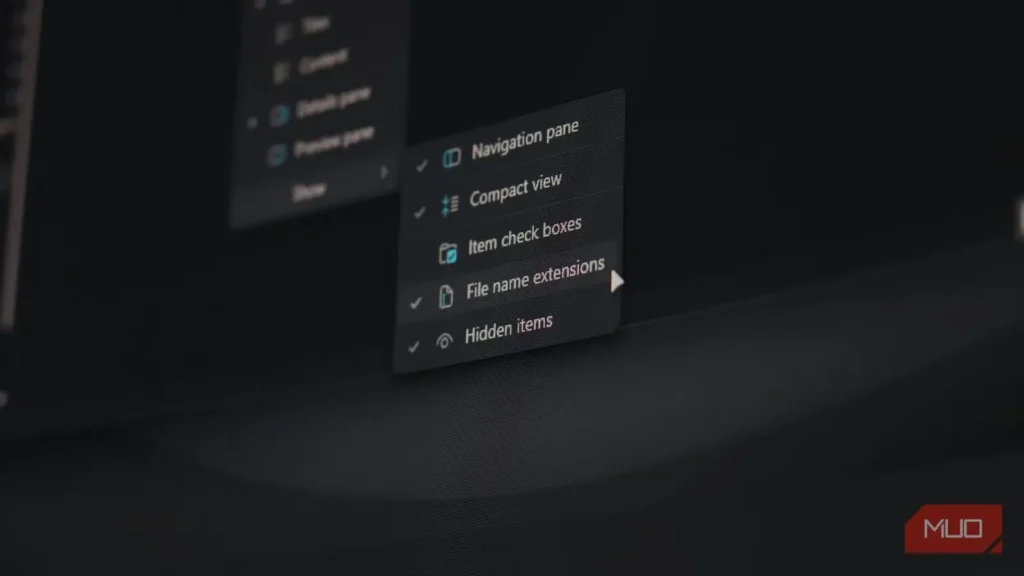
فایل اکسپلورر ویندوز گزینههای فراوانی برای تغییر شیوه نمایش فایلها در اختیارتان میگذارد. اما شاید ندانید یکی از گزینههای مهمی که برای امنیت سامانهتان حیاتی است، بهطور پیشفرض خاموش شده است.
چرا پسوند فایلها مهم است؟
پسوند، ماهیت واقعی فایل را آشکار میکند
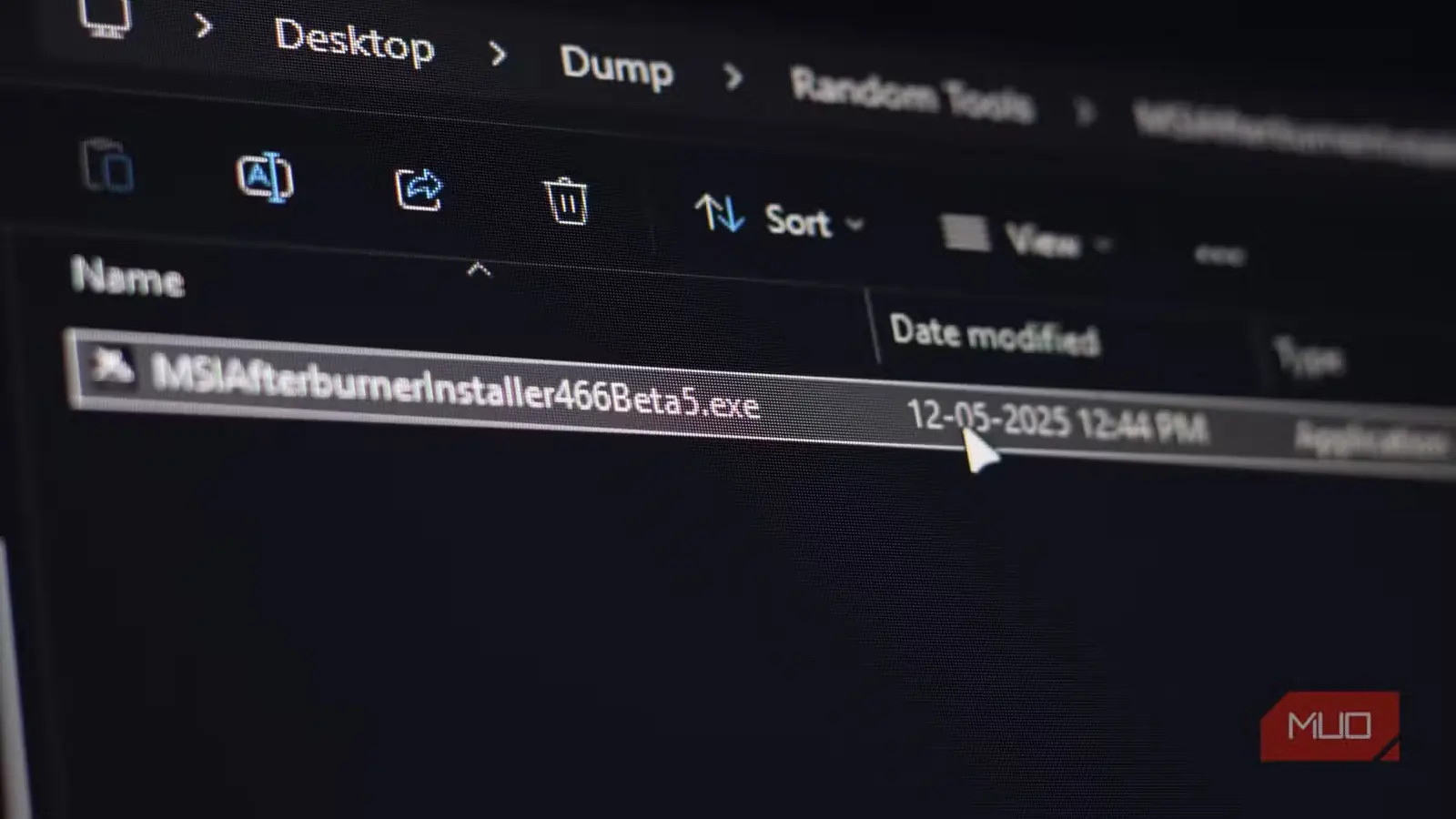
پسوند فایل، دنبالهای سه یا چهارحرفی است که پس از آخرین نقطه نام فایل میآید؛ مانند .txt، .exe یا .pdf. این پسوندها نقش شناسه را دارند تا سیستمعامل و خود شما بتوانید در یک نگاه نوع فایل را تشخیص دهید.
ویندوز با توجه به پسوند فایل تعیین میکند که با دوبار کلیک روی آن، کدام برنامه اجرا شود. برای نمونه، فایل .exe یک برنامه را اجرا میکند و فایل .docx نیز سندی را در مایکروسافت ورد میگشاید. بسیاری از برنامهها فایلها را با پسوند ویژه خود ذخیره میکنند؛ در نتیجه، این فایلها تنها با همان برنامه یا یک ابزار سازگار دیگر باز میشوند.
یکی از مهمترین مزایای نمایش پسوندها، امکان شناسایی فایلهای بالقوه خطرناک است. برخی پسوندها مانند .exe، .bat، .cmd، .vbs و .scr ممکن است متعلق به فایلهایی باشند که برای اجرای کد مخرب در سامانه شما ساخته شدهاند. این فایلها اغلب از پسوندهای رایج ابزارها و برنامههای قانونی ویندوز بهره میبرند و به همین دلیل تشخیصشان همیشه آسان نیست.
با وجود اهمیت پسوندها، همه نسخههای امروزی ویندوز آنها را بهطور پیشفرض پنهان میکنند تا نمای فایل اکسپلورر خلوتتر باشد. بااینحال، سازندگان بدافزار اغلب از همین پسوندهای پنهان بهره میگیرند تا فایلهای اجرایی مخرب را در پوشش سندهایی بیخطر جا بزنند و شما را به اجرای بدافزار روی رایانهتان فریب دهند. بنابراین، نمایش پسوندها انتخاب بسیار امنتری است.
چگونه پسوند فایلها را در ویندوز نمایش دهیم؟
این کار کمتر از یک دقیقه زمان میبرد
خوشبختانه، فعال کردن نمایش پسوند فایلها در ویندوز تنها به چند کلیک نیاز دارد. در ویندوز ۱۱، با میانبر صفحهکلید کلید ویندوز + E فایل اکسپلورر را باز کنید، در نوار بالایی روی «نمایش» کلیک کنید، نشانگر را روی «نشان دادن» ببرید و سپس «پسوند نام فایلها» را برگزینید. پس از آن باید پسوند همه فایلهای ذخیرهشده روی رایانهتان نمایش داده شود.
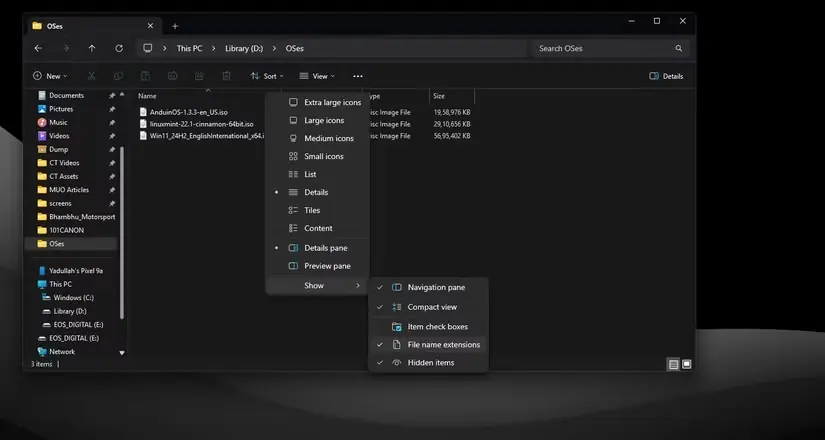
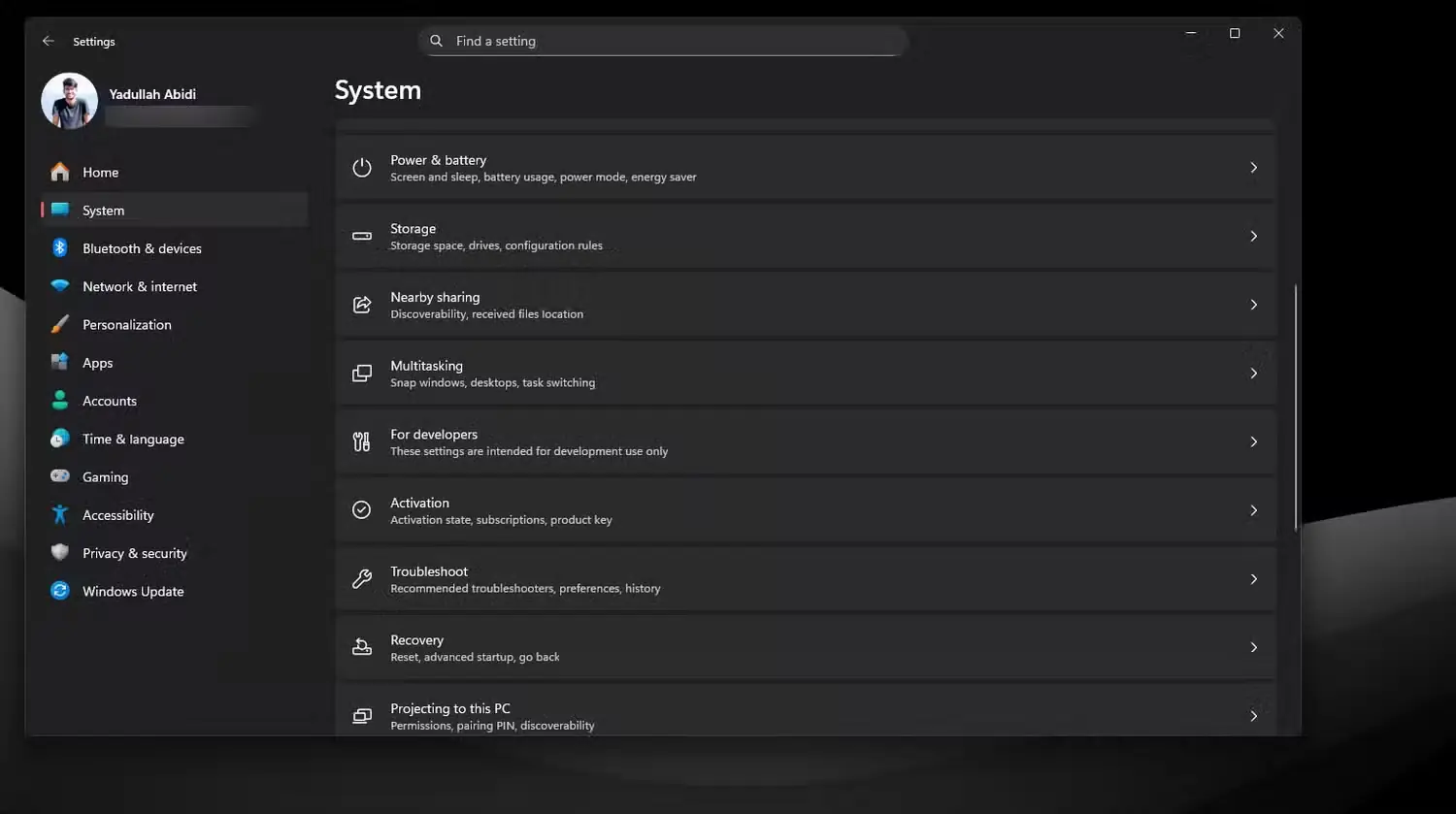
اگر نوار بالایی فایل اکسپلورر را نمیبینید، میتوانید نمایش پسوند فایلها را از تنظیمات ویندوز نیز فعال کنید. این مراحل را دنبال کنید:
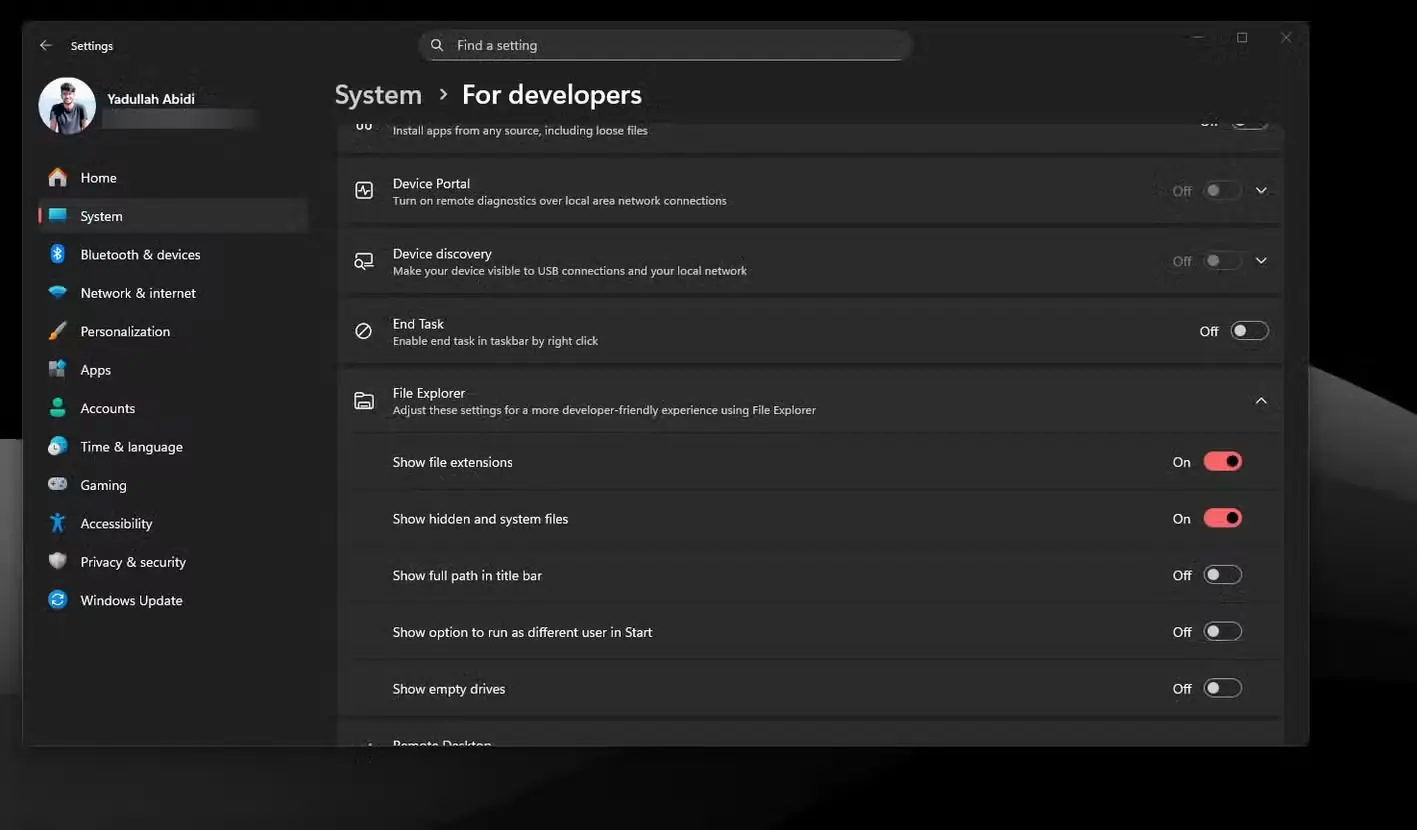
- برای باز کردن تنظیمات ویندوز، کلید ویندوز + I را فشار دهید. به زبانه «سیستم» (System) بروید و «برای توسعهدهندگان» (For developers) را انتخاب کنید.
- با کلیک روی بخش «فایل اکسپلورر» (File Explorer) آن را باز کنید و مطمئن شوید کلید لغزنده «نمایش پسوند فایلها» (Show file extensions) روشن است.
اگر از نسخهای قدیمیتر از ویندوز استفاده میکنید، کنترل پنل نیز برای فعال کردن نمایش پسوند فایلها به کار میآید:
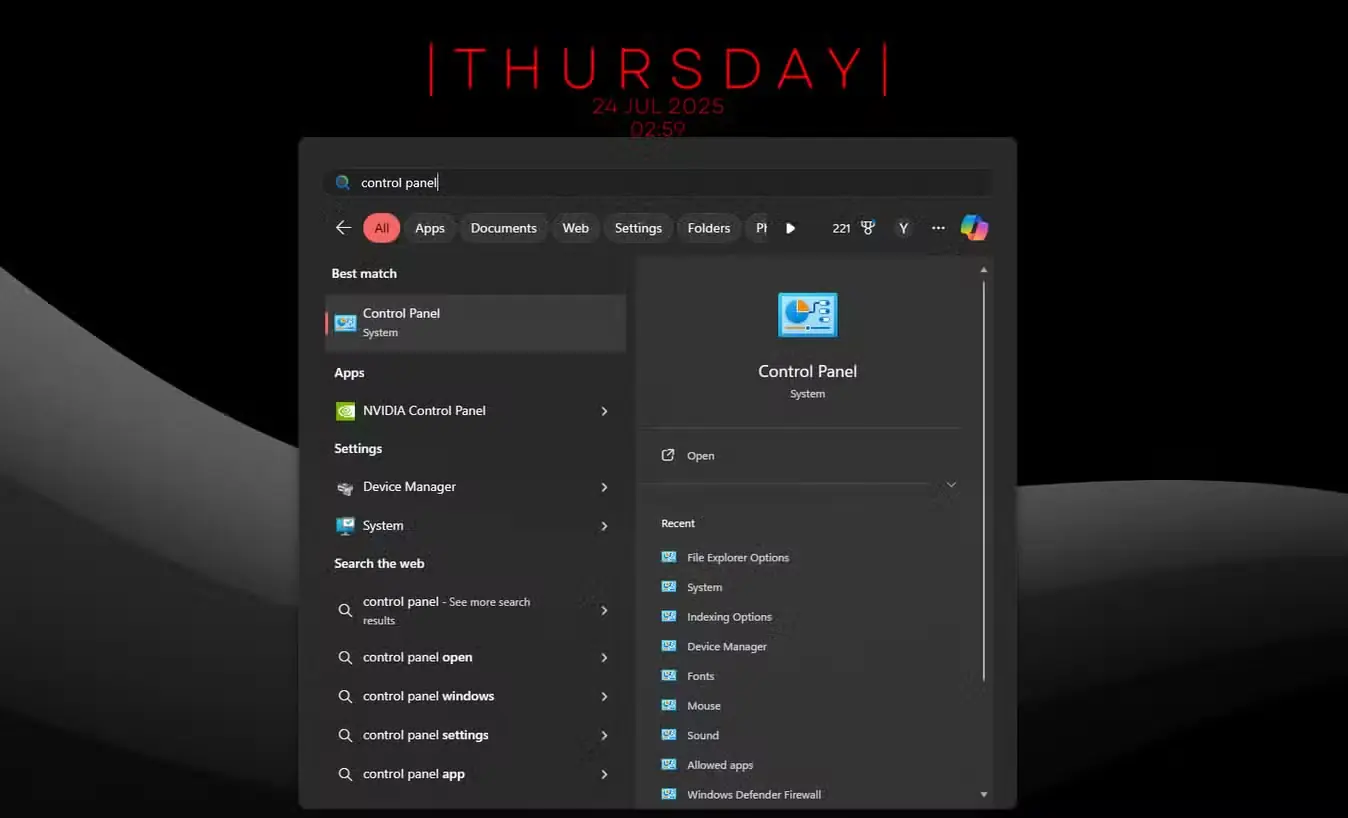
- منوی «شروع» (Start) را باز کنید و «کنترل پنل» (Control Panel) را جستوجو کنید؛ سپس روی گزینه مرتبط کلیک کنید.
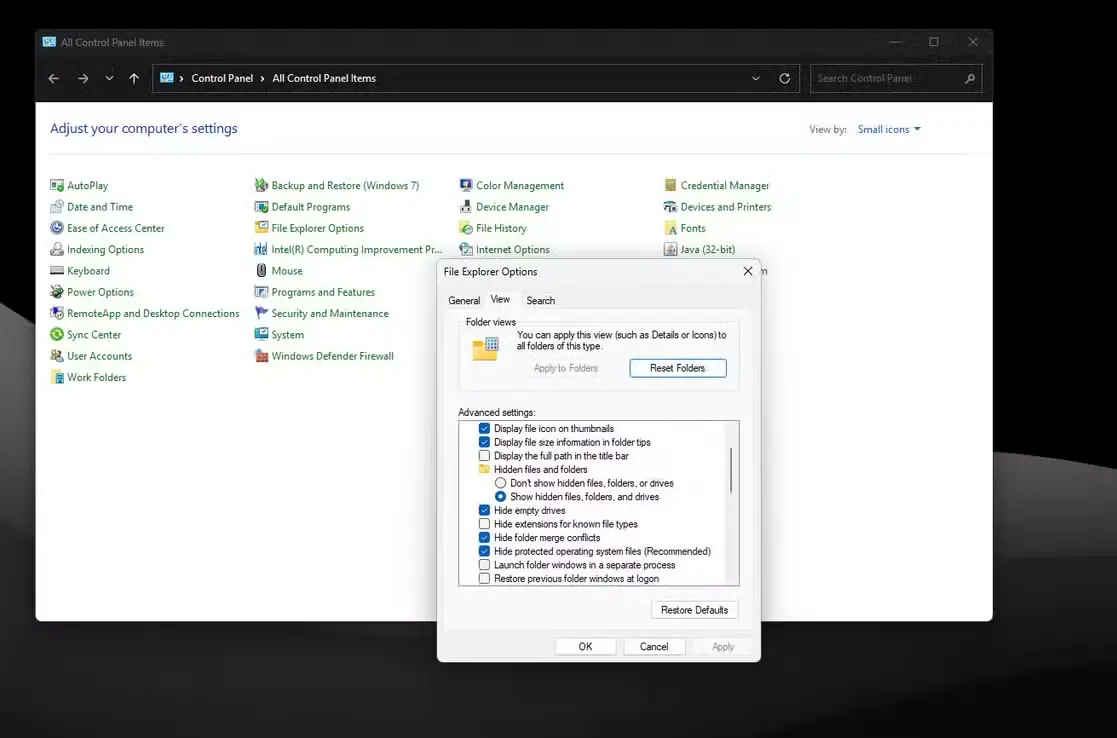
- در صورت نیاز، حالت نمایش «دستهبندی» (Category) را به «نمادهای کوچک» (Small icons) تغییر دهید و سپس «گزینههای فایل اکسپلورر» (File Explorer options) را برگزینید.
- در زبانه «نمایش» (View)، مطمئن شوید گزینه «پنهان کردن پسوند فایلهای شناختهشده» (Hide extensions for known file types) علامت نخورده است.
با تغییری کوچک در رجیستری ویندوز نیز میتوان نمایش پسوند فایلها را فعال کرد، اما توصیه میکنم سراغ این روش نروید. سه روش بالا در سال ۲۰۲۶ روی هر نسخهای از ویندوز که استفاده میکنید کار میکنند و احتمال خطا در آنها بسیار کمتر است. بااینحال، اگر راهی سریع برای فعال کردن نمایش پسوندها میخواهید، کافی است این فرمان را در ویندوز ترمینال یا پاورشل اجرا کنید:
reg add HKCU\Software\Microsoft\Windows\CurrentVersion\Explorer\Advanced /v HideFileExt /t REG_DWORD /d 0 /f This command will add the required entries to the Windows registry that tell File Explorer to start showing file extensions. Make sure to refresh File Explorer using the F5 key to see the changes.مهاجمان چگونه از پسوندهای پنهان سوءاستفاده میکنند؟
شاید آن فایل پیدیاف در واقع یک فایل اجرایی باشد
همانطور که گفته شد، هکرها اغلب از پنهان بودن پسوندها در ویندوز بهره میبرند تا فایلهای مخرب را بیخطر جلوه دهند. برای نمونه، وقتی نمایش پسوندها خاموش باشد، فایلی با نام image.png.exe در فایل اکسپلورر همچون یک تصویر PNG دیده میشود؛ درحالیکه در واقع فایلی اجرایی است که پس از راهاندازی میتواند کد مخرب یا بدافزار اجرا کند.
این شگرد «حمله پسوند دوگانه» نام دارد و رایجترین نوع حمله مبتنی بر پسوند فایل است. خوشبختانه، اگر نمایش پسوندها فعال باشد، شناسایی و دوری از این فایلهای اجرایی مخرب نسبتاً آسان است. البته این تنها روشی نیست که با بهرهگیری از پسوندهای پنهان شما را فریب میدهد. چند روش رایج دیگر عبارتاند از:
| شگرد | نمونه | توضیح |
|---|---|---|
| نادیدهگیری راستبهچپ (RTLO) | image[RTLO]gpj.exe بهشکل image.exe.jpg دیده میشود | مهاجمان با استفاده از نویسهٔ یونیکد U+202E ترتیب نام فایل را وارونه میکنند. |
| افزودن فاصلههای خالی | document.pdf[درج ۱۰۰ فاصله].exe | میتوان میان پسوند جعلی و پسوند واقعی فایل فاصلههای فراوانی گذاشت تا پسوند واقعی، حتی در صورت فعالبودن نمایش پسوندها، از محدودهٔ صفحه بیرون برود. |
| دستکاری نماد فایل | فایل document.exe با نماد PDF | در این روش ساده، مجرم نماد یک فایل مخرب را با نمادی آشناتر، مانند نماد PDF یا JPG، جایگزین میکند. |
| فایلهای PIF | فایل document.pif | ویندوز پسوند فایلهای PIF را حتی در صورت فعالبودن نمایش پسوندها، بهطور خودکار پنهان میکند. البته فایلهای PIF در نسخههای امروزی ویندوز بهندرت به کار میروند. |
همانطور که میبینید، مهاجمان ترفندهای فراوانی در آستین دارند تا شما را به اجرای فایل مخربی وادارند که شاید آن را با یک تصویر اشتباه گرفته باشید. بااینحال، کافی است چند ثانیه برای فعالکردن نمایش پسوند فایلها در ویندوز وقت بگذارید تا پیش از اجرای ناخواستهٔ هرگونه بدافزار روی رایانه، این دامها را تشخیص دهید.
پسوند فایل نشان میدهد با چه نوع فایلی سروکار دارید؛ اما تصمیم مایکروسافت برای پنهانکردن پیشفرض پسوندها در فایل اکسپلورر، راه را برای پنهانکردن ماهیت فایلهای مخرب به روی کلاهبرداران باز میگذارد. فریب این ترفندها را نخورید: نمایش پسوند فایلها را فعال کنید و همیشه پیش از بازکردن هر فایل، بهویژه اگر آن را از اینترنت گرفتهاید یا خودتان درخواستش نکردهاید، دوباره آن را بررسی کنید.
منبع: این مطلب ترجمه و بومیسازی مقالهای از MakeUseOf به قلم Yadullah Abidi است. مشاهده مقاله اصلی