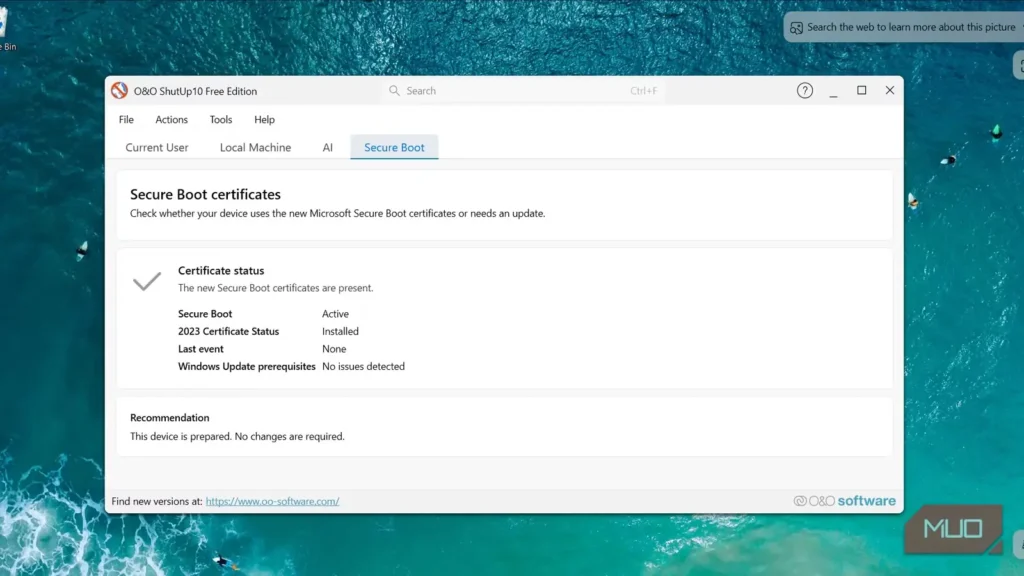
خلاصه
- آخرین گواهی بوت امن مایکروسافت که در سال ۲۰۱۱ صادر شده است، در ۱۹ اکتبر ۲۰۲۶ منقضی میشود؛ بهروزرسانیهای میانافزار یا بایوس (BIOS) را بررسی کنید.
- بیشتر رایانهها همچنان راهاندازی میشوند، اما گواهیهای منقضیشده میتوانند مانع دریافت بهروزرسانیهای بوت امن شوند و سطح حفاظت را کاهش دهند.
- بخش امنیت ویندوز را باز کنید و به امنیت دستگاه و سپس بوت امن بروید (Windows Security > Device security > Secure Boot)؛ اگر هشداری مشاهده کردید، بهروزرسانیهای ویندوز و بایوس را نصب کنید و رایانه را دوباره راهاندازی کنید.
آخرین گواهی مهم بوت امن مایکروسافت که در سال ۲۰۱۱ صادر شده است، یعنی کلید دیجیتالی امضاکننده راهانداز ویندوز، امروز، ۱۹ اکتبر ۲۰۲۶، رسماً منقضی میشود.
بیشتر رایانهها پس از پایان اعتبار این گواهی نیز همچنان راهاندازی خواهند شد؛ اما اگر میانافزار دستگاهتان پیش از انقضای گواهی قدیمی سال ۲۰۱۱، گواهیهای جدید سال ۲۰۲۳ را دریافت نکند، ممکن است امنیت دستگاه کاهش یابد و دیگر برخی از بهروزرسانیهای بوت امن را دریافت نکند. برای اطمینان، وضعیت بهروزرسانیهای ویندوز و میانافزار را بررسی کنید.
چگونه بایوس را با خیال آسوده بهروزرسانی کنیم
بررسی کنید که آیا رایانهتان به تازهترین بهروزرسانیها نیاز دارد
بوت امن هویت هر برنامه یا مؤلفهای را که پیش از ظاهرشدن ویندوز بارگذاری میشود، بررسی میکند. ویندوز تاکنون به مجموعهای از گواهیهای امنیتی صادرشده در سال ۲۰۱۱ اعتماد داشته است و مایکروسافت اکنون بهتدریج آنها را با مجموعه جدیدی از گواهیهای سال ۲۰۲۳ جایگزین میکند. دو گواهی در ماه ژوئن منقضی شدند و امروز نیز اعتبار آخرین گواهی مهم، یعنی Windows Production PCA ۲۰۱۱، به پایان میرسد.
برای یافتن بهروزرسانی بایوس، به وبسایت سازنده رایانهتان بروید و شماره دقیق مدل دستگاه را جستوجو کنید؛ این شماره معمولاً در تنظیمات سامانه نمایش داده میشود. همه پروندههای باز را ذخیره کنید و در صورت امکان، لپتاپ را به برق متصل نگه دارید. پیش از هر تغییری، ابتدا از کلید بازیابی بیتلاکر (BitLocker) نسخه پشتیبان تهیه کنید؛ زیرا برخی از بهروزرسانیهای بایوس ممکن است ناخواسته دستگاه را وارد چرخه بازیابی کنند.
تازهترین بهروزرسانی بایوس دستگاهتان را دریافت کنید و دستورالعملهای صفحه پشتیبانی را دنبال کنید. بیشتر شرکتها راهنمای گامبهگام یا حتی ابزارهایی برای بهروزرسانی ارائه میکنند که مستقیماً در محیط ویندوز قابل استفادهاند.
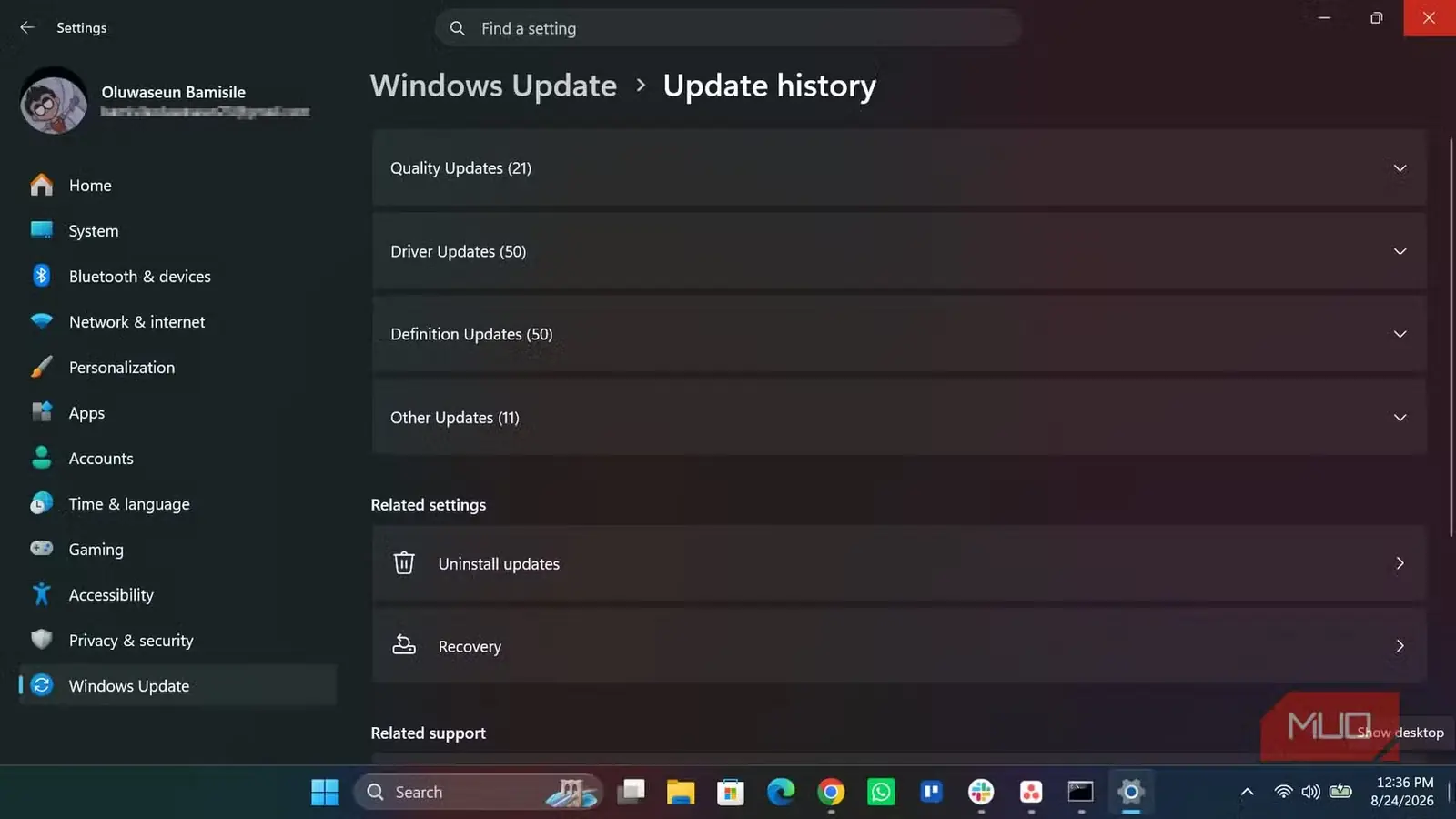
بیشتر رایانههای شخصی، این بهروزرسانیها را بهصورت خودکار و مرحلهبهمرحله از طریق بهروزرسانی ویندوز دریافت میکنند. بااینحال، اگر از سختافزاری قدیمی استفاده میکنید، همین حالا سامانه را بررسی کنید تا مطمئن شوید گواهیهای امنیتی جدید را دریافت کرده است.
برای بررسی وضعیت کنونی به فرمانهای پیچیده نیازی ندارید؛ ویندوز ۱۱ در تنظیمات امنیتی خود ابزاری برای بررسی وضعیت دارد. امنیت ویندوز (Windows Security) را باز کنید، به امنیت دستگاه (Device security) بروید و برای مشاهده پیام وضعیت، روی بوت امن (Secure Boot) کلیک کنید.
اگر همه بهروزرسانیهای ضروری گواهیها نصب شدهاند و کنار وضعیت علامت سبز دیده میشود، همهچیز مرتب است و نیازی به انجام کاری ندارید. اگر عبارت «پیکربندی قدیمی اعتماد راهاندازی» نمایش داده میشود یا هشدارهای زردی میبینید، احتمالاً رایانه فقط به بهروزرسانی نیاز دارد؛ بنابراین بهروزرسانیهای در انتظار ویندوز را پیدا و نصب کنید و سپس رایانه را دوباره راهاندازی کنید. اما اگر علامت توقف قرمز با پیام «نیازمند اقدام» یا هشداری مبنی بر ناتوانی دستگاه در دریافت بهروزرسانیهای ضروری مشاهده کردید، گواهیهای سامانه منقضی شدهاند و برای حفظ امنیت باید آنها را بهروزرسانی کنید.
منبع: این مطلب ترجمه و بومیسازی مقالهای از MakeUseOf به قلم Sara Heritage است. مشاهده مقاله اصلی