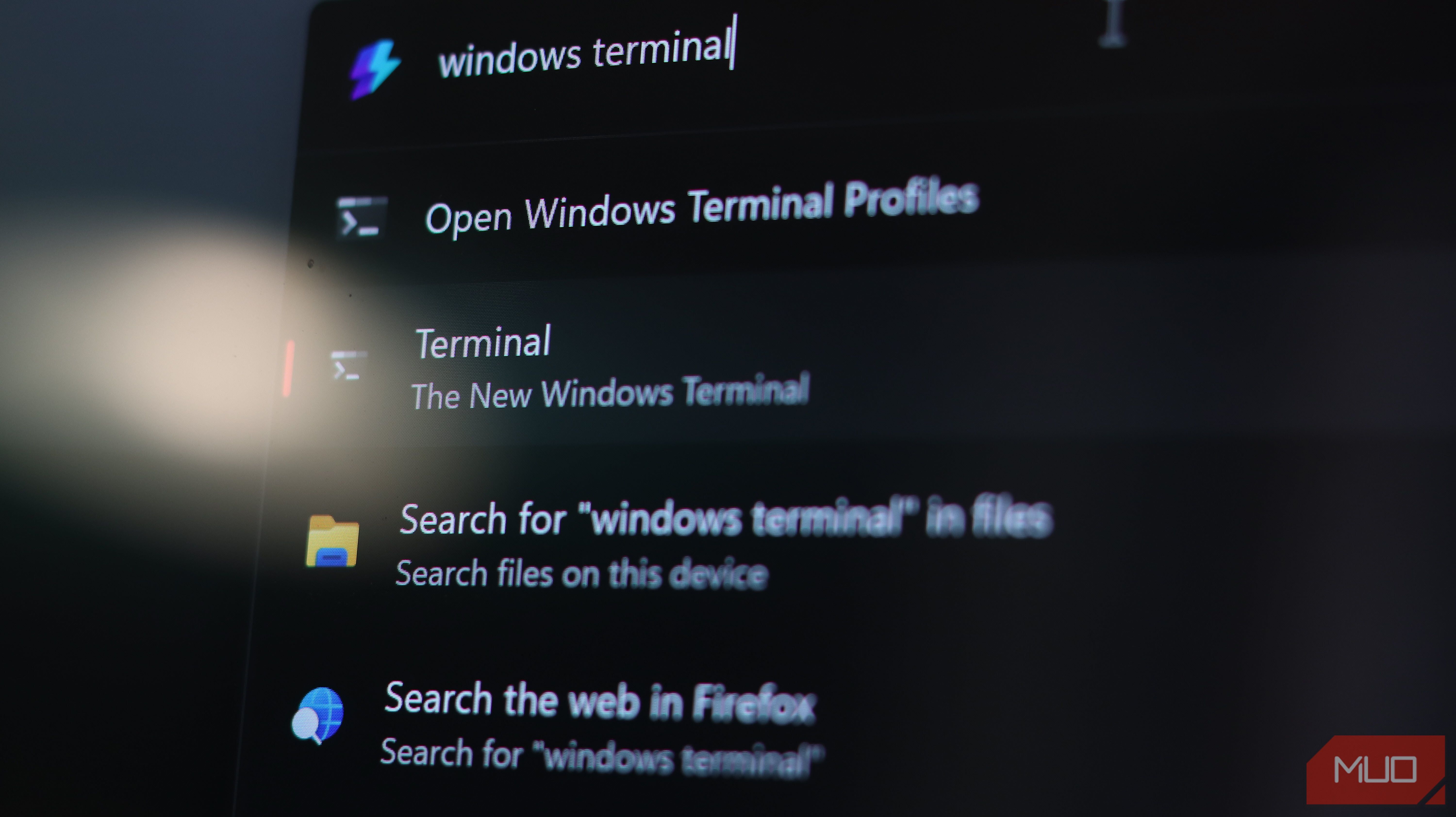
بهقدر که ویندوز پایدار است، سرانجام مجبور به خراب شدن میشود. ممکن است یک درایور نامناسب یا یک بهروزرسانی عجولانه ویندوز باشد. سیستمعامل پرچمدار مایکروسافت آنقدر که میخواهد بینقص باشد، در واقع اینچنین نیست.
هرچند ویندوز پایدار است، در نهایت مجبور به خراب شدن میشود. ممکن است درایور خراب یا بروزرسانی شتابزده ویندوز باشد. سیستمعامل اصلی مایکروسافت بهقدر که میخواهد غیرقابل شکست باشد، در واقع اینچنین نیست.
پس از نجات چندین سیستم ویندوز از لبهٔ فراموشی دیجیتال، فهمیدم که وقتی اوضاع بههم میریزد ماوس اغلب بیفایده است. درست همانگونه که «دستورات ویندوزی که یادگیریشان آسان است اما تاثیر بزرگی دارند» وجود دارد، باید ابزارهایی در دسترس داشته باشید تا وقتی ویندوز در نهایت خراب میشود، از آنها استفاده کنید.
سهگانه تعمیرات داخلی ویندوز
ثلث مقدس SFC، DISM و CHKDSK
وقتی ویندوز رفتار عجیب میکند—خراب شدنهای تصادفی، از دست رفتن ویژگیها، یا پیام خشمانگیز «چیزی اشتباه پیش رفت»—باید به ترتیب خاصی عیبیابی کنید.
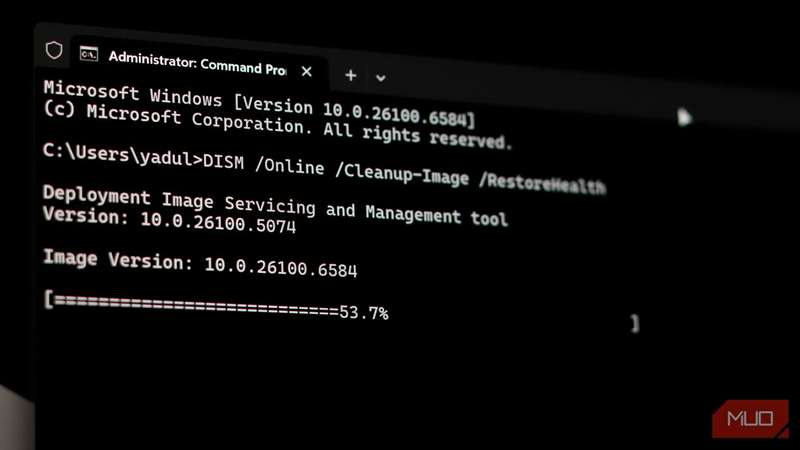
در ابتدا ابزار DISM (Deployment Image Servicing and Management) میآید. دستور زیر را در یک پنجرهٔ ترمینال ویندوز با دسترسی مدیر وارد کنید و اجرا کنید.
DISM /Online /Cleanup-Image /RestoreHealth
DISM سپس تصویر ویندوز شما را اسکن میکند و فایلهای جدیدی را از سرورهای Windows Update دانلود کرده و فایلهای خراب را جایگزین میکند. من همیشه این دستور را قبل از SFC (System File Checker) اجرا میکنم چون اگر تصویر سیستم شما خراب باشد، SFC تنها از منبع معیوب دریافت میکند.
Yadullah Abidi / MakeUseOf
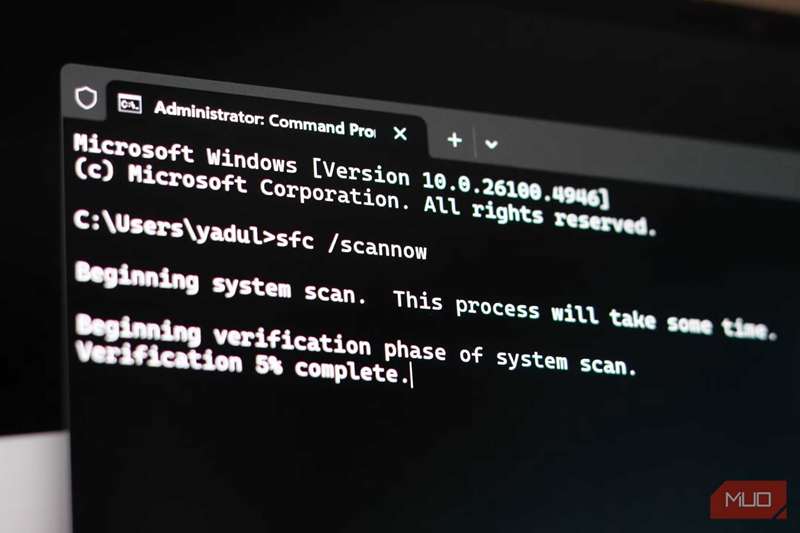
پس از اتمام DISM، زمان اجرای ابزار SFC با دستور زیر است:
sfc /scannow
این دستور هر فایل سیستمی محافظتشده را نسبت به امضای رمزنگاری شده مایکروسافت بررسی میکند و هر چیزی که تطابق نداشته باشد را جایگزین میکند. این فرایند زمانبر است، اما من مشاهده کردهام که SFC از منوهای شروع خراب تا برنامههایی که بدون دلیل واضحی اجرا نمیشوند، همه را رفع میکند. در واقع، اجرای دورهای این دو ابزار بر روی رایانهٔ ویندوزی شما یک عمل نگهداری خوب است.
CHKDSK یا ابزار Check Disk بخش ذخیرهسازی مشکل را بر عهده میگیرد. پس از اتمام DISM و SFC، دستور زیر را اجرا کنید:
chkdsk C: /f /r
پارامتر /f خطاهای سیستم فایل را اصلاح میکند، در حالی که /r بخشهای خراب را شناسایی کرده و دادههای قابل خواندن را بازیابی میکند. من معمولاً این را زمانی اجرا میکنم که به مشکلات درایو مانند کاهش سرعت غیرمعمول، فایلهایی که باز نمیشوند، یا حس بدنی که SSD شما روز بدی داشته باشد، شک داشته باشم. به خاطر داشته باشید که برای اجرای صحیح اغلب باید سیستم را دوباره راهاندازی کنید.
کیت احیای شبکه
بازنشانی IP، پاکسازی DNS و دیگر راهحلهای آخرین لحظه برای اتصال
هیچ چیز بیش از یک اتصال شبکه که به طور اسرارآمیز قطع میشود، ناامیدکننده نیست. وقتی نماد Wi‑Fi نشان میدهد «متصل، بدون اینترنت»، عیبیابی گرافیکی اغلب فقط وقتکشی است.
با اجرای دستور زیر شروع کنید:
ipconfig /release
سپس
ipconfig /renew
این دستور اجارهٔ IP فعلی شما را حذف میکند و یک IP جدید از سرور DHCP روتر درخواست میکند. اگر این کار شکست، میتوانید همینطور اجرا کنید:
ipconfig /flushdns
این کار کش حلکنندهٔ DNS را پاک میکند که مشکلات اتصال را که در آن نمیتوانید به وبسایتهای خاصی دسترسی پیدا کنید، برطرف میسازد. بهجای آن میتوانید همینطور اجرا کنید:
netsh int ip reset
این دستور تمام پشتهٔ TCP/IP شما را بازسازی میکند. این اغلب گزینهٔ نهایی برای مشکلات شبکه است زیرا تمام مؤلفههای شبکه را به تنظیمات کارخانه بازمیگرداند. برای رایانههای قدیمی که کارت شبکه سالها تنظیمات متضاد جمعآوری کرده است، بسیار مفید است.
پس از اتمام عیبیابی، میتوانید این دستور را برای تأیید اتصال اجرا کنید:
pint -t 8.8.8.8
این یک ping پیوسته به DNS گوگل اجرا میکند و اطلاعات زمان واقعی دربارهٔ اینکه آیا اتصال شما بستهها را از دست میدهد یا نه، نشان میدهد. دستور دیگر مفید netstat -an است که هر پورت و اتصال باز را نشان میدهد—روشی دسترسیپذیر برای بررسی اتصالات خروجی اگر مشکوک به بدافزار باشید که به سرورهای خارجی تماس میگیرد.
کشتن پردازشهای سرکش به روش سخت
Tasklist و taskkill وقتی Task Manager تسلیم میشود
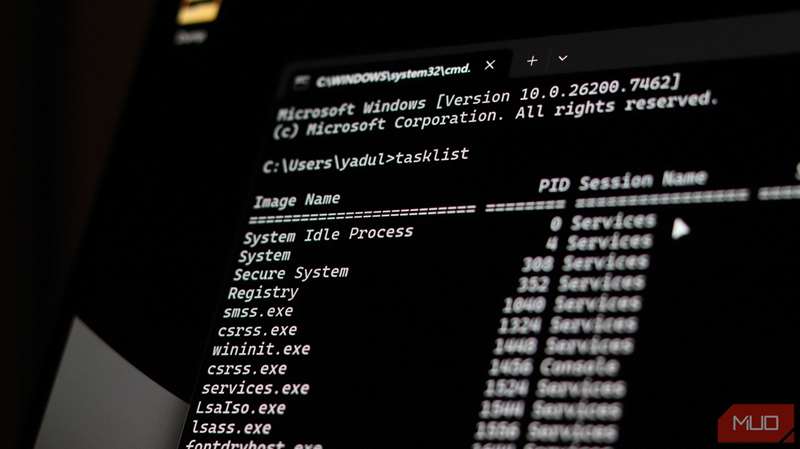
وقتی رابط گرافیکی یخ میزند اما سیستم کاملاً قفل نشده است، باید پردازشها را از خط فرمان بکشید. میتوانید با استفاده از دستور tasklist، پردازشهای در حال اجرا را به همراه PIDهایشان بررسی کنید و بهترین راه برای خاموش کردن کارهای خراب، استفاده از این دستور است:
taskkill /IM processname.exe /F
پرچم /F حیاتی است زیرا هنگامیکه یک پردازش از بستن نرمافزاری خودداری میکند، خاتمه اجباری را اعمال میکند. به یاد داشته باشید که باید نام پردازش را دقیقاً بهصورت صحیح وارد کنید.
همچنین میتوانید آن را بهصورت متوالی با دستور start برای راهاندازی مجدد کامل پوسته بدون ریستارت استفاده کنید. کافی است دستورات زیر را یکییکی اجرا کنید:
taskill /IM explorer.exe /F
start explorer.exe
اشتراک در خبرنامه برای دستورات ضروری تعمیر ویندوز
من از این ترکیب برای بازیابی سیستمهایی استفاده کردهام که Explorer خراب شده و نمیتواند دوباره راهاندازی شود، یا زمانی که یک برنامهٔ سرکش ۱۰۰٪ پردازشگر را مصرف میکند و Task Manager باز نمیشود. و اگر از این ویژگی مخفی ترمینال ویندوز استفاده میکنید، میتوانید Windows Explorer را بدون نیاز به ماوس دوباره راهاندازی کنید.
تشخیص آنچه ویندوز نمیگوید
Systeminfo و دستورات بازیابی که مشکل واقعی را آشکار میکنند
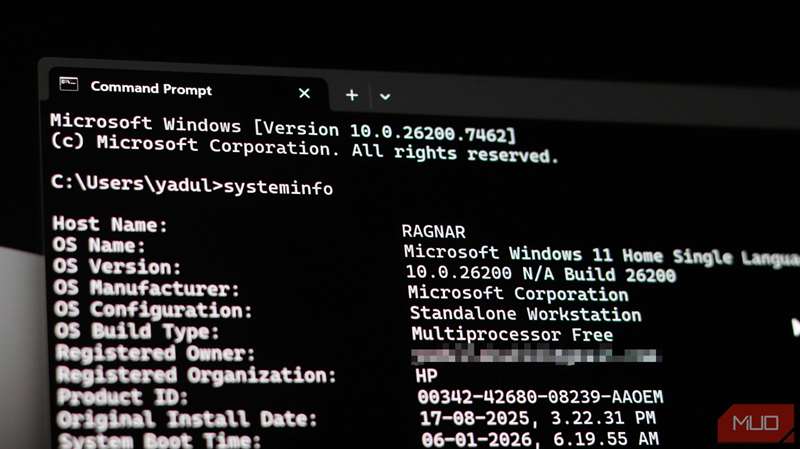
قبل از انجام هر تغییر عمدهای در یک سیستم، همیشه بهتر است آگاهی موقعیتی داشته باشید. دستور systeminfo تمام پیکربندی سیستم شما را شامل نسخهٔ سیستمعامل، بهروزرسانیها، مشخصات سختافزاری و جزئیات شبکه برمیگرداند.
میتوانید از restrui.exe برای راهاندازی System Restore از خط فرمان استفاده کنید. وقتی به رابط گرافیکی دسترسی ندارید اما میتوانید به خط فرمان بوت کنید، این امکان به شما اجازه میدهد به حالت کاری قبلی بازگردید.
اگر ویندوز بهکل نمیتواند بوت شود، از رسانهٔ نصب بوت کنید و ترمینال بازیابی را باز کنید. در اینجا میتوانید bootrec /rebuildbcd را اجرا کنید تا فروشگاه دادهٔ پیکربندی بوت (BCD) بازسازی شود.
PowerShell وقتی ترمینال ویندوز کافی نیست
ترمینال ویندوز خوب است، اما PowerShell بهترین تجربهٔ خط فرمان را ارائه میدهد
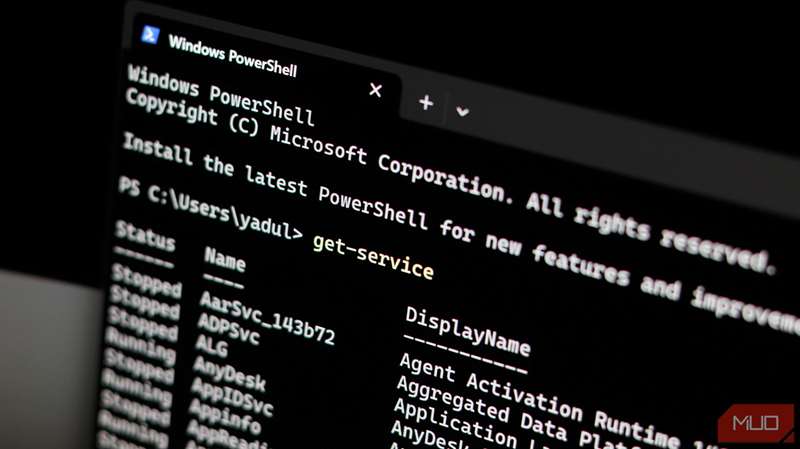
گاهی اوقات ترمینال ویندوز یا Command Prompt کافی نیستند. در این مواقع باید به PowerShell سوئیچ کنید. اجرای Get-ComputerRestorePoint نقاط بازیابی موجود را نشان میدهد و Restore-Computer آنها را بهصورت برنامهنویسی بازمیگرداند. میتوانم کل توالیهای بازیابی را اسکریپت کنم که بهصورت دستی ساعتها زمان میبرد.
PowerShell همچنین Get-Service و Stop-Service را برای مدیریت سرویسها زمانی که اسنپ‑این MMC Services بارگذاری نمیشود، فراهم میکند. همچنین Test-NetConnection یک نسخهٔ قدرتمندتر از دستور ping در Command Prompt است که میتواند هم پورتهای خاص و هم اتصال کلی را بررسی کند.
ابزارهای خط فرمان بیش از آنچه فکر میکنید مهم هستند
رابط گرافیکی یک لوکسیتی است که سیستمهای خراب اغلب توان تحمل آن را ندارند. این مجموعه ابزار را نگه میدارم نه بهدلیل نوستالژی به روزهای DOS، بلکه چون بارها دادهها و آرامش ذهنم را نجات داده است. و با بهروزرسانیهای آرامساز Windows Terminal که آن را شگفتانگیز میکند، دلیلی برای نداشتن چند دستور در دسترس زیر بغل شما نیست.
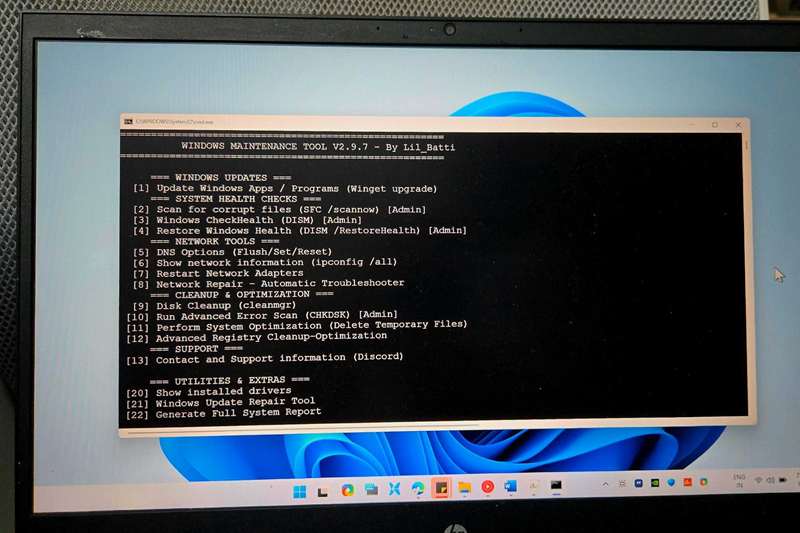
مشکلات خود را حل کنید و در عین حال دهها کلیک را صرفهجویی کنید.
در حالی که دیگران در اولین نشانهٔ مشکل ویندوز را دوباره نصب میکنند، من معمولاً کمتر از یک ساعت کار را از سر میگیرم. خط فرمان فقط برای کاربران لینوکس یا مدیران قدیمی نیست—این کیت اضطراری است که هر کاربر پیشرفتهٔ ویندوز باید با آن آشنا باشد.
این ابزارها و دستورات را بیاموزید. آنها را روی یک سیستم کاری تمرین کنید. وقتی فاجعه رخ دهد، شما کسی خواهید بود که آرامانه مینویسد در حالی که دیگران همهجا دچار پانیک میشوند.