اگر تا به حال بازیای بهطور ناگهانی بدون پیام خطا خراب شده باشد، احتمال زیاد نشت حافظه دلیل آن است. من این مشکل را در Horizon Zero Dawn هنگام اولین عرضهاش بر روی PC، Escape from Tarkov و اخیراً در Grey Zone Warfare تجربه کردهام—بازیهایی که حافظه RAM را تا حدی میخوردند که در نهایت خراب میشوند. تنظیمات RAM را میتوان در برخی موارد بهبود داد، اما این کار دادههای کششدهای را که ویندوز بهصورت پسزمینه نگه میدارد، پاک نمیکند.
اگر تا به حال بازیای بهصورت ناگهانی بدون پیام خطا سقوط کرده باشد، احتمالاً نشتهای حافظه عامل آن هستند. این مشکل را در Horizon Zero Dawn هنگام اولین عرضه بر روی PC، Escape from Tarkov و اخیراً Grey Zone Warfare تجربه کردهام — بازیهایی که RAM را تا حدی مصرف میکنند که در نهایت سقوط میکند. Tweaking your RAM settings میتواند در برخی موارد کمک کند، اما دادههای کششدهای که ویندوز در پسزمینه نگه میدارد را پاک نمیکند.
در اینجا ابزار Intelligent Standby List Cleaner (ISLC) وارد میشود. این یک ابزار کوچک و قابل حمل از WagnardSoft — همان توسعهدهنده Display Driver Uninstaller (DDU) — است که بهصورت خودکار فهرست حافظه استندبای ویندوز را زمانی که از آستانهای که شما تعیین میکنید عبور میکند، پاک میکند. برخی آن را «روغن مار» مینامند، اما من شخصاً دیدهام که در بازیهای دارای مدیریت حافظه ضعیف، وقتی هیچ راهحل دیگری کار نمیکرد، این ابزار باعث رفع سقوطها میشود.
ISLC چگونه کار میکند
پیش از بروز مشکل، حافظهٔ کششده را پاک میکند
ویندوز از چیزی به نام فهرست استندبای برای کش کردن دادههای بهتازگی استفادهشده استفاده میکند. اگر احتمال دارد که این دادهها دوباره نیاز شوند، نگهداشتن آنها در RAM سرعت کار را افزایش میدهد. بهنظر خوب میآید و در اکثر موارد ویندوز کار خوبی در مدیریت فهرست استندبای انجام میدهد. اما این کش میتواند در طول جلسات بازی مسألهای ایجاد کند وقتی ویندوز نتواند کش را بهسرعت کافی پاک کند. زمانی که بازی ناگهان به RAM بیشتری نیاز دارد، ویندوز مجبور به تخلیهٔ فوری آن دادههای کش شده میشود — و در این لحظه شما لرزشها یا یخ‑زدگیهای کوتاه مدت را مشاهده میکنید.
اگر مدیر کارها (Task Manager) را بررسی کنید، مشکلی نشان نمیدهد. مقدار زیادی حافظهٔ در دسترس خواهید دید زیرا ویندوز فهرست استندبای را بهعنوان حافظهٔ فنیاً در دسترس محسوب میکند. اما حافظهٔ در دسترس معادل حافظهٔ آزاد نیست. زمانی که بازی شما به سرعت به حافظه نیاز دارد، تبدیل حافظهٔ استندبای به حافظهٔ آزاد زمان میبرد و این تأخیر باعث لگ میشود.
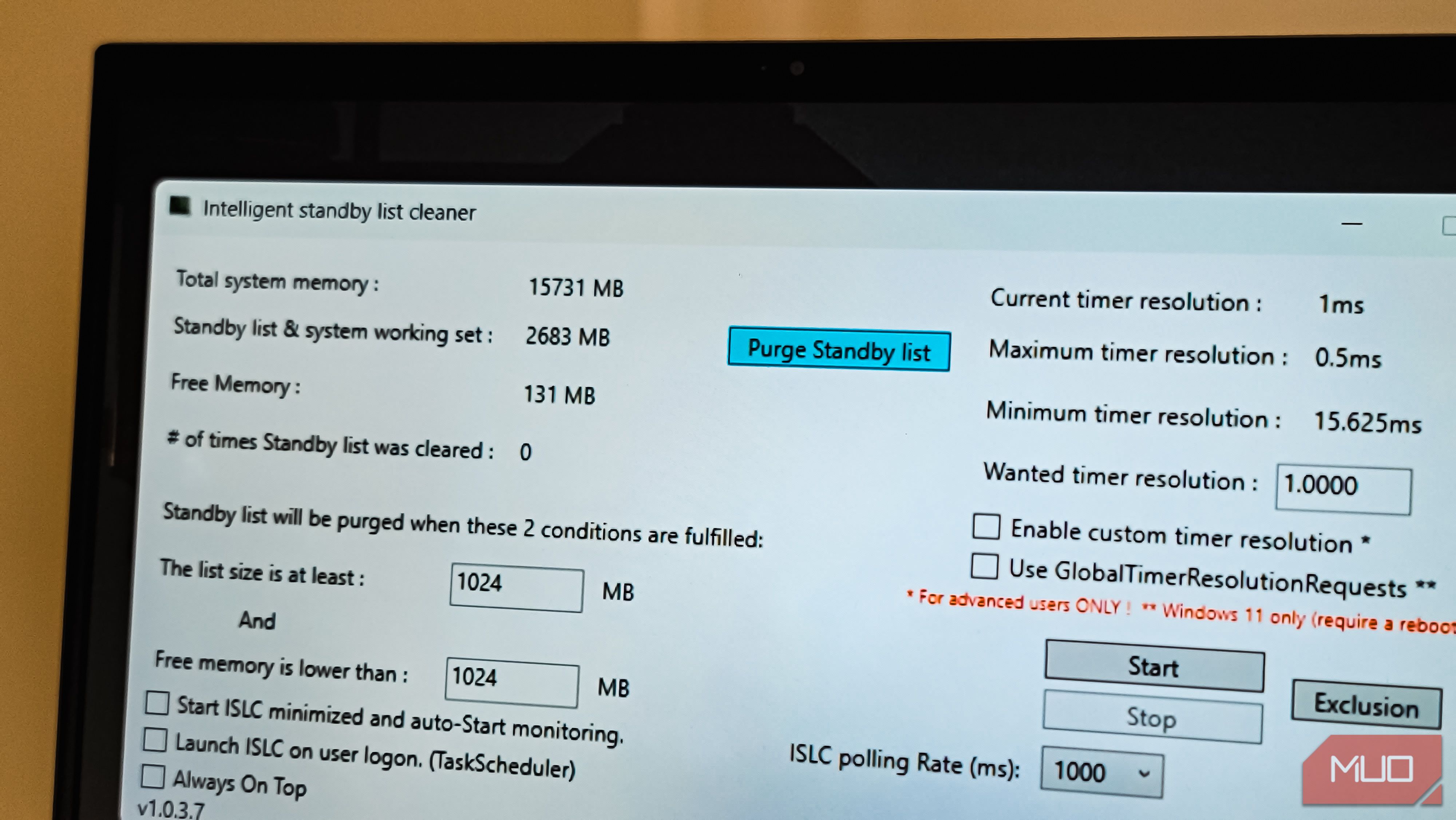
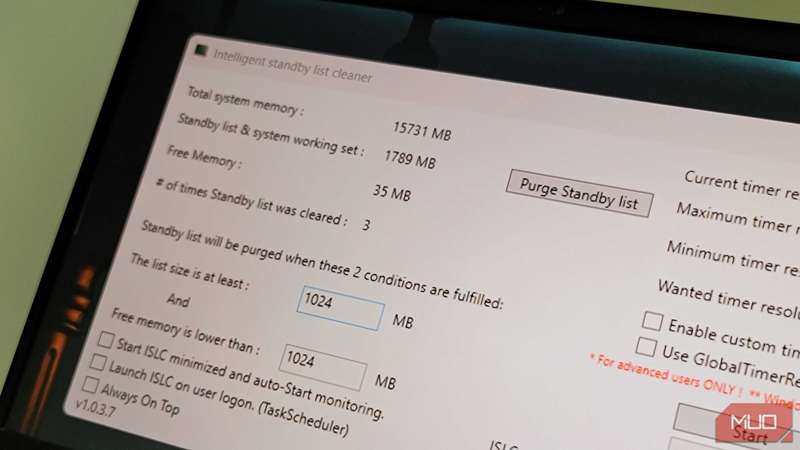
ISLC سعی میکند این مشکل را با نظارت بر دو مورد حل کند: اندازهٔ فهرست استندبای شما و مقدار حافظهٔ آزاد واقعی باقیمانده. وقتی هر دو به آستانهای که تعریف کردهاید برسند، بهصورت خودکار فهرست استندبای را پیش از اینکه بازی شما دچار کندی شود، پاک میکند. این یک رفع پیشگیرانه است نه واکنشی.
پیکربندی ISLC برای سیستم شما
تنظیمات پیشنهادی بر اساس حجم RAM شما
ISLC یک برنامهٔ قابل حمل است، بنابراین نیازی به نصب برنامهٔ دیگری روی کامپیوتر پرحجم خود ندارید. نصبکنندهٔ ISLC را از وبسایت WagnardSoft دانلود کنید، استخراج کنید و فایل اجرایی را اجرا کنید. رابط کاربری حافظهٔ آزاد فعلی و اندازهٔ فهرست استندبای را بهصورت بلادرنگ نمایش میدهد.
در اینجا دو تنظیم مهمترین هستند. «حداقل اندازهٔ فهرست» به ISLC میگوید فهرست استندبای تا چه اندازهای برسد تا شروع به پاکسازی کند. و «حافظهٔ آزاد کمتر از» حداقل آستانهٔ حافظهٔ آزاد RAM را تعیین میکند که باعث شروع پاکسازی میشود. هر دو شرط باید برقرار باشند تا ISLC چیزی را پاک کند.
مقدارهای پیشنهادی با حجم کل RAM شما مقیاس میشوند. برای سیستمهای ۱۶ گیگابایتی، «اندازهٔ فهرست» را حداقل به ۱۰۲۴ مگابایت و «حافظهٔ آزاد کمتر از» به ۲۰۴۸ مگابایت تنظیم کنید. برای ۳۲ گیگابایتی، این مقادیر را به ترتیب ۲۰۴۸ مگابایت و ۴۰۹۶ مگابایت افزایش دهید. برای سیستمهای ۶۴ گیگابایتی، از ۴۰۹۶ مگابایت و ۸۱۹۲ مگابایت استفاده کنید. الگوی واضح این است: سیستمهای با حافظهٔ بیشتر میتوانند فهرستهای استندبای بزرگتری را قبل از بروز مشکل تحمل کنند.
پس از پیکربندی، گزینههای «شروع ISLC بهصورت کمینه و نظارت خودکار» و «راهاندازی ISLC هنگام ورود کاربر» را فعال کنید تا بهصورت خودکار در پسزمینه اجرا شود. میتوانید ویژگی رزولوشن تایمر سفارشی را به ۰.۵ میلیثانیه تنظیم کنید تا زمانبندی فریمها کمی تنگتر شود. با این حال، این مورد اختیاری است و پاکسازی حافظه به تنهایی اکثر مشکلات لگ را برطرف میکند.
اگر مشکلی پیش آمد یا پس از اجرای ISLC سیستم شما احساس ناهماهنگی کرد، کافی است برنامه را ببندید. هیچ تغییر دائمیای برای بازگرداندن وجود ندارد، چرا که ISLC فقط دادههای کششدهای را پاک میکند که ویندوز بههرحال در نهایت آزاد میکرد. همچنین میتوانید تنظیمات پیشفرض را با حذف فایل پیکربندی در پوشهٔ ISLC و راهاندازی مجدد برنامه بازگردانید.
آیا ارزش استفاده دارد؟
ابزاری ارزشمند برای موقعیتهای خاص
ISLC برای همه نیست؛ هیچ ابزاری برای همه نیست. این نیز یک چوب جادویی نیست. اگر سیستم شما ۳۲ گیگابایت یا بیشتر RAM دارد و دچار لگ نمیشوید، احتمالا نیازی به آن ندارید. ویندوز حافظه را به‑قدر کافی در سیستمهای با فضای آزاد کافی مدیریت میکند. همین موضوع برای کسانی که عمدتاً از رایانه خود برای مرور وب، کارهای اداری یا وظایف سبک استفاده میکنند صادق است، جایی که فهرست استندبای بهندرت خارج از سناریوهای پرحافظه مشکل ایجاد میکند.
تولید فریم نیازی به قفل شدن پشت یک GPU جدید ندارد
اما اگر با سیستمی که ۸ تا ۱۶ گیگابایت RAM دارد بازی میکنید و گاهی لگهایی میبینید که با بار GPU یا CPU ارتباطی ندارند، ISLC ارزش امتحان شدن را دارد. پس از پیکربندی صحیح ISLC، من از سقوطهای منظم هر ۹۰ دقیقه به جلسات چند ساعته بدون مشکل منتقل شدم.
عضویت در خبرنامهٔ ما برای راهحلهای حافظهٔ کامپیوتر
در مورد مواردی که ممکن است اشتباه شوند، این موارد ناچیز هستند. در بدترین حالت، برخی برنامهها ممکن است کمی کندتر اجرا شوند چون دادههای کششدهای که ویندوز برای تسریع بارگذاری استفاده میکرد، پاک شدهاند. این یک تعادل جزئی برای بازی روانتر است. ISLC حدود ۲۷ مگابایت RAM استفاده میکند و تقریباً هیچ پردازندهای مصرف نمیکند، بنابراین بار اضافی به سیستم شما اضافه نمیشود.

ISLC بهصورت خودکار حافظهٔ استندبای ویندوز را پاک میکند تا از لگها، سقوطها و کمبود RAM جلوگیری کند، بازیها و برنامهها را بدون نیاز به تنظیمات دستی یا تغییرات خطرناک سیستم در حین بارهای سنگین و بازیکردن روان نگه میدارد.
پچ موقت، نه درمان
ISLC بهعنوان یک راهحل موقت بهخوبی کار میکند، اما درک نحوه عملکرد آن مهم است. اگر بازیهای شما با وجود داشتن RAM کافی دچار لگ شوند، پاککردن فهرست استندبای تنها علائم را درمان میکند نه ریشهٔ مشکل. درایورهای قدیمی، پردازشهای پسزمینه یا بازیهای دارای نشت حافظه ممکن است مسائل واقعی باشند. ابزارهایی مانند LatencyMon میتوانند درایورهای خراب را شناسایی کنند که باعث افزایش تاخیر DPC میشوند؛ این یک منبع رایج از میکرو‑لگهاست که ISLC قادر به رفع آن نیست.
با این حال، ISLC یک راه سریع و قابل بازگشت به شما میدهد تا تست کنید آیا حافظهٔ استندبای مشکل شماست یا نه. آن را دانلود کنید، برای حجم RAM خود پیکربندی کنید و در طول یک نشست بازی اجرا کنید. اگر لگها ناپدید شوند، راهحل خود را پیدا کردهاید. اگر همچنان باقی بمانند، هیچ ضرری رخ نداده است.