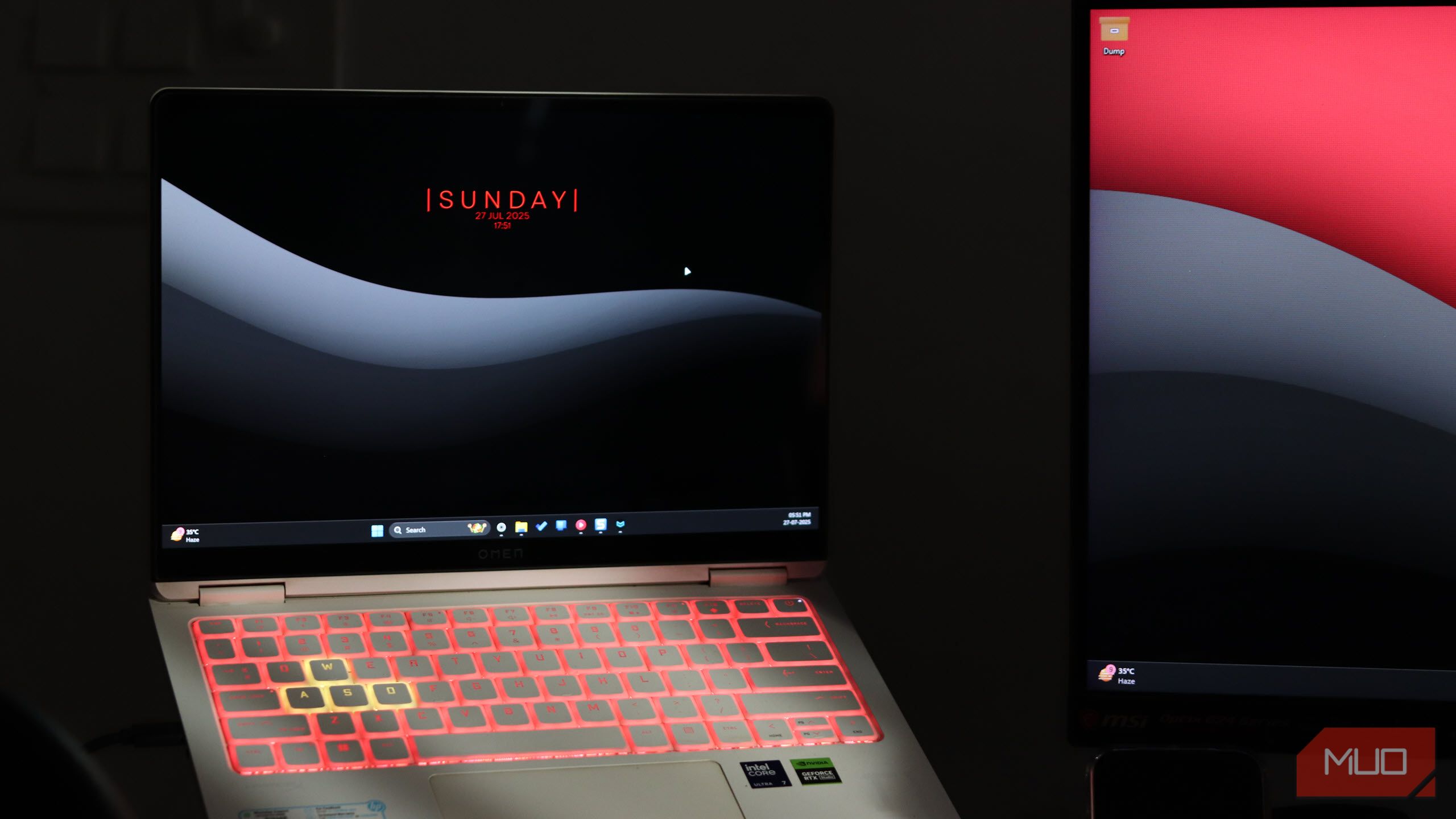
نمایشگرهای OLED بهترین انتخاب در میان مانیتورها هستند. رنگهای دقیق، سیاهیهای عمیق، بدون توجه به هر چیزی که به آنها میاندازید، بهراحتی عالی بهنظر میرسند. کاملاً ارزش دارد که هزینه اضافی برای یک صفحه OLED صرف کنید.
نمایشگرهای OLED بهترین گزینه برای مانیتورها هستند. رنگهای دقیق، سیاههای عمیق، هر چه که به آن بیندازید، فقط عالی به نظر میآید. این کاملاً ارزش دارد که هزینهٔ بیشتری برای یک صفحهنمایش OLED صرف کنید.
اما کار واقعی این است که مانیتور OLED خود را بدون هر گونه سوختگی پس از خرید نگه دارید. تنظیمات پیشفرض مایکروسافت برای LCDها طراحی شدهاند که در آن سیاه فقط یک لامپ خاکستری تیره است. در OLED ممکن است بخواهید برخی تنظیمات ویندوز را تغییر دهید تا از کابوس سوختگی OLED جلوگیری کنید.
پنهانسازی خودکار نوار وظیفه
عناصر ایستا رابط کاربری بدترین دشمن OLED هستند
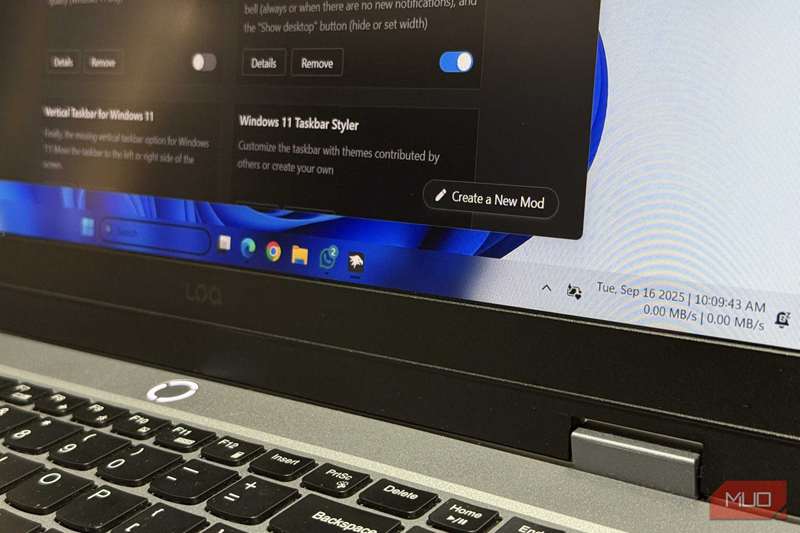
احتمالاً نمیخواهید این کار را انجام دهید، اما نوار وظیفه یکی از رایجترین علل سوختگی در دستگاههای ویندوز است. این یک نوار روشن و ثابت است که در همان مکان مینشیند و هر روز ساعتها از یکسانترین پیکسلها استفاده میکند. این یک ترکیب برای فاجعه است.
شما باید نوار وظیفه را بهصورت خودکار مخفی کنید یا آماده باشید که دائماً بر روی نمایشگر شما حک شود. سوختگی OLED بر لپتاپها تأثیر شدیدی دارد، بنابراین باید هر اقدام حفاظتی که میتوانید انجام دهید.
این کار نسبتاً آسان است. کافی است روی نوار وظیفه راست‑کلیک کنید و سپس تنظیمات نوار وظیفه را انتخاب کنید. گزینهٔ پنهانسازی خودکار نوار وظیفه را در زیر رفتارهای نوار وظیفه خواهید یافت.
ممکن است زمان ببرد تا به این عادت کنید که برای دیدن نوار وظیفه ماوس خود را بر روی آن نگه دارید، اما هر ثانیهای که این نوار مخفی باشد، پیکسلهای گرانقیمت مانیتور OLED شما بهتر در برابر سوختگی محافظت میشوند. اگر نمیتوانید پنهانسازی خودکار را تحمل کنید، حداقل نوار جستجو، دکمهٔ ویجتها و نماد Copilot را حذف کنید تا میزان نور سفید ثابت تابیده به شبکیهتان و LEDهای ارگانیک کاهش یابد.
حالت تیره سراسری
نور کمتر، خطر سوختگی کمتر
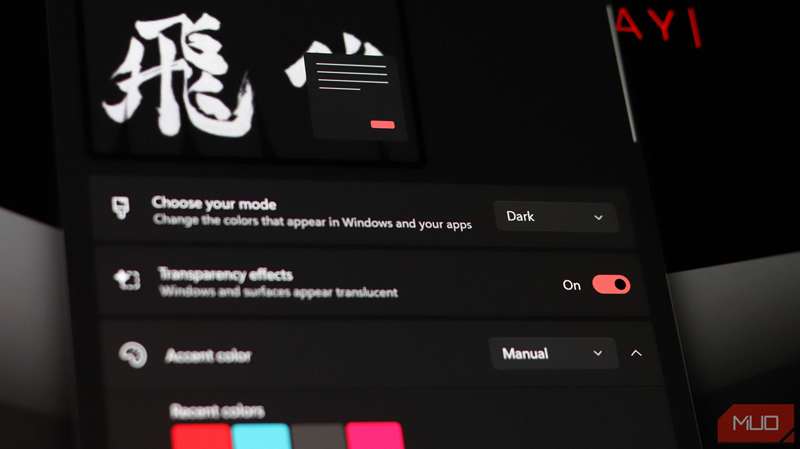
این واضح است، اما درک اینکه چرا حالت تیره به طولانیتر شدن عمر مانیتورهای OLED کمک میکند، حیاتی است. در پنلهای IPS یا TN، حالت تیره یک انتخاب زیباییشناختی است. در OLED، این یک مکانیزم فیزیکی صرفهجویی در انرژی است.
وقتی ویندوز پسزمینهٔ کاملاً سیاه را نمایش میدهد، پیکسلهای OLED کاملاً خاموش میشوند؛ هیچ حرارتی تولید نمیکنند و هیچ ولتاژی مصرف نمیکنند. با اجباری کردن حالت تیره، نهتنها چشمهایتان را محافظت میکنید؛ بلکه عملاً طول عمر ترکیبات ارگانیک در صفحهنمایش را افزایش میدهید.
میتوانید تنظیمات نور و حالت تیره ویندوز را در بخش رنگها از تنظیمات شخصیسازی در برنامه تنظیمات ویندوز پیدا کنید. هنگامی که آنجا هستید، میتوانید اثرات شفافیت را نیز غیرفعال کنید. میدانم افکت تاری mica زیبا به نظر میرسد، اما پیکسلها را فعال نگه میدارد.
کالیبراسیون HDR ویندوز را اجرا کنید
ویندوز به ندرت HDR را به درستی تنظیم میکند
از حالت پیشفرض، HDR ویندوز میتواند عجیب به نظر برسد. گاهی رنگها شسته شدهاند؛ گاهی سیاهها خراب به نظر میآند. این به این دلیل است که ویندوز بهطور ذاتی روشنایی حداکثری مانیتور شما را نمیداند.
مایکروسافت ابزار اختصاصی برای رفع این مشکل منتشر کرده است و اگر از آن استفاده نکنید، رنگ کامل HDR را روی صفحهتان دریافت نمیکنید. این ابزار با نام برنامه کالیبراسیون HDR ویندوز شناخته میشود و یک پروفایل رنگ سفارشی تولید میکند که به ویندوز دقیقاً میگوید نقطهٔ کلیپینگ مانیتور شما کجاست.
استفاده از این برنامه نیز نسبتاً آسان است. میتوانید آن را از فروشگاه مایکروسافت دانلود کنید، اجرا کنید و اسلایدها را تنظیم کنید تا الگوها ناپدید شوند. پس از ذخیرهٔ آن پروفایل، روشناییهای Specular (مانند خورشید در یک بازی یا چراغ قوه در فیلم) واقعاً برجسته میشوند بدون اینکه جزئیات از دست بروند.
از محافظ صفحهنمایش خالی استفاده کنید
عادات قدیمی میتوانند بهصورت آرام نمایشگرهای مدرن را آسیب بزنند
محافظهای صفحهنمایش از رده خارج شدند زیرا صفحهنمایشهای LCD میتوانستند بههر مقدار زمان که میخواهید کار کنند. اما در OLED، میخواهید صفحهنمایش بهسرعت تاریک شود اگر قدم از آن برمیدارید.
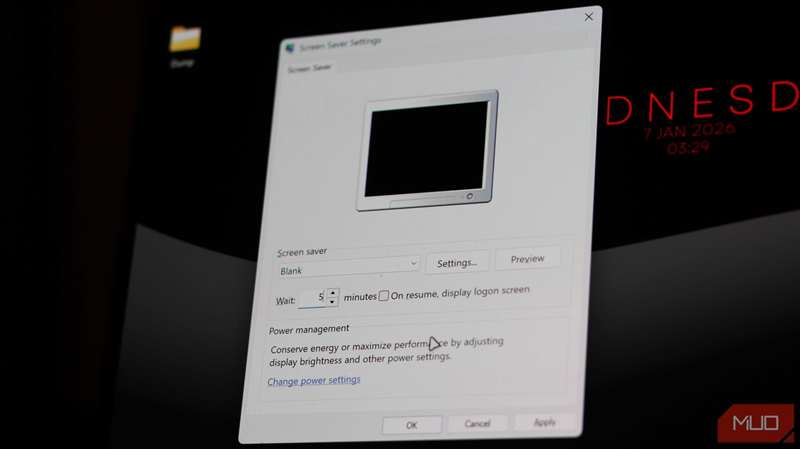
اتکا به سیگنال استندبای داخلی مانیتور میتواند ناپایدار و نامطمئن باشد. گاهی ویندوز ممکن است سیگنال را فعال نگه دارد در حالی که یک فرآیند پسزمینه در حال اجراست. امنترین راه استفاده از یک محافظ صفحهنمایش خالص سیاه است که پس از دو یا سه دقیقه فعال میشود.
سادهترین روش برای تنظیم این کار این است که در منوی استارت عبارت «change screen saver» (تغییر محافظ صفحهنمایش) را جستجو کنید. پس از باز شدن تنظیمات محافظ صفحهنمایش، گزینه Blank (خالی) را انتخاب کنید و زمان انتظار را بر حسب ترجیح خود تنظیم کنید.
از آیکونهای دسکتاپ خداحافظی کنید
میانبرهای شما نیازی به ماندن بر روی صفحه ندارند
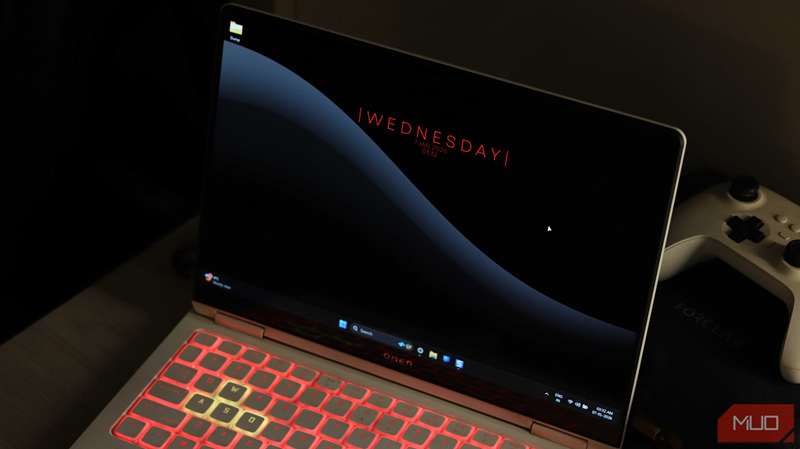
اگر روی دسکتاپ خود شورتکاتهای فراوانی دارید، ممکن است بخواهید روشهای دیگری برای اجراى برنامههای مورد علاقهتان پیدا کنید. متنهای سفید و آیکونهای روشن بر روی پسزمینهٔ دسکتاپ، عناصر ثابت خطرناک هستند.
راه حل ساده است. روی دسکتاپ کلیک راست کنید، گزینه View را بزنید و Show desktop icons را غیرفعال کنید. این کار تمام آیکونهای دسکتاپ فعلی شما را مخفی میکند و اجازه میدهد تصویر پسزمینهتان بدرخشد.
کاغذدیواریهای پویا بر تصاویر ثابت برتری دارند
حرکت به جلوگیری از نگهداری دائمی تصویر کمک میکند
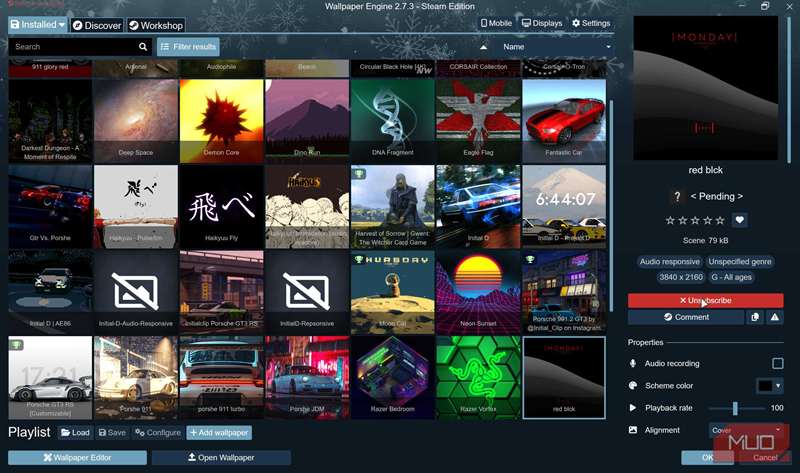
اگر به کاغذدیواری پویا نگاه کردهاید و فکر میکنید جذاب است، خوشحال خواهید شد که بدانید این هم کمک میکند تا سوختگی مانیتور OLED شما جلوگیری شود. تصویر ثابت با کنتراست بالا خبرهای بدی است اگر دسکتاپ خود را برای ساعاتی بگذارید.
برای مراقبت هوشمندانهتر از OLED، در خبرنامه عضو شوید
میتوانید پسزمینهٔ کاملاً سیاه تنظیم کنید. این خستهکننده است، اما ایمنترین و کممصرفترین گزینه است. بهعلاوه میتوانید از برنامههایی مانند Wallpaper Engine در Steam برای داشتن کاغذدیواری پویا استفاده کنید. چون این کاغذدیواریهای پویا بهصورت مداوم در حال حرکت هستند، از ماندن یک پیکسل در یک رنگ برای مدت طولانی جلوگیری میکنند. همچنین ظاهر عالی دارند، بهویژه اگر کاغذدیواری انیمیشنی با کیفیت بالا بر روی OLED خوبی داشته باشید.
غیرفعالسازی کنترل روشنایی تطبیقی محتوا (CABC)
یک نمایشگر OLED نباید با تنظیمات روشنایی شما جنگ کند
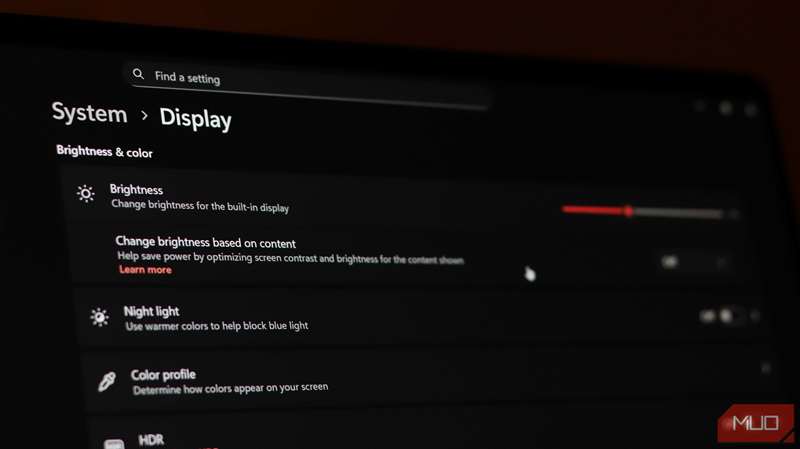
این ویژگی در لپتاپها و برخی دسکتاپهای مدرن ویندوز وجود دارد. ویندوز سعی میکند با تنظیم روشنایی صفحهنمایش بر اساس محتوای نمایش داده شده به شما کمک کند. اگرچه این ویژگی مفید است، اما تغییر روشنایی میتواند ناگهانی باشد و دقت رنگ را خراب کند. شما میخواهید روشناییتان ثابت باشد، نه بهصورت متغیر.
به برنامه تنظیمات ویندوز بروید، سپس زیر System تنظیمات Display را انتخاب کنید. اسلایدر روشنایی را حرکت دهید و تنظیمی به نام Change brightness based on content را خواهید دید. مطمئن شوید که آن را روی Off تنظیم کنید و کار شما تمام است.
OLEDها عالی هستند، اما سوختگی شایعاتی نیست
من فکر میکردم سوختگی OLED یک افسانه است، اما اشتباه میکردم. مطمئناً نیازی نیست که OLED خود را مثل یک تخممرغ فابریج مراقبت کنید—پنلهای مدرن فناوری جابجایی پیکسل و خنککننده دارند که آنها را بسیار مقاومتر میسازند.
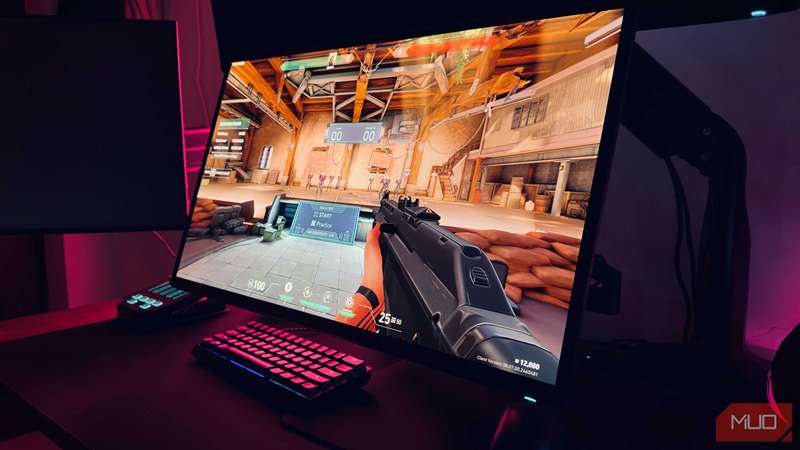
این تنظیمات کلیدی هستند که باید برای هر مانیتور جدیدی تنظیم کنید.
با این حال، ویندوز زمانی توسعه یافت که OLEDها وجود نداشتند و هنوز برای مقابله با خصوصیات آنها دشواری دارد. با تنظیم این تنظیمات میتوانید این فاصله را پر کنید. شما از محافظت لازم برای سختافزار خود و از کیفیت بصری که پرداخت کردهاید، بهرهمند میشوید.