در حالی که روشهای عمدهای برای آسیب رساندن به ویندوز وجود دارد، بسیاری از مشکلات رایج از اشتباهات کوچک نگهداری در طول زمان ناشی میشوند. بهراحتی میتوانید بهتدریج نصب ویندوز خود را خراب کنید و حتی ممکن است این کار را در پی حفظ تمیزی و سبکی آن انجام دهید.
در حالی که راههای عمدهای برای آسیب زدن به ویندوز وجود دارد، بسیاری از مشکلات رایج از اشتباهات کوچک نگهداری در طول زمان ناشی میشوند. بهسادگی میتوانید نصب ویندوز خود را بهتدریج خراب کنید، و حتی ممکن است این کار را در پیگیری تمیز و سبک نگه داشتن آن انجام دهید.
چه از طریق غفلت، سوءتفاهم یا پاکسازی بیش از حد باشد، شما نمیخواهید نصبعاملسیستمتان بهصورت ناگهانی پایان یابد. این مسائل را در ذهن داشته باشید تا نگهداری شما نیرویی مثبت باشد و بتوانید مشکلات را پیش از آنکه جدی شوند، برطرف کنید.
ویرایشهای بیملاحظه رجیستری
تغییر سیستم میتواند خطرناک باشد
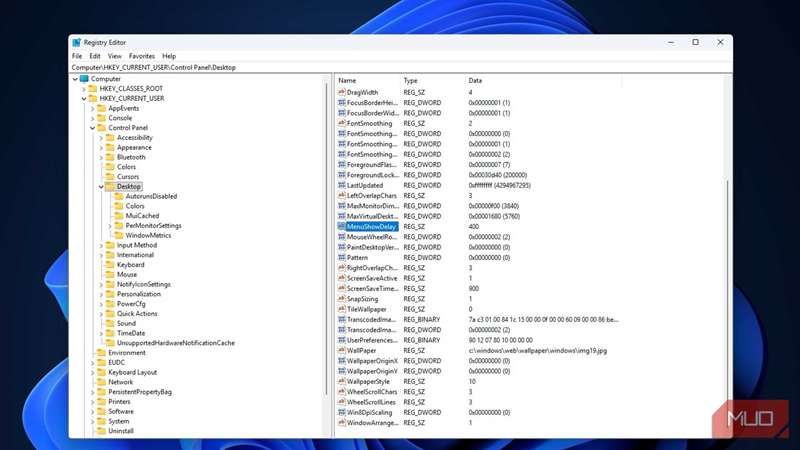
رجیستری ویندوز ابزار قدرتمندی برای تغییر سیستم شما است، اما نحوهٔ انجام آن بسیار مهم است. شما باید همیشه ۱۰۰٪ واضح باشید که تغییر، افزودن یا حذف یک کلید رجیستری چه کاری انجام میدهد قبل از هر اقدام. کلیک اشتباه یا وارد کردن دادهٔ نادرست میتواند مشکلاتی از جزئی تا جدی ایجاد کند.
اسکریپتهای آمادهٔ رجیستری احتمال اشتباه شما را از بین میبرند، اما باید فقط آنهایی را اجرا کنید که به آنها اطمینان دارید. از اسکریپتهای تصادفی پاکسازی از انجمنها دوری کنید اگر شخصی که آنها را ساخته نمیشناسید.
شما باید بهطور منظم از رجیستری نسخهٔ پشتیبان تهیه کنید، بهویژه پیش از اعمال تغییر. و زمانی که ممکن است، بهتر است تنظیمات سیستم را با استفاده از ویرایشگر Group Policy، برنامه Settings یا ابزارهای معتبر انجام دهید. این روشها احتمال آسیب جدی کمتر دارند و بهراحتی قابل بازگردانیاند.
و نگران «پاککردن» رجیستری نباشید. این کار اثر قابل توجهی ندارد و ریسک همواره بیشتر از هر سود ممکن است.
استفادهٔ بیش از حد از قابلیتهای ویندوز
تغییرات زیاد میتواند عواقب ناگوار داشته باشد
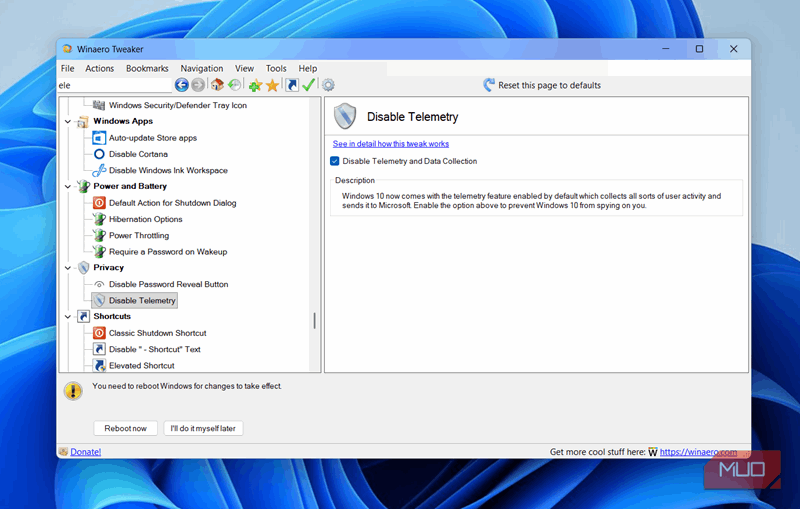
از آنجا که ویندوز ۱۰ با ویژگیهای حریمخصوصی بیشتری نسبت به قبل عرضه شد، برنامههای بسیاری ظاهر شدهاند که به شما کمک میکنند ردیابی ویندوز را غیرفعال کنید. و در حالی که این ابزارها مفید هستند، ممکن است بیش از حد از آنها استفاده کنید.
بسیاری از ابزارهای «بهینهساز حریمخصوصی ویندوز» وظایف زمانبندیشده، سرویسها و دیگر بخشهای ویندوز که سیستم عامل برای عملکرد صحیح به آنها نیاز دارد را غیرفعال میکنند. حذف این موارد ممکن است عملکرد را بهبود بخشد یا ویژگیهایی که حریمخصوصی شما را نقض میکنند متوقف کند، اما در عین حال جستجوی ویندوز، عملکرد بهروزرسانی یا سایر مؤلفههای حیاتی را نیز خراب میکند.
اگر با استفاده از منوها و تنظیمات پیشفرض تا حد امکان ویندوز را تنظیم کردهاید و هنوز نیاز به بیشتر دارید، یک ابزار شخص ثالث معتبر (مانند Winaero Tweaker) میتواند کمک کند. اما مطمئن شوید که تمام کارهایی که انجام میدهند را درک کنید. آن رفتار عجیب که بعداً مشاهده میکنید ممکن است یک باگ تصادفی نباشد، بلکه به دلیل حذف یک مؤلفهٔ حیاتی توسط شما قبلاً باشد.
حذف فایلهای سیستمی
برخی فایلها باید دست نخورده بمانند
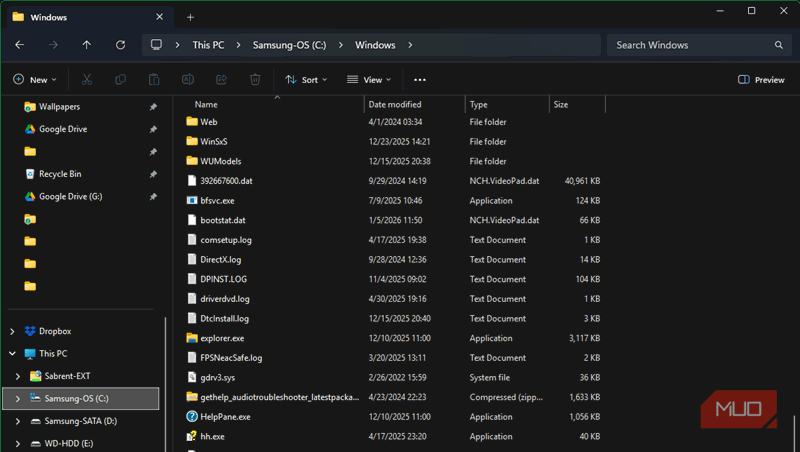
مشابه موارد قبل، هنگام سعی در پاکسازی فایلها و پوشههای سیستم ویندوز بهسختی مرز را عبور میکنید. ممکن است پوشههای بزرگی که میخواهید پاکسازی کنید یا بهنظر غیرضروری میآیند، ببینید، اما حذف محتوای آنها میتواند به سرعت به مجموعهای از مشکلات منجر شود.
در حالی که ویندوز شما را از حذف مهمترین فایلها منع میکند، پاککنندگان بیش از حد میتوانند هنوز آنها را پاک کنند. از پوشههای ویندوزی که نباید دست بزنید، مانند C:\Windows دوری کنید تا برای خودتان مشکل ایجاد نکنید.
بهترین روشها برای آزاد کردن فضای PC ویندوزی شما استفاده از ابزارهای داخلی مانند Disk Cleanup و Storage Sense است. برنامههای پاکسازی شخص ثالث میتوانند کمک کنند اگر به توان بیشتری نیاز دارید (مانند حذف فایلهای تکراری)، اما قبل از حذف حتماً بررسی دوباره انجام دهید.
اگرچه بخش جداگانهای از درایو سیستم شماست، پارتیشن بازیابی ویندوز شما شایستگی اشاره ویژهای دارد. چون چند گیگابایت فضا میگیرد، زمانی که فضای کافی ندارید بهراحتی هدف پاکسازی میشود. پارتیشن بازیابی امروزه کمتر مهم است، چون ویندوز ۱۱ گزینهٔ نصب مجدد نسخهٔ تازه از ابر را فراهم میکند.
با این حال، این کار میتواند در ارتباط اینترنتی کند زمان زیادی بگیرد، بنابراین داشتن یک رسانهٔ بازیابی محلی همچنان عاقلانه است. اگر واقعاً فضای کمی دارید و نیاز به حذف پارتیشن بازیابی دارید، ابتدا مطمئن شوید که یک دیسک بازیابی جداگانه برای نصب مجدد ویندوز دارید.
نصبدرایورهای ضعیف
بهتر است که قدیمی باشد تا خراب شود
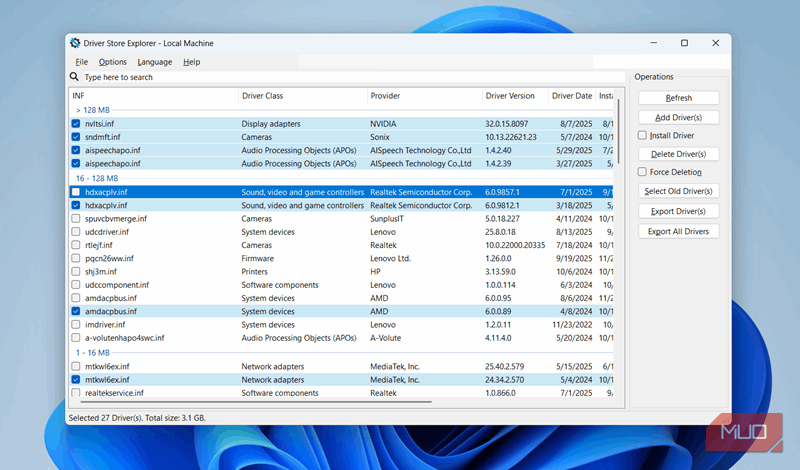
بهروزرسانیهای درایور میتوانند مهم باشند، اما در صورت عدم دقت میتوانند اشتباه شوند. من اصول «اگر کار میکند، دست نزنید» را برای بهروزرسانی درایور رعایت میکنم.
اگر با خروجی صدا مشکل دارید، بهروزرسانی درایور صدا ممکن است کمک کند. اگر Wi‑Fi شما بهطور مداوم قطع میشود، سعی کنید درایور آن را بهروزرسانی کنید. اما وقتی همه چیز عادی است، بهروزرسانی درایورها احتمالاً مشکلات بیشتری نسبت به کمک ایجاد میکند. پستهای بیشماری آنلاین وجود دارد که افراد بهروزترین درایورها را نصب کردند، فقط مشکلات دریافت کردند و سپس مجبور شدند به آخرین نسخهٔ سالم بازگردند.
بهروزرسانی درایورهای کارت گرافیک شما یک استثنا است، زیرا آنها بهطور منظم بهروزرسانی میشوند که بهطور معنیداری عملکرد را بهبود میبخشند. سازگاری بهتر با بازیهای جدید، عملکرد بهبود یافته در عناوین مختلف، و ویژگیهای جدید در نرمافزار AMD یا Nvidia همه دلایل مهمی برای بهروزرسانی هستند.
نحوهٔ بهروزرسانی درایورهای شما نیز مهم است. Windows Update کارهای پایه را انجام میدهد. پس از آن، بهتر است ابزار نگهداری سیستم را از سازندهٔ لپتاپ یا مادربورد خود نصب کنید، اگر ارائه میدهند. من به ابزارهای بهروزرسانی درایور شخص ثالث اعتماد ندارم و هرگز نباید درایورها را از منابع تصادفی نصب کنید.
نادیدهگیری بهداشت عملکردی مناسب
مشکلات میتوانند در مکانهای مختلف ظاهر شوند
روشهای زیادی وجود دارد تا رایانهٔ خود را در وضعیت سالم نگه دارید که ممکن است بهطور تصادفی نادیده بگیرید. مراقبت از سختافزار مهم است؛ تمام تلاش خود را بکنید تا کامپیوتر از انباشت گرد و غبار پاک باشد و جریان هوای کافی داشته باشد.
اشتراک برای راهنمایی عملی نگهداری ویندوز
خاموش کردن ایمن کامپیوتر بهصورت مکرر گام مهم دیگری برای جلوگیری از آسیب غیرضروری به فایلهای سیستم است. فقط زمانی که سیستم واقعاً یخ زده باشد، برق را قطع یا دکمهٔ روشن/خاموش را فشار دهید.
همچنین ممکن است نصب ویندوز خود را با ساختن بر روی آن در طولانیمدت خراب کنید. زمانی که به نسخهٔ جدیدی از ویندوز ارتقاء میدهید، نصب تمیز بهترین گزینه است. این کار به شما اجازه میدهد تازه شروع کنید و از انتقال مشکلات سیستم قبلی جلوگیری کنید.
بسته به مدت زمانی که میگذرد، انتقال نصب قدیمی میتواند حتی مانع دسترسی شما به ویژگیهای جدید شود. به عنوان مثال، تنظیمات قدیمی MBR شما را از استفاده از Secure Boot مورد نیاز ویندوز ۱۱ منع میکند تا زمانی که به GPT تبدیل شود.
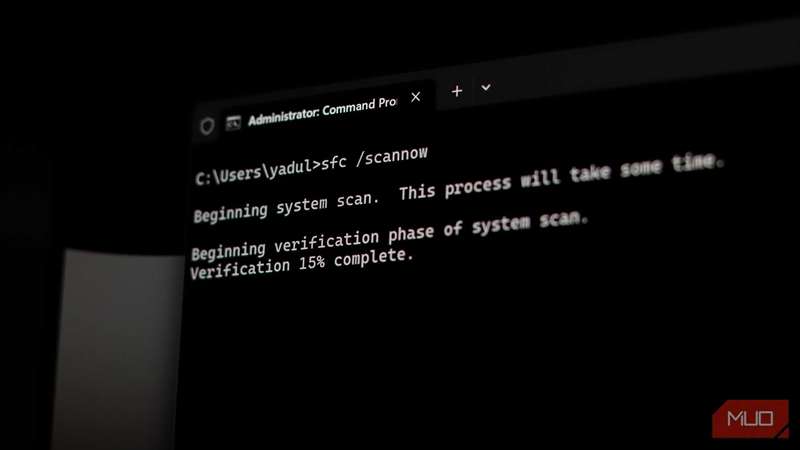
در نهایت، شما باید همیشه اسکنهای مهم سیستم ویندوز را اجرا کنید وقتی احساس میکنید چیزی نامعمول است. انجام این بررسیها میتواند به شما کمک کند مشکلات را پیش از اینکه شدیدتر شوند، شناسایی و رفع کنید.
هوشیار باشید تا کامپیوترتان بهصورت روان کار کند
حفظ عملکرد خوب ویندوز نیازی به کار سنگین ندارد؛ فقط نیاز به توجه شما دارد. انجام تغییرات سیستم بهخوبی، اجتناب از پاکسازیهای غیرضروری، و شناسایی مشکلات کوچک پیش از بزرگ شدن، همه راههای مهمی برای جلوگیری از بهصورت تصادفی خراب کردن ویندوز هستند.
مطمئن شوید که به افسانههای امنیتی ویندوز باور ندارید!