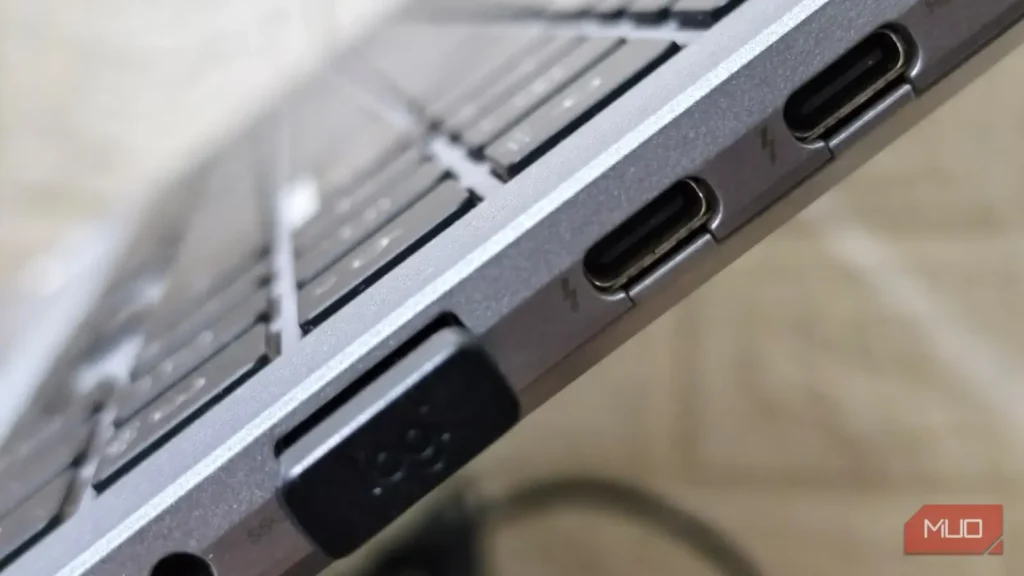
لپتاپ شما احتمالاً دو یا سه درگاه USB-C دارد که همه دقیقاً یکسان به نظر میرسند. کابل را به هرکدام وصل کنید، کار میکند؛ پس بهسادگی گمان میکنید عملکرد همه برابر است. اما سازندگان لپتاپ، حتی وقتی کانکتورها یکساناند، همهٔ درگاهها را به یک شیوه سیمکشی نمیکنند. معمولاً فقط یکی از آنها از عهدهٔ تمام تواناییهای واقعی USB-C برمیآید. بقیه یک گام عقبترند و تنها زمانی متوجه این تفاوت میشوید که دستگاهی که وصل کردهاید آنطور که انتظار دارید کار نکند.
شکاف پنهان سختافزاری پشت کانکتورهای یکسان
سوکتهای همشکل، تواناییهای متفاوت
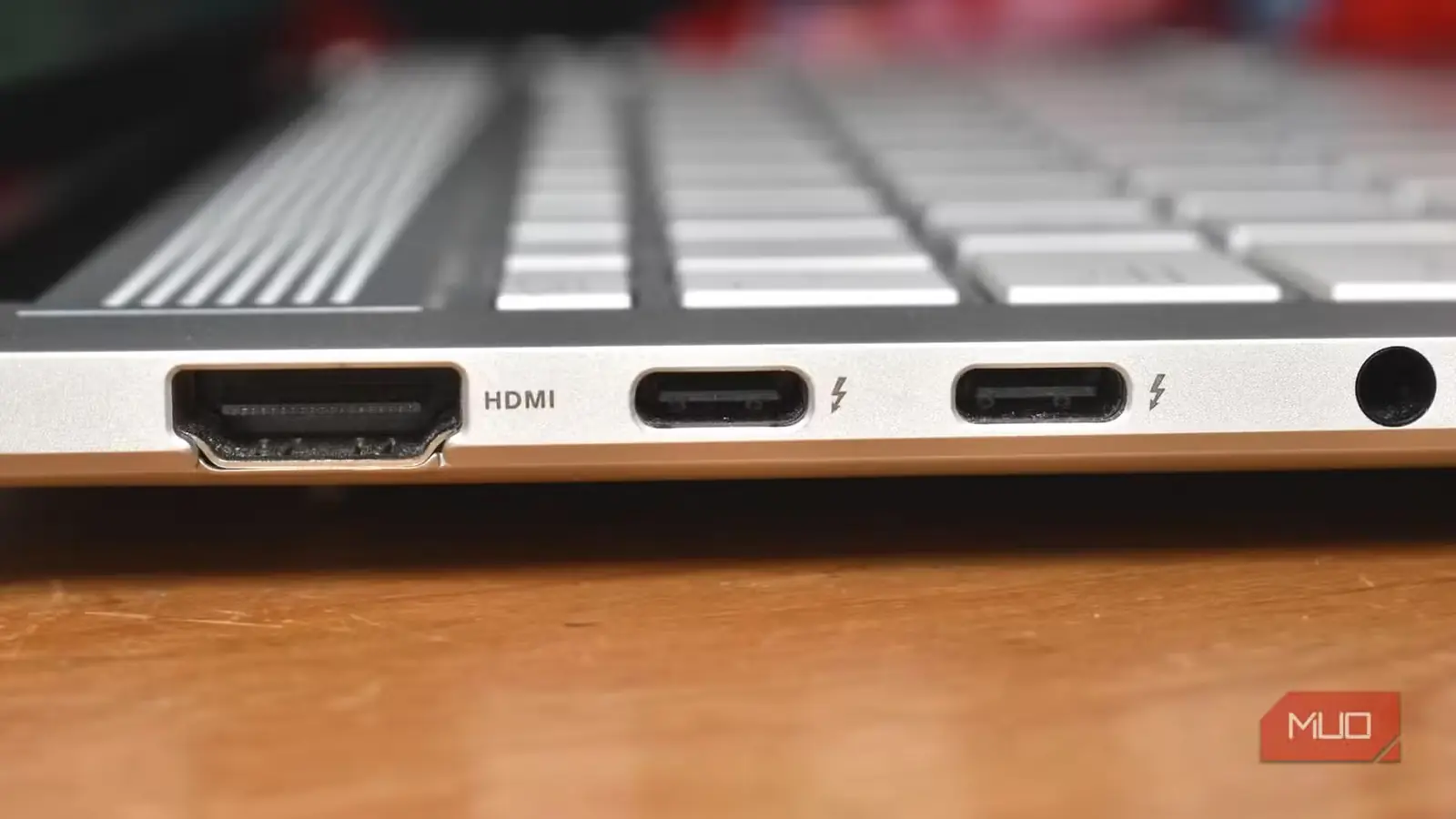
USB-C شکل کانکتور است، نه تضمین سرعت. همهٔ درگاهها پوستهٔ فلزی و آرایش ۲۴ پایهای یکسانی دارند، اما پس از اتصال دستگاه، آنچه رخ میدهد به کنترلری بستگی دارد که پشت آن درگاه قرار گرفته است. در بیشتر لپتاپها، فقط یک درگاه به مسیرهای پرسرعت PCIe متصل است که مستقیماً از پردازنده میآیند. این اتصال اختصاصی سرعت تاندربولت ۴ یا USB4 را ممکن میکند و تا ۴۰ گیگابیتبرثانیه داده را از یک اتصال عبور میدهد.
درگاههای باقیمانده مسیر دیگری را طی میکنند. سازندگان معمولاً آنها را از راه چیپست عبور میدهند یا به تراشههای کنترلر USB سادهتر متصل میکنند؛ در نتیجه سرعتشان به USB ۳.۲، یعنی ۵ یا ۱۰ گیگابیتبرثانیه، محدود میشود؛ یا در دستگاههای اقتصادی، تنها به USB ۲.۰ با سرعت ۴۸۰ مگابیتبرثانیه میرسند. پردازندهها تعداد محدودی مسیر PCIe دارند که باید میان حافظهٔ ذخیرهسازی، کارت بیسیم، گرافیک و درگاههای بیرونی تقسیم شود. اختصاص یک مسیر جداگانه به هر درگاه، فضای بیشتری روی برد میخواهد و هزینهٔ تولید را بالا میبرد؛ ازاینرو بیشتر لپتاپها این دسترسی را فقط برای یک درگاه نگه میدارند.
چگونه درگاه اشتباه بیصدا کارایی را نابود میکند
تجهیزاتتان کار میکنند، اما هرگز با تمام سرعت
وقتی تجهیزات پرنیاز را به یک درگاه USB-C فرعی وصل میکنید، سیستمعامل بهندرت توضیح میدهد که اتصال دچار گلوگاه شده است. در عوض، سختافزار برای آنکه دستگاه همچنان کار کند، خودکار بر سر سرعت پایینتر توافق میکند. یک SSD خارجی NVMe سریع که در پیوندی پرسرعت توان انتقال ۲٬۸۰۰ مگابایتبرثانیه دارد، روی یک درگاه فرعی ۵ گیگابیتبرثانیهای به ۴۵۰ مگابایتبرثانیه افت میکند. انتقال فایلها همچنان انجام میشود، اما درایو شش برابر بیشتر زمان میخواهد.
نمایشگرها و شارژ نیز با همین افت بیصدای توان روبهرو میشوند. درگاه اصلی برای راهاندازی نمایشگر بیرونی از حالت جایگزین دیسپلیپورت پشتیبانی میکند، اما درگاه فرعی ممکن است صفحه را سیاه نگه دارد یا بیآنکه به شما خبر دهد نرخ نوسازی را از ۶۰ هرتز به ۳۰ هرتزِ کند کاهش دهد. ورودی برق نیز به همین اندازه محدود است. آداپتور دیواری ۶۵ یا ۱۰۰ واتی که به درگاه فرعی وصل شود، اغلب شارژ سریع را بهکلی نمیپذیرد.
ایستگاههای اتصال بیش از همه آسیب میبینند، زیرا ویدئو، داده و توان شارژ را همگی از یک کابل میگیرند. اگر آن داک به درگاه فرعی وصل شود، ممکن است نمایشگر دوم را از دست بدهید، انتقال فایلها را بهشدت کند ببینید یا متوجه شوید که با وجود اتصال شارژر، باتری خالی میشود. لپتاپهای تینکپد T14s لنوو، سرفیس لپتاپ مایکروسافت و ایکسپیاس ۱۶ دل، همگی درگاههای USB-C دارند که بسته به قرار گرفتنشان در کدام سمت لپتاپ، وظایف متفاوتی انجام میدهند.
پیدا کردن درگاهی که واقعاً همهکاره است
نشانههای ریز و نرمافزار، توانایی درگاه را تأیید میکنند
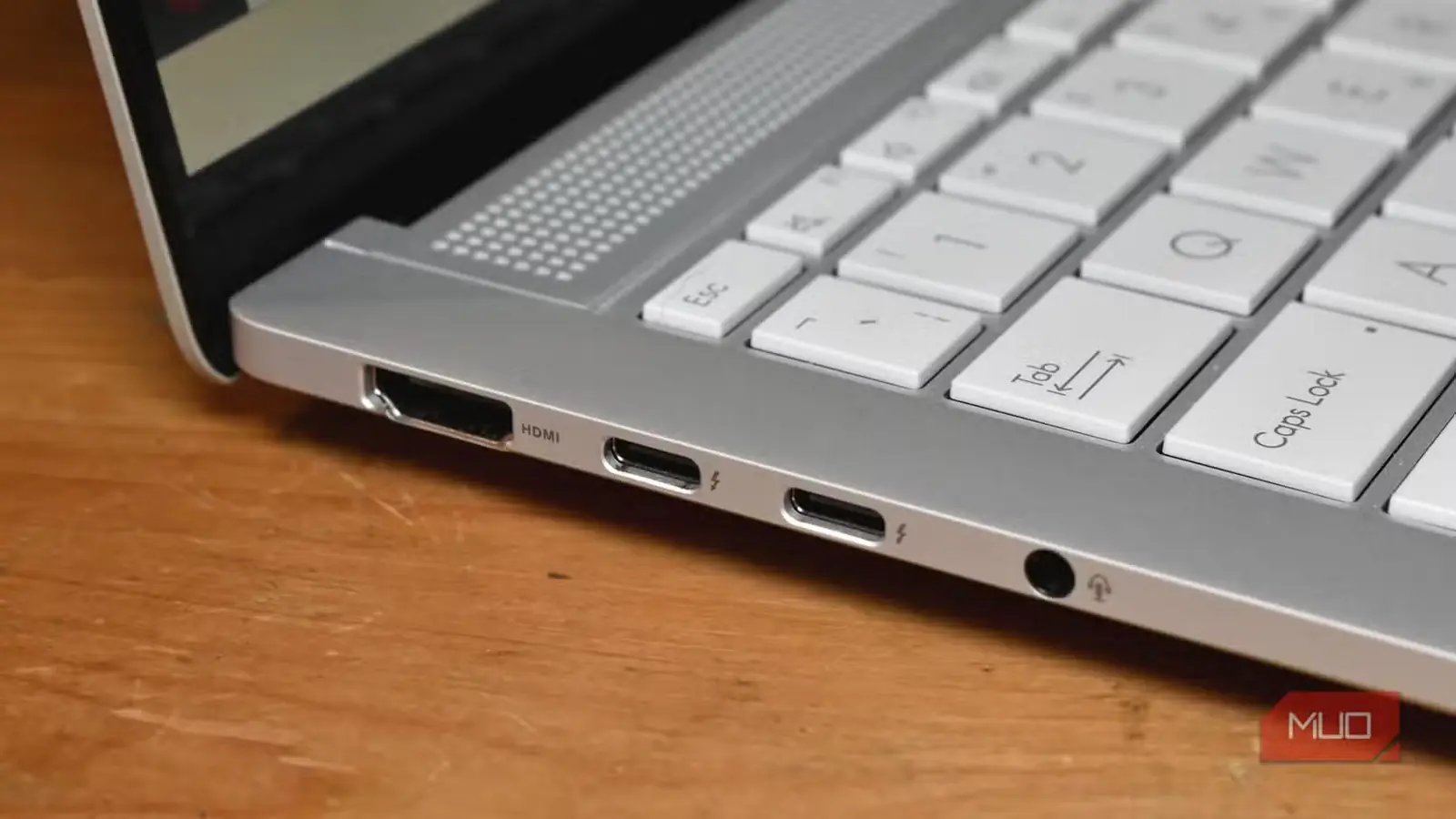
یافتن درگاه اصلی با نگاهی دقیق به بدنهٔ لپتاپ آغاز میشود. سازندگان اغلب کنار درگاهها نمادهای بسیار کوچکی حک میکنند. صاعقه نشانهٔ درگاه تاندربولت است، حرف D درون P خروجی ویدئویی دیسپلیپورت را نشان میدهد و نماد باتری یا دوشاخه از پشتیبانی شارژ پاور دلیوری خبر میدهد. بعضی لپتاپها برای نمایش بیشینهٔ سرعت برحسب گیگابیت، نشان سوپراسپید (SS) را نیز در کنار عددهایی مانند ۱۰ یا ۲۰ میآورند. بااینحال، بسیاری از لپتاپهای امروزی برای حفظ ظاهر مینیمال، درگاهها را کاملاً بیبرچسب میگذارند؛ بنابراین بررسی ظاهری فقط گام نخست است.
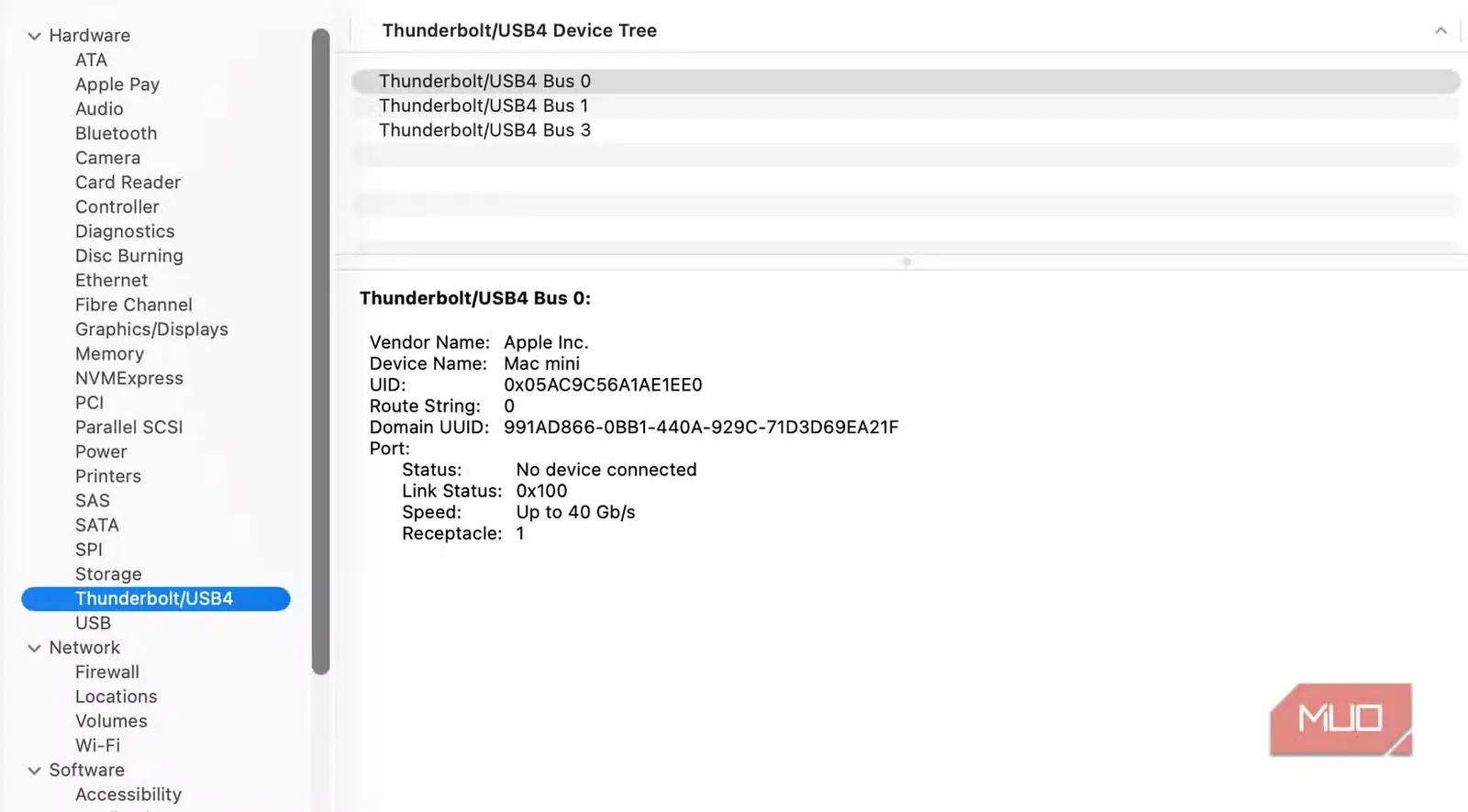
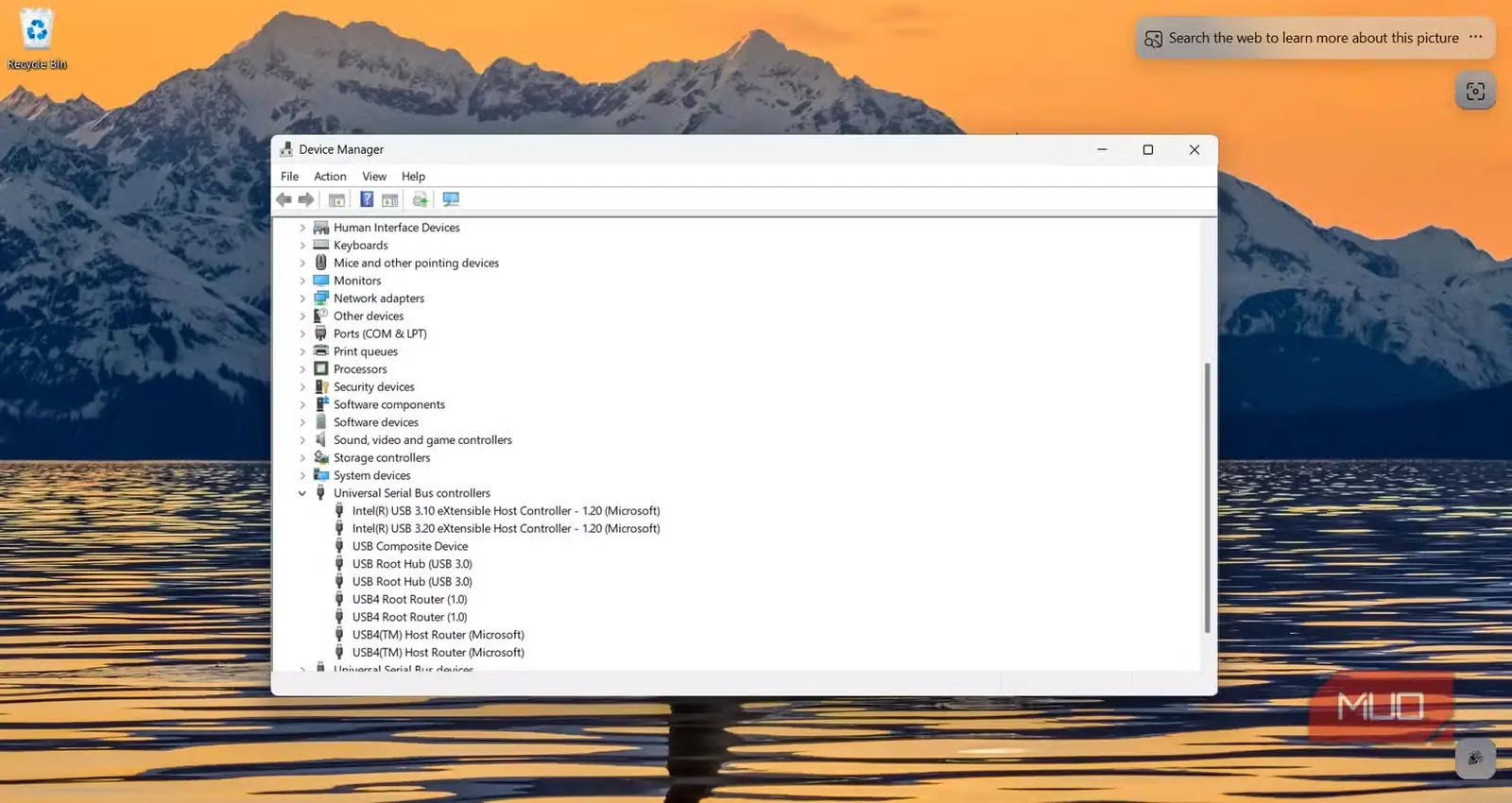
وقتی نشانههای فیزیکی وجود ندارند، ابزارهای نرمافزاری جزئیات دقیق سختافزار را نشان میدهند. در ویندوز، روی منوی «آغاز» راستکلیک کنید، «مدیریت دستگاه» را باز کنید و بخش «کنترلرهای گذرگاه سریال همگانی» را بررسی کنید تا ببینید کنترلر تاندربولت یا USB4 فعال است یا نه. اگر فهرست فقط کنترلرهای میزبان استاندارد USB ۳.۰ یا ۳.۱ را نشان دهد، سریعترین درگاه بهجای سرعت کامل ۴۰، نهایتاً به ۵ یا ۱۰ گیگابیتبرثانیه میرسد. در مک، روی منوی اپل کلیک کنید، کلید Option را نگه دارید، «اطلاعات سیستم» را برگزینید و شاخهٔ تاندربولت/USB4 را بررسی کنید. درگاهی که سرعت پیوند ۴۰ گیگابیتبرثانیه را نشان میدهد، از توانایی کامل برخوردار است.
درگاه درست، به کابل درست نیاز دارد
حتی اگر درگاه درست را پیدا کرده باشید، کابلی که به آن وصل میکنید میتواند همهچیز را به گلوگاه تبدیل کند. کابلهای USB-C از بیرون یکسان به نظر میرسند، اما کابلی با ردهٔ USB ۲.۰، صرفنظر از توان واقعی درگاه، سرعت یک درگاه Thunderbolt را به ۴۸۰ مگابیتبرثانیه محدود میکند. بسیاری از کابلهایی که همراه گوشیها و لوازم جانبی ساده عرضه میشوند همین ردههای پایینتر را دارند و بستهبندی نیز بهندرت این موضوع را روشن بیان میکند. هم درگاه و هم کابل باید با کار موردنظر سازگار باشند؛ زیرا یک حلقهٔ ضعیف میتواند بیسروصدا تمام تواناییهایی را که سختافزار برای ارائهشان ساخته شده است، از کار بیندازد.
منبع: این مطلب ترجمه و بومیسازی مقالهای از MakeUseOf به قلم Digvijay Kumar است. مشاهده مقاله اصلی