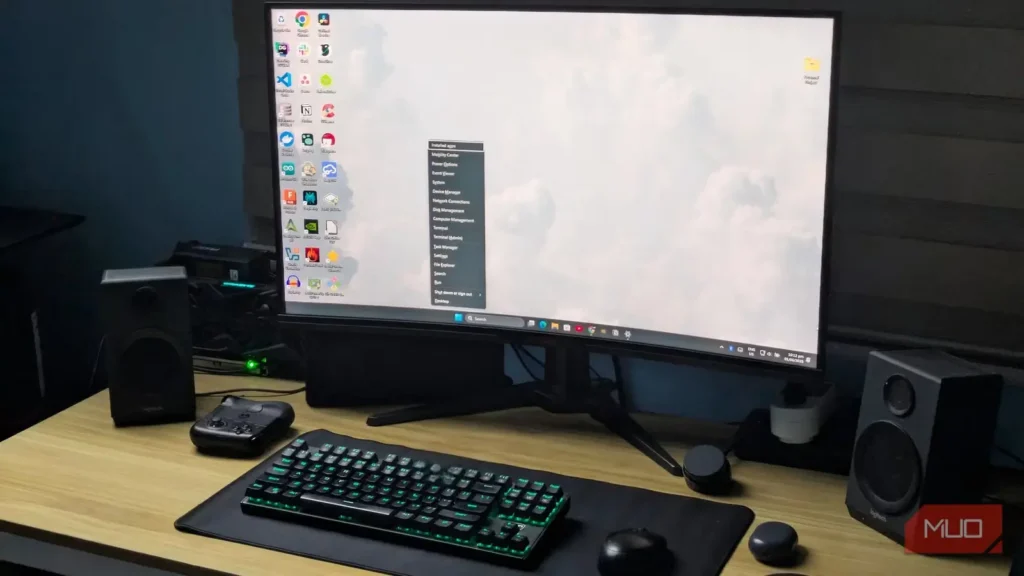
بیشتر کاربران ویندوز ۱۱ منوی استارت همیشگی را با کاشیهای رنگارنگ و برنامههای پیشنهادیاش میشناسند؛ اما مایکروسافت منوی دیگری به نام «پیوند سریع» را از دیدها پنهان کرده است که بیتردید باید از آن استفاده کنید.
چگونه منوی استارت پنهان را باز کنیم؟
فقط راستکلیک کنید
برای دسترسی به این منوی پنهان استارت، تنها یک راستکلیک ساده کافی است. برای فعالکردن این قابلیت به هیچ تنظیم ویژه یا نرمافزار شخص ثالثی نیاز ندارید. مایکروسافت آن را در خود ویندوز ۱۱ گنجانده، اما چندان درباره وجودش سخن نگفته است.
سادهترین راه بازکردن این منو، راستکلیک روی خود دکمه استارت است. با این کار، منویی بازشو شامل فهرستی بلند از ابزارهای سیستمی و میانبرها نمایان میشود. این منو بیدرنگ ظاهر میشود و برای دسترسی به قابلیتهایی از ویندوز که معمولاً در لابهلای تنظیمات پنهاناند، گزینهای بسیار کارآمد است.
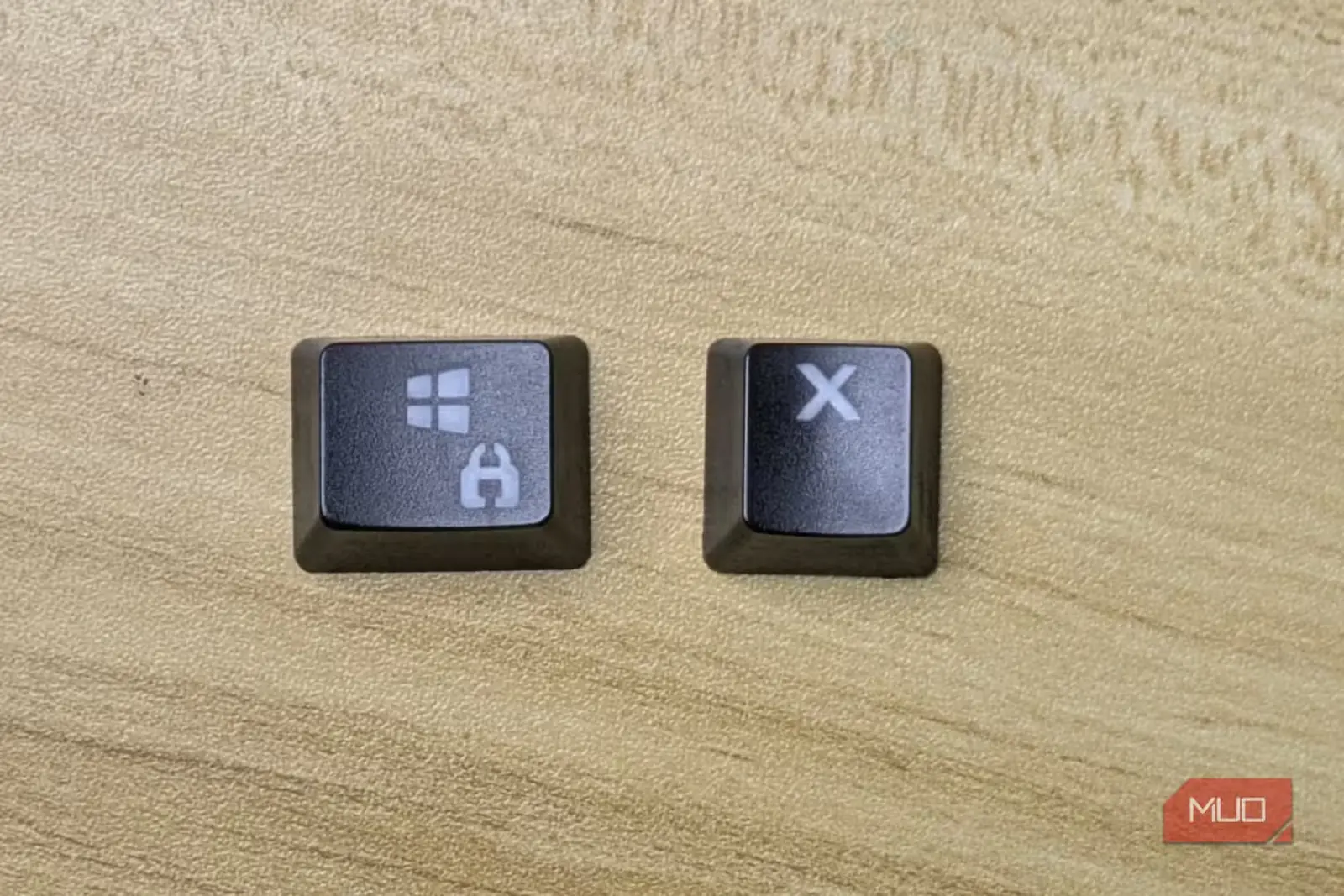
اگر میانبرهای صفحهکلید را ترجیح میدهید، کلیدهای Windows + X را فشار دهید. این ترکیب در هر بخش از ویندوز ۱۱ کار میکند، حتی زمانی که برنامهای را تمامصفحه اجرا کردهاید. این روش بهویژه هنگام کار با لپتاپ بدون ماوس بسیار سودمند است.
کاربران نمایشگرهای لمسی میتوانند با لمس دکمه استارت و نگهداشتن آن برای چند ثانیه، به این منو دسترسی پیدا کنند. بهمحض آنکه ویندوز حرکت لمس طولانی را تشخیص دهد، منو خودکار نمایان میشود.
این منو با هر روشی که بازش کنید، کنار دکمه استارت ظاهر میشود و یافتن و استفاده از آن آسان است. نمای آن از پوسته ویندوز شما پیروی میکند، اما فهرست میانبرهای سیستمیاش آن را از منوی معمولی استارت متمایز میسازد.
تواناییهای منوی راستکلیک استارت
ابزارهای نیرومند سیستمی، همه در یک جا
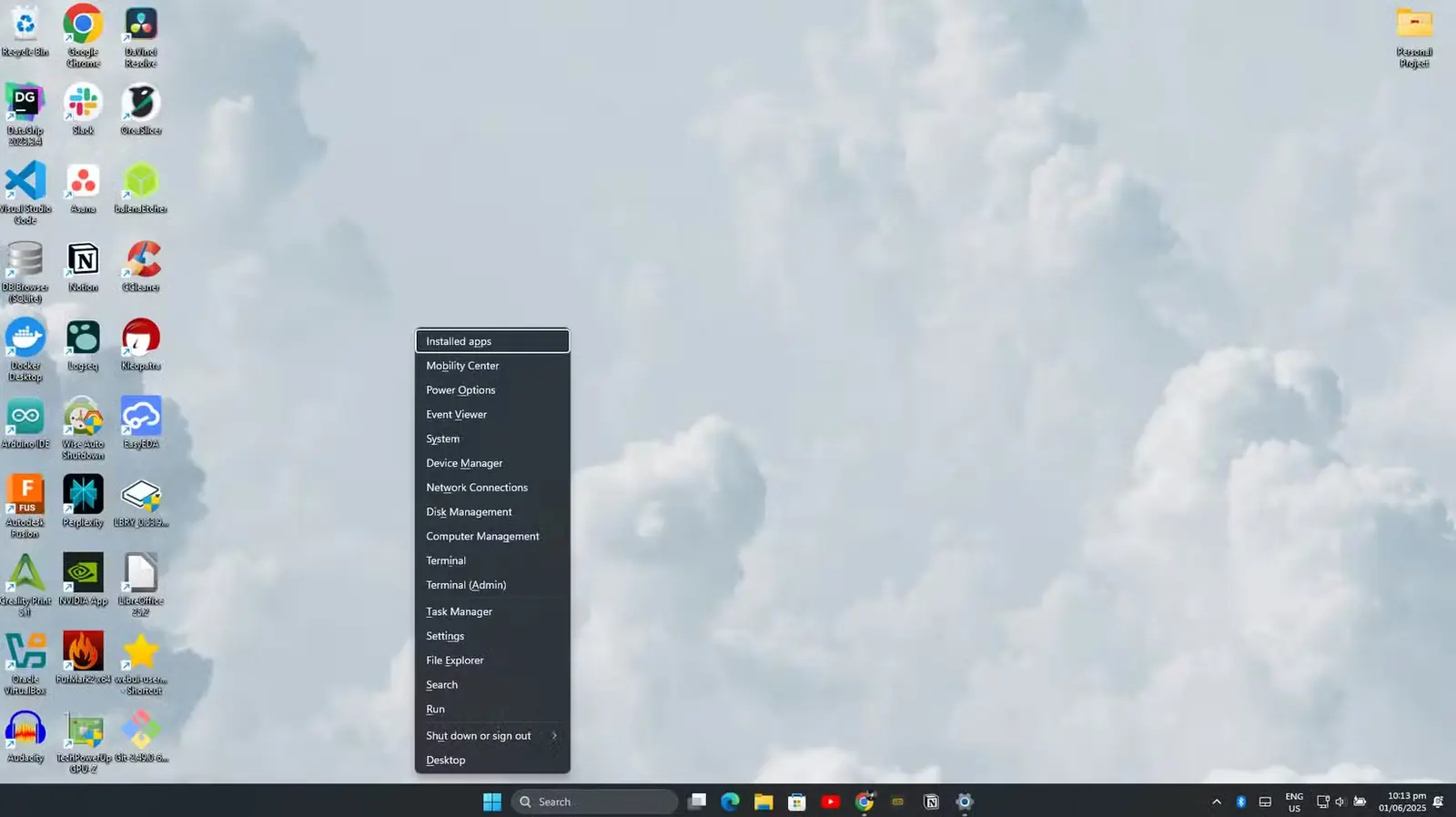
این منوی پنهان مجموعهای از ابزارها و میانبرهای سیستمی را در خود جای داده است که دسترسی معمول به آنها چندین کلیک میطلبد. مایکروسافت این ابزارها را در گروههایی منظم و معنادار چیده تا بتوانید بهآسانی گزینه موردنیازتان را پیدا کنید. از جمله امکاناتی که بهسرعت در دسترس شما قرار میگیرند، میتوان به این موارد اشاره کرد:
- برنامههای نصبشده (Installed apps): این میانبر شما را مستقیم به بخش مدیریت برنامهها میبرد تا نرمافزارهای نصبشده را ببینید یا حذف کنید. با کنارزدن چندین صفحه از تنظیمات، این میانبر حذف نرمافزارها یا بررسی نصب آنها را سریعتر میکند و در وقت شما صرفه میجوید.
- مدیریت دستگاهها (Device Management): این منو «مدیر دستگاه» (Device Manager) را برای عیبیابی فوری سختافزار و بهروزرسانی راهاندازها، و نیز «مدیریت دیسک» (Disk Management) را برای ساماندهی پارتیشنهای دیسک سخت و کارهای مربوط به فضای ذخیرهسازی در اختیارتان میگذارد.
- ابزارهای پیشرفته سیستم (Advanced System Tools): پیوندهای سریع «مدیریت رایانه» (Computer Management)، «نمایشگر رویدادها» (Event Viewer) و «اتصالهای شبکه» (Network Connections) به شما امکان میدهند گزارشهای سیستمی و سرویسها را مدیریت کنید و بدون گذر از منوهای متعدد، کارسازهای DNS را تغییر دهید.
- ابزارهای خط فرمان (Command-Line Tools): از این منو میتوانید «ترمینال» (Terminal) یا «ترمینال با دسترسی مدیر» (Terminal (Admin)) را باز کنید و PowerShell یا Command Prompt را اجرا کنید؛ ازاینرو، برای کمینهگرایانی که خواهان تسلط کامل بر رایانه ویندوزی خود هستند، بهترین منو بهشمار میرود.
- مدیر وظیفه و پنجره اجرا (Task Manager and Run Dialog): میانبرهای جداگانه «مدیر وظیفه» (Task Manager) و پنجره «اجرا» (Run)، پایش سیستم و راهاندازی برنامهها را سادهتر و سریعتر میکنند.
- تنظیمات و کاوشگر پرونده (Settings and File Explorer): دسترسی مستقیم به «تنظیمات» (Settings) و «کاوشگر پرونده» (File Explorer) باعث میشود همه کارکردهای رایج سیستم از یک جایگاه مرکزی در دسترس باشند.
- گزینههای نیرو (Power Options): با گزینه «خاموشکردن یا خروج از حساب» (Shut-down or sign out) میتوانید رایانه خود را بهسرعت «به خواب ببرید» (Sleep)، «خاموش کنید» (Shut down) یا «از نو راهاندازی کنید» (Restart). همچنین میتوانید برای پیکربندی گزینههای باتری و برنامههای مصرف نیرو، مستقیم به تنظیمات اصلی نیرو بروید.
وقتی همه این ابزارها در دسترس فوری شما باشند، منوی راستکلیک استارت به ابزاری توانمند برای روانترکردن کار با ویندوز تبدیل میشود. چه در حال عیبیابی باشید، چه نرمافزارها را مدیریت کنید یا تنها بخواهید در وقت خود صرفهجویی کنید، این منو کار را آسانتر و کارآمدتر میسازد.
چرا منوی پنهان استارت ارزش استفاده دارد؟
جستوجوی کمتر، عیبیابی سریعتر
هدف منوی راستکلیک استارت در ویندوز ۱۱ این است که کار با رایانه را سریعتر، آسانتر و مطمئنتر کند. بهجای گشتن در لایههای گوناگون تنظیمات یا جستوجوی ابزارهای پنهان سیستم، از یک نقطه به همه گزینههای مهم دسترسی مستقیم خواهید داشت.
سرعت نخستین چیزی است که توجهتان را جلب میکند. اگر رایانهتان به مشکل بخورد، تنها با یک کلیک میتوانید «مدیریت دستگاهها» یا «مدیریت وظیفه» را باز کنید. دیگر لازم نیست در بخشهای مختلف «کنترل پنل» سرگردان شوید یا مسیرهای پیچیدهٔ فایلها را به خاطر بسپارید. همچنین برای دسترسی سریع به ابزارهای اصلی Windows نیازی نیست میانبرهای پرشمار صفحهکلید آن را حفظ کنید. مجموع این دسترسیهای سریع، هر روز در وقتتان صرفهجویی میکند و از کلافگیتان میکاهد.
یکدستی نیز مزیت بزرگ دیگری است. فرقی ندارد از چه دستگاهی با Windows ۱۱ استفاده میکنید؛ لپتاپ محل کارتان باشد، رایانهٔ رومیزی خانه یا رایانهٔ یکی از دوستان، منوی راستکلیک «شروع» همیشه در همان جای همیشگی و با همان مجموعه ابزارها نمایان میشود. اگر در کار با رایانه به دیگران کمک میکنید، همیشه میتوانید روی این منو حساب کنید.
مهمتر از همه، منوی راستکلیک «شروع» بهخوبی با روند کاری کاربران حرفهای هماهنگ است. ابزارهایی را که واقعاً به کارتان میآیند—مانند «مدیریت دیسک»، «اتصالهای شبکه»، PowerShell و ابزارهای دیگر—در دسترس فوری شما میگذارد. نه نیازی به حفظ کردن میانبرها دارید و نه مجبورید در منوها دنبال ابزار موردنظرتان بگردید. همهچیز مرتب، بهآسانی یافتنی و آمادهٔ استفاده است.
این منوی پنهان «شروع» یکی از بهترین میانبرهای Windows ۱۱ برای افزایش بهرهوری است. این منو دسترسی به ابزارهای کاربران حرفهای را آسان میکند، بیآنکه رابط کاربری ساده و خلوتِ دلخواه کاربران عادی را بر هم بزند. وقتی استفاده از آن را به بخشی از روند کاری روزانهتان تبدیل کنید، کارها را کارآمدتر پیش خواهید برد و هنگام انجام وظایف مدیریتی سیستم، تسلط و اطمینان بیشتری خواهید داشت.
پس بار بعد که خواستید اطلاعات سیستم را بررسی کنید، دستگاهها را مدیریت کنید یا مشکلی را عیبیابی کنید، به یاد داشته باشید که منوی مخفی «شروع» در Windows ۱۱ دقیقاً همان ابزارهایی را در اختیارتان میگذارد که نیاز دارید؛ آن هم تنها با یک راستکلیک.
منبع: این مطلب ترجمه و بومیسازی مقالهای از MakeUseOf به قلم Jayric Maning است. مشاهده مقاله اصلی