ویندوز سرویسهای فراوانی را در پسزمینه اجرا میکند. برخی از آنها برای کارکرد روان و روزمره سیستمعامل ضروریاند؛ اما شماری دیگر، با توجه به شیوه استفاده شما از رایانه، سود چندانی ندارند. حتی بعضی از این سرویسها به برنامههای شخص ثالثی تعلق دارند که بهندرت از آنها استفاده میکنید.
بنابراین میتوانید برخی سرویسهای غیرضروری را از کار بیندازید، بیآنکه مشکلی برای رایانهتان پیش بیاید. آنقدر در تنظیمات ویندوز کندوکاو کردهام که بدانم صرفاً فعال بودن یک فرایند پسزمینه از سوی مایکروسافت یا سازنده نرمافزاری دیگر، دلیل نمیشود که همیشه در حال اجرا بماند.
رایانه شما با بیش از ۱۰۰ سرویس ویندوز عرضه میشود
بیشتر آنها بیکارند و برخی نیز به قابلیتها و برنامههایی مربوطاند که هرگز از آنها استفاده نمیکنید
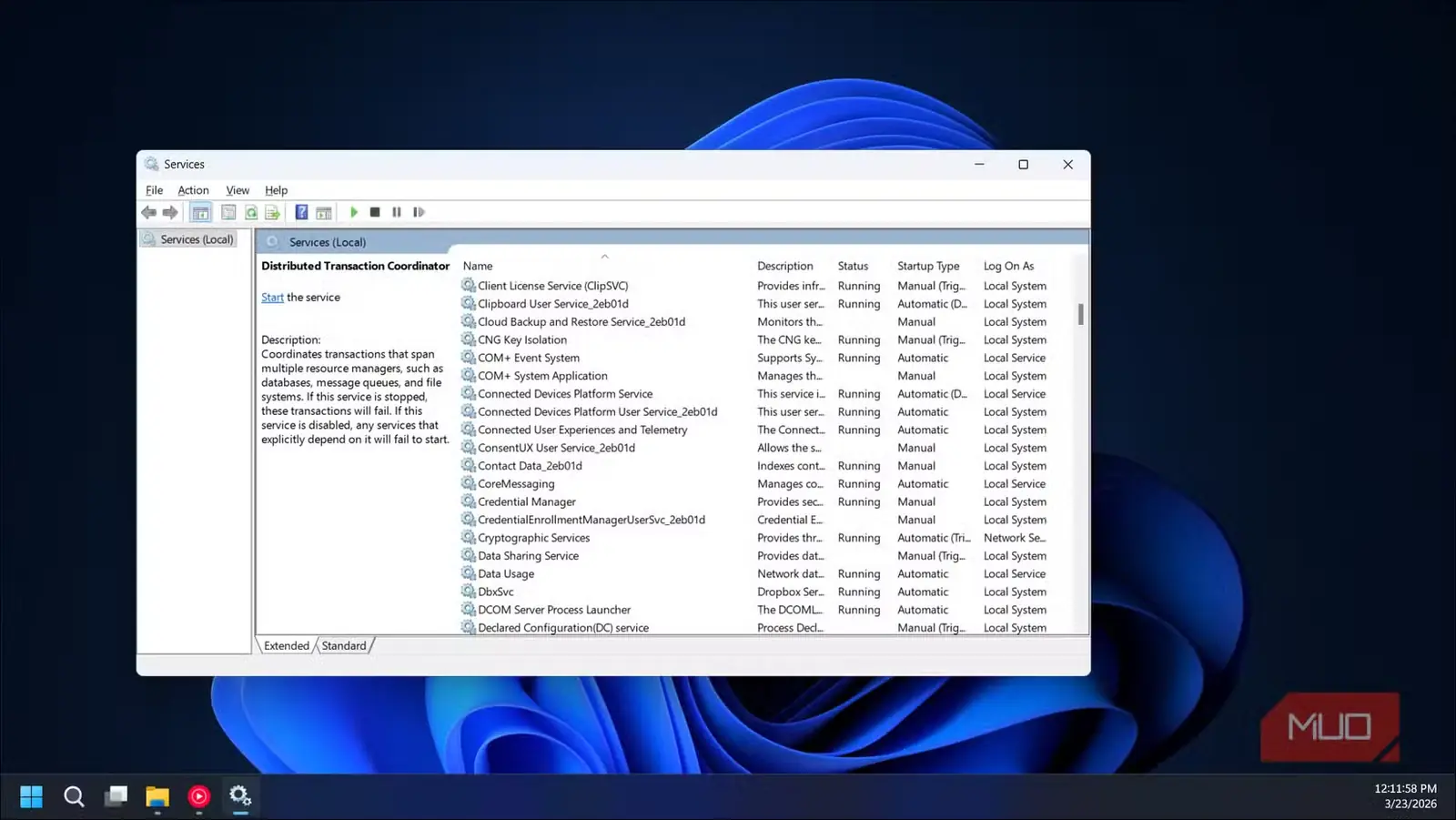
بله، درست خواندید. در یک نصب معمولی ویندوز، ممکن است بیش از ۱۰۰ سرویس روی سیستم پیکربندی شده باشد. البته شمار دقیق آنها به نسخه ویندوز، برنامههای نصبشده و سختافزار شما بستگی دارد. همین حالا هم میتوانم نظرهایی مانند «برای همین به لینوکس مهاجرت کردم» یا «لینوکس هیچوقت اینطور نیست» را پیشبینی کنم. لینوکس در مقایسه با ویندوز فرایندهای پسزمینه کمتری دارد؛ فرایندهایی که با نام دیمن شناخته میشوند.
بااینحال، این سرویسها میتوانند منابع سیستم را مصرف کنند. یک سرویس بیکار بهتنهایی شاید تفاوت محسوسی ایجاد نکند، اما اجرای چندین سرویس غیرضروری در کنار سایر فرایندها میتواند بار کلی سیستم را افزایش دهد؛ بهویژه روی سختافزارهای قدیمیتر که حافظه رم و توان پردازشی محدودی دارند.
از کار انداختن سرویسهایی که به آنها نیاز ندارید، میتواند فشار وارد بر رایانه را کاهش دهد؛ فقط نباید انتظار جهشی چشمگیر در کارایی داشته باشید.
از کار انداختن سرویسهای غیرضروری فقط چند گام دارد
این کار با Services.msc انجام میشود، اما انتخاب سرویسها بر عهده شماست
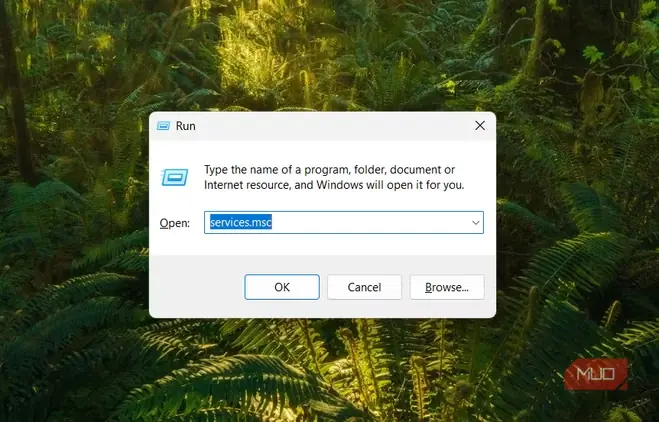
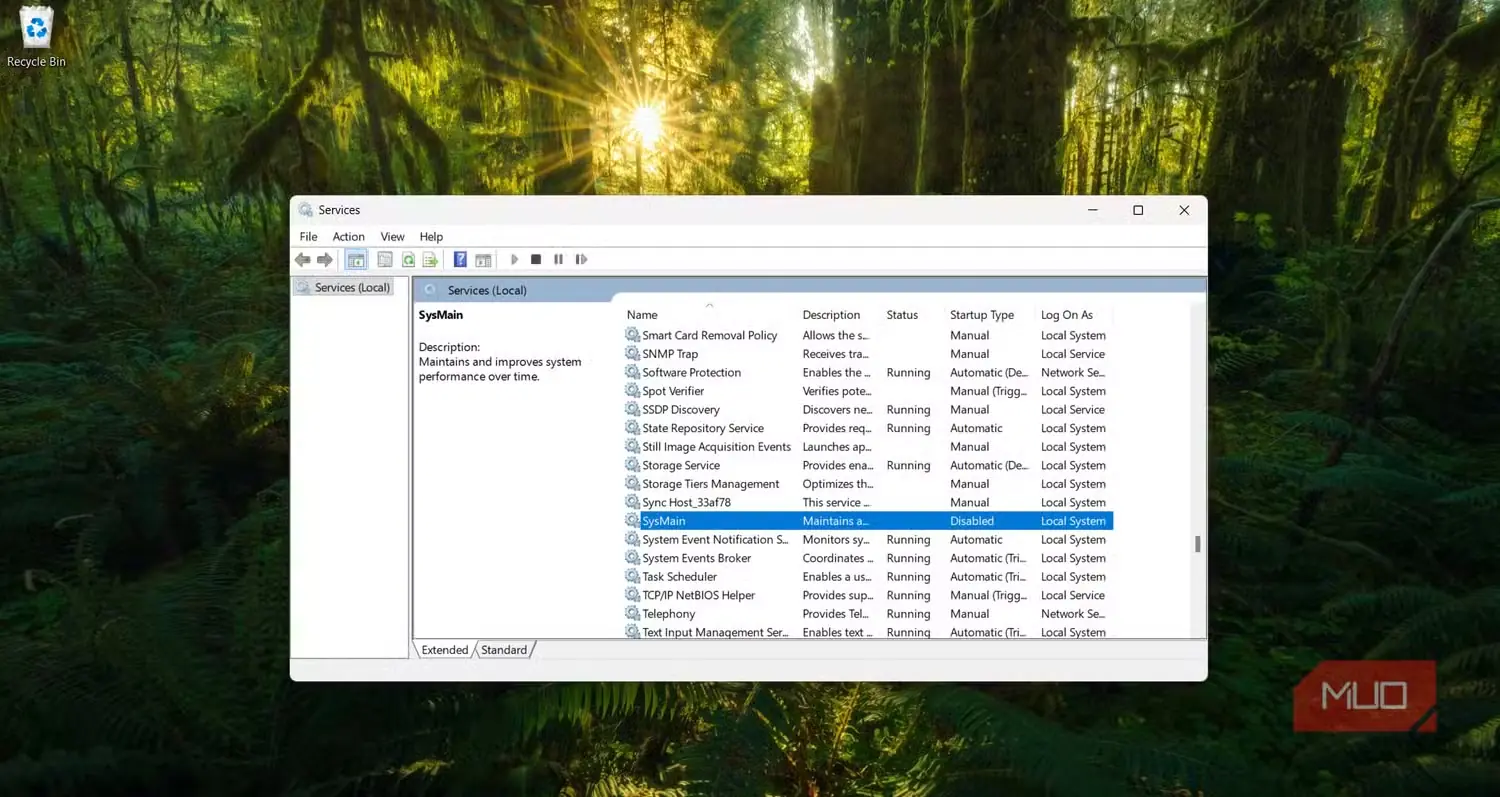
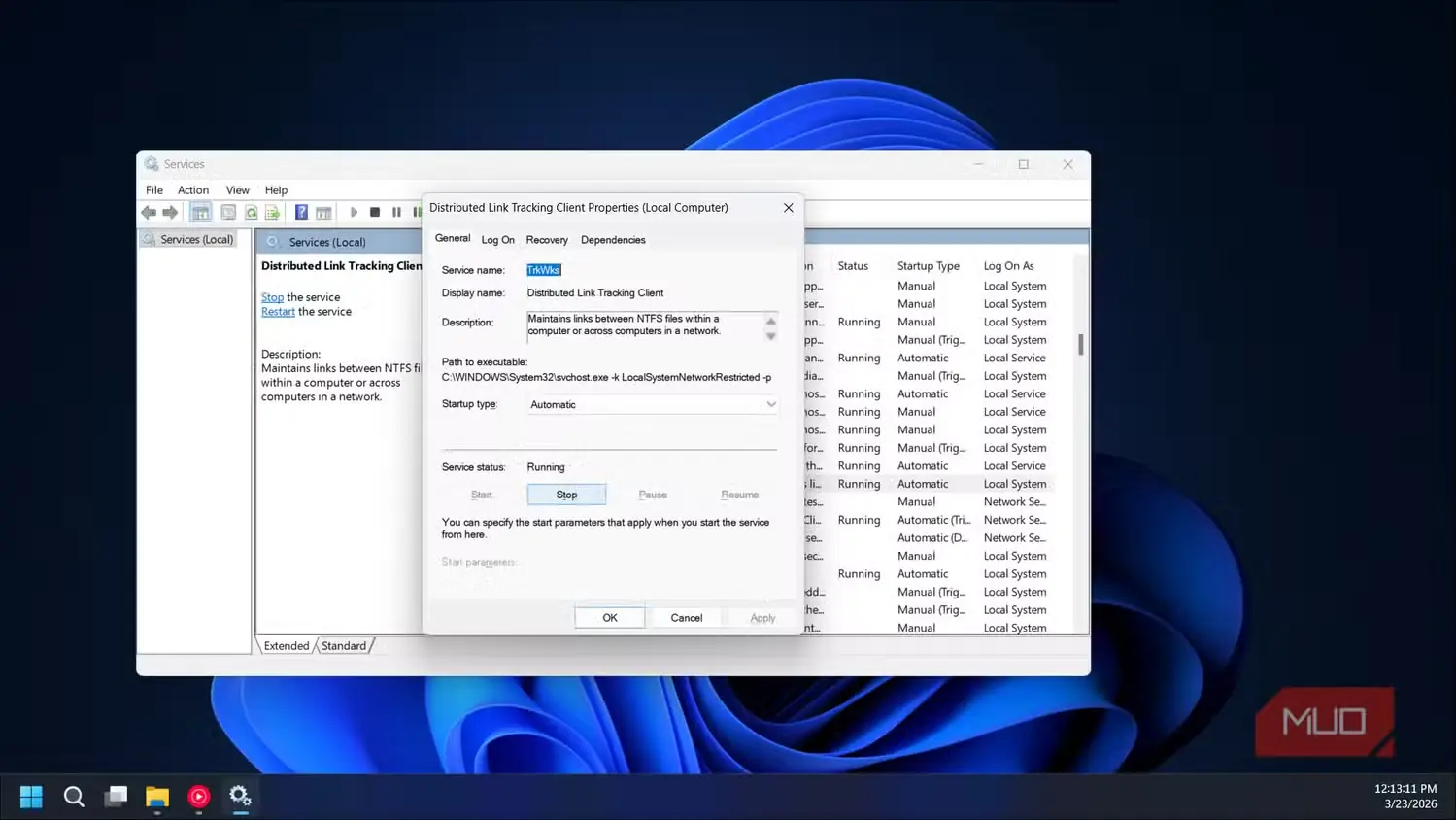
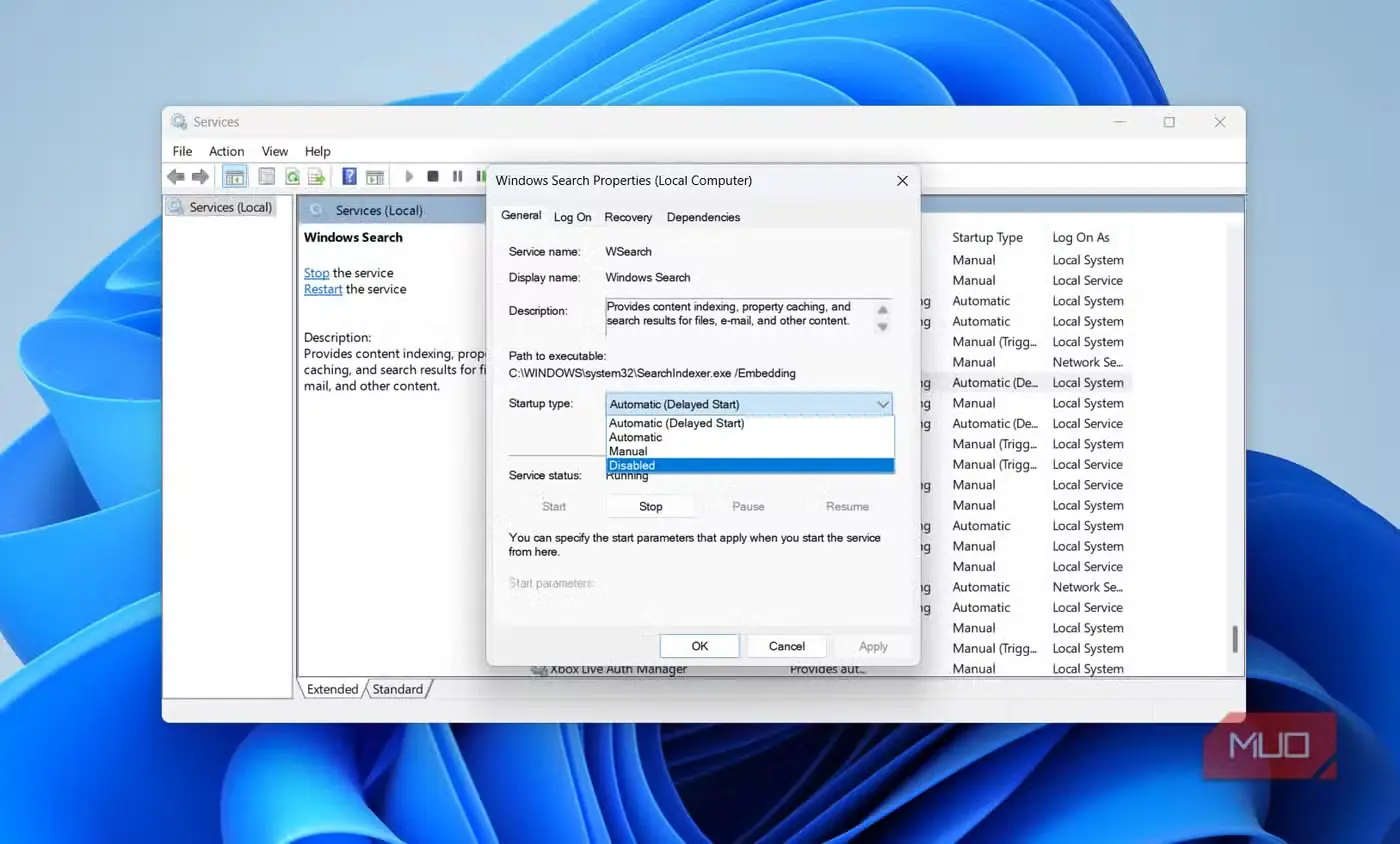
برای از کار انداختن یک سرویس در ویندوز، کلیدهای Win + R را فشار دهید، «services.msc» را وارد کنید و کلید Enter را بزنید. سپس روی سرویس موردنظر دوبار کلیک کنید و دکمه «توقف» را بزنید. برای جلوگیری از اجرای خودکار دوباره آن نیز باید «نوع راهاندازی» را روی «غیرفعال» قرار دهید.
ویندوز یا دیگر اجزای سیستم ممکن است حتی پس از غیرفعال کردن بعضی سرویسها، آنها را دوباره راهاندازی کنند. این موضوع به شیوه پیکربندی هر سرویس بستگی دارد.
سرویسهای بسیاری را میتوان غیرفعال کرد، اما به باور من انتخاب نهایی به نیازها و ترجیحات شخصی شما بستگی دارد. برای نمونه، خودم معمولاً ترجیح میدهم «بهینهسازی تحویل» را خاموش کنم؛ قابلیتی که به رایانه اجازه میدهد بهروزرسانیهای ویندوز را از رایانههای دیگر دریافت کند یا با آنها به اشتراک بگذارد.
بااینهمه، میپذیرم که برخی کاربران بخواهند این سرویس را فعال نگه دارند، زیرا مایکروسافت میگوید به کاهش مصرف پهنای باند کمک میکند. همچنین چون تقریباً هیچوقت چیزی چاپ نمیکنم، با غیرفعال کردن برخی سرویسهای مربوط به چاپگر مشکلی ندارم. بااینحال، افراد زیادی از چاپگر استفاده میکنند و باید این سرویسها را فعال نگه دارند.
در مقابل، سرویسهای دیگری نیز وجود دارند که بسیاری از کاربران احتمالاً ترجیح میدهند آنها را خاموش کنند؛ از جمله «تجربههای کاربری متصل و تلهمتری» که دادههای رایانه شما را گردآوری میکند و برای مایکروسافت میفرستد.
بهتر است به برخی سرویسهای ویندوز دست نزنید
غیرفعال کردن سرویس اشتباه میتواند قابلیتهای ضروری را مختل یا ویندوز را ناپایدار کند
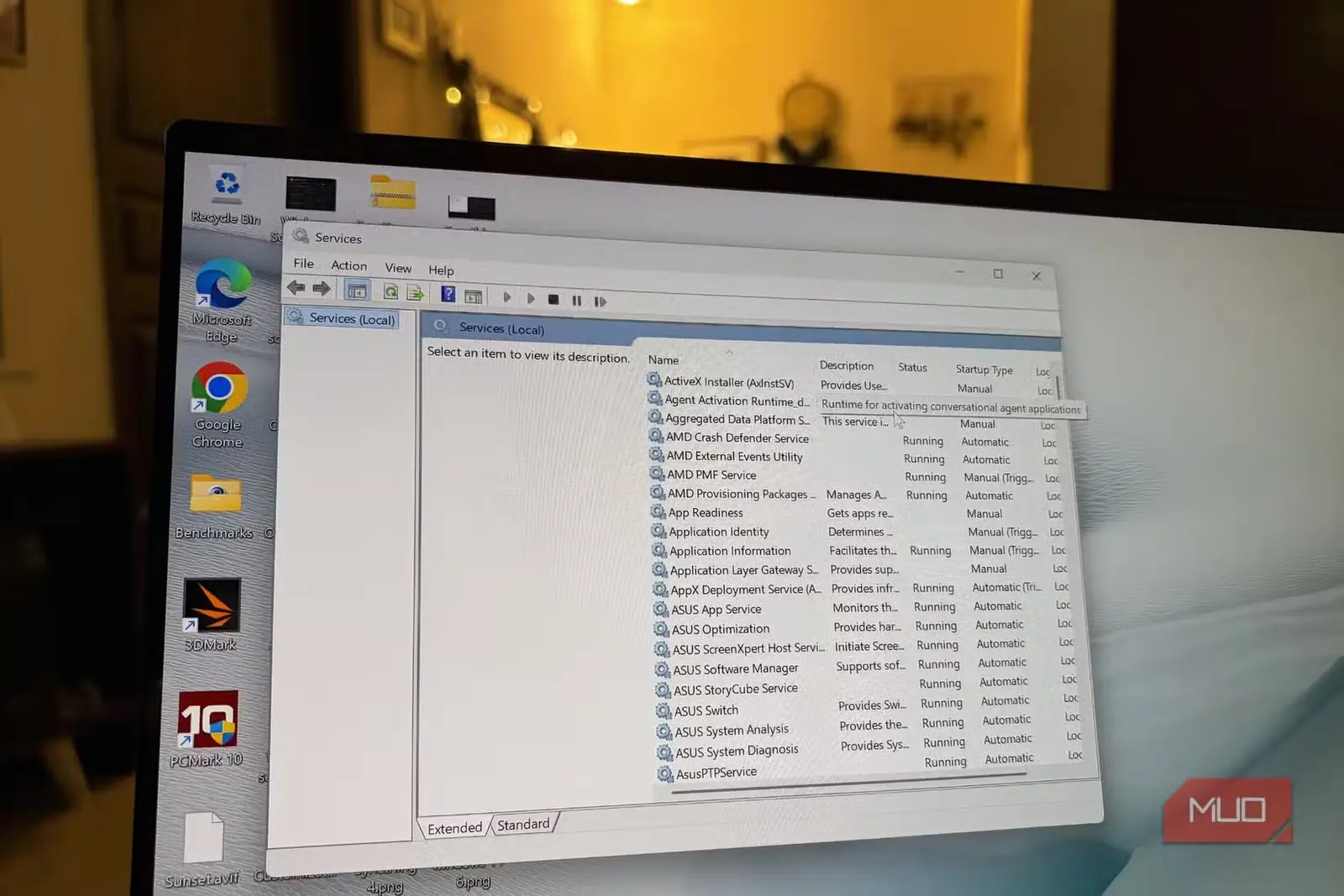
وسوسه غیرفعال کردن هر فرایند پسزمینهای که غیرضروری به نظر میرسد، قابلدرک است؛ بهویژه وقتی میخواهید از یک رایانه قدیمی کارایی بیشتری بگیرید. اما در این زمینه، زیادهروی میتواند بیش از آنکه مشکلی را حل کند، دردسر بیافریند.
برخی سرویسهای ویندوز مستقیماً از قابلیتهایی پشتیبانی میکنند که احتمالاً هر روز از آنها بهره میبرید، حتی اگر هیچگاه مستقیماً با خود سرویسها سروکار نداشته باشید. برای نمونه، «بهروزرسانی ویندوز» با دریافت وصلههای امنیتی و اصلاحات نرمافزاری، سیستمعامل را بهروز نگه میدارد. غیرفعال کردن آن ممکن است رایانه را از بهروزرسانیهای مهم محروم کند؛ بنابراین توصیه نمیکنم صرفاً برای کاهش فعالیتهای پسزمینه آن را خاموش کنید.
«فایروال ویندوز دیفندر» نیز از سرویسهایی است که بهتر است به آن دست نزنید. این سرویس به مدیریت ترافیک ورودی و خروجی شبکه رایانه کمک میکند. «صدای ویندوز» نیز سرویس دیگری است که امکان پخش صدا را فراهم میکند.
هر سرویس توضیحی دارد که کارکرد آن را روشن میکند. بنابراین پیش از هر تغییری، باید این توضیح را بخوانید و درباره سرویس موردنظر تحقیق کنید. هدف این است که ویندوز را با نیازهای خود سازگارتر کنید، نه اینکه فقط برای اندکی کوتاهتر شدن فهرست فرایندهای پسزمینه، قابلیتهای مهم را از کار بیندازید.
مدیریت سرویسهای ویندوز را در دست بگیرید، اما کورکورانه غیرفعالشان نکنید
در پسزمینه ویندوز فرایندهای بسیاری در جریاناند و همه سرویسها برای تمام کاربران کاربردی نیستند. برخی از آنها از قابلیتهایی پشتیبانی میکنند که هرگز از آنها استفاده نمیکنید و برخی دیگر به برنامههایی مربوطاند که شاید دیگر حتی به کارشان نمیگیرید.
به همین دلیل، بهگمانم بررسی این سرویسها ارزشمند است. میتوانید بقایای برنامههای جانبی را پیدا کنید، تنظیمات قابلیتهای غیرضروری را تغییر دهید و ویندوز را کمی بیشتر با نیازهای خود سازگار کنید.
اما تصور نکنید که کاهش شمار سرویسها خودبهخود کارایی را بهبود میبخشد. بسیاری از آنها هنگام بیکاری منابع بسیار ناچیزی مصرف میکنند و غیرفعال کردنشان ممکن است تفاوت محسوس چندانی ایجاد نکند یا اصلاً بیاثر باشد. خود من ترجیح میدهم بهجای غیرفعال کردن هر سرویس ناآشنایی، چند تغییر آگاهانه انجام دهم. توضیحات را بخوانید، درباره مواردی که از آنها مطمئن نیستید تحقیق کنید و هر بار فقط یک تنظیم را تغییر دهید.
منبع: این مطلب ترجمه و بومیسازی مقالهای از MakeUseOf به قلم Oluwaseun Bamisile است. مشاهده مقاله اصلی