هر وقت ویندوز کند میشود یا رایانه در استفاده روزمره عملکرد مطلوبی ندارد، بهسادگی سختافزار را مقصر میدانیم. چنین برداشتی ممکن است ما را به بررسی قیمت رم و SSDهای پرظرفیتتر بکشاند. این تغییرات بیتأثیر نیستند، اما بنا بر تجربهٔ من، راهکارهایی که اثرشان زودتر نمایان میشود، هیچ هزینهای ندارند.
من عادت دارم چهار ابزار و قابلیت داخلی ویندوز را با گزینههای دیگری جایگزین کنم. این کار همیشه رایانهام را سریعتر نمیکند، اما نمیگذارد کارهای روزمره بیدلیل کند و پردردسر به نظر برسند.
این انتظار ۲۷ ثانیهای تقصیر سختافزار نیست
سونزیپ همان فایلها را در حدود چهار ثانیه استخراج کرد
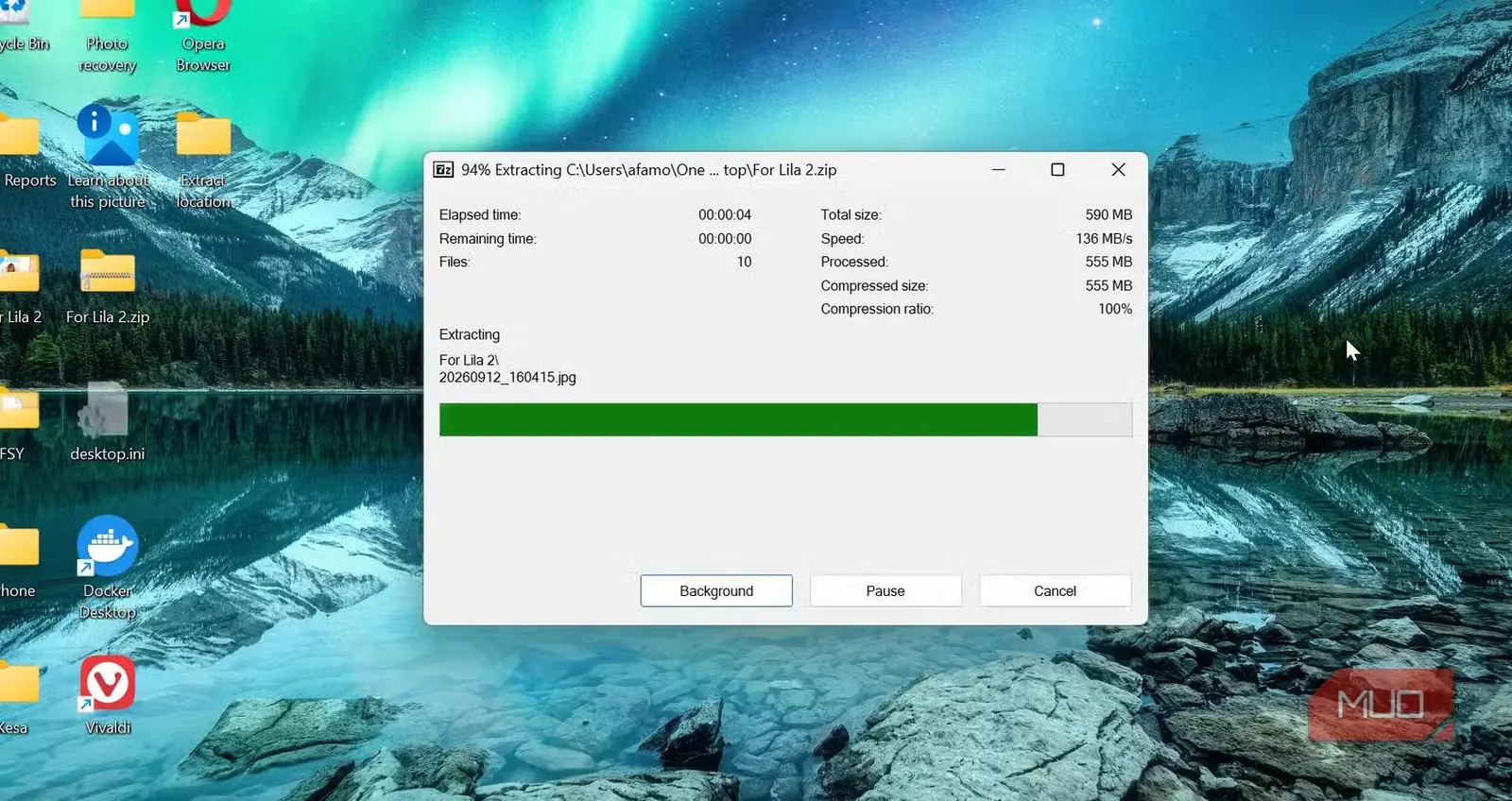
به نوار پیشرفت لاکپشتی هنگام استخراج فایلهای بزرگ در فایل اکسپلورر عادت کرده بودم. اغلب در میانهٔ استخراج، بهجای خیرهماندن به صفحهنمایش، دنبال کار دیگری میگشتم. از آنجا که ظاهراً چیزی خراب نبود، بهراحتی این وضعیت را عادی میپنداشتم.
سرانجام کنجکاوی بر من چیره شد و یک فایل فشرده را با فایل اکسپلورر و ۷-Zip استخراج کردم تا ببینم آیا این تأخیرها را بیدلیل تحمل کردهام یا نه. این فایل فشرده حاوی پوشهای با حجم 590MB و شامل حدود ۵۰ تصویر بود. هر دو ابزار را روی یک رایانه اجرا کردم و زمان پایان کارشان را سنجیدم.
| ابزار | زمان استخراج |
|---|---|
| سونزیپ (۷-Zip) | حدود ۴.۳ ثانیه |
| فایل اکسپلورر ویندوز | حدود ۲۷.۲ ثانیه |
نتیجه نشان داد فایل اکسپلورر برای استخراج همان فایلها ۲۳ ثانیه بیشتر زمان میخواهد. شاید ۲۳ ثانیه چندان زیاد به نظر نرسد، اما این آزمایش فقط با فایلی 590MB انجام شد. کارهای روزمرهٔ من شامل استخراج چندین گیگابایت داده است و این تأخیرهای بیهوده میتوانند رویهمرفته چند دقیقه از وقتم را بگیرند.
پس از آن، قابلیت داخلی استخراج فایل نخستین چیزی بود که کنار گذاشتم و ۷-Zip به ابزار همیشگیام تبدیل شد. اما این تازه آغاز ماجرا بود، زیرا پرسشی جدی پیش آمد: اگر نرمافزار میتواند اینهمه انتظار را جلوی چشممان پنهان کند، چه تأخیرهای دیگری از دید ما پنهان ماندهاند؟
جستوجوی ویندوز فقط چند جای محدود را میگردد
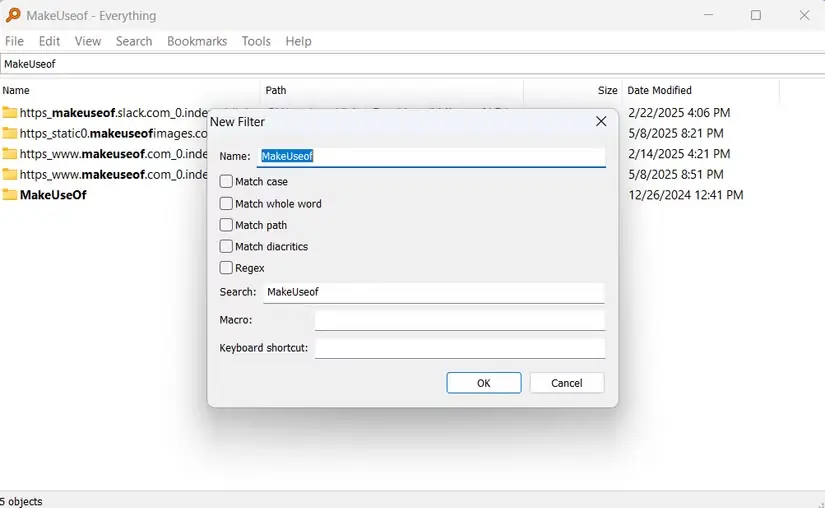
اوریثینگ نام همهٔ فایلهای درایوهایم را نمایهسازی میکند
تقریباً هر روز با مشکلی مشابه روبهرو میشوم: نام دقیق فایلی را میدانم، اما باز هم نمیتوانم آن را با جستوجوی ویندوز پیدا کنم. این ابزار پیش از سندی که نیاز دارم، برنامهها، نتایج وب و تنظیمات را پیش رویم میگذارد.
بخشی از مشکل شاید به دامنهٔ پیشفرض جستوجو مربوط باشد که فقط پوشههای اسناد، تصاویر و موسیقی را بههمراه دسکتاپ نمایهسازی میکند. حالت پیشرفتهٔ Enhanced دامنهٔ جستوجو را به سراسر رایانه گسترش میدهد، اما من همچنان ترجیح میدهم Everything از Voidtools ابزار جستوجوی پیشفرضم باشد.
Everything پایگاه دادهٔ اختصاصی خود را با استفاده از نام و مسیر فایلها در جدول فایل NTFS میسازد؛ به همین دلیل، همزمان با تایپکردن، نتایج تقریباً بیدرنگ ظاهر میشوند. دیگر لازم نیست پوشهٔ دقیق را به خاطر بسپارم؛ تنها بخشی از نام فایل کافی است تا فهرستی ببینم که با فشردن هر کلید، کوتاهتر و دقیقتر میشود.
برای من، Everything به ابزار بهتری برای جستوجوی نام فایلها تبدیل شده و این بخش از روند کارم را بسیار روانتر از جستوجوی ویندوز کرده است. با اینکه پیداکردن فایلها سریعتر شد، تأخیر دیگری باقی مانده بود که به ابزاری متفاوت نیاز داشت.
صفحه آماده به نظر میرسد، اما کار مرورگر تمام نشده است
بریو تبلیغات و ردیابها را پیش از بارگذاری مسدود میکند
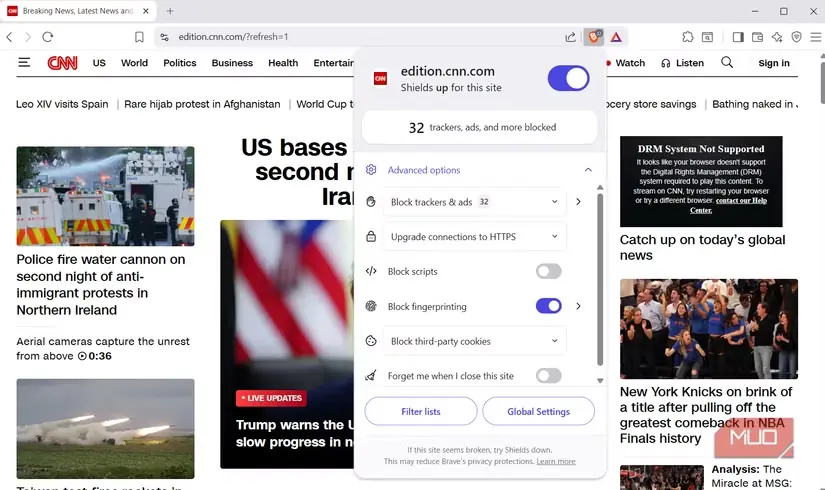
وقتی به وبسایتی سر میزنم، معمولاً در پی نوع مشخصی از محتوا هستم؛ شاید مقاله، ویدئو یا چیزی دیگر. مرورگر پیشفرض ویندوز Edge است که در حالت عادی بیشتر تبلیغات را مسدود نمیکند؛ بنابراین در سایتهای پُرتبلیغ باید از میان انبوه عناصر مزاحم راه خود را پیدا کنم.
Brave با قابلیت Shields خود، تبلیغات و ردیابها را بهطور پیشفرض مسدود میکند. در نتیجه، صفحه خلوتتر و آرامتر میشود و آسانتر میتوان به محتوای موردنظر رسید. به همین دلیل، اکنون Brave برای من جای Edge را گرفته است.
البته بهبود سرعت محض چندان چشمگیر نیست. بر پایهٔ آزمون عملکرد خود Brave در سپتامبر ۲۰۲۶ که روی یک Mac mini انجام شد، زمان «نخستین نمایش محتوا» در Brave برابر ۲.۴ ثانیه و در Edge برابر ۲.۵ ثانیه بود؛ یعنی در عمل تقریباً یکسان.
اما پس از آن، فاصله بیشتر میشود. بارگذاری صفحهها در Brave ظرف ۴٫۴ ثانیه به پایان رسید، درحالیکه Edge به ۶ ثانیه زمان نیاز داشت. همچنین Brave برای هر صفحه حدود ۴٫۴ مگابایت داده دریافت کرد، در برابر ۶٫۸ مگابایت در Edge.
بااینحال، آنچه واقعاً مرا به تغییر مرورگر واداشت، تجربهٔ کاربری بود. وبگردی با Brave در مقایسه با Edge روانتر و کارآمدتر است.
بزرگترین کندیها همانهایی بودند که دیگر به چشمم نمیآمدند
فایل پایلوت گامهای اضافی را از روال کار با پوشههایم حذف کرد
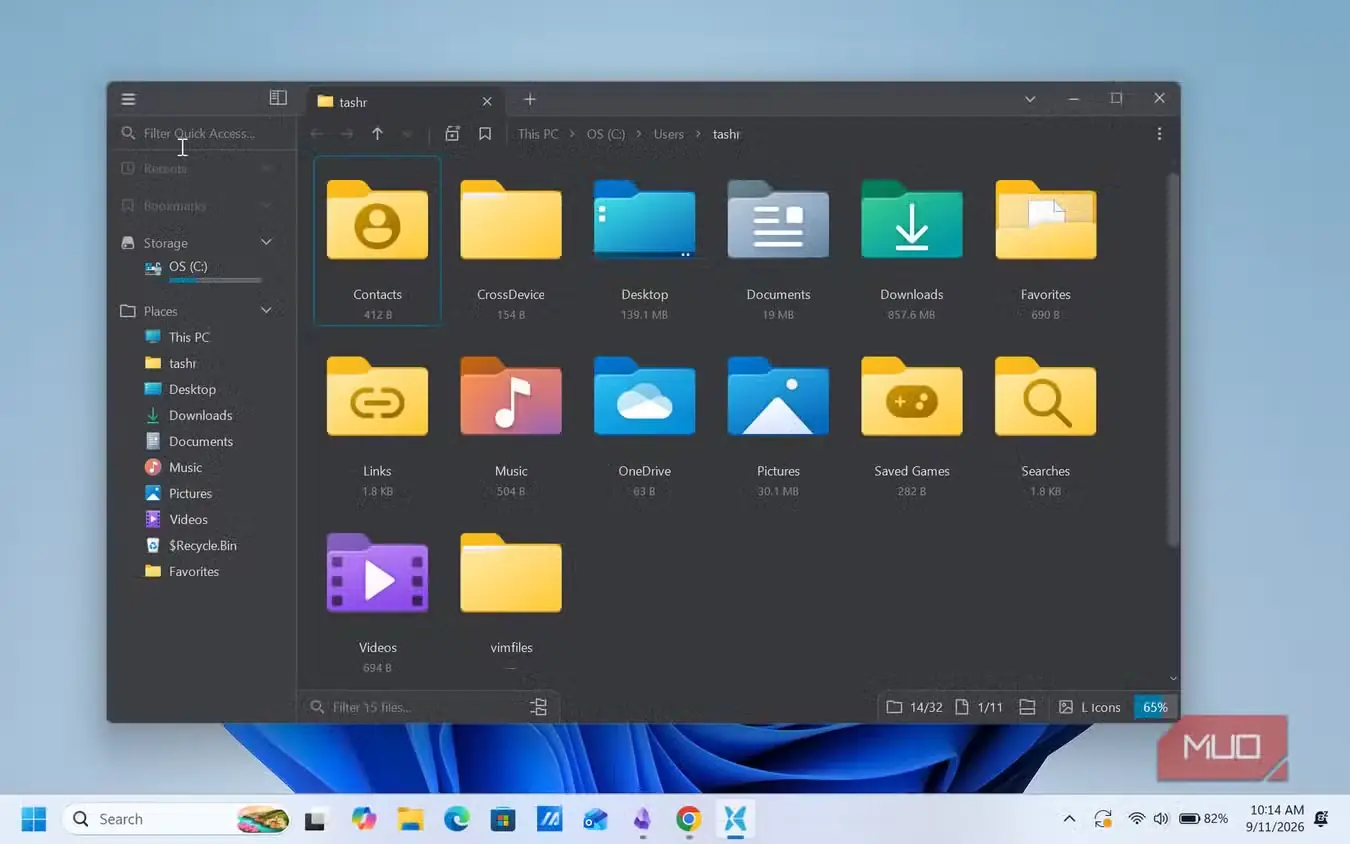
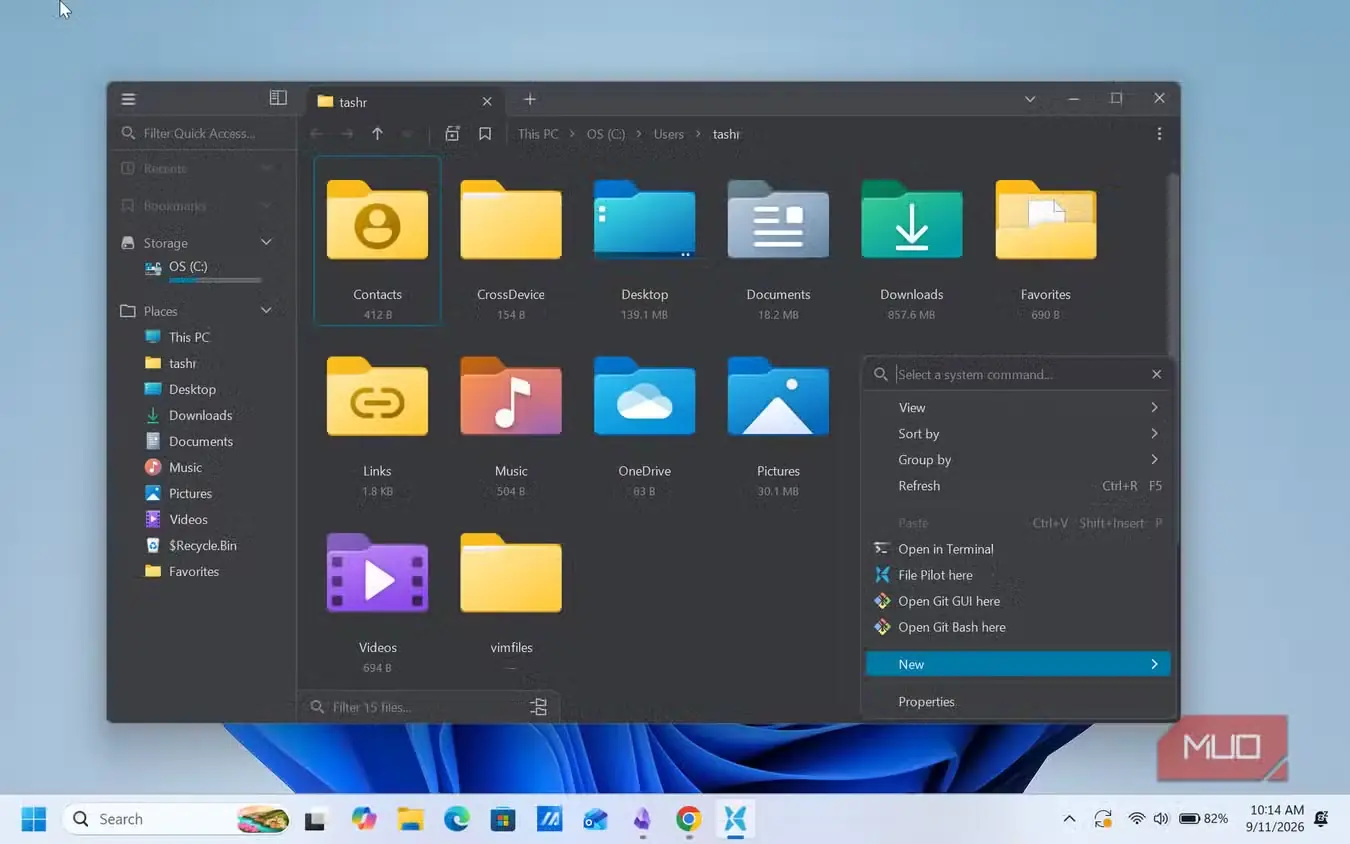
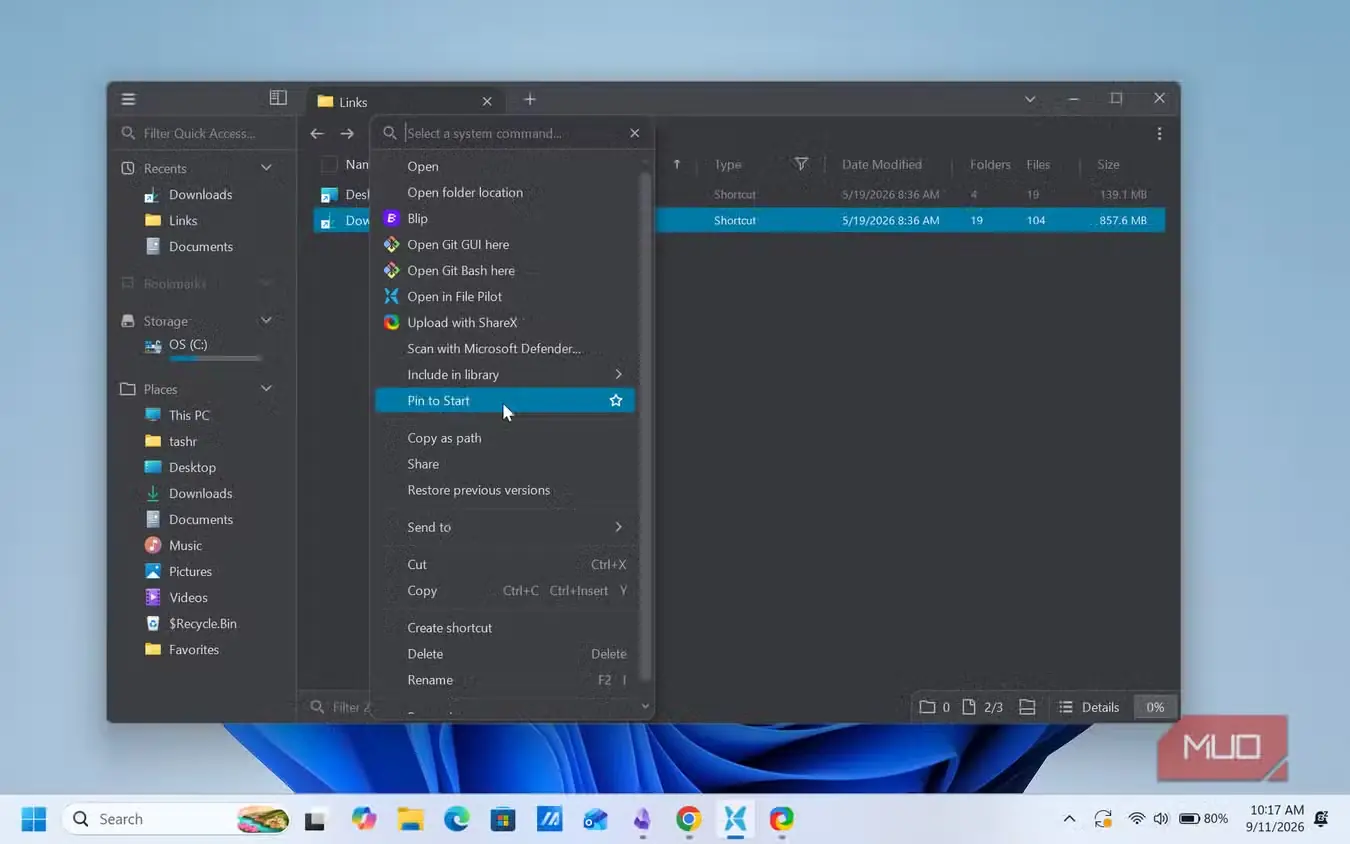
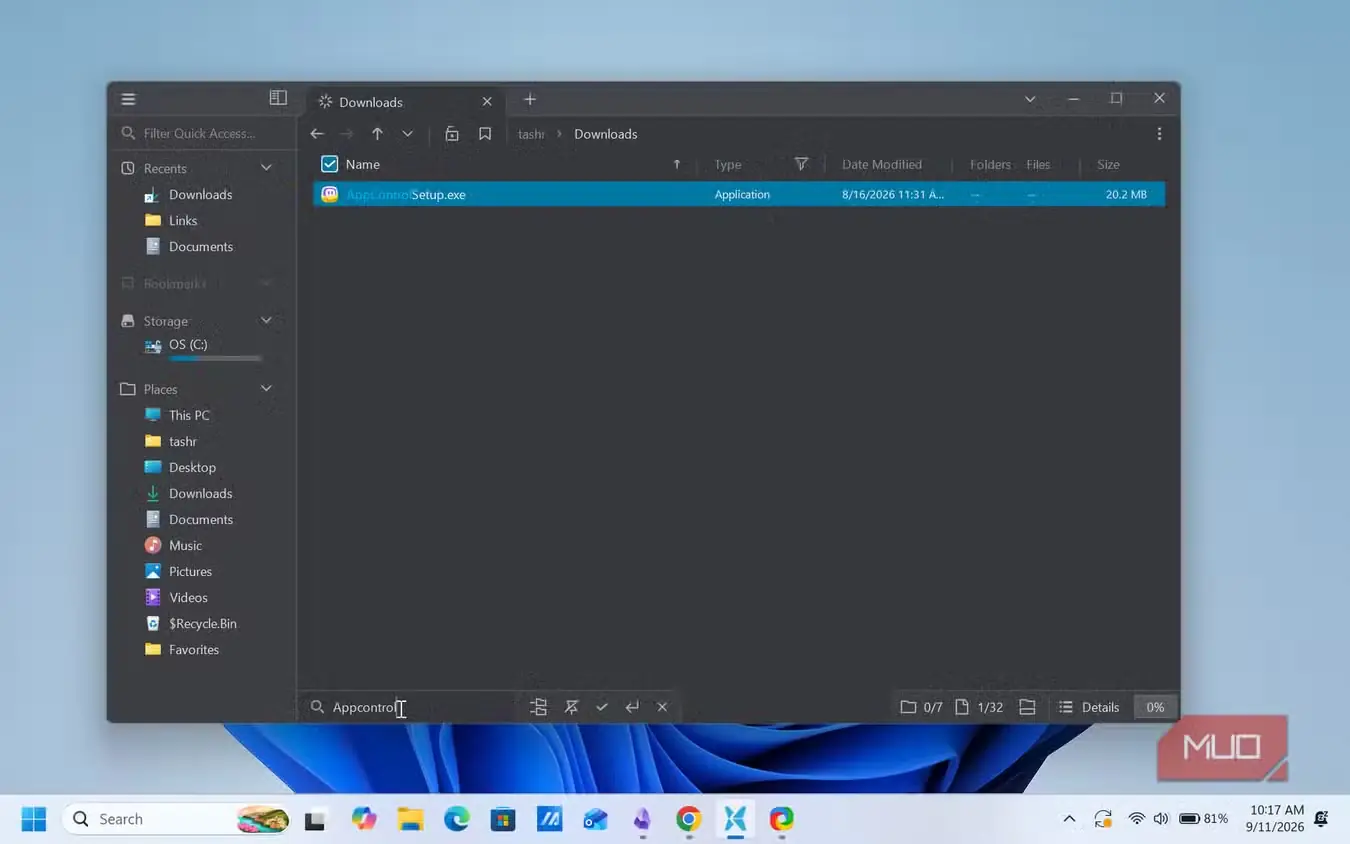
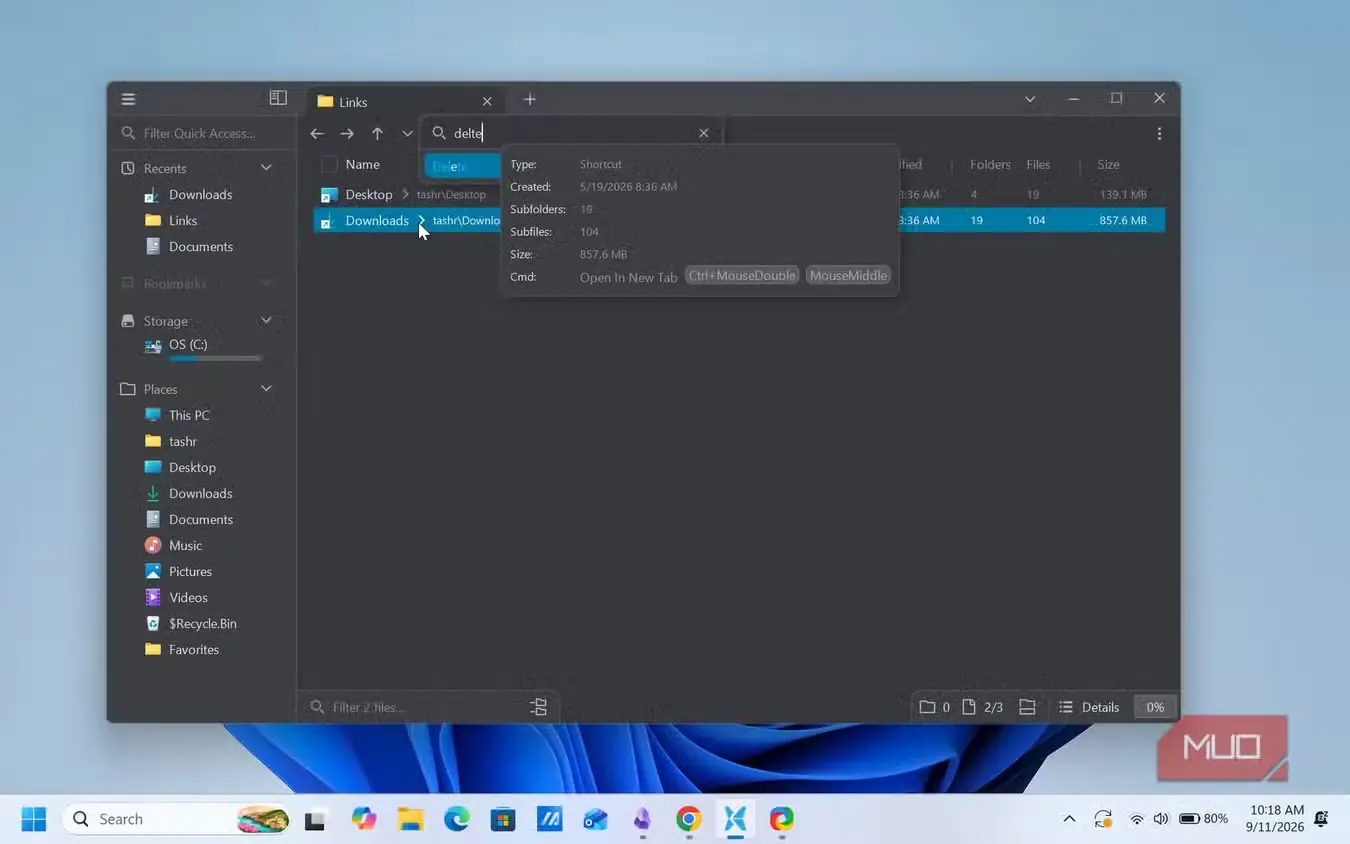
بخش عمدهٔ وقتم پشت رایانه صرف رفتوآمد میان پوشهها میشود. هیچیک از این کارها کند به نظر نمیرسید، بنابراین هرگز فکر نمیکردم بتوان این روال را سادهتر کرد؛ اما File Pilot گامهای اضافی را کنار زد.
حالا با استفاده از زبانهها و پنلهای انعطافپذیر، پوشههای مبدأ و مقصد را همزمان باز نگه میدارم. هنگام کشیدن فایل از پوشهای به پوشهٔ دیگر نیز دیگر لازم نیست چند پنجره را مدام جابهجا کنم. به لطف پالت فرمان، اکنون بهجای زیروروکردن منوها، نام کاری را که میخواهم انجام دهم تایپ میکنم.
برای پیداکردن فایلهای گمشده به File Pilot نیازی ندارم، چون Everything از پس این کار برمیآید؛ اما File Pilot رفتوآمد میان مسیرهایی را که از پیش میشناسم آسانتر میکند. آنچه باعث شد File Explorer را با File Pilot جایگزین کنم، این بود که انجام همان کارهای همیشگی با آن به تلاش بسیار کمتری نیاز دارد.
فهرست ارتقاهای دلخواهم بسیار کوتاهتر شد
حالا هرگاه بخشی از روند کارم یا عملکرد رایانه کند به نظر میرسد، ابتدا سراغ سریعترین راهحل مؤثر میروم. گاهی مشکل از سختافزار است، اما اغلب برنامهای را میبینم که همان کار را به دشوارترین شیوه انجام میدهد.
این چهار جایگزین، انتخابهای همیشگی مناند؛ اما هرچه بیشتر با Windows کار میکنم، بیشتر درمییابم که شاید تغییر دیگری هم بتواند کارایی را بهبود دهد.
منبع: این مطلب ترجمه و بومیسازی مقالهای از MakeUseOf به قلم Afam Onyimadu است. مشاهده مقاله اصلی