بیشتر افراد تصور میکنند که ساخت داشبورد در اکسل همیشه به معنای طراحی نمودارهای پیچیده است. اما همیشه نیازی به این کار نیست. شما میتوانید با استفاده از PivotTableها و Slicerها (اسلایسرها)، داشبوردهایی تمیز، تعاملی و کاملا کاربردی بسازید؛ آن هم بدون اینکه با نمودارها درگیر شوید.
کاری که من انجام دادم کمتر از زمان استراحت قهوهام طول کشید و آنقدر شفاف و صیقلخورده بود که بتوانم آن را در اختیار تیمم قرار دهم. در ادامه نحوه ساخت آن را به شما آموزش میدهم.
نحوه ساخت داشبورد با استفاده از PivotTableها
همهچیز درباره نمودارهای پیچیده نیست
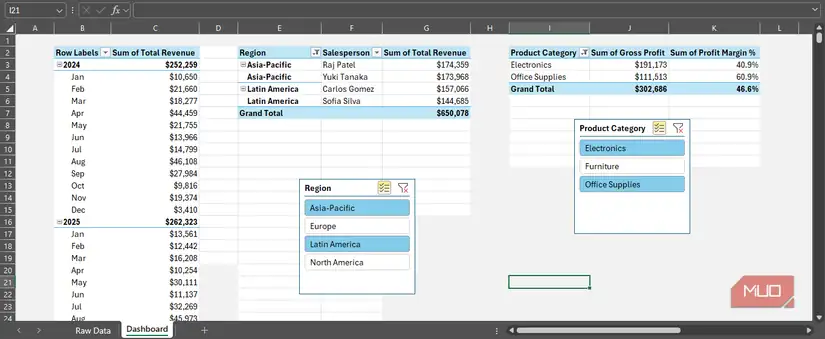
ترفند ساخت یک داشبورد تعاملی با PivotTableها این است که دادههای خود را به تکههای کوچکتر و قابلهضمتر تقسیم کنید. بهجای این که سعی کنید همهچیز را در یک جدول عظیم جمع کنید، چندین PivotTable ایجاد کنید تا هر کدام بر یک معیار کلیدی خاص متمرکز باشند.
زمانی که جداول خود را در جای مناسب قرار دادید، میتوانید دادهها را برای تفسیر آسانتر کنید. از ابزارهای قالببندی داخلی اکسل استفاده کنید. برای مقادیر پولی، از فرمت حسابداری (Accounting) استفاده کنید، مقادیر اعشاری را برای اعداد کامل کاهش دهید و برای برجسته کردن دادههای مهم مانند محصولات پرفروش، قالببندی شرطی (Conditional Formatting) را اعمال کنید.
طرحبندی (Layout) نیز بسیار بیشتر از چیزی که فکر میکنید تفاوت ایجاد میکند. در تب PivotTable Design، میتوانید بین طرحبندیهای مختلف (Compact، Outline یا Tabular) جابهجا شوید تا ببینید کدامیک برای دادههای شما منطقیتر است.
همچنین میتوانید فیلدهای محاسباتی (Calculated Fields) اضافه کنید. این قابلیت به شما امکان میدهد فرمولهای سفارشی خود را مستقیما درون PivotTable وارد کنید. بهعنوان مثال، اگر دادههای شما دارای میزان فروش و هزینهها است، میتوانید حاشیه سود را بدون نیاز به تغییر دادههای منبع خود محاسبه کنید.
برای اینکه داشبورد واقعا تعاملی شود، اسلایسرها را اضافه کنید. اسلایسرها فیلترهای قابلکلیکی هستند که به شما امکان میدهند دادهها را بر اساس دستههایی مانند تاریخ، منطقه یا محصول محدود کنید. با اتصال یک اسلایسر به چندین PivotTable، میتوانید کل داشبورد خود را تنها با یک کلیک بهروز کنید.
هر زمان که ردیفهای جدیدی به دادههای منبع خود اضافه کردید، تنها کاری که باید انجام دهید این است که به تب Data رفته و روی Refresh All کلیک کنید تا تمام PivotTableها بهطور همزمان بهروزرسانی شوند. با این کار نیازی به بازسازی داشبورد خود نخواهید داشت.
ساخت داشبورد فروش تعاملی از یک دیتاست با ۱۰۰۰ ردیف
این کار برای من فقط پنج دقیقه طول کشید
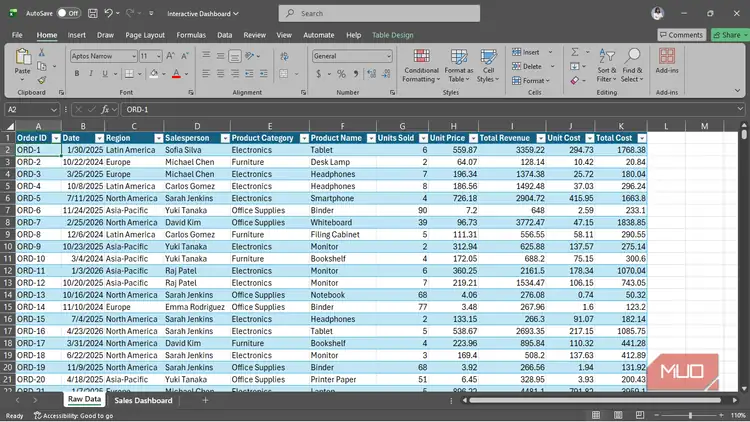
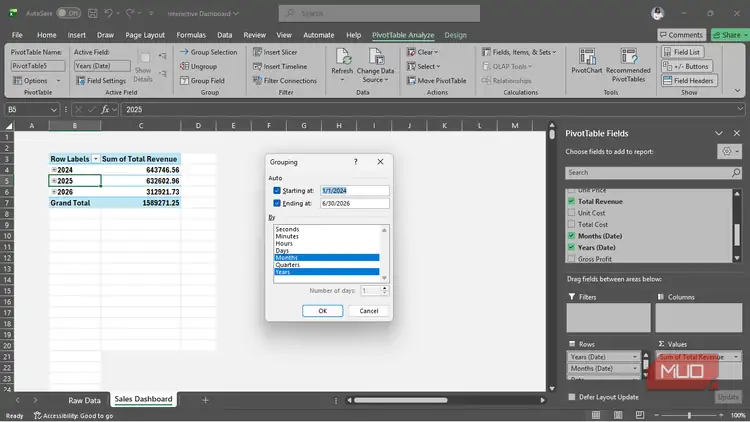
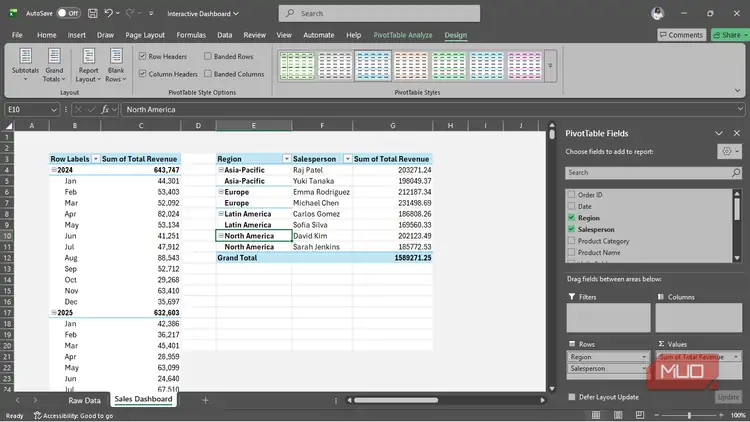
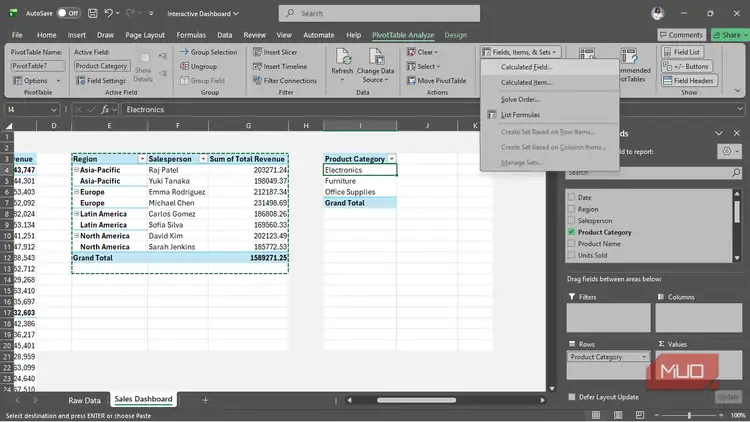
من یک دیتاست هزار ردیفی دارم که شامل ستونهایی برای تاریخ (از سال ۲۰۲۴ تا ۲۰۲۶)، دسته محصول، منطقه، درآمد کل و هزینه کل است. این جدول بهخودیخود مفید است، اما بررسی آن برای یافتن اطلاعات دشوار خواهد بود.
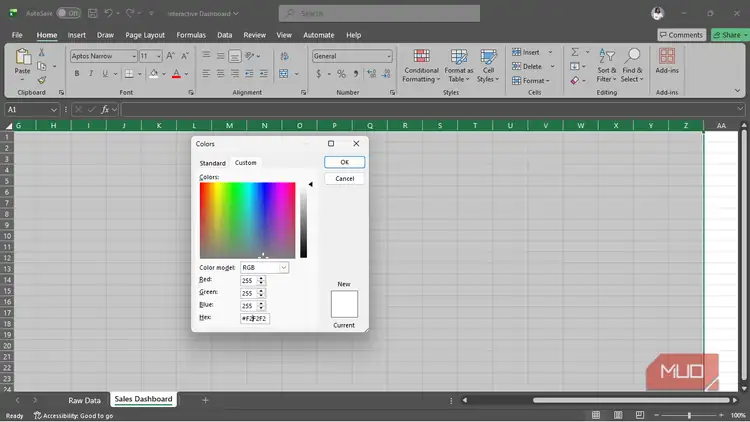
در مرحله بعد، تب داشبورد خود را تنظیم کردم. پس از ایجاد یک شیت (Worksheet) جدید و تغییر نام آن به Dashboard، کل شیت را انتخاب کرده و یک رنگ پسزمینه به آن دادم تا ظاهری تمیزتر و جذابتر داشته باشد.
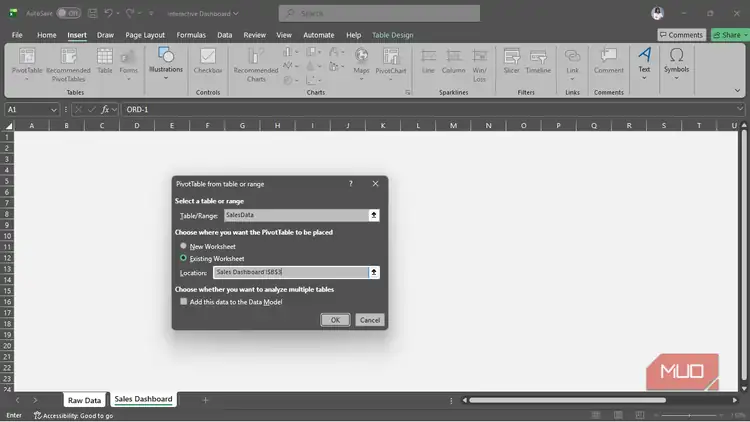
با آماده شدن شیت داشبورد، اولین PivotTable خود را برای نمایش درآمد و هزینه در طول زمان ایجاد کردم. این کار را با رفتن به تب Insert و کلیک بر روی PivotTable، انتخاب جدول دادههای خام خود به عنوان محدوده (Range) و قرار دادن آن در شیت داشبورد انجام دادم.
بهجای این که برای ایجاد هر PivotTable از ابتدا به شیت دادههای خام خود برگردم، به سادگی اولین PivotTable را کپی کرده و در جای دیگری از شیت داشبورد جایگذاری کردم (Paste). برای جدول دوم، میخواستم سود کل و حاشیه سود را ببینم، بنابراین نیاز به ایجاد فیلدهای محاسباتی داشتم.
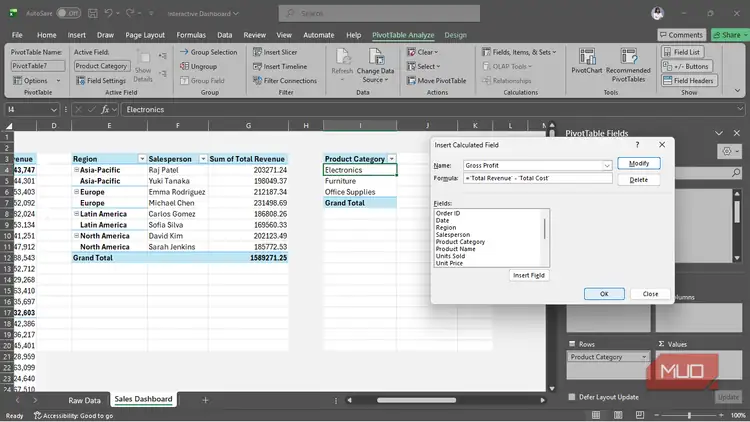
برای ایجاد فیلدهای محاسباتی، داخل PivotTable کلیک کردم، از تب PivotTable Analyze منوی Fields, Items, & Sets را باز کردم و Calculated Field را انتخاب نمودم. برای محاسبه سود کل، فرمول زیر را وارد کردم:
='Total Revenue' - 'Total Cost'برای دومین فیلد محاسباتی، Profit Margin % را وارد کردم و از این فرمول استفاده نمودم:
=('Total Revenue' - 'Total Cost') / 'Total Revenue'همچنین برای بهبود خوانایی، چند تغییر در طرحبندی ایجاد کردم. برای دومین PivotTable (نمایش سود کل و حاشیه سود)، به تب Design رفتم، روی Report Layout کلیک کرده و Show in Outline Form را انتخاب کردم. برای جدول نهایی، میخواستم درآمد محصولات را ببینم، اما فقط برای ۵ محصول برتر. برای انجام این کار، روی فیلد محصول در PivotTable کلیک کردم، Value Filters را انتخاب کرده و آن را روی Top ۱۰ تنظیم کردم، سپس مقدار را به ۵ تغییر دادم.
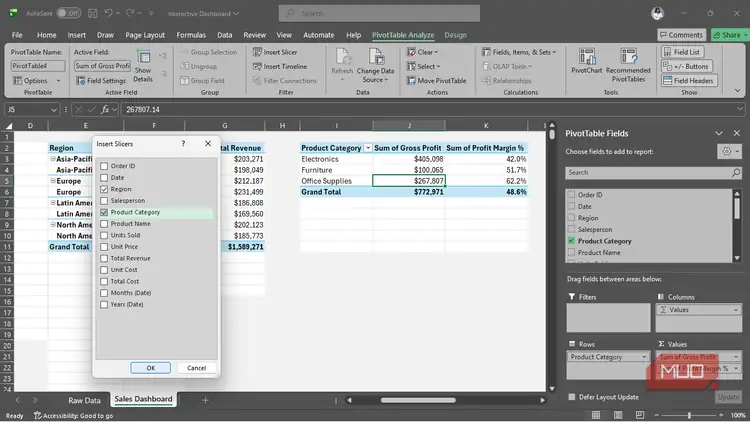
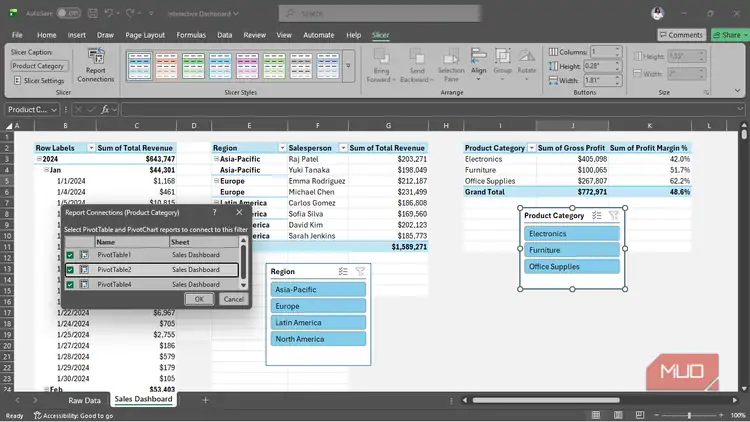
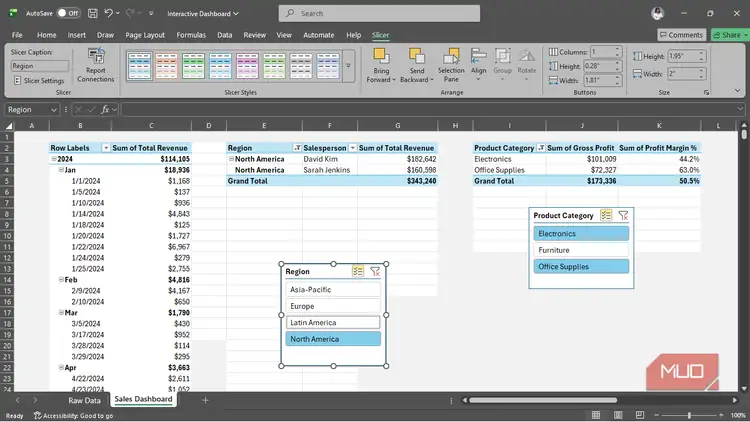
پس از انجام این تنظیمات، دو اسلایسر (Slicer) اضافه کردم تا داشبورد تعاملی شود. برای این کار، در حالی که یکی از PivotTableها انتخاب شده بود، به تب PivotTable Analyze رفتم و Insert Slicer را انتخاب کردم. Region و Product Category را انتخاب کردم تا کاربران بتوانند داشبورد را بر اساس این معیارها فیلتر کنند. سپس روی اسلایسرها کلیک راست کردم، Report Connections را انتخاب کرده و تیک همه PivotTableهای داشبوردم را فعال نمودم. در نهایت، با استفاده از گزینههای موجود در تب Slicer در ریبون (Ribbon) اکسل، اندازه اسلایسرها را تغییر دادم و آنها را قالببندی کردم.
هر زمان که تراکنشهای فروش جدیدی را به انتهای جدول در شیت Raw Data خود اضافه کنم، میتوانم با کلیک راست روی هر یک از PivotTableها در داشبورد خود و کلیک بر روی Refresh، همه موارد را بهروزرسانی کنم.
سادهترین داشبوردی که تاکنون ساختهاید
پس از ساخت یک داشبورد تعاملی با استفاده از PivotTableها، ممکن است از خود بپرسید که چرا قبلا این کار را انجام ندادهاید. این فرآیند سریع، ساده و بهطور شگفتانگیزی انعطافپذیر است. بهترین بخش این است که بدون نیاز به استفاده از فرمولهای پیچیده یا طراحی نمودارهای بینقص، دادههای خام را به اطلاعاتی خوانا تبدیل میکند.
چه در حال پیگیری فروش، پروژهها یا هر نوع داده دیگری باشید، سادگی این رویکرد ارزش واقعی دارد. بنابراین دفعه بعد که در اکسل به دریایی از سطرها و ستونها خیره شدید، سعی کنید یک داشبورد PivotTable بسازید. ممکن است متوجه شوید که این تنها ابزاری است که برای درک دادههای خود به آن نیاز دارید.
منبع: این مطلب یک بومیسازی و بازنویسی تحریریهای بر اساس مقالهای از MakeUseOf نوشته Adaeze Uche است: مشاهده مقاله اصلی.