من حساب تعداد دفعاتی که یک پرینتر را در ویندوز راهاندازی کردهام از دست دادهام، و همیشه روال یکسانی داشته است. پیدا کردن سایت سازنده، دانلود یک فایل نصبی پر از نرمافزارهای اضافی که هرگز نخواستهام، صبر کردن، ریاستارت کردن، و امیدوار بودن به اینکه کار کند. نیمی از اوقات کار نمیکرد و من دوباره به نقطه اول برمیگشتم.
قبل از آن، وضعیت حتی بدتر هم بود. هر پرینتر جدیدی با دیسک درایور مخصوص به خود عرضه میشد، و شما باید در کشوی خرتوپرتها میگشتید تا آن را پیدا کنید، چون ویندوز بدون آن دستگاه را نمیشناخت. اگر دیسک را گم کرده بودید، یا لپتاپ شما دیگر درایو نوری نداشت، مجبور بودید همان فایلها را از سایت سازنده دانلود کنید، فقط با چند مرحله اضافی در ابتدا. این عادت تا سالها پس از آنکه بیشتر ما خرید هر چیزی روی رسانههای فیزیکی را متوقف کردیم، در راهاندازیهای ویندوز باقی ماند.
من انتظار چنین تجربه دانلودی را داشتم وقتی پرینتر Epson XP-۴۱۰۵ خود را به یک لپتاپ Lenovo IdeaPad وصل کردم که تا به حال هیچ پرینتری ندیده بود. اما در عوض، در نهایت سیستم جدید پیشفرض مایکروسافت برای نحوه راهاندازی پرینترها در ویندوز را آزمایش کردم، و اصلاً چیزی نبود که انتظارش را داشتم.
مایکروسافت این سیستم پرینتر جدید را در تاریخ ۱ ژوئیه ۲۰۲۶ منتشر کرد. این سیستم Windows Ready Print نام دارد و قرار است جایگزین جستجوی قدیمی درایور با روشی بسیار سادهتر شود. من فرصت پیدا کردم ببینم این ویژگی روی لپتاپ خودم چطور کار میکند، و به طرز خوشایندی غافلگیر شدم.
Windows Ready Print جایگزین جستجوی قدیمی درایور میشود
آنچه واقعاً در اول ژوئیه تغییر کرد
Windows Ready Print تغییر نام تجاری و گسترش چیزی است که مایکروسافت قبلاً آن را Modern Print Platform مینامید. تغییر اصلی، دور شدن از بستههای درایور مخصوص سازندگان به سمت پرینت مبتنی بر استانداردها است، که از پروتکل چاپ اینترنت (IPP) و یک درایور داخلی یکپارچه ویندوز به جای درایوری که توسط هر سازنده پرینتر نوشته شده باشد، استفاده میکند.
اکنون که مایکروسافت از Ready Print استفاده میکند، ویندوز شروع به ترجیح درایور IPP داخلی خود بر درایورهای شخص ثالث برای هر پرینتر سازگار کرده است، و نصب پرینترهای جدید در دستگاههای واجد شرایط به جای مسیر نصب قدیمی OEM، به طور پیشفرض از Ready Print استفاده میکنند. پرینترهای موجودی که قبلاً راهاندازی کردهاید دستنخورده باقی میمانند. این مورد فقط برای نصبهای جدید در ماشینهای جدید یا تازه پیکربندیشده اعمال میشود، که دقیقاً همان وضعیتی بود که من با IdeaPad داشتم.
پرینتر من بدون یک کادر محاورهای (Dialog Box) خودش را نصب کرد
بدون ویزارد، بدون درایور، بدون انتظار
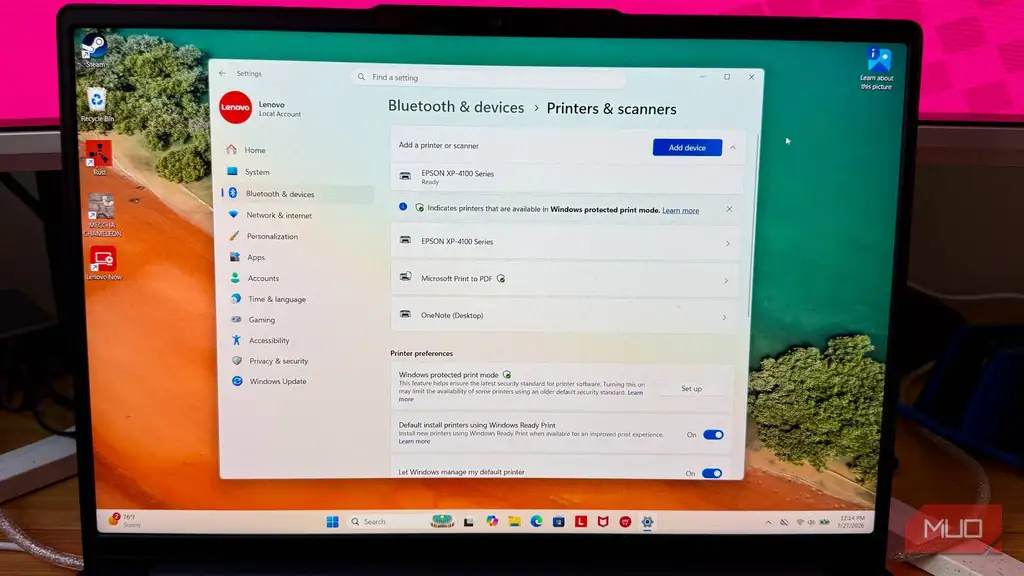
من به مسیر Settings > Bluetooth & devices > Printers & scanners > Add device رفتم، اپسون را از شبکهام انتخاب کردم، و تمام. هیچ پنجره نصبی باز نشد. هیچ صفحه انتخاب درایوری ظاهر نشد و هیچ درخواستی برای بازدید از سایت اپسون وجود نداشت. پرینتر به سادگی با وضعیت “Ready” در لیست ظاهر شد.
کل این فرآیند، از کلیک کردن روی Add device تا دیدن “Ready” در لیست، چیزی بین یک تا سه دقیقه طول کشید. بلافاصله یک پرینت آزمایشی گرفتم، و در همان تلاش اول بدون مشکل انجام شد. به همین سادگی.
اگر خودتان این کار را امتحان میکنید، یک نکته ارزش اشاره کردن دارد: ویندوز پرینتر من را به عنوان “EPSON XP-۴۱۰۰ Series” لیست کرد، نه XP-۴۱۰۵، زیرا اپسون از درایورهای مشترک در سراسر آن خط تولید استفاده میکند. پرینتر XP-۴۱۰۵ من در لیست اختصاصی اپسون از پرینترهای دارای گواهی Mopria (یک اتحاد صنعتی که از پرینت استاندارد و بدون درایور پشتیبانی میکند) در کنار XP-۴۱۰۰ و XP-۴۲۰۰ تایید شده است. اگر پرینتر شما با نام مدلی کمی متفاوت از آنچه روی جعبه چاپ شده است ظاهر شد، احتمالاً طبیعی است.
هر پرینتری رفتار یکسانی دریافت نمیکند
نحوه بررسی، و نحوه غیرفعال کردن
برای کار با Microsoft Ready Print، پرینتر شما باید همانطور که در بالا ذکر شد دارای گواهی Mopria باشد، یا در غیر این صورت دارای قابلیت IPP باشد. پرینترهای قدیمیتر، یا آنهایی که فقط با درایورهای اختصاصی عرضه شدهاند، همچنان به فرآیند نصب سنتی ویندوز بازمیگردند.
شما همچنین میتوانید این رفتار را به طور کامل غیرفعال کنید، و آن کلید را در مسیر Settings > Bluetooth & devices > Printers & scanners > Default install printers using Windows Ready Print پیدا خواهید کرد. این گزینه به طور پیشفرض روشن است، به همین دلیل نصب اپسون من به این خوبی جواب داد. اگر ترجیح میدهید به روش قدیمی برگردید، قبل از اینکه پرینتر جدیدی اضافه کنید، این تنظیم را روی Off قرار دهید.
همان صفحه تنظیمات، Windows protected print mode را نیز لیست میکند، که یک ویژگی امنیتی مرتبط اما مجزا است که درایورهای شخص ثالث را به طور کامل مسدود میکند. این ویژگی به طور خودکار فعال نیست. Ready Print و حالت چاپ محافظتشده با هم مطرح میشوند زیرا در زمان مشابهی منتشر شدهاند، اما آنها کلید یکسانی نیستند و روشن کردن یکی باعث روشن شدن دیگری نمیشود.
البته، راهاندازی هر پرینتری به این روانی نخواهد بود. سختافزارهای قدیمیتر، پرینترهای فاقد اتصال شبکه، و هر چیزی که اپسون، اچپی، یا کانن به خود زحمت تایید آن را ندادهاند، همچنان شما را مجبور میکنند پرینترهای خود را به روش قدیمی مدیریت کنید. Ready Print تنها در صورتی کمک میکند که هم پرینتر شما و هم بیلد ویندوز شما واجد شرایط باشند.
من دیگر با فایلهای نصب درایور نمیجنگم
یکی از چیزهای مورد علاقه من در مورد اجرای macOS در ۱۰ سال گذشته، عدم وجود جستجوی عجیب درایور پرینتر یا ویزاردهای نصب است. حالا که ویندوز چنین ویژگی راهاندازی بدون اصطکاکی دارد، باید کمی از ناراحتی من در استفاده از ویندوز را کاهش دهد. اگر پرینتر شما در لیست واجدین شرایط است، و ویندوز ۱۱ را با آخرین آپدیت ژوئیه ۲۰۲۶ اجرا میکنید، سختترین قسمت ممکن است فقط اتصال پرینتر شما به Wi-Fi باشد. Windows Ready Print را امتحان کنید و ببینید نظرتان چیست.
منبع: این مطلب یک بومیسازی و بازنویسی تحریریهای بر اساس مقالهای از MakeUseOf نوشته Rob LeFebvre است: مشاهده مقاله اصلی.