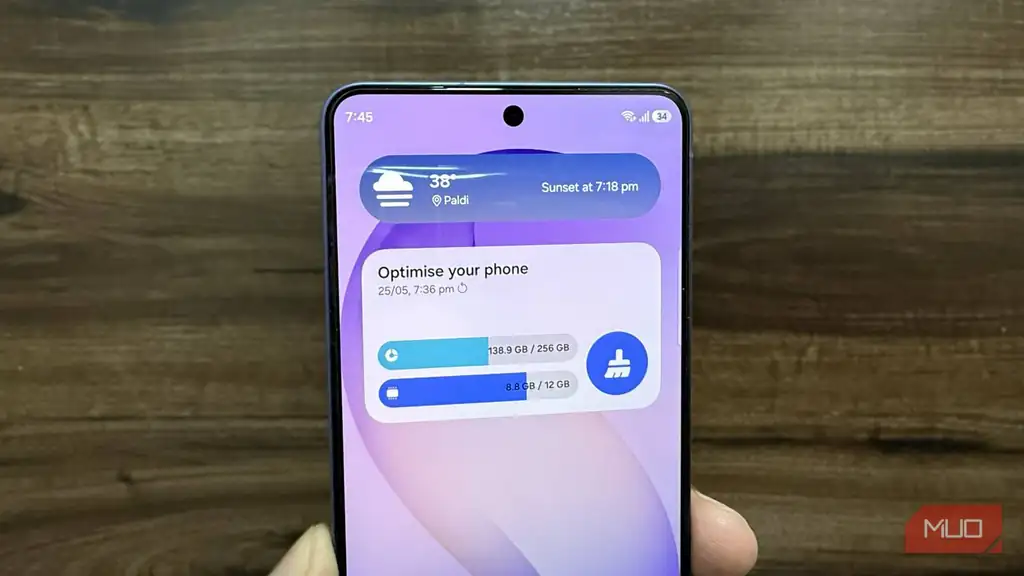
اگر آمار مصرف باتری را در گوشی Samsung خود بررسی کنید، ممکن است Device Care را در بالای لیست مشاهده کنید. دیدن این نام در آنجا عجیب است، به ویژه زمانی که هرگز آن را باز نکردهاید، اما با این حال در حال مصرف باتری بوده است.
من همیشه آن را به عنوان یک شلوغی پسزمینه بیضرر در نظر میگرفتم. اما دیدن آن در آنجا باعث شد تعجب کنم که چرا Samsung به یک برنامه تعمیر و نگهداری در حال اجرا نیاز دارد در حالی که من از آن استفاده نمیکردم.
بزرگترین مصرفکنندگان باتری آن چیزی نبودند که من انتظار داشتم.
What Samsung Device Care actually is
Not the simple tool it pretends to be
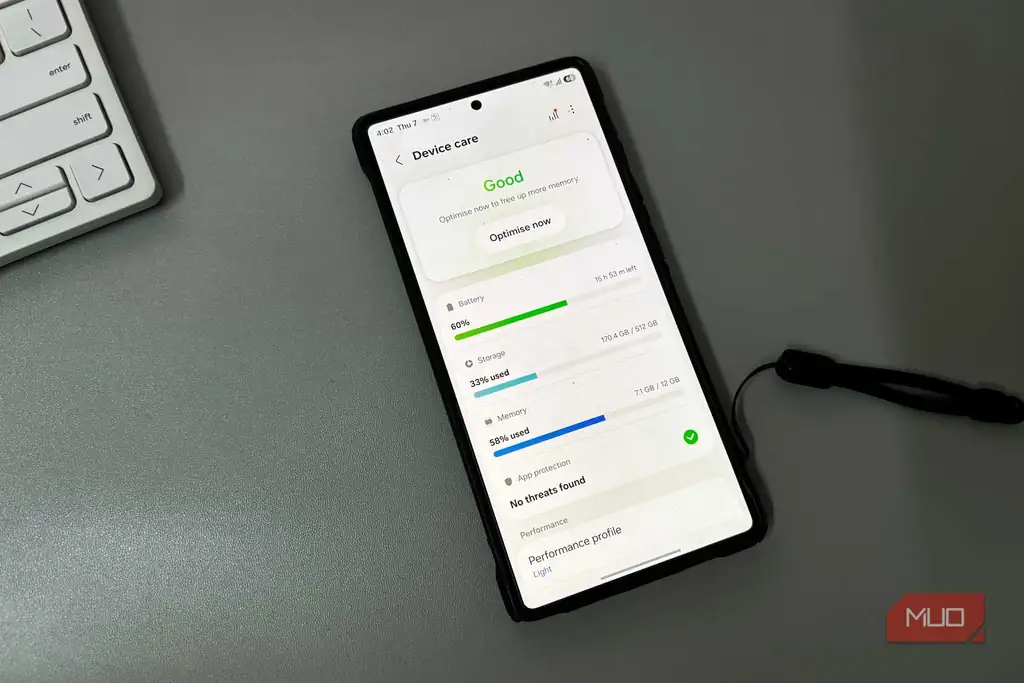
ابزار Device Care مجموعه داخلی تعمیر و نگهداری Samsung برای گوشیهای Galaxy است. این ابزار در داخل Settings شما قرار دارد و نظارت بر باتری، مدیریت فضای ذخیرهسازی، ابزارهای حافظه، بررسیهای امنیتی و عیبیابی را در یک مکان گرد هم میآورد. از آنجا که این بخشی از One UI است، به جای اینکه مانند یک برنامه پاکسازی جداگانه عمل کند، با کنترلهای سیستم خود گوشی کار میکند.
این ابزار همچنین دارای یک جنبه خودکار است. زمانی که گوشی در حالت غیرفعال است، Device Care میتواند وظایف بهینهسازی مانند بستن برنامههای پسزمینه و پاکسازی حافظه را بدون نیاز به باز کردن آن توسط شما انجام دهد. برای انجام این کار نیازی به تأیید هر وظیفه ندارید. اما این بدان معنا نیست که هر ابزار Device Care به صورت خودکار اجرا میشود. پاکسازی فضای ذخیرهسازی، عیبیابی و بسیاری از کنترلهای دیگر آن برای استفاده در زمان نیاز شما در آنجا باقی میمانند.
مسئله این است که Android سیستمهای خاص خود را برای مدیریت باتری و فعالیت پسزمینه دارد. ویژگی Adaptive Battery الگوهای استفاده شما را یاد میگیرد و فعالیت پسزمینه را برای برنامههایی که به ندرت باز میکنید محدود میکند. برای یک گوشی که از نظر فضای ذخیرهسازی با کمبود شدید مواجه نیست یا با یک برنامه مخرب درگیر نیست، Device Care در حال انجام کاری است که با آنچه Android از قبل در زیر لایهها در حال مدیریت آن است، همپوشانی دارد.
It restricts your apps, not itself
Apps lose access while Device Care keeps its own
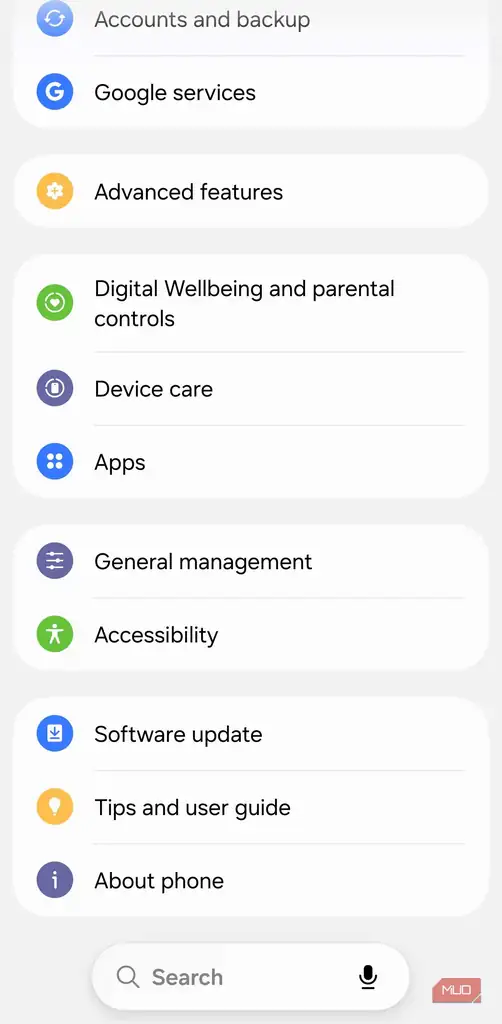
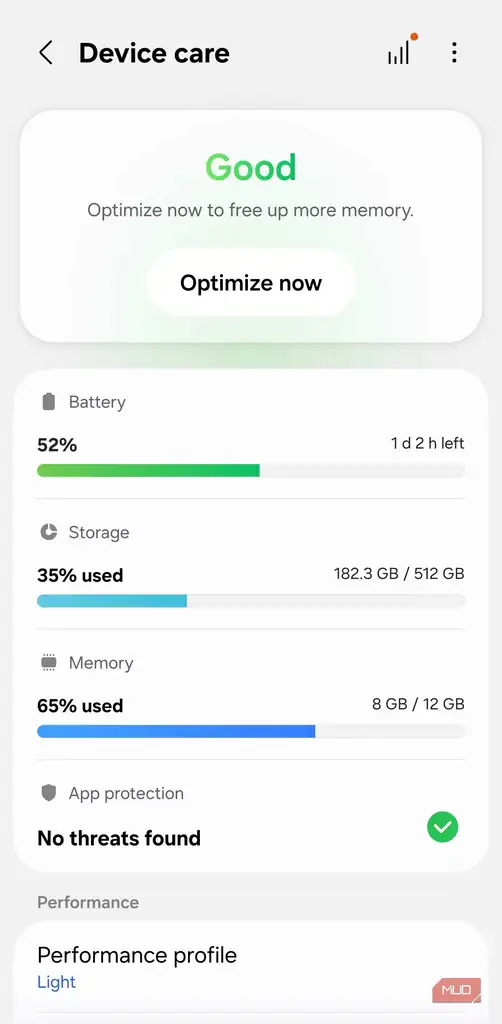
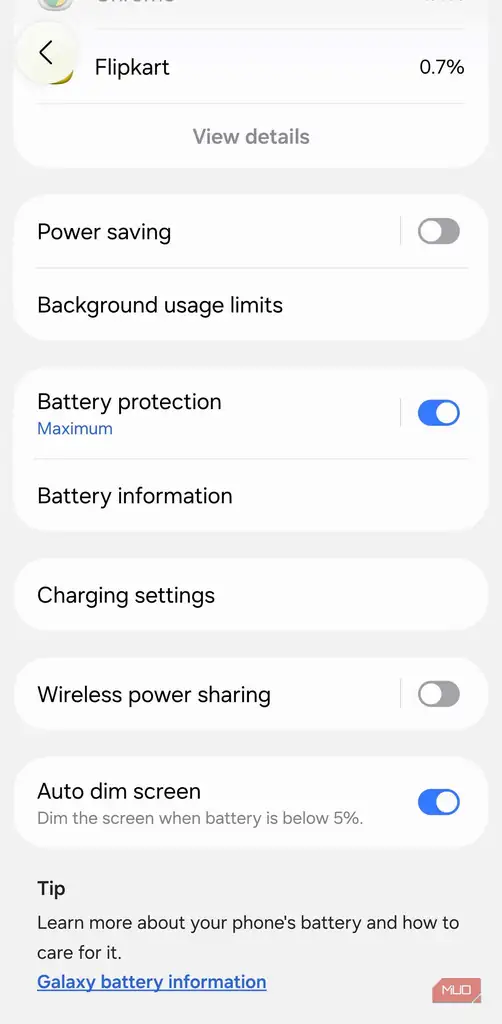
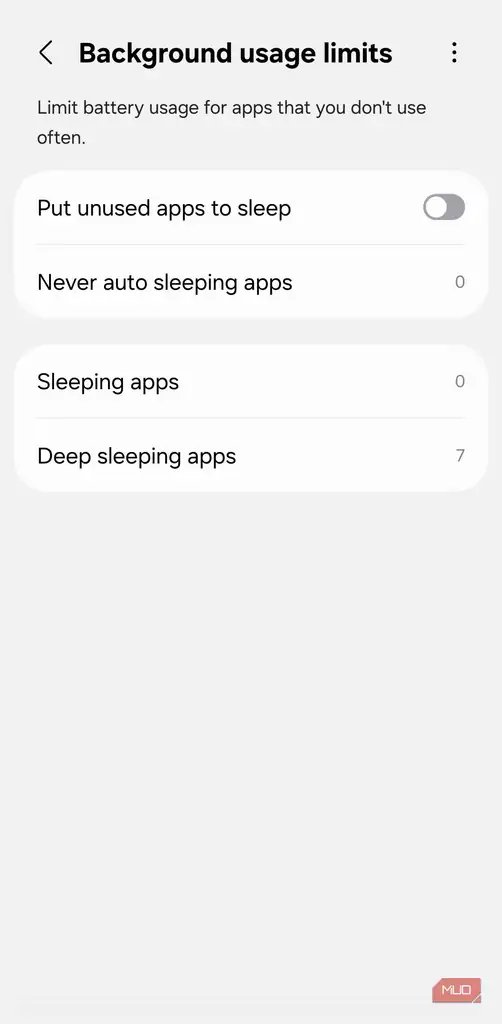
ابزار Device Care فقط تعمیر و نگهداری را در پسزمینه اجرا نمیکند. این ابزار نظارت میکند که هر چند وقت یک بار هر برنامه را باز میکنید. اگر مدتی از برنامهای استفاده نکرده باشید، Device Care آن را به حالت خواب میبرد. یک برنامه در حال خواب همچنان میتواند در پسزمینه اجرا شود، اما با محدودیتهایی در مورد اینکه هر چند وقت یک بار همگامسازی میشود یا اعلان ارسال میکند. اگر آن را برای مدت طولانیتری بدون استفاده رها کنید، Device Care آن را به حالت خواب عمیق (Deep sleep) میبرد، جایی که تا زمانی که آن را به صورت دستی باز نکنید، نمیتواند همگامسازی، تازهسازی یا ارسال اعلان کند. این روش برای برنامههایی مانند ماشینحساب یا ویرایشگر عکس که به هر حال دلیلی برای اجرا در پسزمینه ندارند، به خوبی کار میکند.
مشکل اینجاست که استفادهنشده همیشه به معنای بیاهمیت نیست. Device Care فقط به این نگاه میکند که آیا اخیراً برنامه را باز کردهاید یا خیر. یک ردیاب تناسب اندام متصل به یک ابزار پوشیدنی یا یک برنامه دوربین امنیتی که منتظر ارسال هشدارهای فوری است، ممکن است هرگز به صورت دستی باز نشود. به طور مشابه، یک یادآور دارو که یک بار در طول راهاندازی باز شده و هر روز بیصدا کار خود را انجام میدهد، همچنان برای Device Care غیرفعال به نظر میرسد. این ابزار با همه این موارد به یک شکل رفتار میکند.
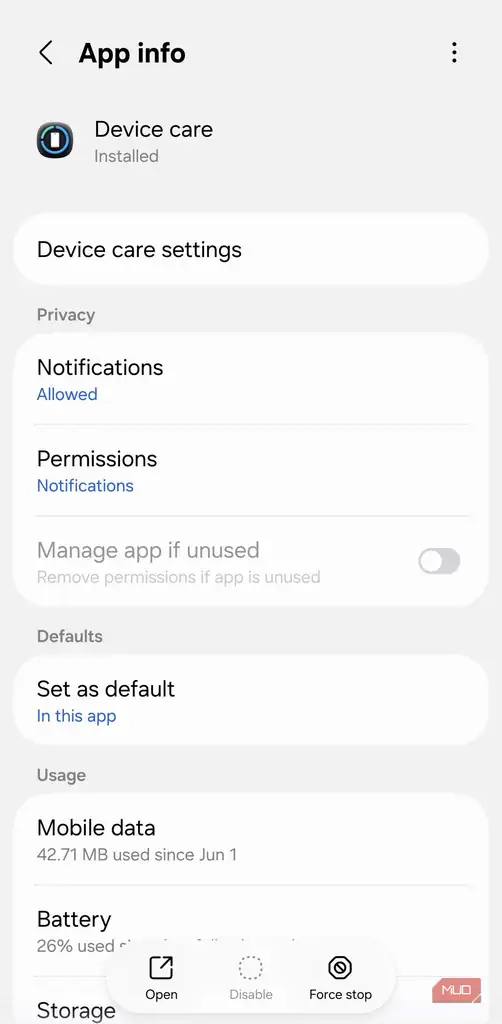
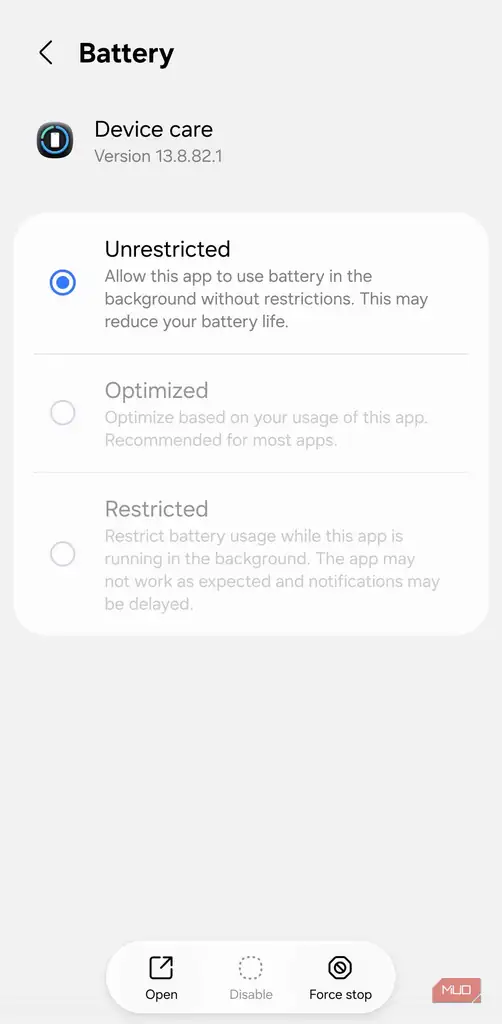
با این حال، خود Device Care از هرگونه از این محدودیتها مستثنی است. صفحه App info آن را باز کنید، و حالتهای باتری Optimized و Restricted خاکستری (غیرفعال) هستند. Samsung به طور دائم آن را روی Unrestricted قفل میکند. دکمه Disable نیز خاکستری است.
Disabling what Samsung won’t let you
The permanent fix Samsung hides from settings
هیچ سوئیچ اصلی برای خاموش کردن Device Care وجود ندارد. Samsung به شما اجازه نمیدهد مصرف باتری آن را محدود کنید، آن را غیرفعال کنید یا آن را از طریق تنظیمات Settings گوشی خود حذف نصب کنید. کاری که میتوانید انجام دهید این است که Device Care را از طریق صفحه App info آن توقف اجباری (Force stop) کنید، که تمام فعالیتهای پسزمینه را متوقف میکند. مشکل این است که دفعه بعد که گوشی خود را راهاندازی مجدد میکنید، دوباره برمیگردد.
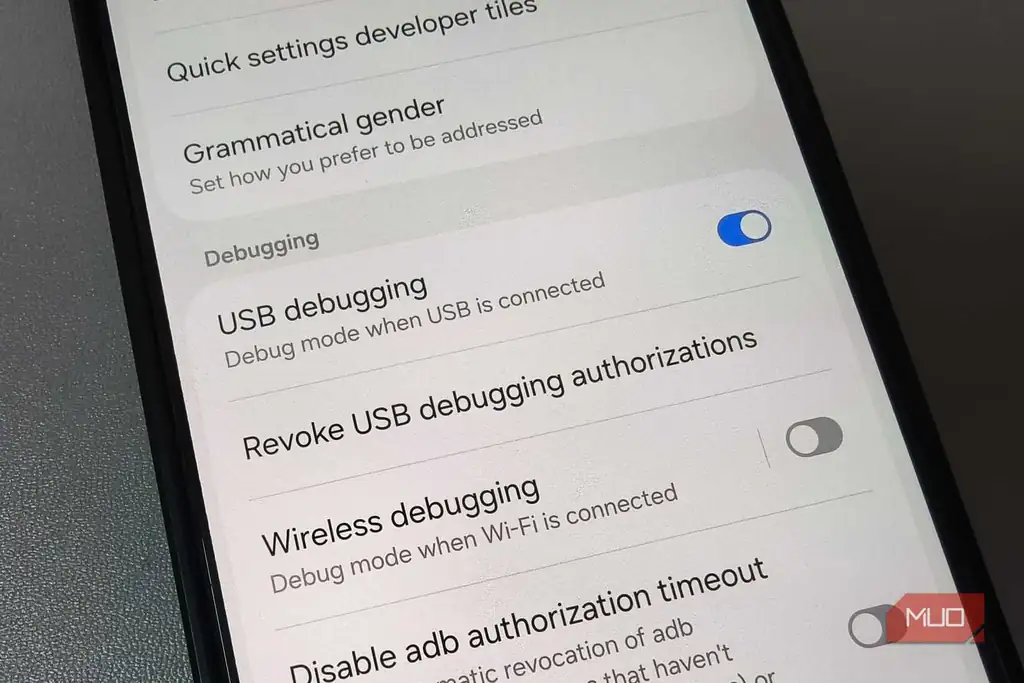
اگر میخواهید Device Care به جای اینکه فقط متوقف شود از بین برود، به ADB (Android Debug Bridge) نیاز خواهید داشت. این ابزار گوشی شما را به یک کامپیوتر متصل میکند و به شما اجازه میدهد تنظیمات سطح سیستم را که معمولاً قفل هستند کنترل کنید. قبل از اینکه این اتصال بتواند کار کند، باید USB debugging را فعال کنید. به Settings بروید، به About phone -> Software information بروید، سپس هفت بار روی Build number ضربه بزنید تا حالت Developer mode باز شود. سپس به Settings برگردید، Developer options را باز کنید و USB debugging را روشن کنید.
پس از آن، SDK Platform Tools را دانلود کنید و فایل زیپ را در پوشهای مانند C:\platform-tools استخراج کنید. سپس Command Prompt را باز کنید و cd C:\platform-tools را تایپ کنید تا به آن پوشه بروید. گوشی خود را با کابل USB متصل کنید، و زمانی که میپرسد آیا اجازه USB debugging را میدهید، علامت “Always allow from this computer” را بزنید و روی Allow ضربه بزنید. تایپ کنید adb devices تا مطمئن شوید اتصال در حال کار است.
هنگامی که کامپیوتر شما گوشی را شناسایی کرد، دستور زیر را تایپ کنید و Enter را بزنید:
adb shell pm disable-user --user 0 com.samsung.android.loolدر Command Prompt تأیید میشود که Device Care غیرفعال شده است. غیرفعال کردن Device Care همچنین نظارت بر باتری، اسکنر فضای ذخیرهسازی و ویژگی مسدودکننده تبلیغات آن را حذف میکند.
Life after Device Care
من متوجه شدم برنامه Google دلیل تخلیه باتری من است.
با غیرفعال شدن Device Care، برنامههایی که در حال مدیریت آنها بود، دسترسی کامل خود را به پسزمینه باز مییابند. اعلانهایی که Device Care مسئول تأخیر آنها بود باید به طور عادی شروع به رسیدن کنند. گوشی شما به همان روش قبلی به کار خود ادامه میدهد، فقط بدون اینکه Device Care برنامههای شما را در پسزمینه مدیریت کند. اگر زمانی میخواهید Device Care را برگردانید، گوشی خود را به کامپیوتر متصل کنید و دستور زیر را اجرا کنید:
adb shell pm enable com.samsung.android.loolابزار Device Care با تمام رفتارهای خودکار خود به حالت اول برمیگردد.
منبع: این مطلب یک بومیسازی و بازنویسی تحریریهای بر اساس مقالهای از MakeUseOf نوشته Digvijay Kumar است: مشاهده مقاله اصلی.