در اواخر دهه ۱۹۹۰ در ایالات متحده یک تبلیغ تلویزیونی معروف درباره دستگاه رونکو شوتایم روتیسری وجود داشت. مجری تبلیغ درباره این موضوع صحبت میکرد که چگونه میتوانید غذا را در دستگاه پخت بارگذاری کنید و سپس «تنظیمش کنید و فراموشش کنید». این شعار و اصل سالهاست در دنیای فناوری استفاده میشود، زیرا دستگاهها میخواهند استفاده را برای کاربران آسان کنند. آنها نمیخواهند کاربران نگران انجام تنظیمات باشند و به همین دلیل تنظیمات کارخانهای را برای اکثر مردم به اندازه کافی خوب قرار میدهند.
متأسفانه، برای مصرفکنندگان، گاهی این بهترین کار نیست. در واقع، هر کسی که تنظیمات کامپیوتر، هدفون یا سایر دستگاههای الکترونیکی خود را تغییر داده باشد، میداند که تغییرات زیادی وجود دارد که میتوانید برای بهبود تجربه خود انجام دهید. همین موضوع در مورد Roku نیز صادق است. زیرا اگر نگاهی نیندازید، «تنظیمش کنید و فراموشش کنید» ممکن است تجربه بدتری به شما بدهد.
تنظیمات زیادی وجود دارد که میتوانید در Roku تغییر دهید
باید کمی جستجو کنید
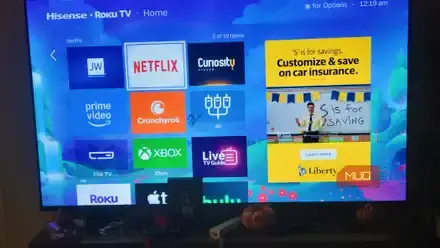
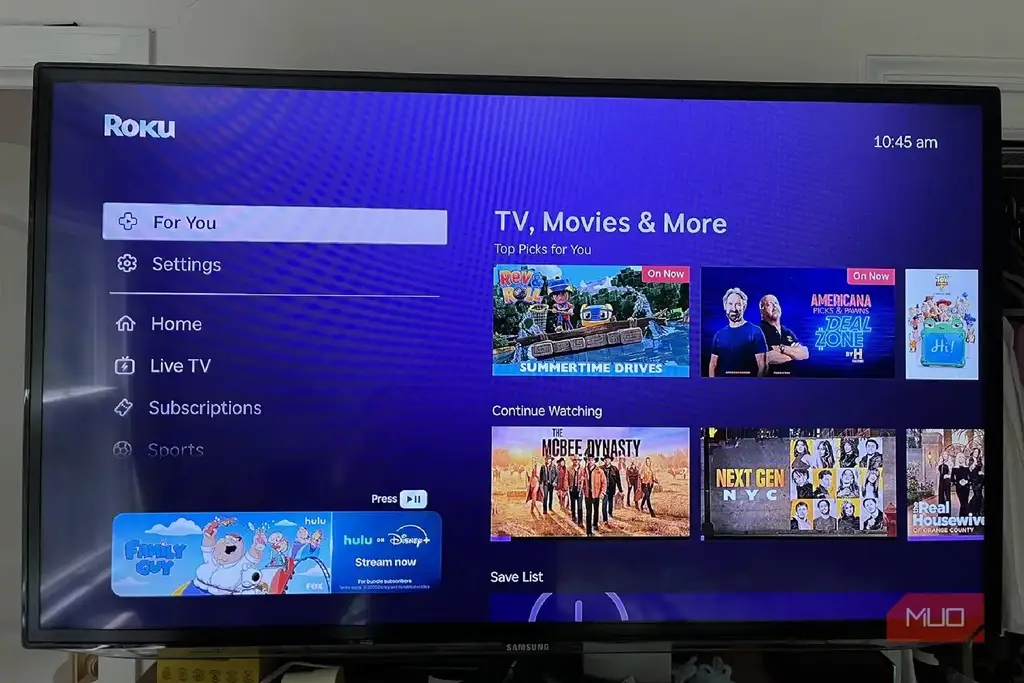
Roku OS به عنوان یک دستگاه کاربرپسند شناخته شده که استفاده از محتوا را برای مصرفکنندگان آسان میکند. طراحی شبکهای آن اخیراً بهروز شده تا ترجیحات شما را در نظر بگیرد و بر اساس آنها پیشنهاداتی ارائه دهد. اگرچه ممکن است نخواهید Roku فعالیت شما را ردیابی کند، اگر از الگوریتم به شیوهای که در نظر گرفته شده استفاده کنید، پیشنهادات محتوایی به شما ارائه میدهد.
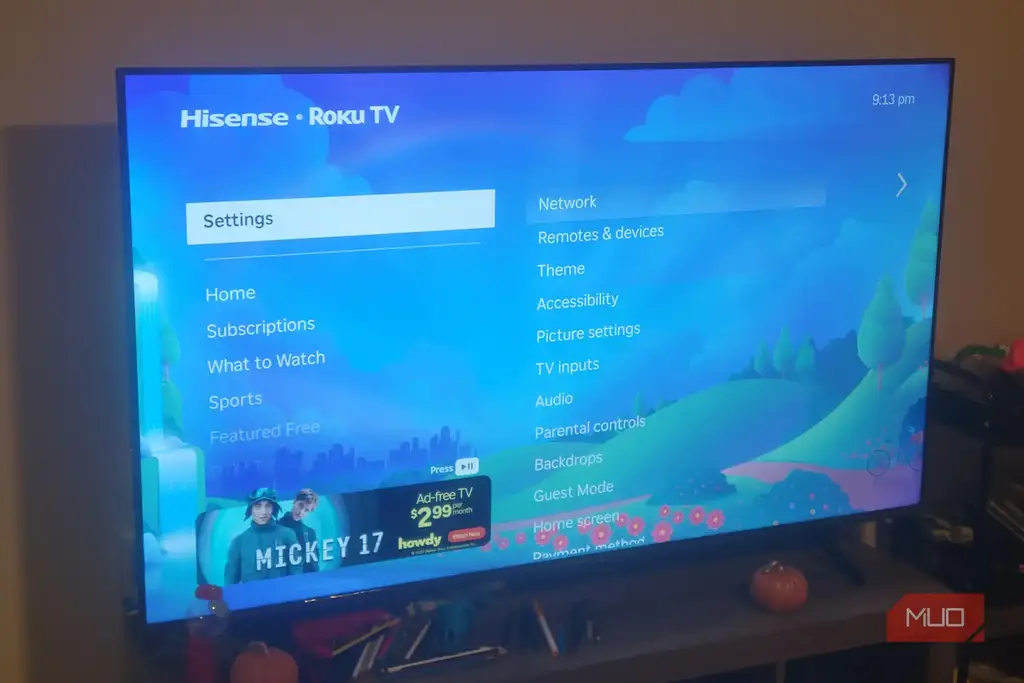
برای کسانی که نمیخواهند ردیابی شوند، میتوانید به منوی تنظیمات بروید تا آن را غیرفعال کنید. غیرفعال کردن پیشنهادات Roku حتی فقط راهی برای حذف آنها از صفحه اصلی شماست.
همچنین میتوانید از منوی تنظیمات برای صرفهجویی در مصرف انرژی دستگاه خود استفاده کنید. میتوانید پخش خودکار ویدیوها در صفحه اصلی را فقط با یک کلیک غیرفعال کنید. مشاهده شما میتواند روانتر شود اگر با مشکلی در تصویر مواجه هستید. فقط با رفتن به تنظیمات نمایش پیشرفته و تنظیم نرخ تازهسازی، تصویر شما بهبود مییابد.
Roku حتی به شما اجازه میدهد ظاهر زیرنویسهای خود را هنگام پخش محتوا و استفاده از زیرنویس انتخاب کنید. ارزش دارد که بگردید و ببینید چگونه Roku میتواند به بهترین شکل به شما و تلویزیونتان خدمت کند.
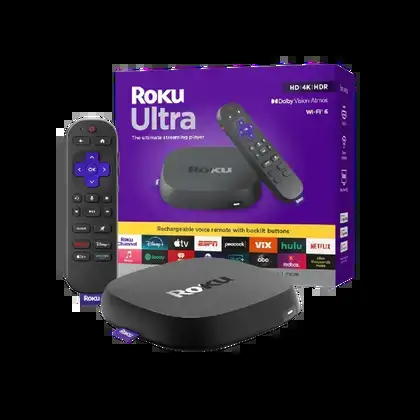
دستگاههای مختلف Roku ممکن است منوی تنظیمات کمی متفاوت داشته باشند. اگر یک Streaming Stick قدیمیتر یا Roku Ultra جدیدتری داشته باشید، ممکن است ببینید گزینهها متفاوت هستند، صرفاً بر اساس پیشرفتهای فناوری بین محصولات. وقتی صحبت از تغییرات نرمافزاری میشود، تا زمانی که Roku بهروز باشد، یکسان خواهند بود.
میتوانید نوع نمایشگر Roku خود را تغییر دهید
این باید با وضوح تلویزیون شما مطابقت داشته باشد
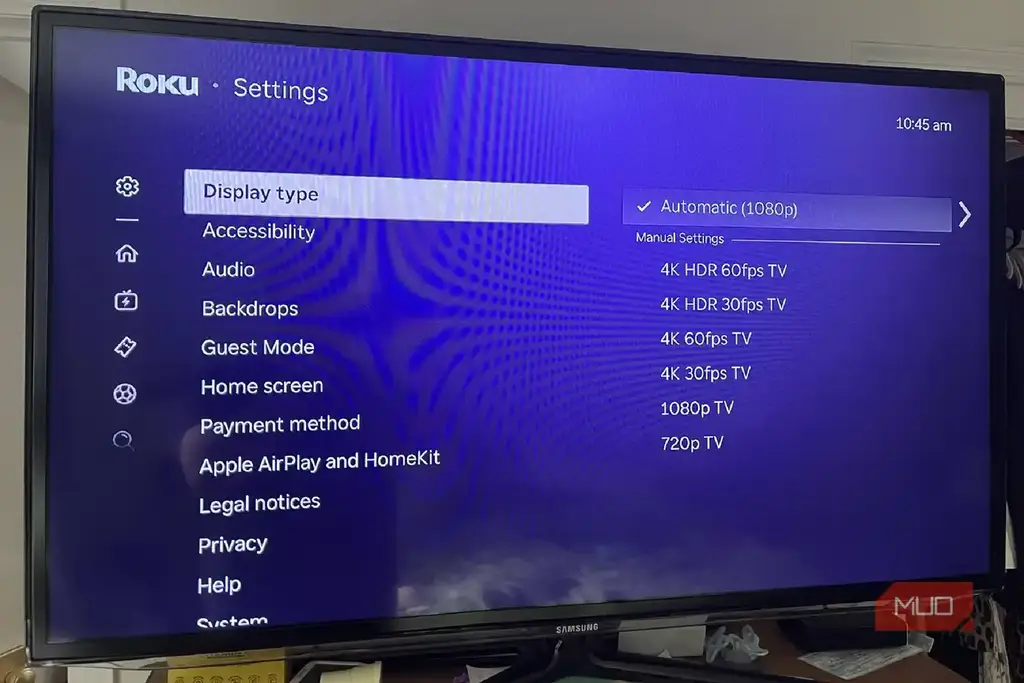
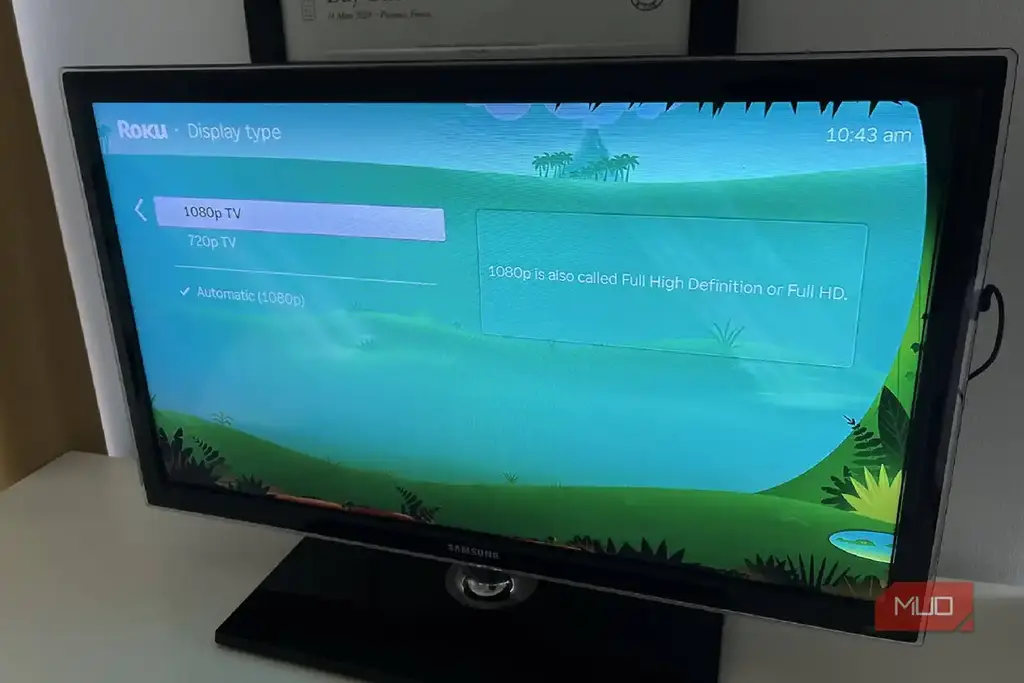
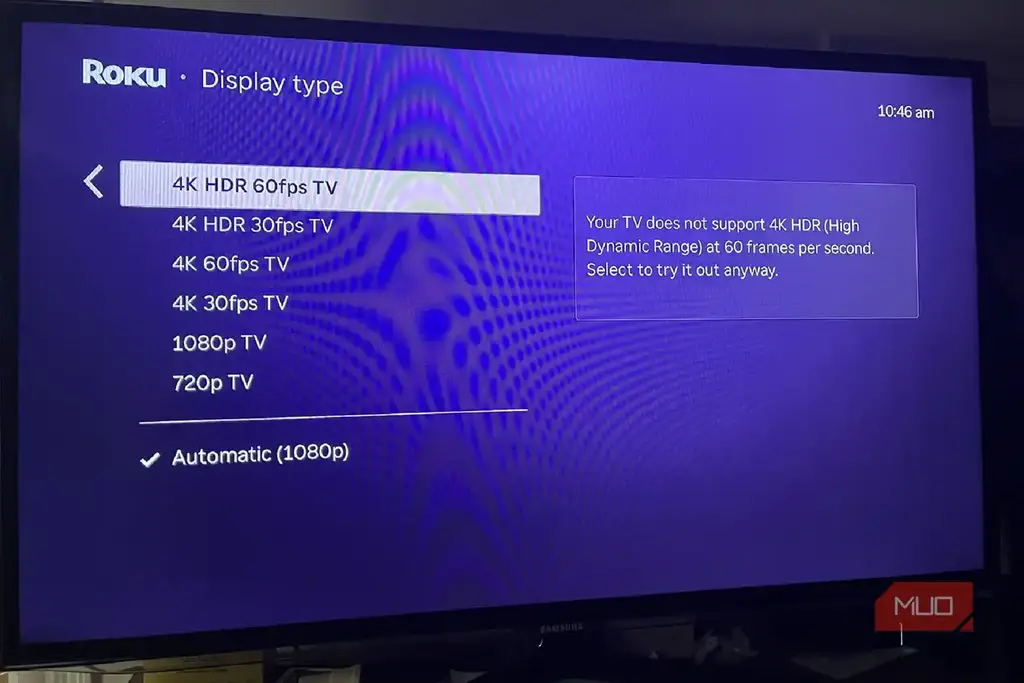
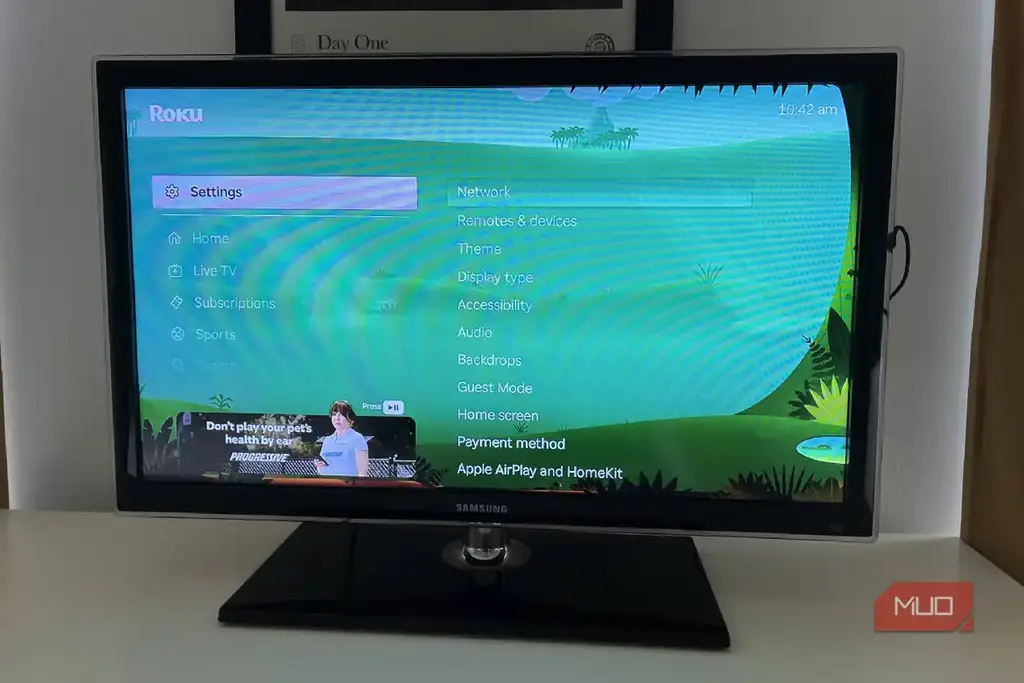
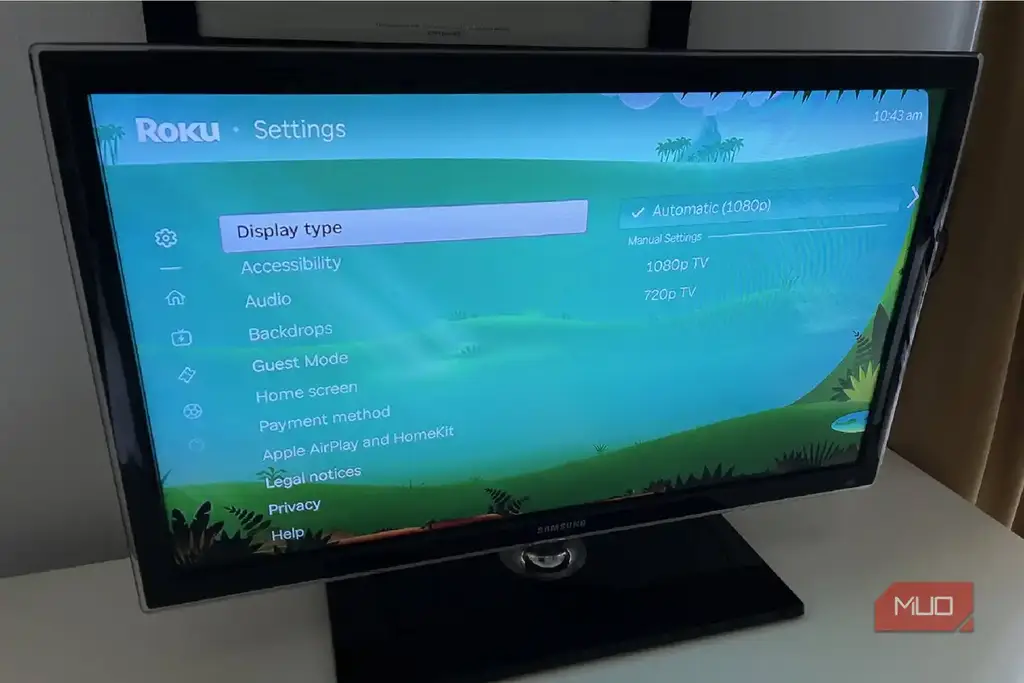
در یکی از تلویزیونهای خانهام، یک Streaming Stick قدیمیتر Roku دارم که سالهاست از آن استفاده میکنم. در دیگری، یک Streaming Stick جدیدتر Roku دارم. تصاویر سبز از تلویزیون قدیمیتر و Streaming Stick هستند. تصاویر بنفش از تلویزیون جدیدتر و Streaming Stick هستند. هیچکدام از تلویزیونها به تنهایی یک تلویزیون هوشمند نیستند.
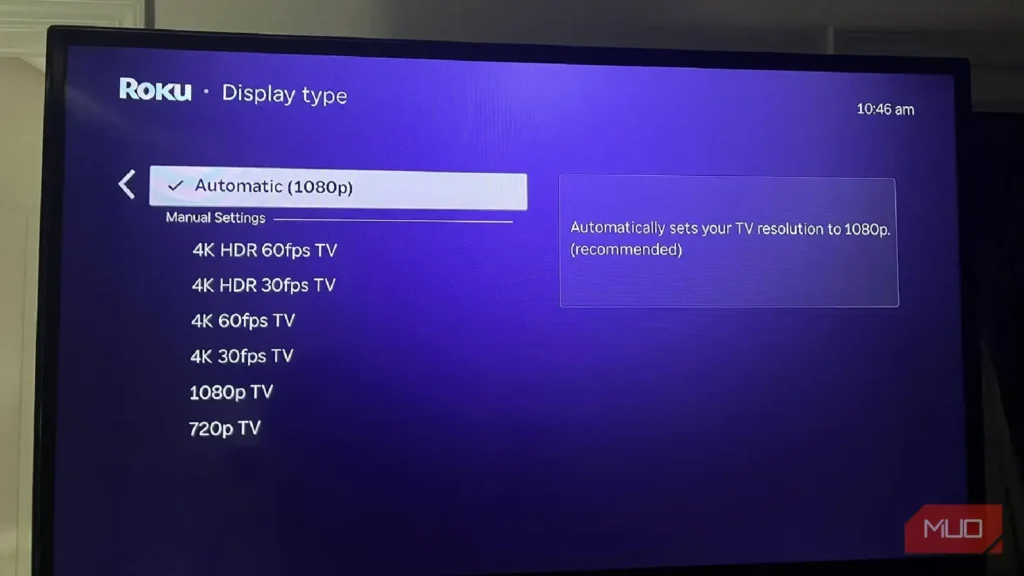
میتوانید نوع نمایشگر Roku خود را تغییر دهید تا بهتر با وضوحی که تلویزیون شما میتواند نشان دهد مطابقت داشته باشد. برای این کار، باید به تنظیمات و سپس نوع نمایشگر بروید. چندین گزینه نمایشی مشاهده خواهید کرد که Roku به صورت پیشفرض انتخاب میکند.
Rokuها طوری تنظیم شدهاند که گزینه استانداردی را انتخاب کنند که تلویزیون شما اجازه میدهد. برای هر دو تلویزیون من، این ۱۰۸۰p است. البته گزینه ۷۲۰p را هم دارم. من با ۱۰۸۰p در این تلویزیونها مشکلی ندارم زیرا کیفیت تصویر بالایی است و برای من کاملاً مناسب است. هر دو تلویزیون در اتاقخوابها هستند، پس بهترین قابلیتهای مشاهده را نیاز ندارم. معمولاً اخبار را تماشا میکنیم یا برنامهای از Netflix یا Disney+ را از تخت پخش میکنیم.
البته یک تلویزیون Samsung Frame در طبقه پایین دارم که از 4K HDR پشتیبانی میکند، اما معمولاً Roku را با آن استفاده نمیکنم. وقتی Roku را به One Connect box وصل کردم، به من اجازه داد هر یک از گزینههای دیگر را انتخاب کنم.
چرا ممکن است بخواهید آن را تغییر دهید
دلایلی وجود دارد که ممکن است نخواهید
اگر چیز خاصی تماشا میکنید، مثلاً یک رویداد ورزشی پخش میکنید، ممکن است گزینه 4K بالاتر یا حتی ۱۰۸۰p را ترجیح دهید اگر قبلاً ۷۲۰p تماشا میکردید. این تصاویر واضحتری به شما میدهد و کمک میکند چیزی را با جزئیات بهتر تماشا کنید.
همچنین هوشمندانه است از گزینه بالاتر مانند 4K HDR استفاده کنید اگر فیلمی تماشا میکنید که میتواند از روشنترین رنگها بهره ببرد. من ترجیح میدهم از حالتی مانند Filmmaker Mode استفاده کنم و مواردی مانند هموارسازی حرکت را غیرفعال کنم تا بهترین تصویر را هنگام تماشا روی تلویزیون بزرگم داشته باشم.
برنامهها و فیلمهایی با نور دراماتیک و تصاویر شدید ارزش تنظیم نوع نمایشگر بهتر را دارند. اگر میخواهید بیشترین بهره را از تلویزیون خود ببرید، میتوانید این کار را با تغییر این تنظیم در Roku خود انجام دهید.
ممکن است بخواهید پهنای باند خود را ذخیره کنید، که هنگام پخش در 4K در مقایسه با HD به طور نمایی بیشتر مصرف میشود. اگر دستگاههای زیادی به Wi-Fi شما متصل باشند علاوه بر Roku، ممکن است شبکه شما به طور قابل توجهی کند شود.
همچنین بحثی وجود دارد که پخش در 4K صدا و تصویر را بیش از حد فشرده میکند و آن را به شکل طبیعی HD نشان نمیدهد. اینجاست که بحث رسانه فیزیکی در مقابل پخش جریانی مطرح میشود.
مطمئن شوید با انتخاب نوع نمایشگر Roku راحت هستید
دستگاه Roku شما به طور خودکار نوع نمایشگر را برای پخش محتوا انتخاب میکند. تغییر آن ساده است، فقط کافی است در منوی تنظیمات بچرخید و در صورت تمایل یکی جدید انتخاب کنید. میتوانید این کار را بر اساس آنچه تماشا میکنید به صورت دستی انجام دهید یا فقط به Roku اجازه دهید این کار را برای شما انجام دهد. میزان مشارکتی که میخواهید کاملاً به خود شما بستگی دارد.
منبع: این مطلب یک بومیسازی و بازنویسی تحریریهای بر اساس مقالهای از MakeUseOf نوشته Chris Hachey است: مشاهده مقاله اصلی.