طی دههها، ادوبی طیفی از اپلیکیشنها و ابزارها ساخته که به استانداردهای صنعت در طراحی، ویرایش، مستندسازی و موارد دیگر تبدیل شدهاند. به جز چند استثنای بسیار کم، بیشتر این ابزارهای ادوبی آنقدر گران هستند که اکثر ما توان خرید آنها را نداریم. خوشبختانه، جایگزینهای رایگان و اغلب متنباز این ابزارها کم نیستند و قابلیتهای مشابه، اگر نه بهتر، ارائه میدهند.
Darktable جایگزین Lightroom برای پردازش RAW
اما انتظار دارد چیزهای زیادی یاد بگیرید
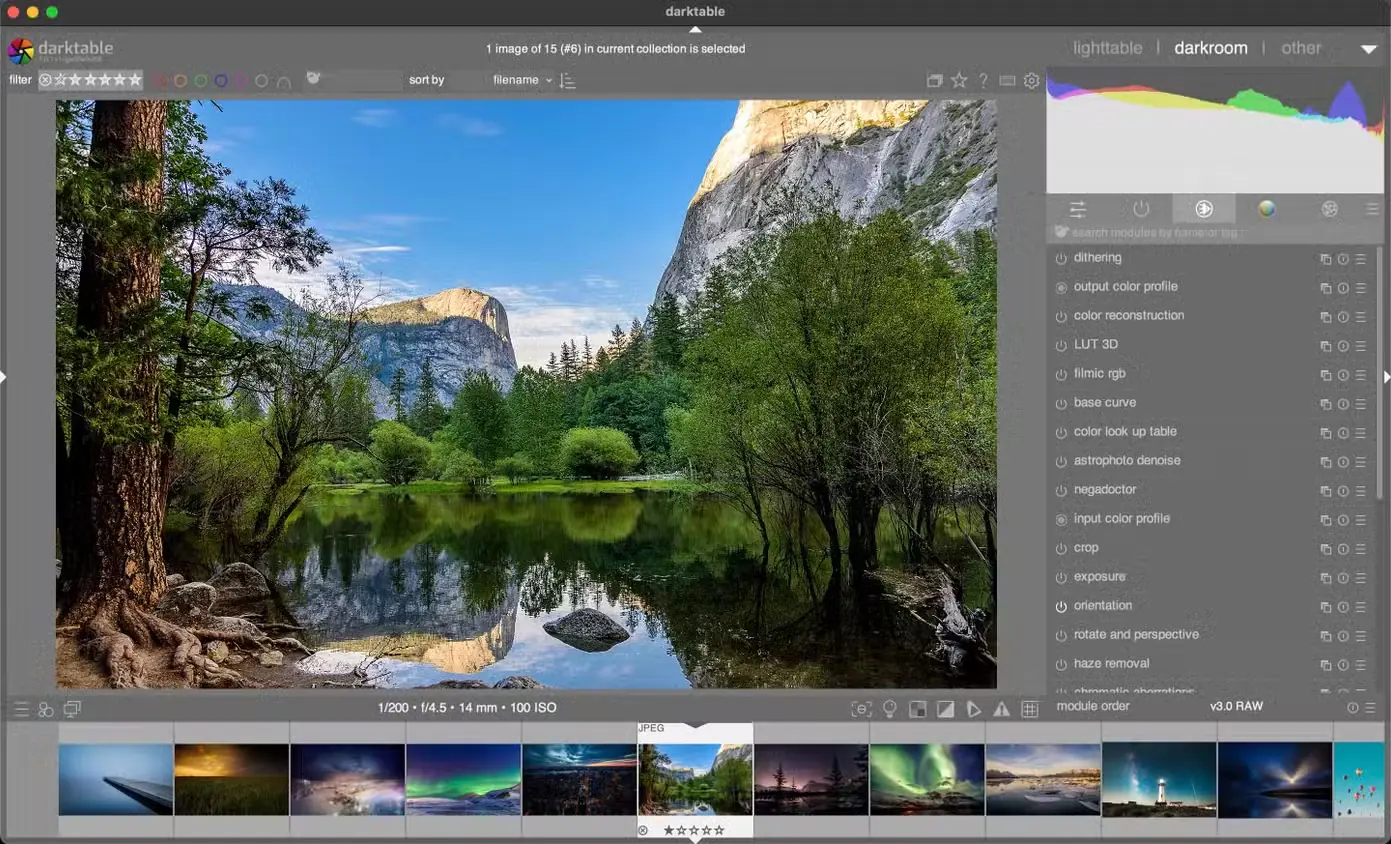
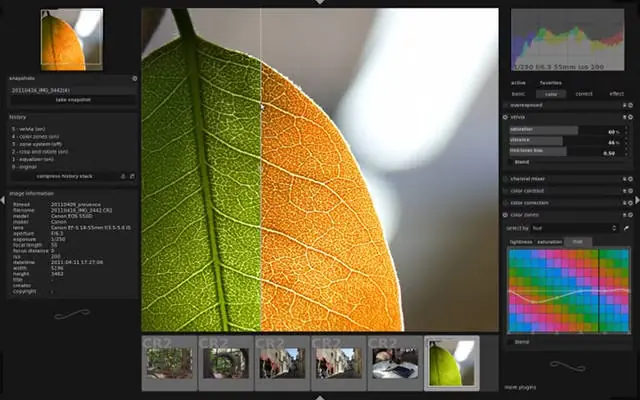
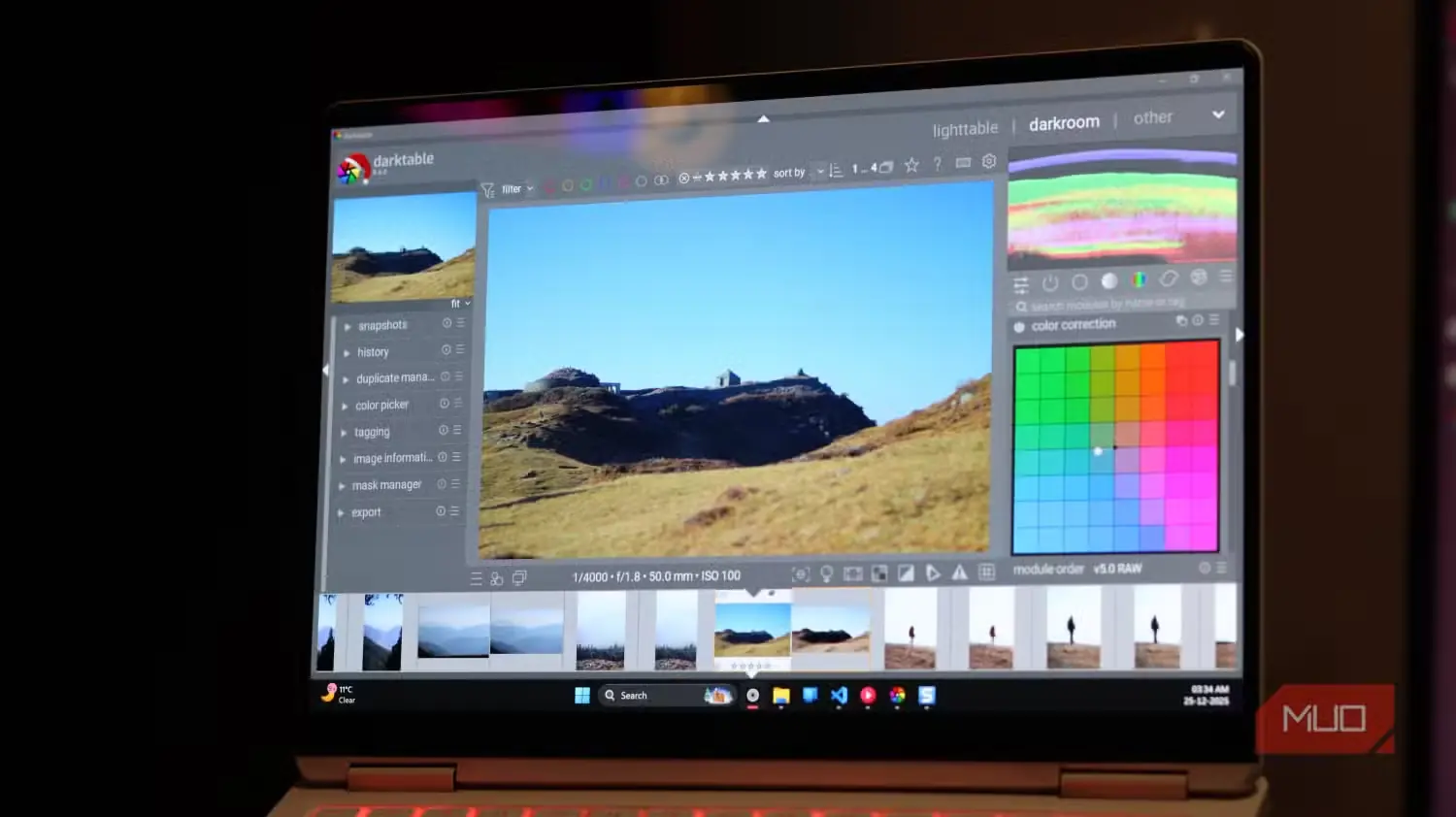
ممکن است Adobe Lightroom راهحل مورد قبول برای پردازش RAW برای بیشتر افراد باشد، اما همه توان پرداخت هزینههای اشتراک Lightroom را ندارند.
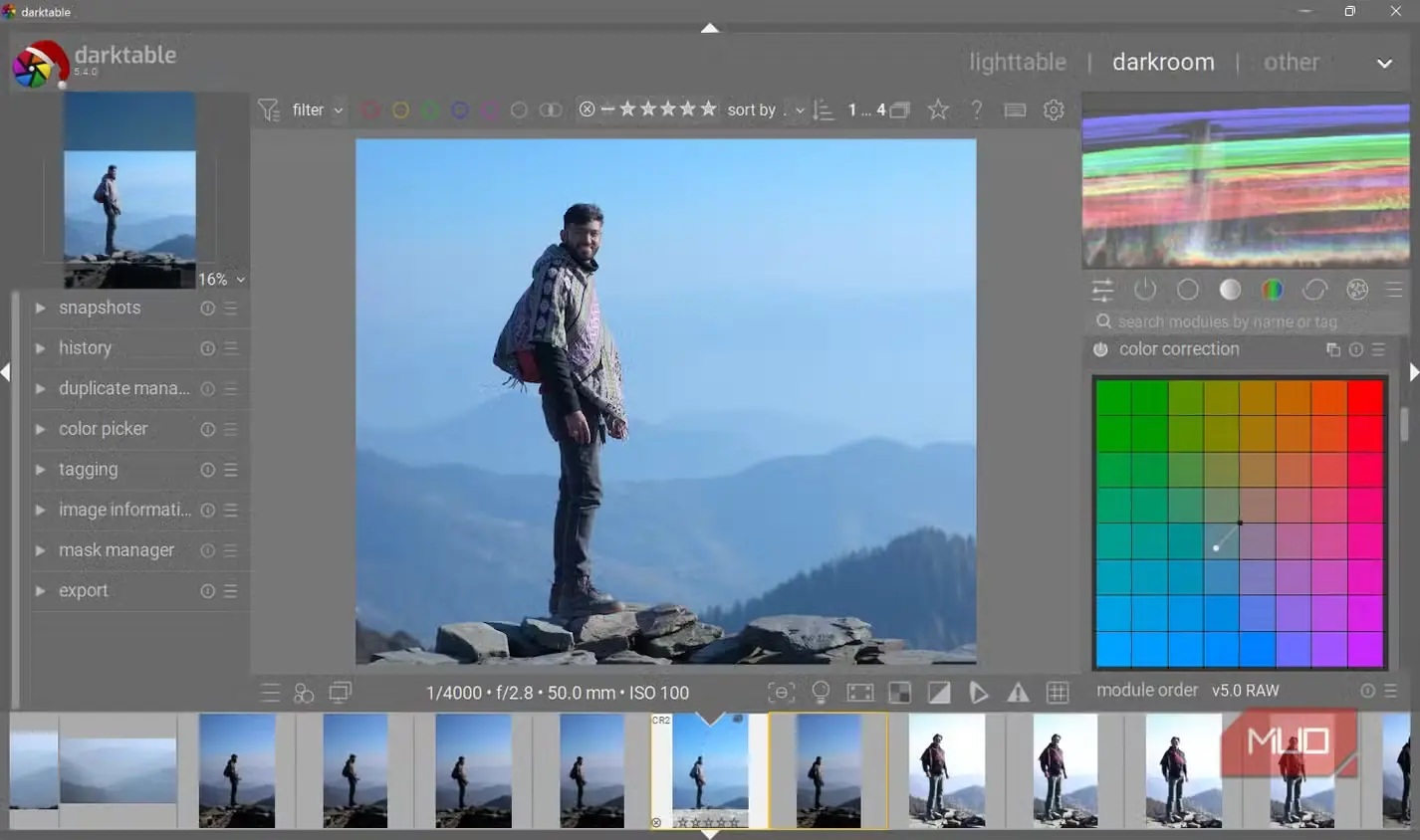
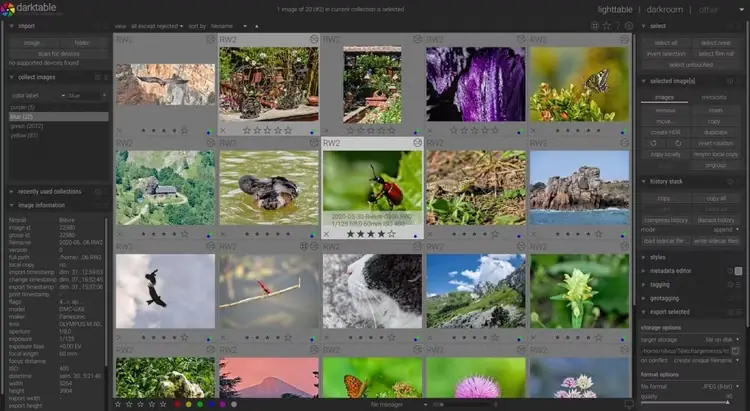
خب، میتوانید از darktable سپاسگزار باشید که قابلیتهای اصلی پردازش RAW را رایگان برای دستگاههای ویندوز، مکاواس و لینوکس فراهم میکند. این اپلیکیشن متنباز گردش کار عکاسی، چندین ابزار ویرایش غیرتخریبی را برای طیف گستردهتری از فرمتهای رسانهای ارائه میدهد و همزمان عملکرد قابل اعتماد روی سختافزار با پیکربندی پایین را تضمین میکند.
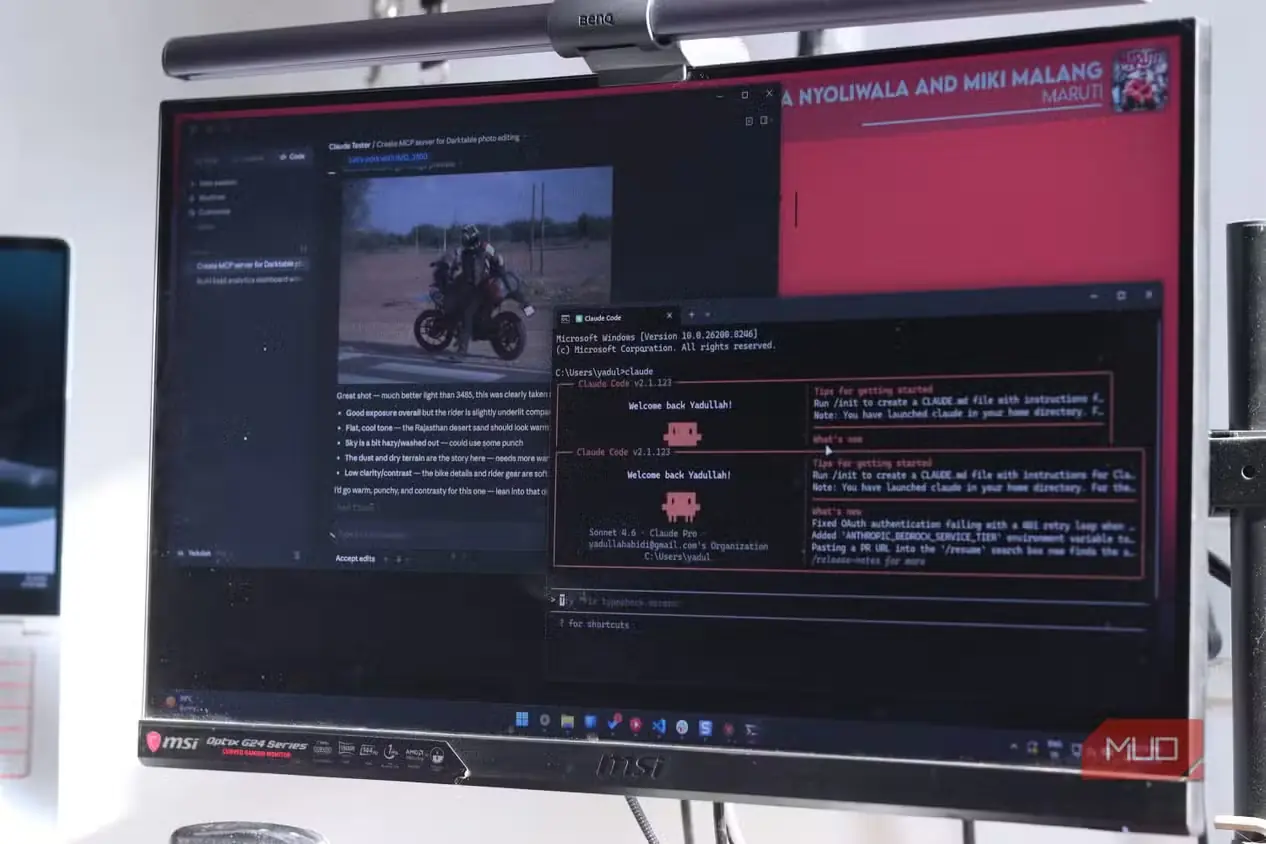
با این حال، نباید darktable را با یک ابزار ساده اشتباه بگیرید. برعکس، این اپلیکیشن رایگان کنترل فوقالعادهای بر تقریباً هر وظیفه ویرایش ارائه میدهد و حتی میتوانید آن را به Claude متصل کنید تا ویرایش عکس خود را خودکار کنید. در بسیاری از موارد، darktable کنترل دقیقی بر بسیاری از جنبههای مهم گریدینگ رنگ و کاهش نویز ارائه میدهد، بهعنوان نمونه.
با این حال، باید به مشکل آشکار اشاره کنیم: شیب یادگیری تند. از هر نظر، darktable به اندازه Adobe Lightroom کاربرپسند نیست و این تفاوت را هنگام کار با کتابخانهای بزرگ متوجه میشوید. پس، گرفتن بهترین نتیجه از این ویرایشگر عکس متنباز یعنی سرمایهگذاری زمان برای یادگیری. همچنین ممکن است قابلیتهای مبتنی بر هوش مصنوعی که Lightroom تبلیغ میکند را از دست بدهید، اما با پیامهای ارتقا هم خداحافظی میکنید.
DaVinci Resolve جایگزین Premiere Pro برای ویرایش
چیزی که کالریستهای حرفهای واقعاً رایگان استفاده میکنند
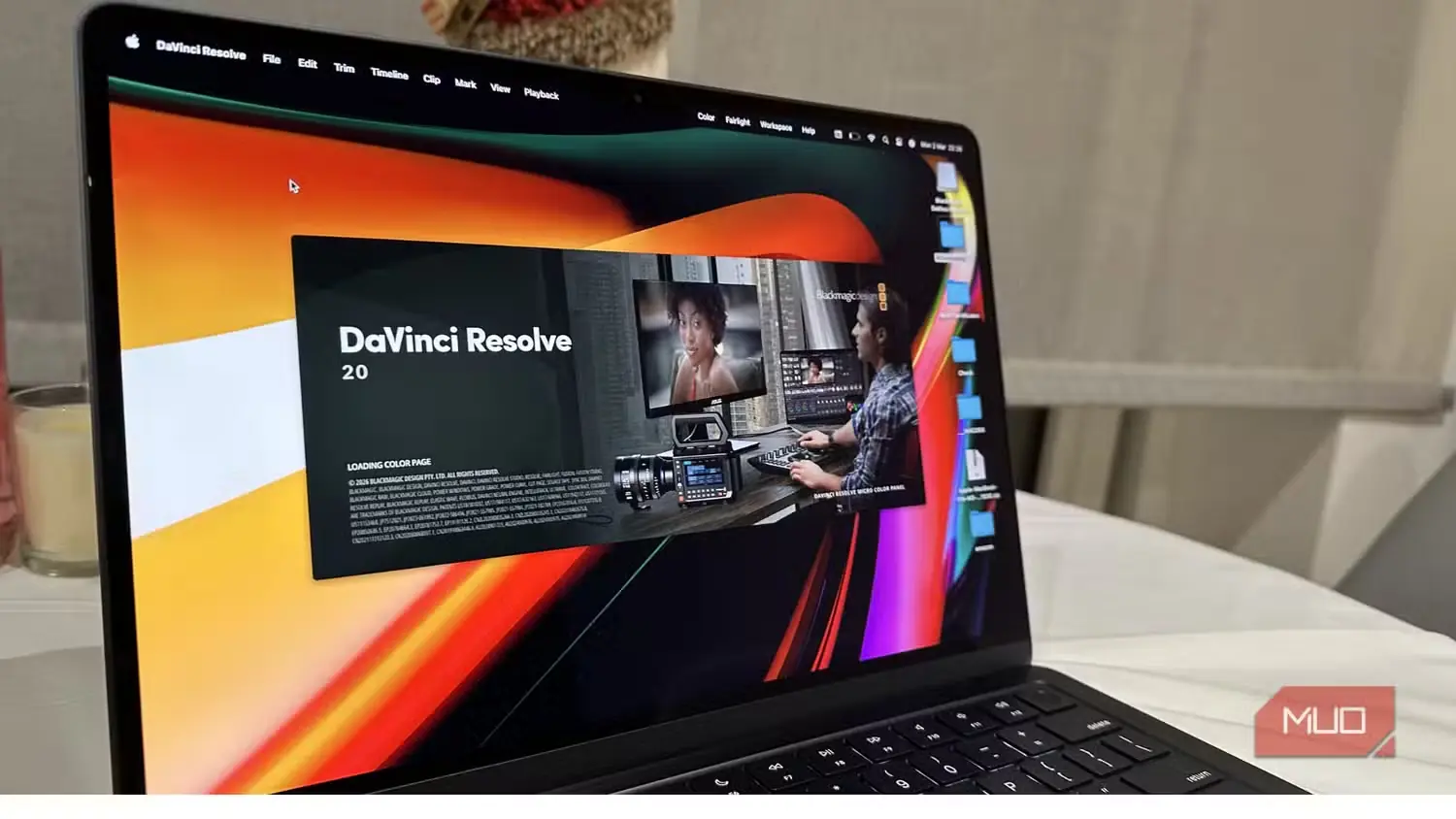
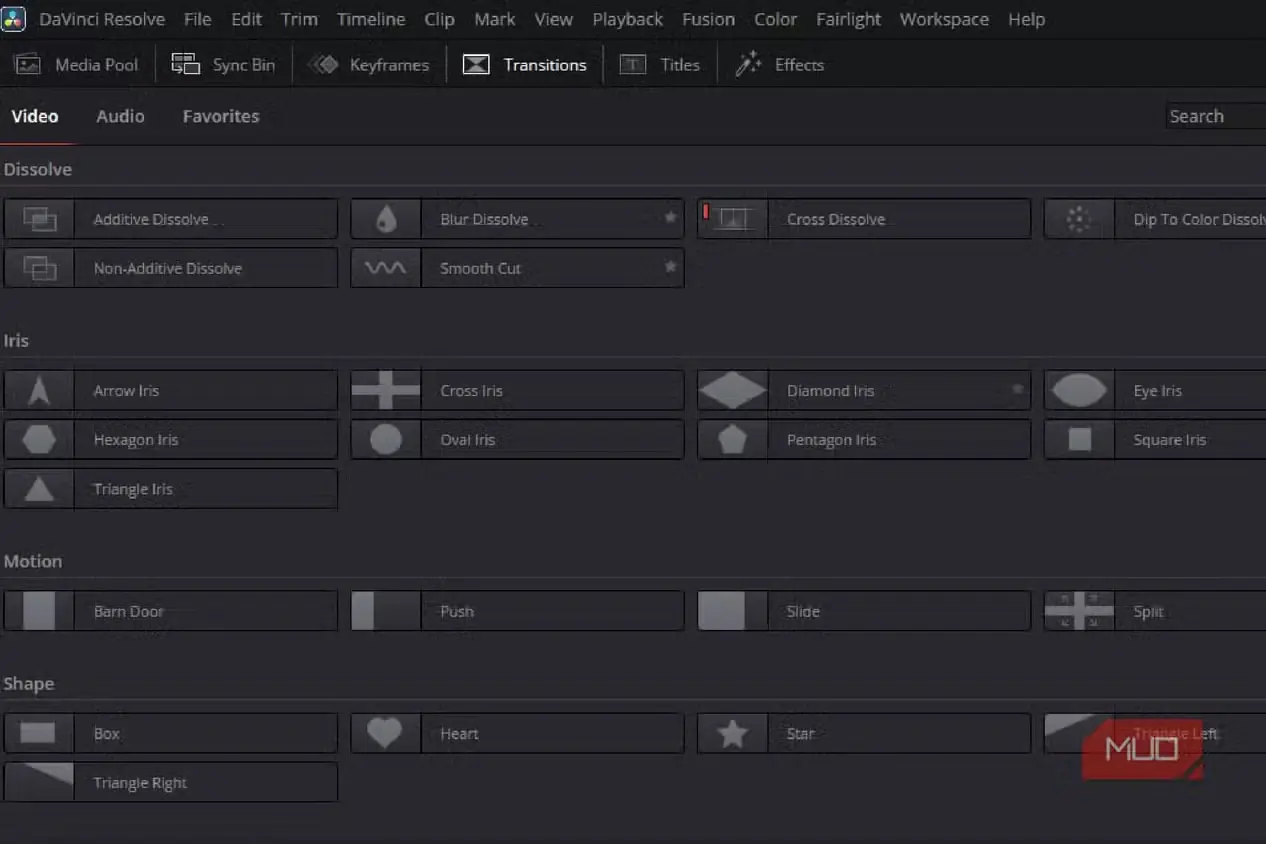
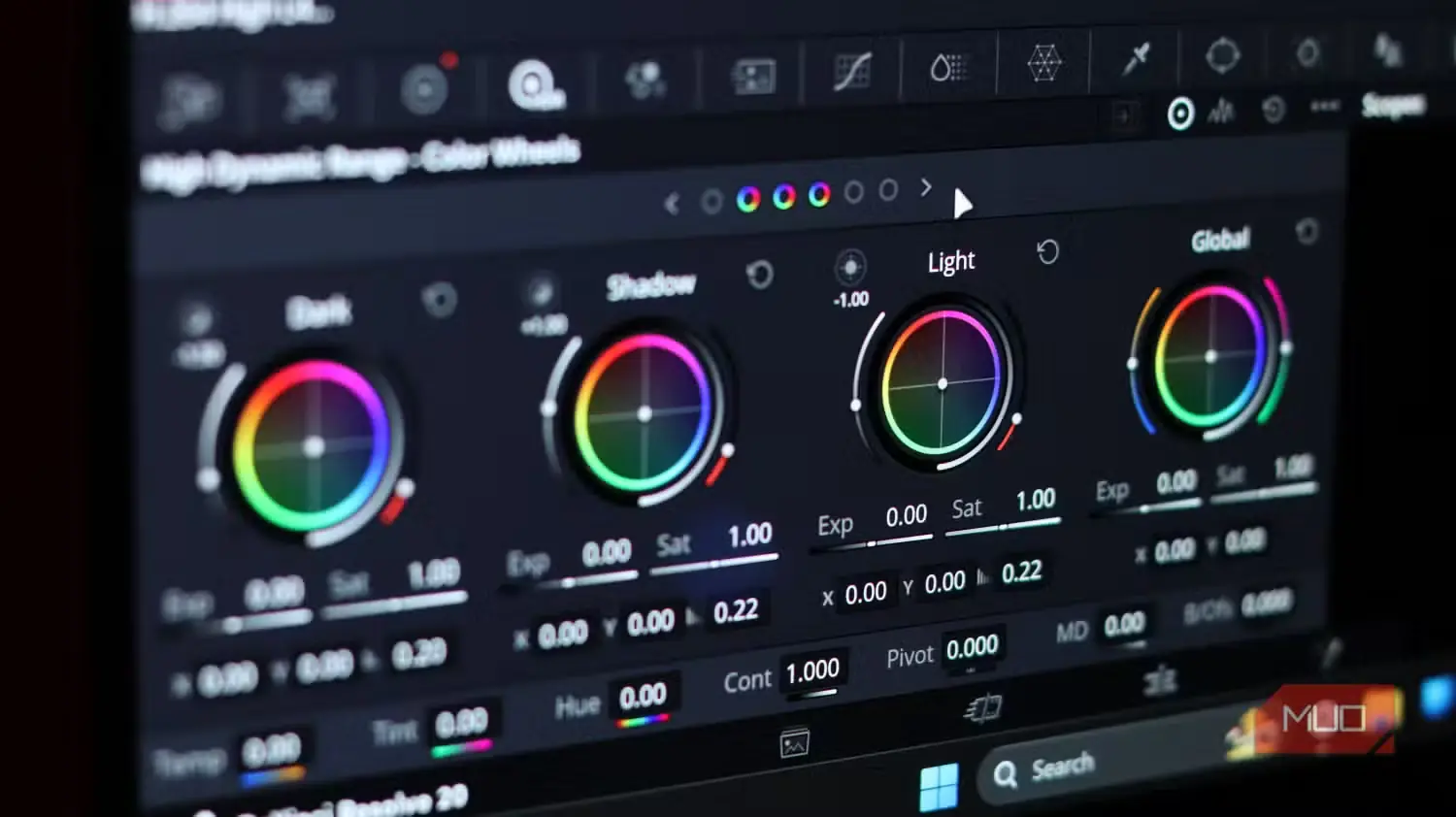
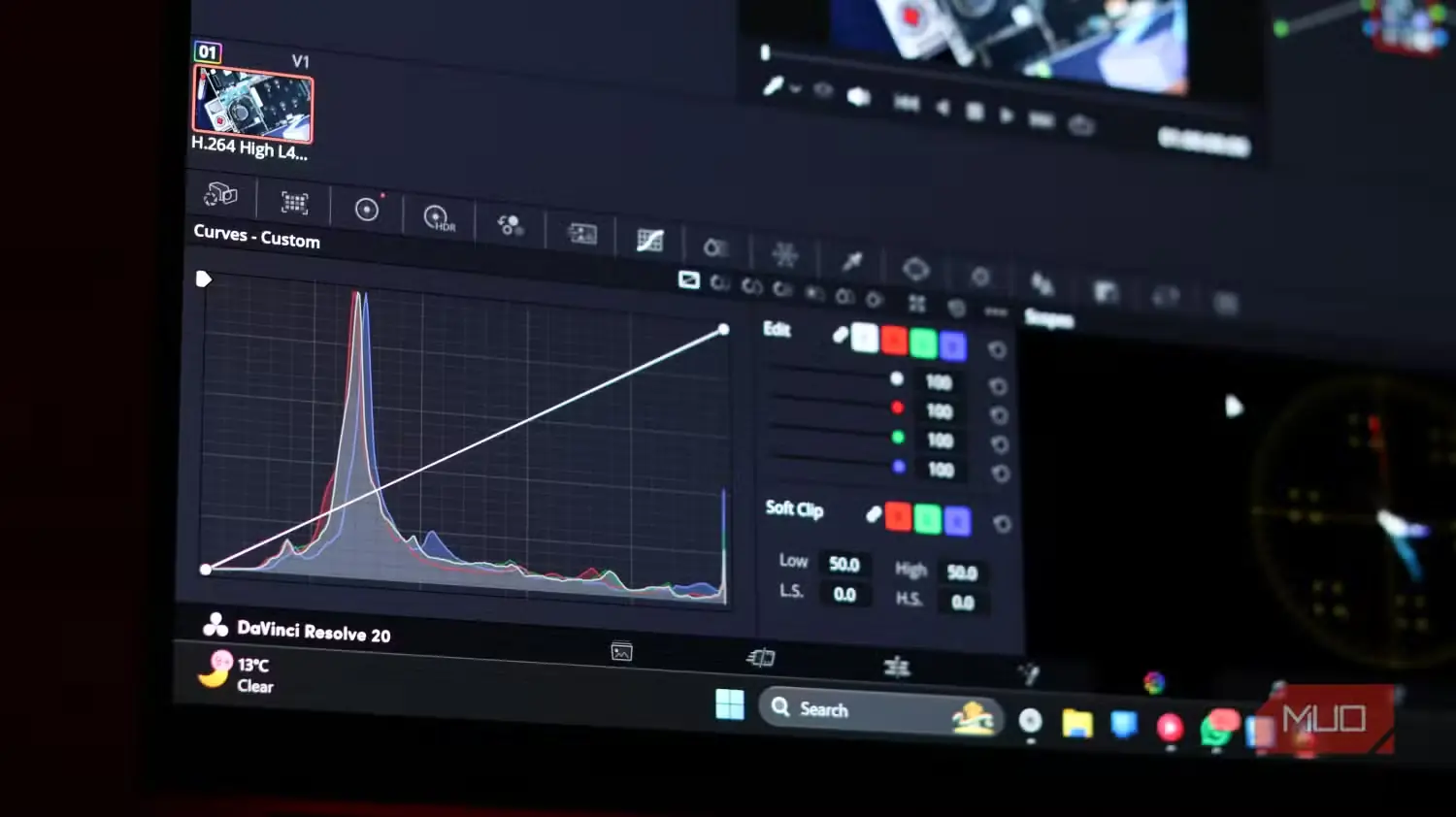
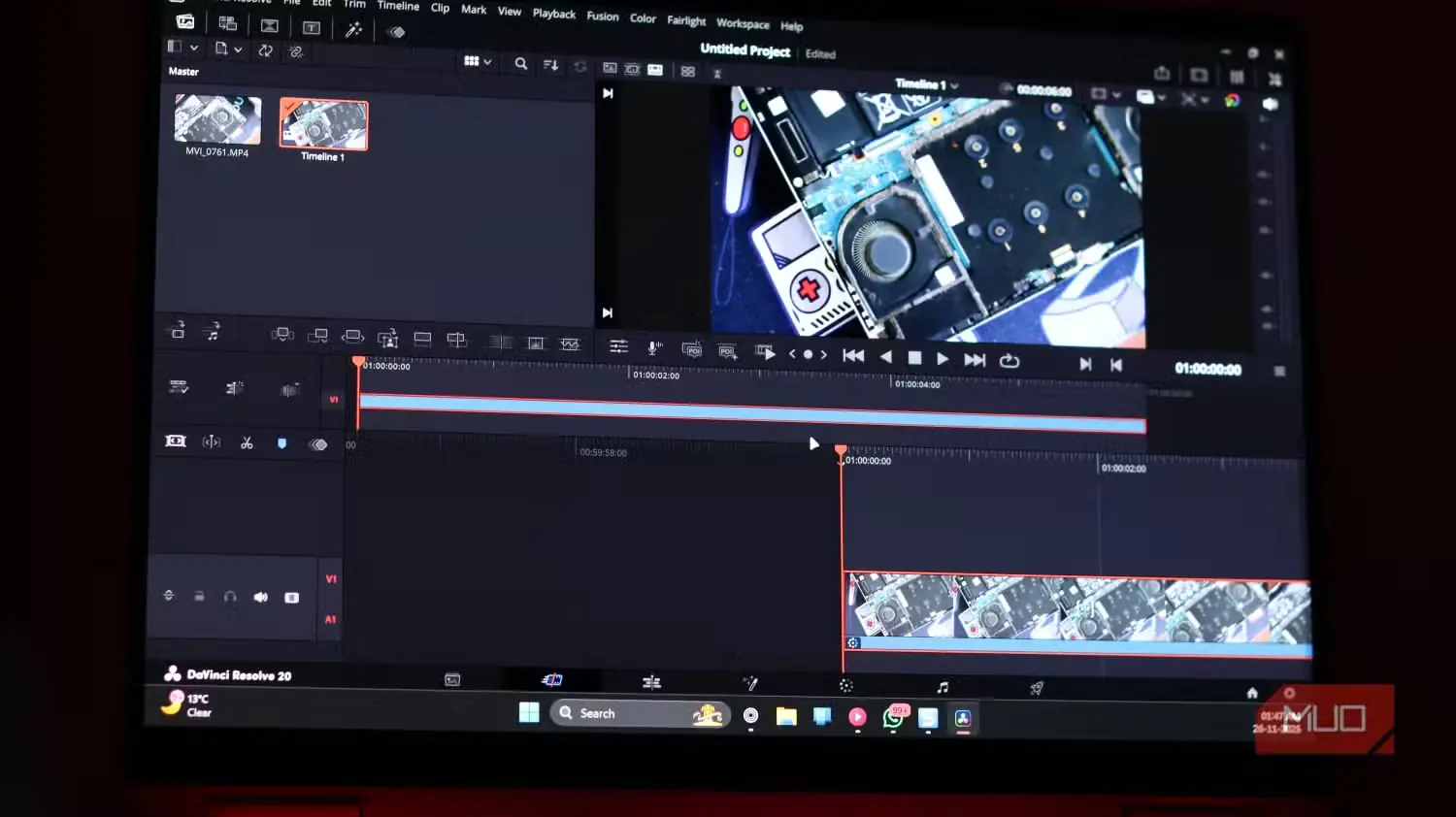
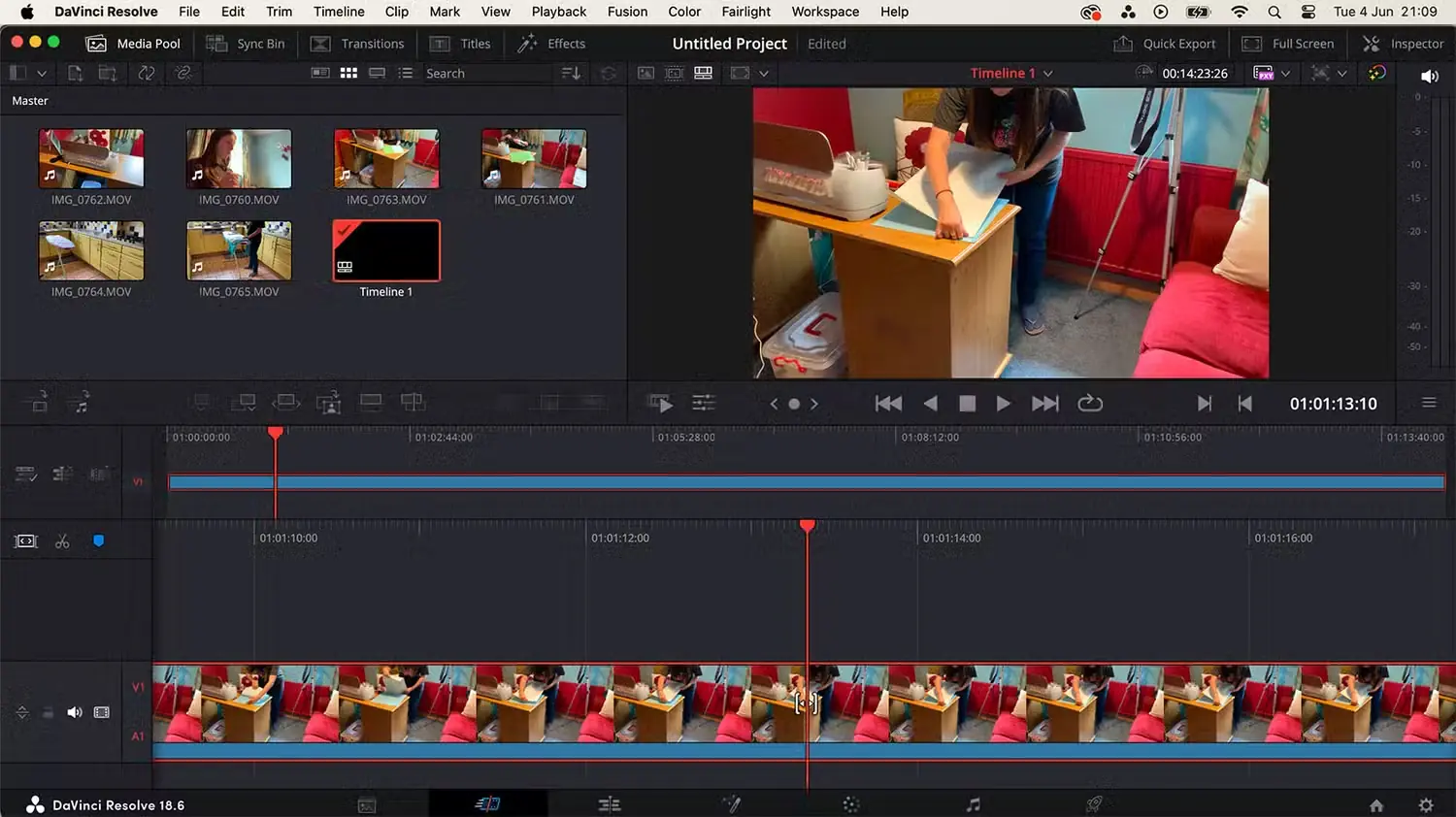
اگر برچسب قیمت سنگین Adobe Premiere Pro شما را از تحقق رویاهای تولید ویدیویی بازمیدارد، شاید بخواهید با DaVinci Resolve آشنا شوید. این مجموعه ویرایش ویدیوی عالی قابلیتهای زیادی را در خود جای داده که در Premiere Pro پیدا نمیکنید، حتی با رایگان نگهداشتن همه چیز. همانطور که انتظار دارید، DaVinci Resolve قابلیتهایی مانند ویرایش چند دوربین، گردشهای کار پراکسی، برش پیشرفته و تایملاینهای 4K/8K را برای ویرایش غیرتخریبی روان مدیریت میکند. اما در زمینه گریدینگ رنگ، صدا و عملکرد بیشتر دریافت میکنید.
DaVinci Resolve برای گریدینگ رنگ زیاد ارائه میدهد، از جمله گریدینگ مبتنی بر نود، گریدینگ HDR و پشتیبانی از DaVinci Color Management (DCM) که همگی در هالیوود بهطور گسترده استفاده میشوند. از صدا ناامید نخواهید شد که از ADR، کاهش نویز، مسیریابی بوس و EQ در میان بسیاری از قابلیتهای دیگر پشتیبانی میکند. مقایسه با Adobe Premiere Pro، DaVinci Resolve منابع کمتری مصرف میکند و آن را به گزینه بهتری تبدیل میکند اگر مک یا رایانهای با مشخصات پایینتر دارید. اگر قابلیتهای ویرایش مبتنی بر هوش مصنوعی میخواهید، همیشه میتوانید به نسخه Studio ارتقا دهید.
آنچه ممکن است از دست بدهید اکوسیستمی است که Premiere Pro ارائه میدهد و یکپارچهسازیهای دیگری که پشتیبانی میکند. مثلاً گرافیک متحرک ممکن است بهتر باشد اگر به Creative Cloud دسترسی داشته باشید و این یعنی تنظیم After Effects هم. شیب یادگیری ملایمتری هم به Premiere Pro نسبت به DaVinci Resolve متصل است، زیرا DaVinci Resolve در نهایت یک ایستگاه کار یکپارچه برای همه چیز در زمینه ویرایش است.
مجموعه Affinity یکجا سه اپلیکیشن ادوبی را جایگزین میکند
فقط به یک حساب رایگان نیاز دارید
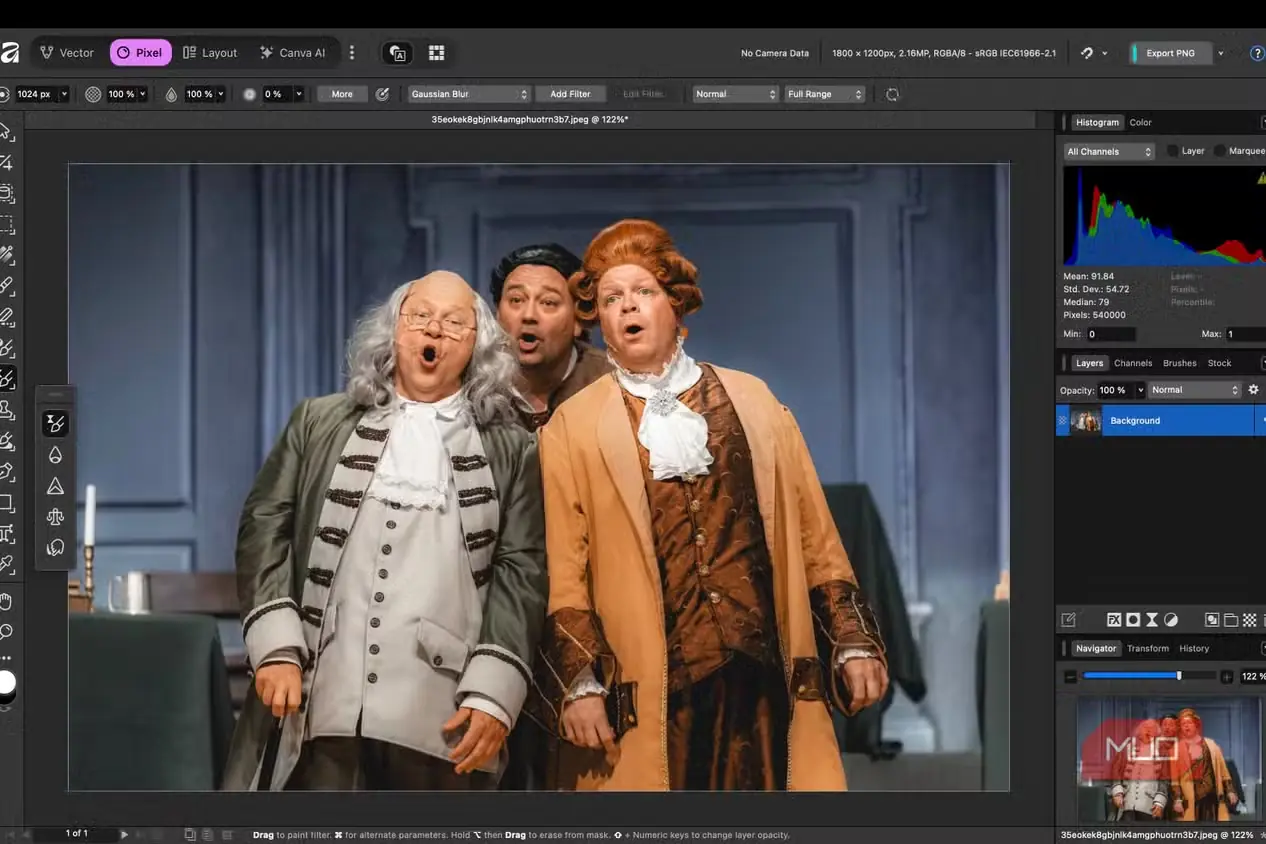
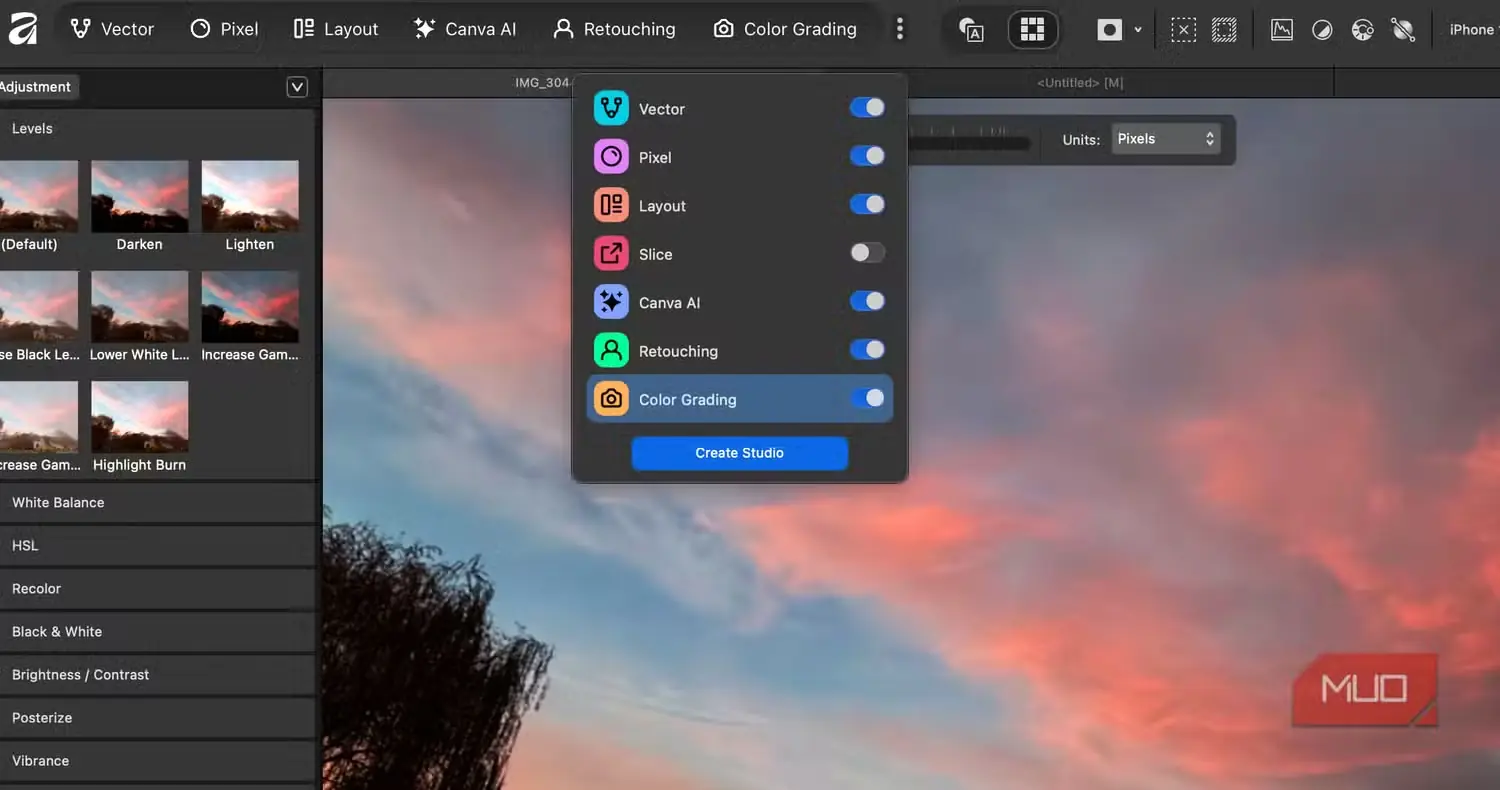
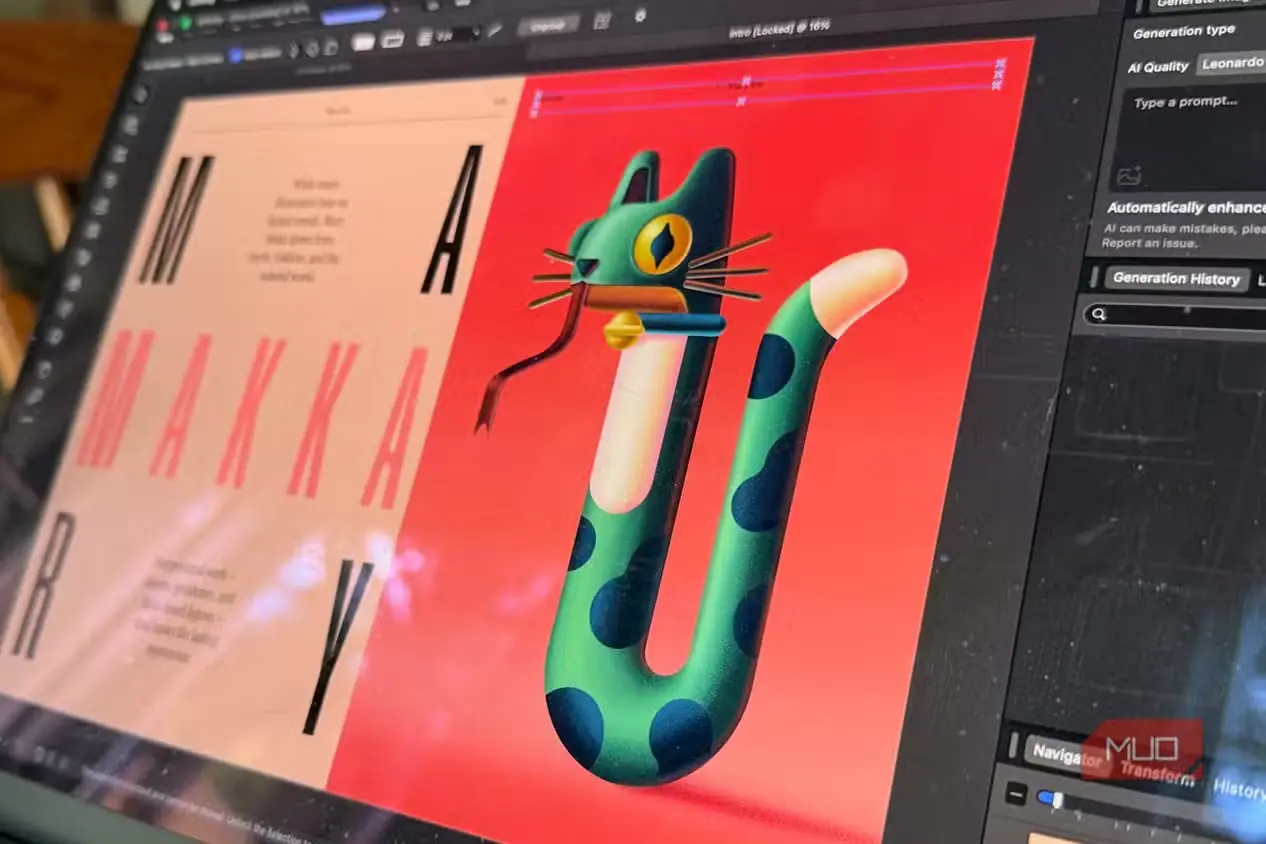
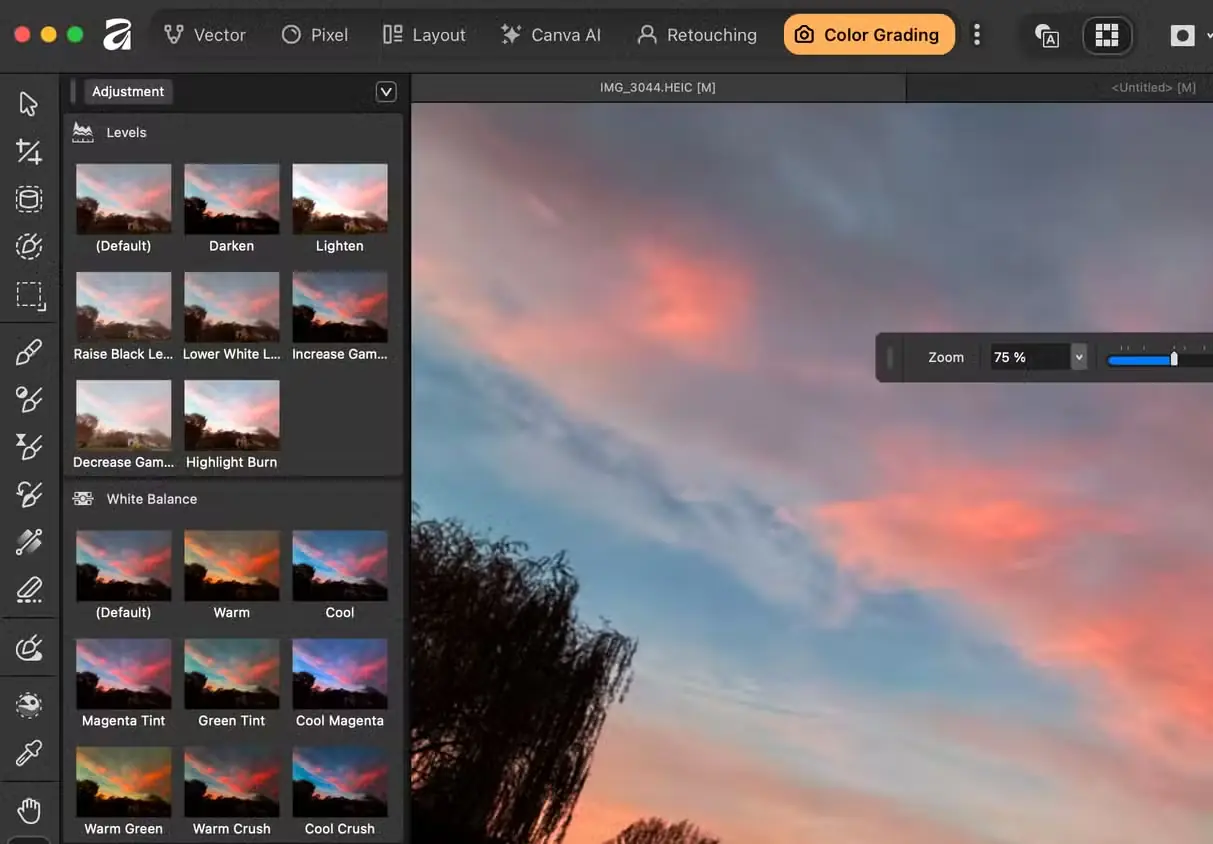
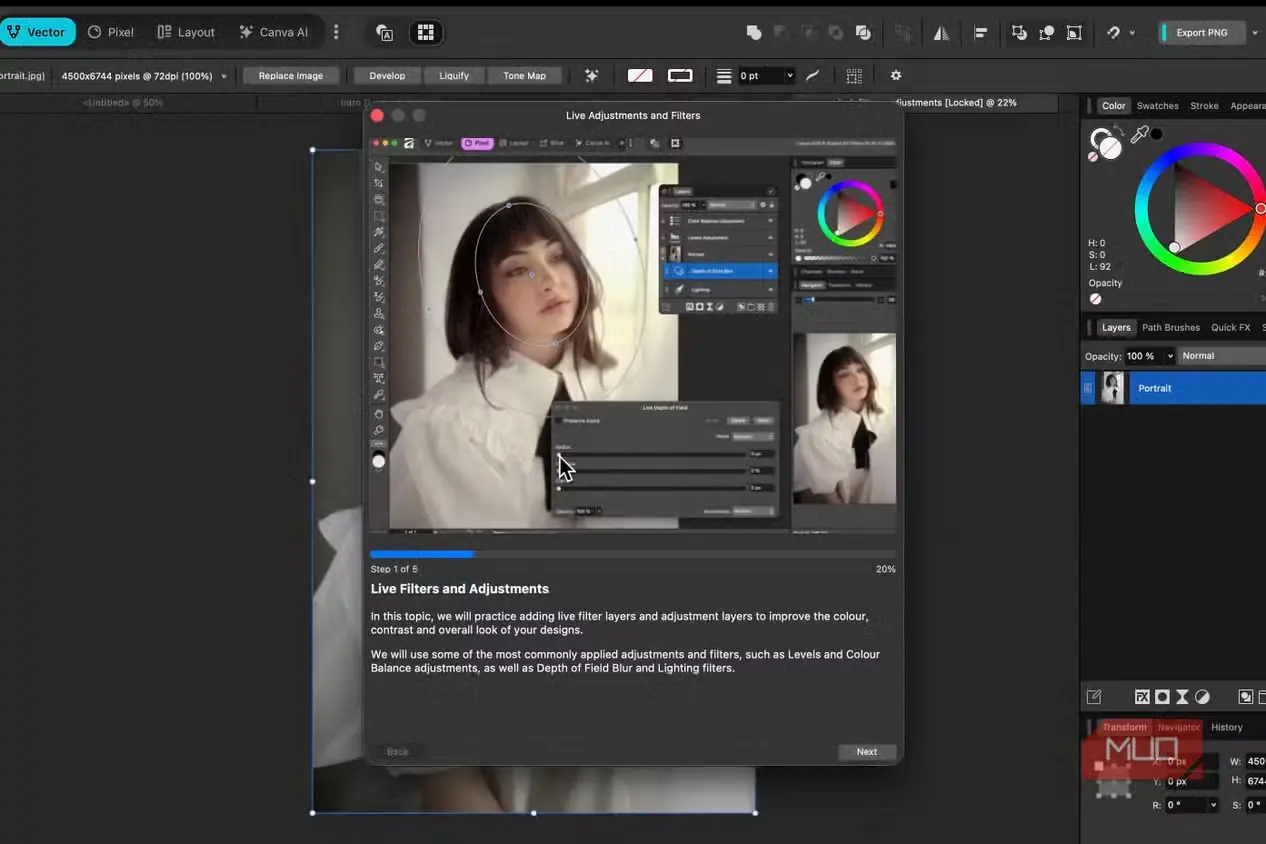
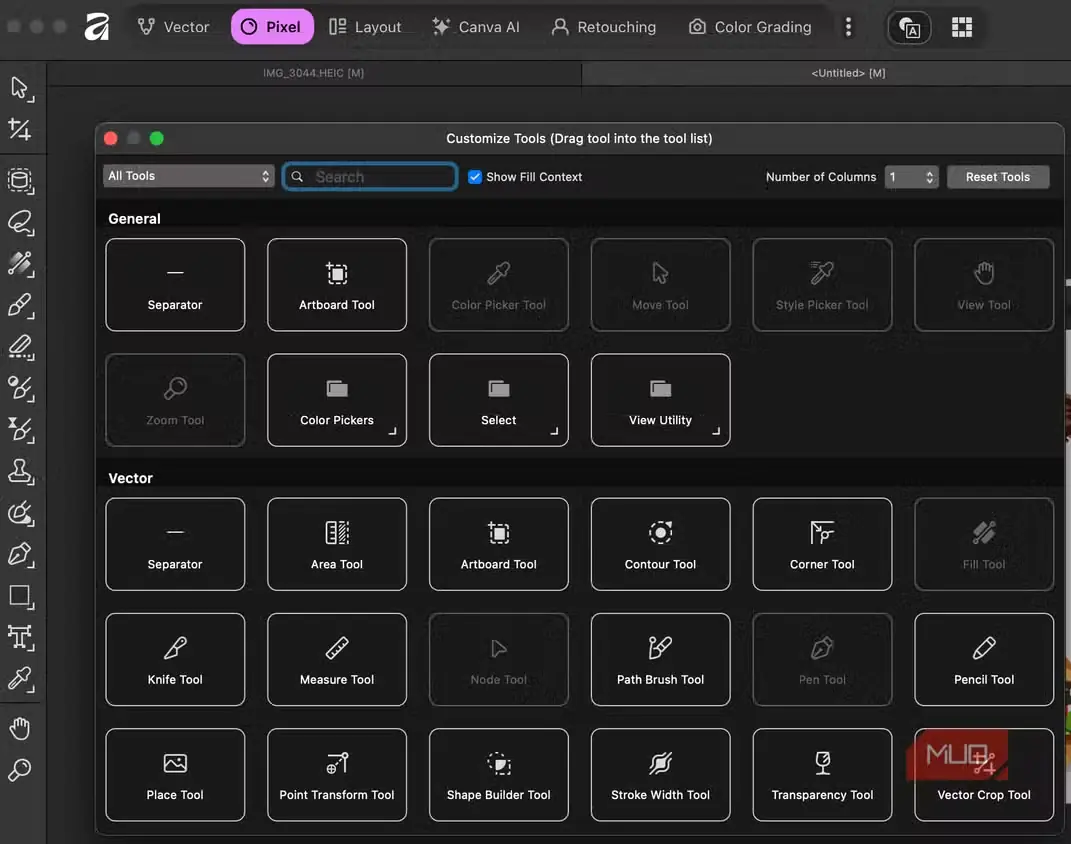
همانطور که گفتم، ادوبی در نشر نیز استاندارد صنعت بوده و مجموعه ابزار کامل آن میتواند کمی گران باشد. در مقابل، مجموعه Affinity چیزهای زیادی ارائه میدهد و میتواند سه اپلیکیشن جداگانه ادوبی را یکجا جایگزین کند: Photoshop، Illustrator و InDesign. اکنون Affinity همه اینها را در یک مجموعه واحد آورده است و میتوانید کار را در همان پنجره شروع و از سر بگیرید.
بخش Pixel مجموعه Affinity کار قابل قبولی در جایگزینی Adobe Photoshop برای ویرایش شطرنجی انجام میدهد! چه برای روتوش، تغییرات رنگ یا سایر وظایف پایه و پیشرفته، این بخش نتایج عالی ارائه میدهد. همچنین گزینههای خوبی برای ویرایش RAW، انتخابهای هوشمند، ادغام HDR، چسباندن پانوراما و البته سازگاری با PSD دریافت میکنید. اگر به قابلیتهایی مانند سیستم افزونه، اشیای هوشمند و همکاری نیاز دارید، ممکن است هنوز Photoshop لازم باشد.
Designer از Affinity نیز در مقایسه با ابزارهایی مانند Illustrator یکی از بهترین روشها برای طراحی وکتوری محسوب میشود. به عنوان مثال، عملکرد سریعتر و ابزارهای وکتوری دقیق، تایپوگرافی عالی و رابط کاربری تمیزی را به دست میآورید که تجربه کلی را بهبود میبخشد. با این حال، برخلاف Illustrator، ممکن است افکتهای وکتوری پیشرفته و سازگاری کلی بهتری ارائه ندهد. در اینجا نیز بیشتر حالت مساوی است.
در نهایت، Affinity Publisher میتواند به راحتی InDesign را جایگزین کند و به شما در انتشار کتابها، مجلهها، بروشورها، صفحات اصلی و چند چیز دیگر که در صنعت چاپ ممکن است بخواهید کمک کند. با این حال، Adobe همچنان ممکن است در تیمهای انتشار بزرگتر و زمانی که یکپارچگی با چیزی مانند InCopy یا ویژگیهای سازمانی را به طور کلی میخواهید، برتری داشته باشد. اما باز هم، برای کاربر عادی، این مورد بیشتر مساوی است.
بیشتر ویژگیهای این ابزارها رایگان هستند، اما برای استفاده از همه آنها به یک حساب رایگان Canva نیاز دارید. اگر نسخه Pro کَنوا را داشته باشید، ویژگیهای مبتنی بر هوش مصنوعی نیز در سراسر این ابزارها در اختیار شما قرار میگیرد.
PDFgear همه کارهایی را انجام میدهد که من قبلاً از Acrobat استفاده میکردم
معمول میشود که هرگز مجبور نبودم برای Acrobat پول بدهم
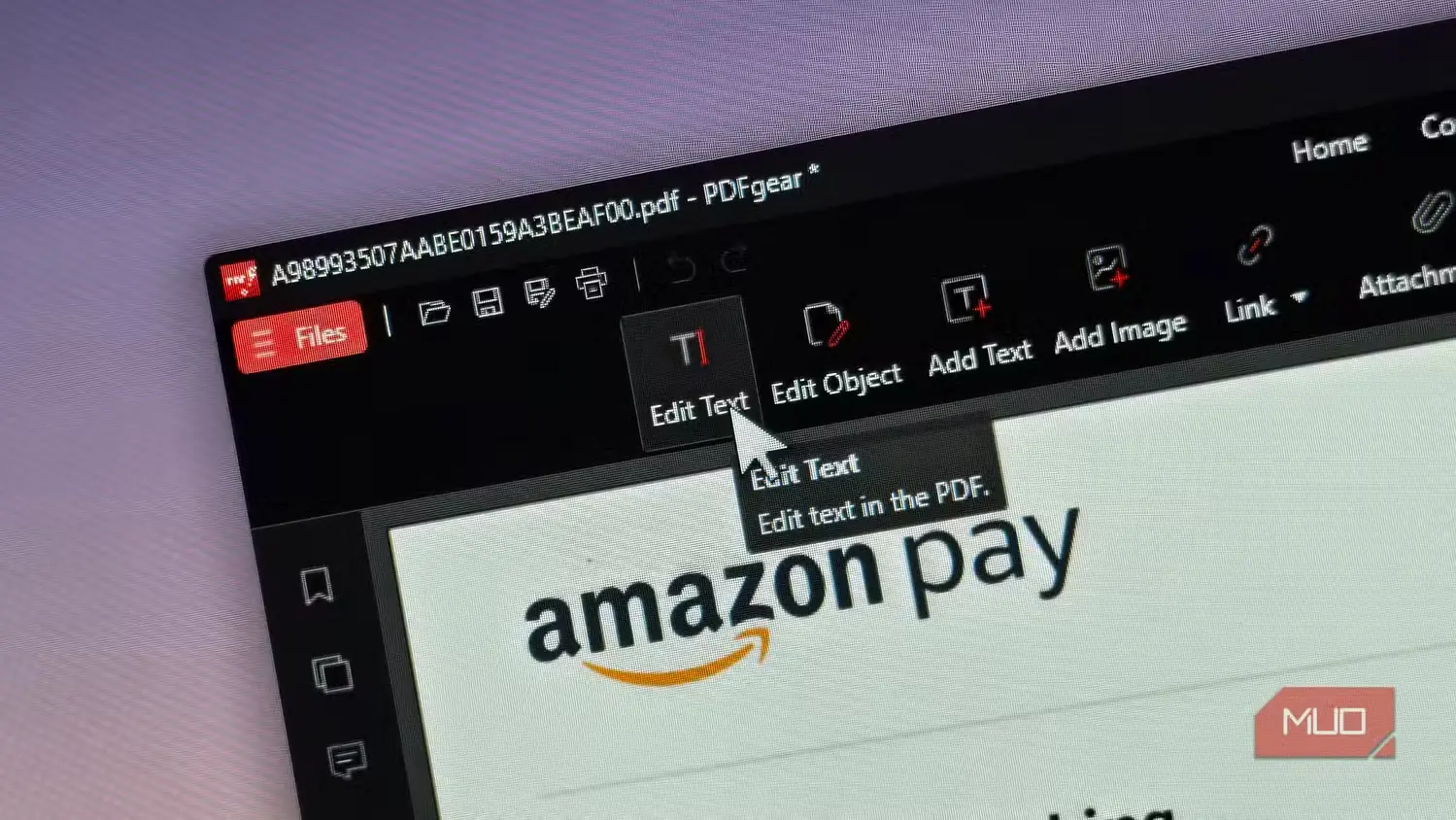
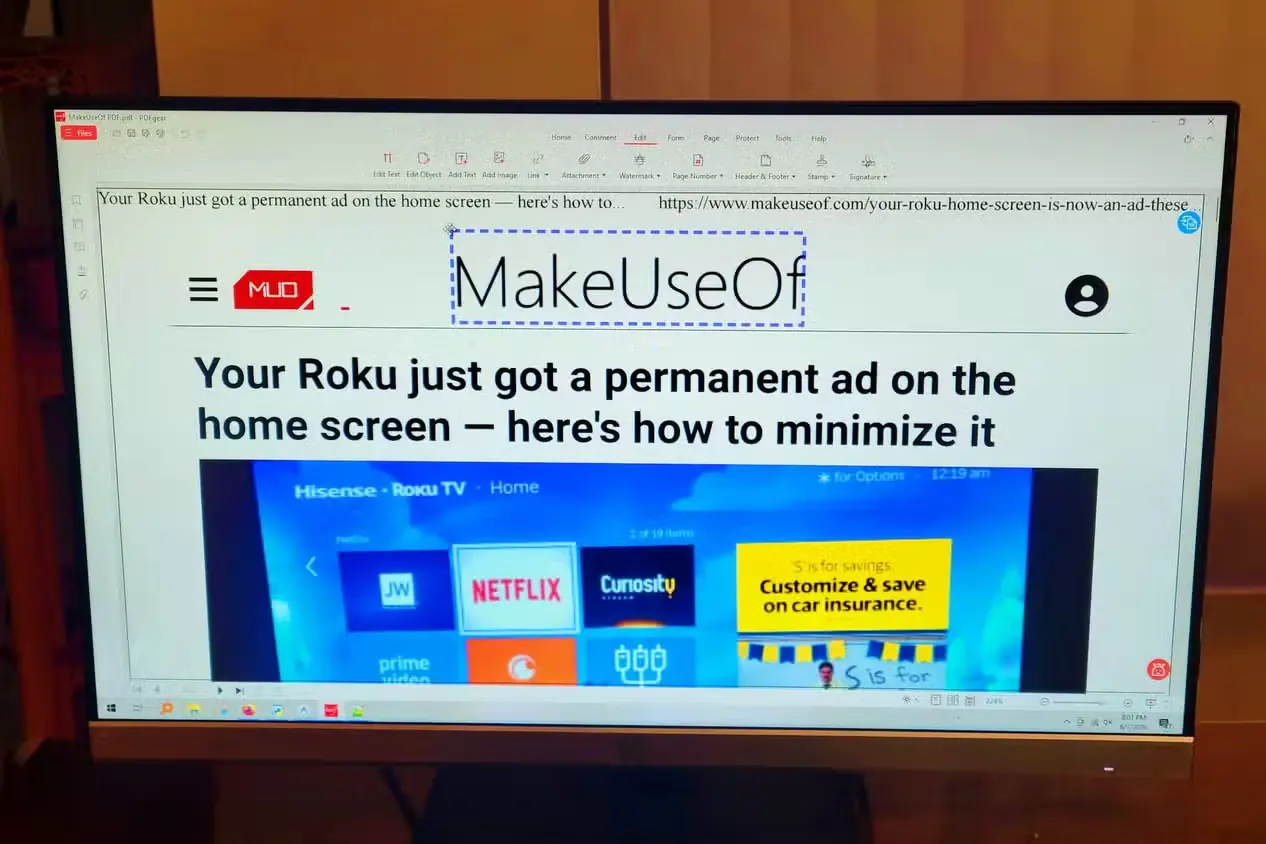
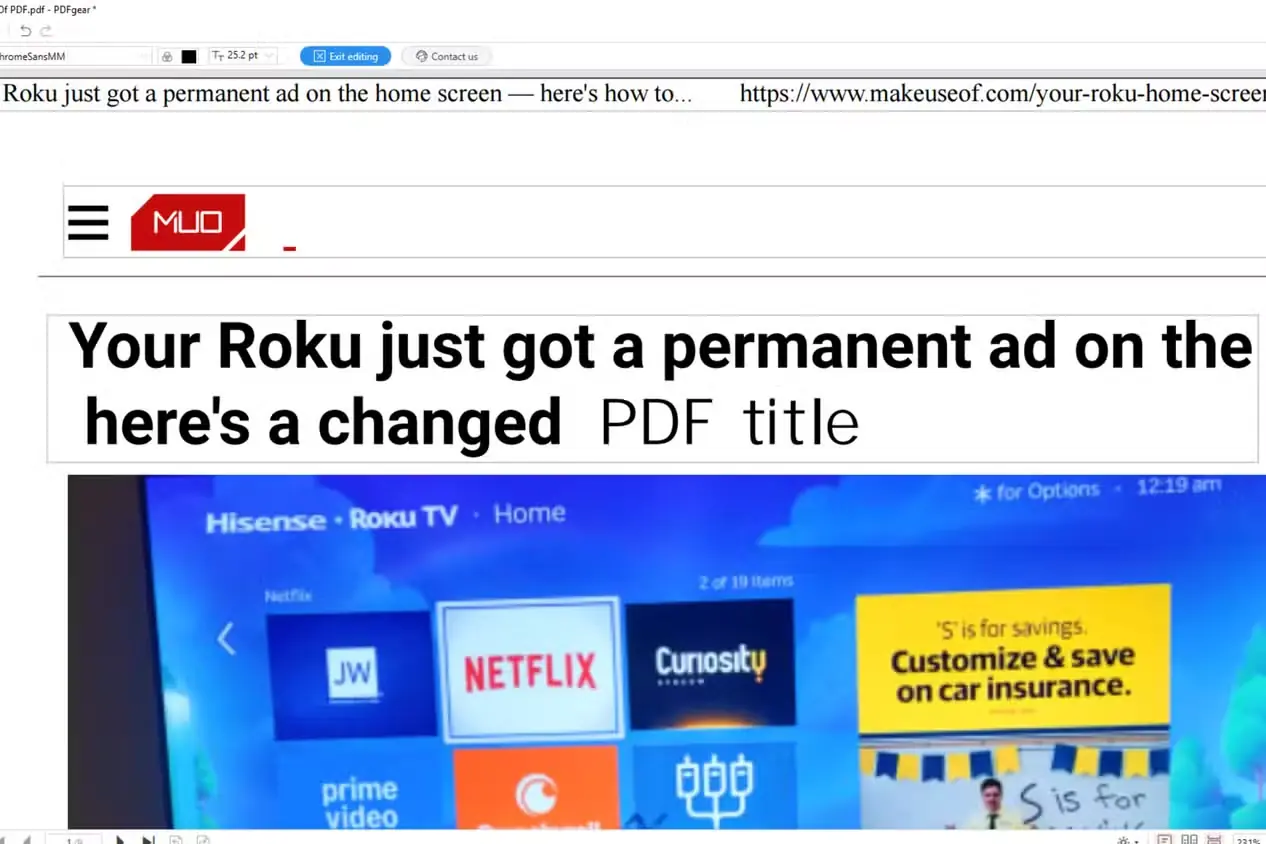
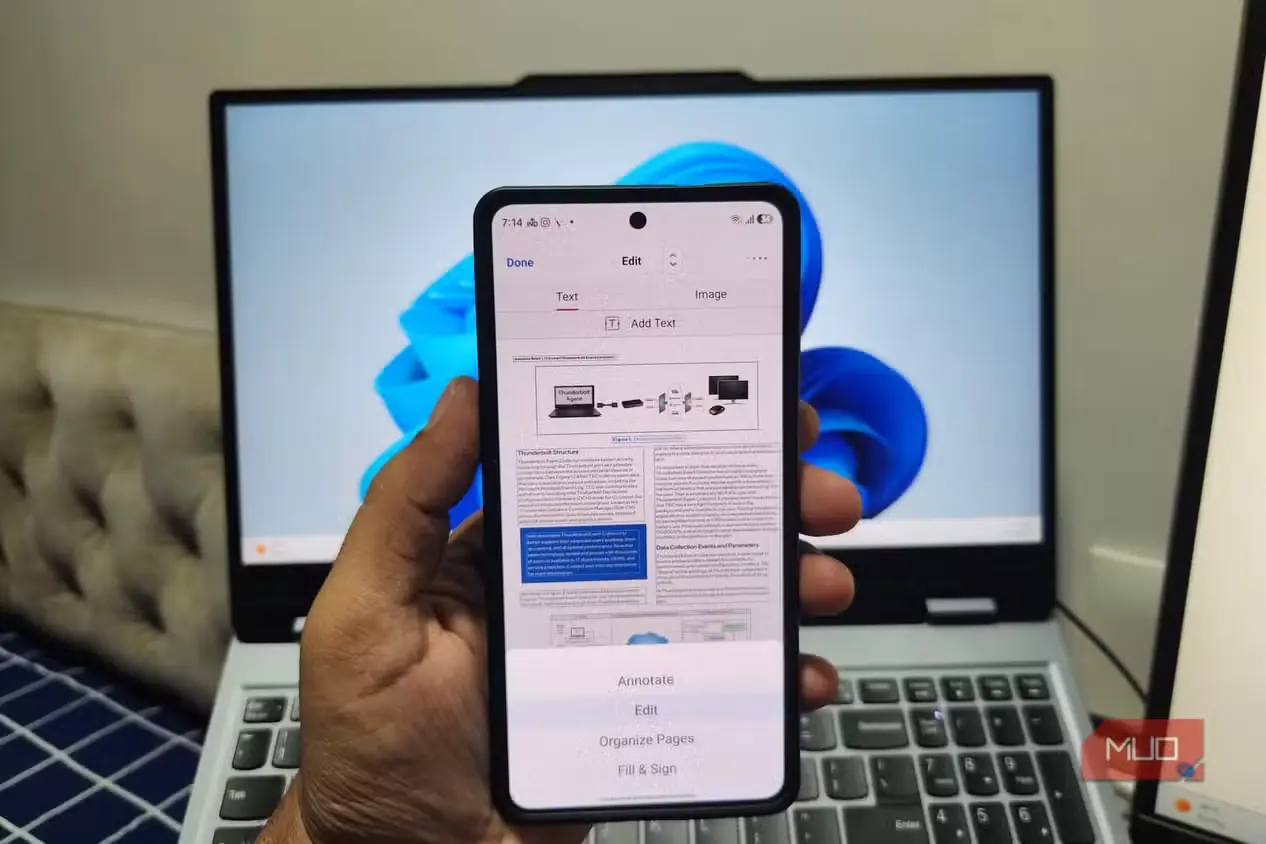
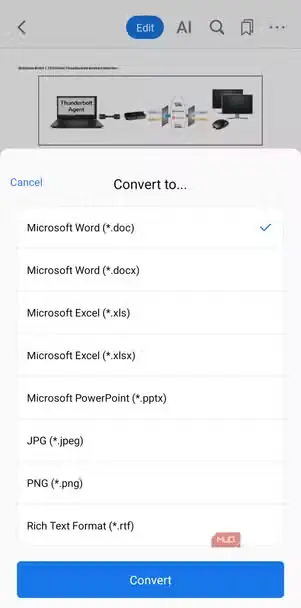
اخیراً، پرداخت هزینه برای Adobe Acrobat به یک بار سنگین تبدیل شده است، به خصوص اگر هدف اصلی شما خواندن و حاشیهنویسی باشد. هزینههای اشتراک برای بیشتر افرادی که درگیر گردشکار پیچیده، OCR یا موارد دیگر نیستند، مناسب نیست. اگر شما هم همینطور احساس میکنید، بهتر است PDFgear را بررسی کنید که کار جایگزینی Acrobat را بهطور شگفتانگیزی توانمندانه انجام میدهد. این ویرایشگر PDF کاملاً رایگان نه تنها چندین ویژگیای را که Adobe برای آنها هزینه دریافت میکند در خود جمع کرده، بلکه بر منابع سیستمی مانند RAM و CPU نیز سبک است، علیرغم ارائه ویژگیهای هوش مصنوعی و سایر مزایا، از جمله برخی ابزارکها برای تبدیل فایلها و ویرایشهای انبوه.
PDFgear اگر میخواهید اسناد PDF را بهراحتی بخوانید و ویرایش کنید و از ویژگیهایی مانند ادغام و تقسیم استفاده کنید، عالی کار میکند. همچنین OCR را کاملاً خوب مدیریت میکند، اما دقت آن ممکن است به اندازه Adobe نباشد.
همچنین باید برجسته کنم که PDFgear تبلیغ نشان نمیدهد، بنابراین در محیط کار حرفهای خود مشکلی با استفاده از آن نداشتهام. ویژگی چت با PDF نیز هنگام خواندن اسناد پیچیده به کار میآید و دوست دارم هنگام مرور مقالات دانشگاهی آن را در دسترس داشته باشم. من آن ویژگیها را زیاد استفاده نمیکنم، اما PDFgear همچنین ویژگیهای فراوانی برای رمزنگاری، امضای الکترونیکی و امنیت فایل دارد. بنابراین برای کسانی که میخواهند PDFها را در PC، Mac، Android و iOS بخوانند/ویرایش کنند، انتخابی بدیهی میشود.
کجا این برنامههای رایگان همچنان ناکافی هستند
باید برایتان روشن شده باشد که این برنامههای رایگان چقدر پر از ویژگی و بهینه شده هستند و چقدر به راحتی میتوانند محصولات گرانقیمت Adobe که استفاده میکنید را جایگزین کنند. با این حال، مواقعی وجود دارد که آنها ناکافی میمانند و این به کاری که انجام میدهید بستگی دارد. به عنوان مثال، همکاری و رعایت استانداردهای صنعت حوزههایی هستند که برنامههای Adobe در آنها برتری دارند. به همان ترتیب، استفاده از ابزارهای پیشرفتهای مانند darktable و DaVinci Resolve منحنی یادگیری تندی را به همراه دارد. باز هم، این موارد برای بیشتر کاربران معمولی واقعاً اهمیت ندارند و کنار گذاشتن آن برنامههای گرانقیمت Adobe به نفع این برنامههای رایگان را به تصمیمی بدیهی تبدیل میکند.
منبع: این مطلب ترجمه و بومیسازی مقالهای از MakeUseOf به قلم Abhijith N Arjunan است. مشاهده مقاله اصلی