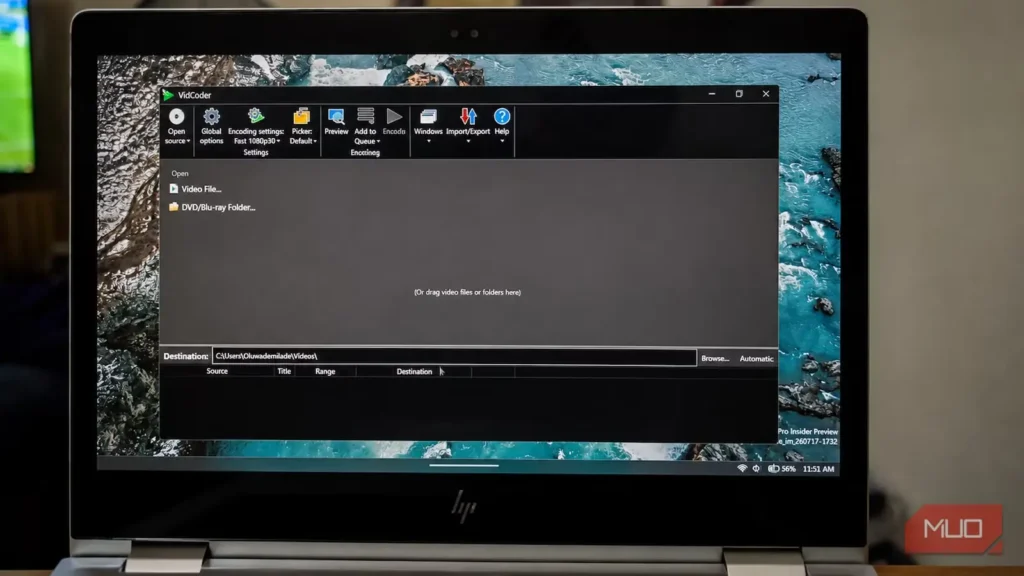
یک ویدئوی مستقیم از گوشی یا دوربین من میتواند چندین بار بزرگتر از آنچه زمان پخشش توجیه میکند باشد، و راهحل بدیهی، فشردهسازی آن است. مشکل این است که باز کردن یک مبدل ویدئوی معمولی مانند HandBrake میتواند همه تنظیمات را یکباره بهرویت بریزد: کدکها، نرخ بیت، نرخ فریم، فیلترها و ترکهای صوتی، پیش از آنکه تصمیم بگیری چه چیزی اهمیت دارد.
VidCoder برنامه رایگان ویندوز است که این کار را برای من آسانتر کرد. تنظیماتی که برایم مهم بود را یکبار پیکربندی کردم، ذخیره کردم، و بیشتر کارهای بعدی را به وارد کردن یک فایل، انتخاب مقصد و فشردن دکمه Encode تقلیل دادم.
بخش پیچیده فقط یکبار باید اتفاق بیفتد
چون پیکربندی همان کدک برای بار دوم از حد زیادی است
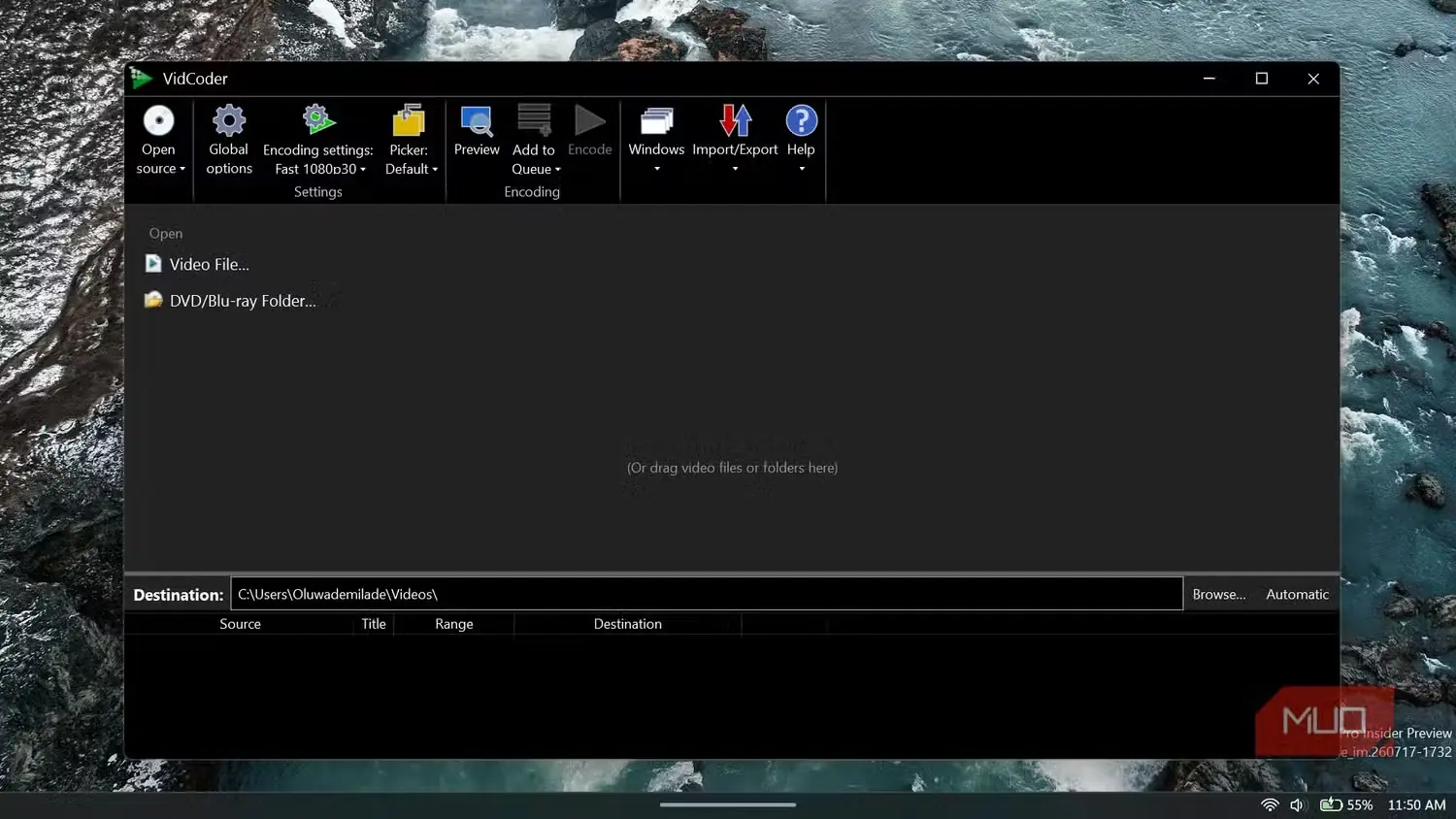
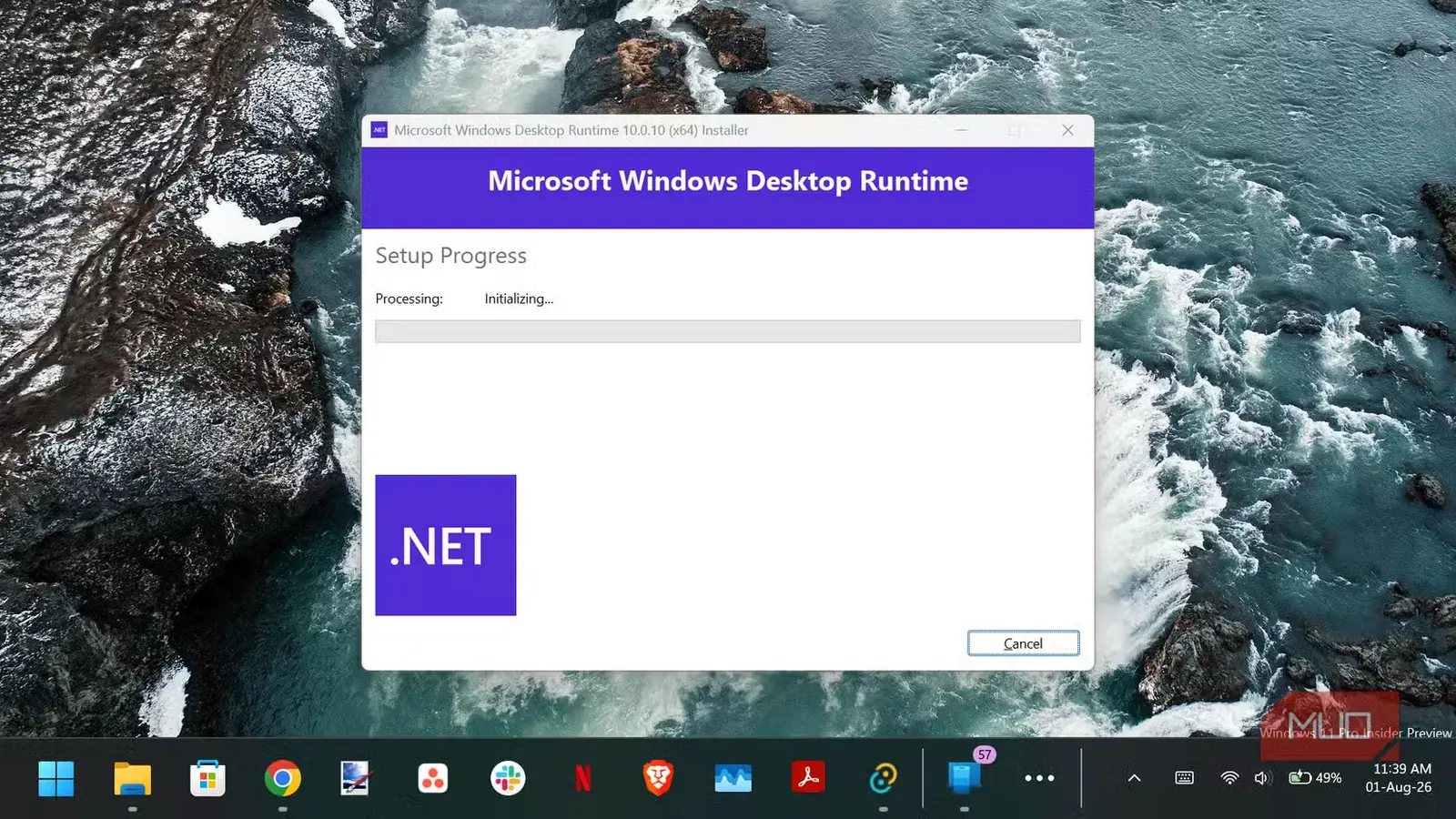
VidCoder یک مبدل ویدئوی رایگان و متنباز برای ویندوز است که از وبسایت رسمی و مخزن GitHub آن در دسترس است. نسخه پایدار فعلی نسخه ۱۲.۲۳ است که از نسخههای ۶۴ بیتی ویندوز ۱۰ و ۱۱ پشتیبانی میکند. نصبکننده پیشنهادی، برنامه را در پوشه دادههای برنامه محلی شما قرار میدهد و بهروزرسانیها را خودکار مدیریت میکند، در حالی که نسخه مستقل مانند سایر برنامههای ویندوز که بدون نصب اجرا میشوند رفتار میکند. یک بسته ZIP نیز موجود است، اگرچه به .NET ۱۰ Desktop Runtime نیاز دارد. نیازی به نصب جداگانه HandBrake نیست زیرا VidCoder موتور رمزگذاری آن را شامل میشود.
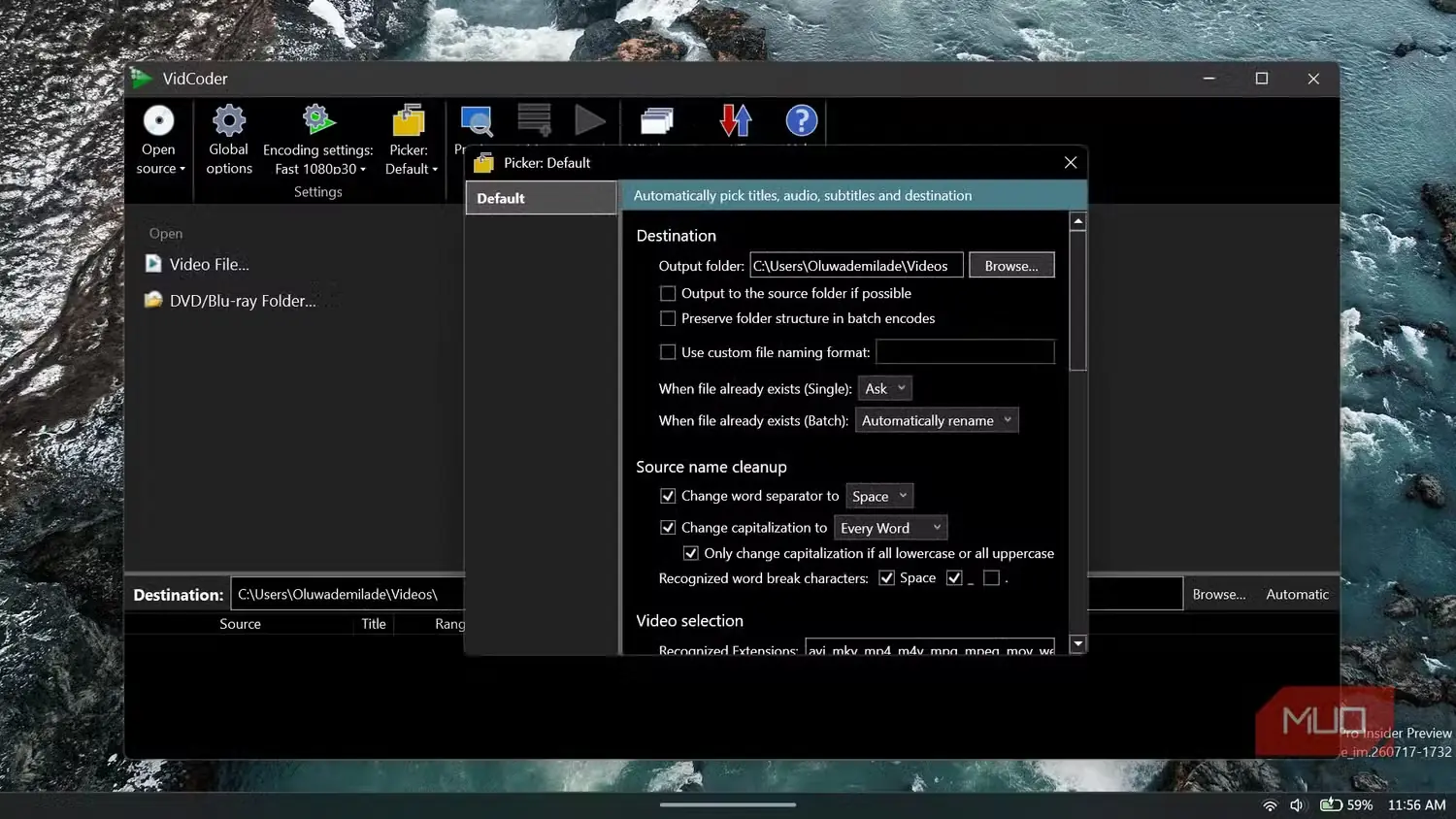
VidCoder از همان فناوری رمزگذاری هستهای HandBrake استفاده میکند، بنابراین بسیاری از کدکها و تنظیمات آن آشنا به نظر میرسند. اگرچه میتوانید پیشتنظیمهای HandBrake را سفارشی و چندین کار را در صف قرار دهید، Pickerهای VidCoder راه راحتتری برای ترکیب تنظیمات فشردهسازی با تصمیمات روزمره پیرامون آنها در اختیار من قرار داد. یک پیشتنظیم رمزگذاری نحوه فشردهسازی ویدئو و صدا را کنترل میکند، در حالی که یک Picker رفتارهای تکرارشونده مانند انتخاب ترکهای صوتی و زیرنویس، نامگذاری فایلها، انتخاب پوشههای مقصد و افزودن خودکار فایلهای اسکنشده به صف را مدیریت میکند.
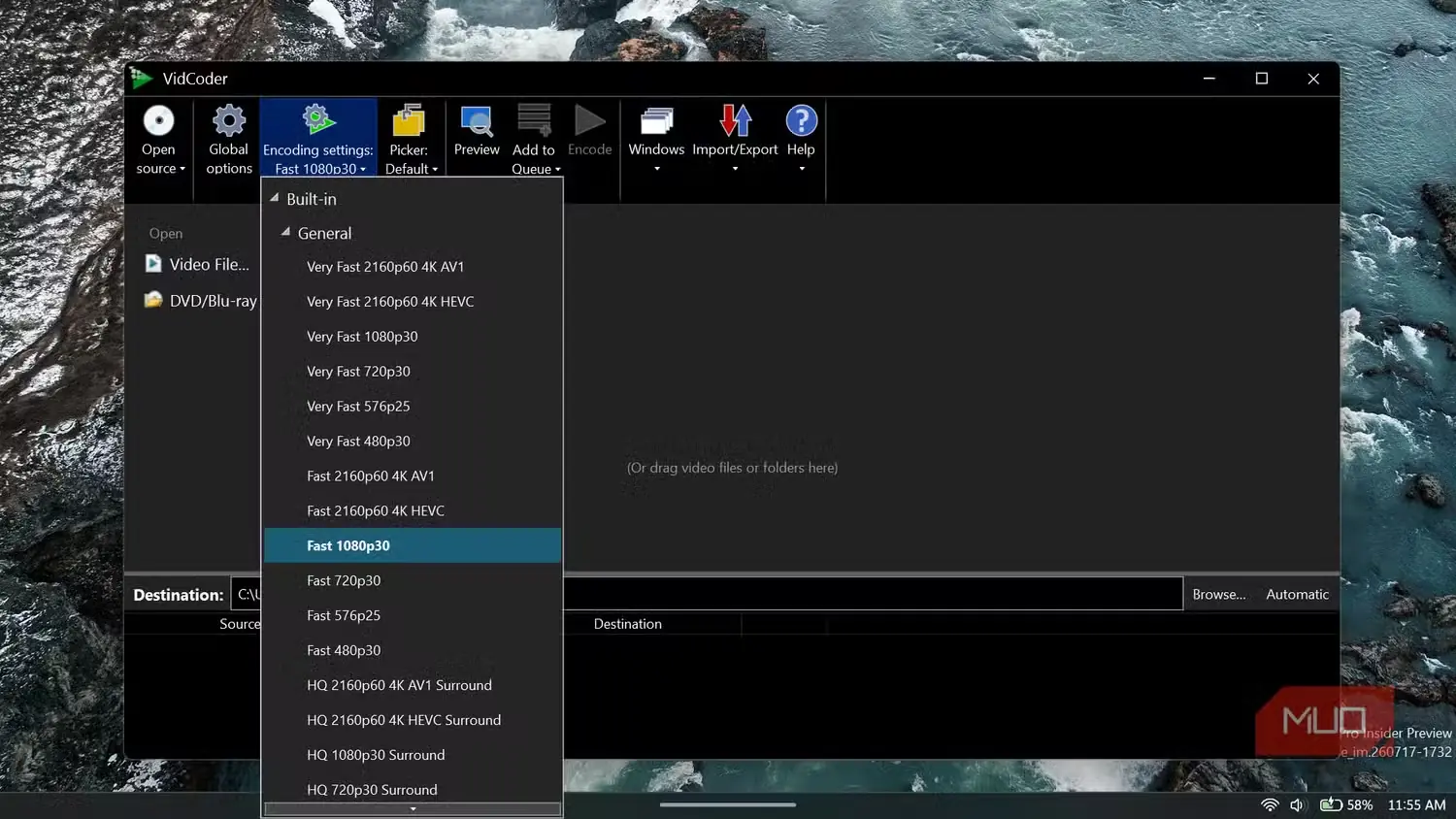
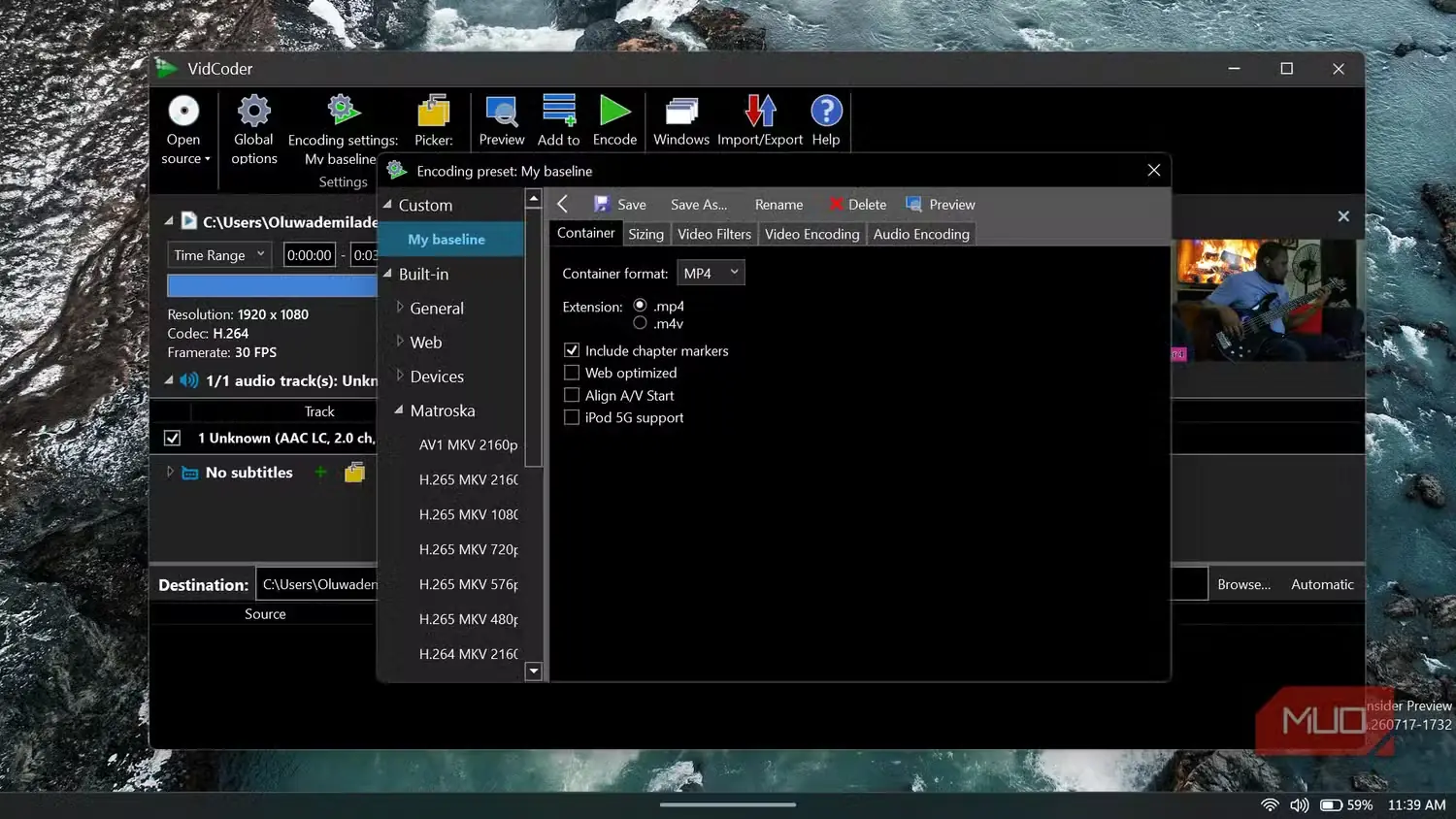
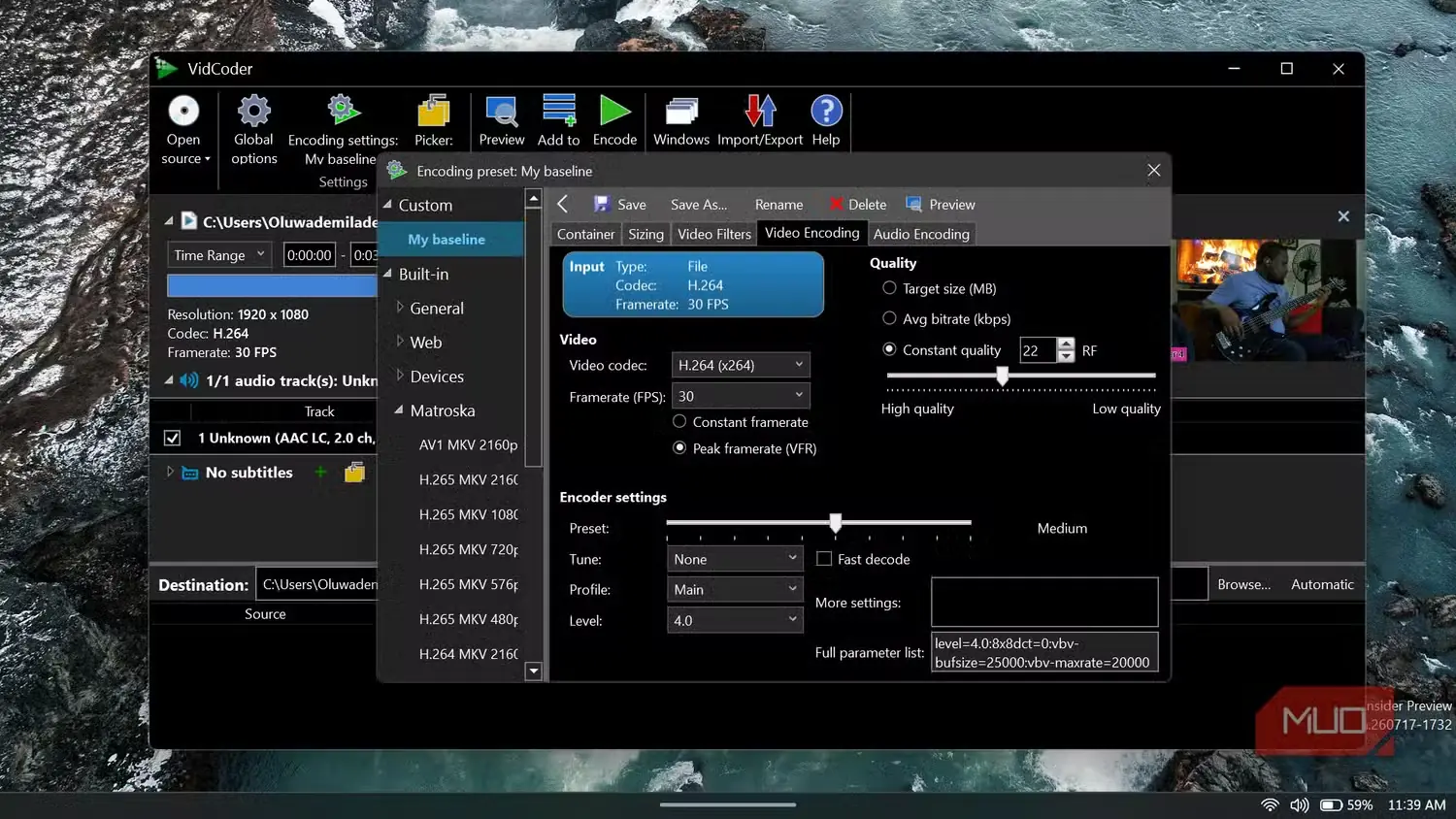
انتخاب کدک ویدئوی مناسب در ویندوز شامل ایجاد تعادل بین بازدهی و سازگاری است، بنابراین برای راهاندازی اولیه، H.۲۶۴ و ظرف MP4 را انتخاب کردم. H.۲۶۵ و AV1 میتوانند فایلهای کوچکتری با کیفیت مشابه تولید کنند، اگرچه سرعت رمزگذاری به رمزگذار، پیشتنظیم سرعت و شتابدهی سختافزاری موجود بستگی دارد. من با یکی از پیشتنظیمهای داخلی H.۲۶۴ در VidCoder شروع کردم، تنظیم Constant Quality را تا زمانی که پیشنمایش رمزگذاریشده تعادل معقولی بین اندازه فایل و کیفیت تصویر به من داد تنظیم کردم، سپس نتیجه را بهعنوان پیشتنظیم سفارشی ذخیره کردم. پس از آن، دیگر نیازی نداشتم همین ترکیب ظرف، کدک، نرخ فریم و تنظیمات کیفیت را برای هر فایل از نو بسازم.
بکش، انتخاب کن، رمزگذاری کن
ویدئوهای من بزرگ وارد شدند و بهمراتب فروتر خارج شدند
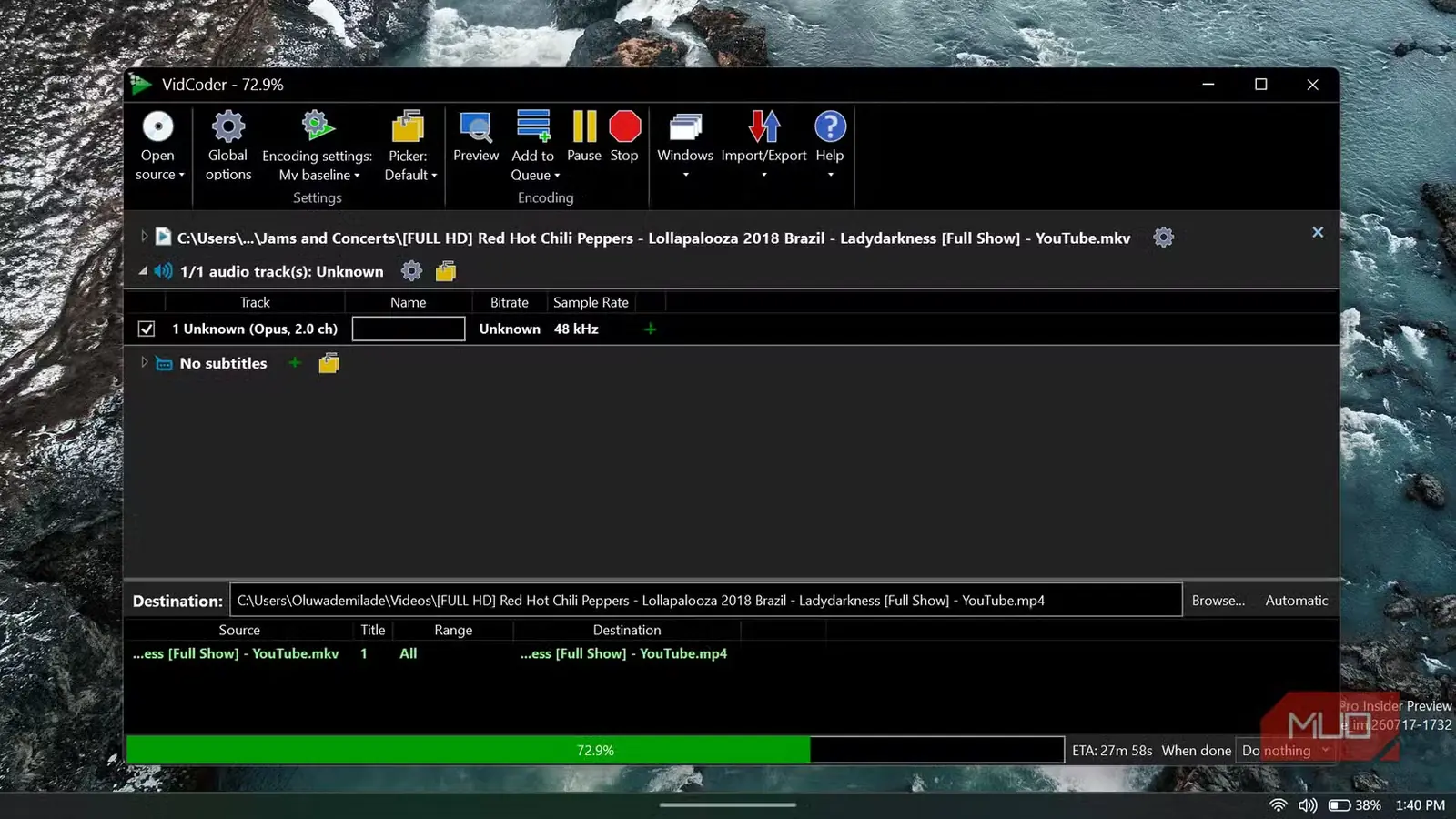
پس از ذخیره پیشتنظیمم، فرآیند فشردهسازی بهطرز خوشایندی به یک عادت تبدیل شد. VidCoder را باز کردم، یک ویدئو را به پنجره اصلی کشیدم و اجازه دادم برنامه منبع را برای جریان ویدئو، ترکهای صوتی، زیرنویسها و فرادادهاش اسکن کند. پس از پایان تحلیل، مدتزمان و وضوح تشخیصدادهشده را بررسی کردم، پیشتنظیمم را انتخاب کردم، ظرف خروجی را تأیید کردم و پوشه مقصد و نام فایل را بازبینی کردم. از آنجا، میتوانستم کار را به صف اضافه کنم یا فوراً رمزگذاری را شروع کنم و سپس پیشرفت را تماشا کنم و فایل تمامشده را باز کنم تا مطمئن شوم همهچیز سالم مانده است.
در یک آزمون نماینده، یک ویدئوی 1080p که کمی بیش از یک ساعت طول میکشید، در حدود دو ساعت و نیم از ۶.46GB به ۲.29GB کاهش یافت. در بررسی دقیق، برخی جزئیات ظریف کمی نرمتر به نظر میرسیدند، بهویژه در صحنههای تند، اما نتیجه همچنان بهاندازه کافی واضح بود که بتوانم با راحتی روی صفحه لپتاپم تماشا کنم. این نقطه شروع عملی برای ویدئوهای مشابه به من داد تا اینکه برای هر رمزگذاری جدید کورکورانه تنظیمات انتخاب کنم.
صف رمزگذاری کار دستهای را بسیار آسانتر کرد. میتوانستم چندین ویدئو آماده کنم، پیشتنظیمها و مکانهای خروجی مناسب را اختصاص دهم و سپس اجازه دهم VidCoder آنها را یکی پس از دیگری پردازش کند. صف همچنین به من اجازه داد کارها را در صورت نیاز متوقف، ازسرگیر، توقف و دوباره مرتب کنم.
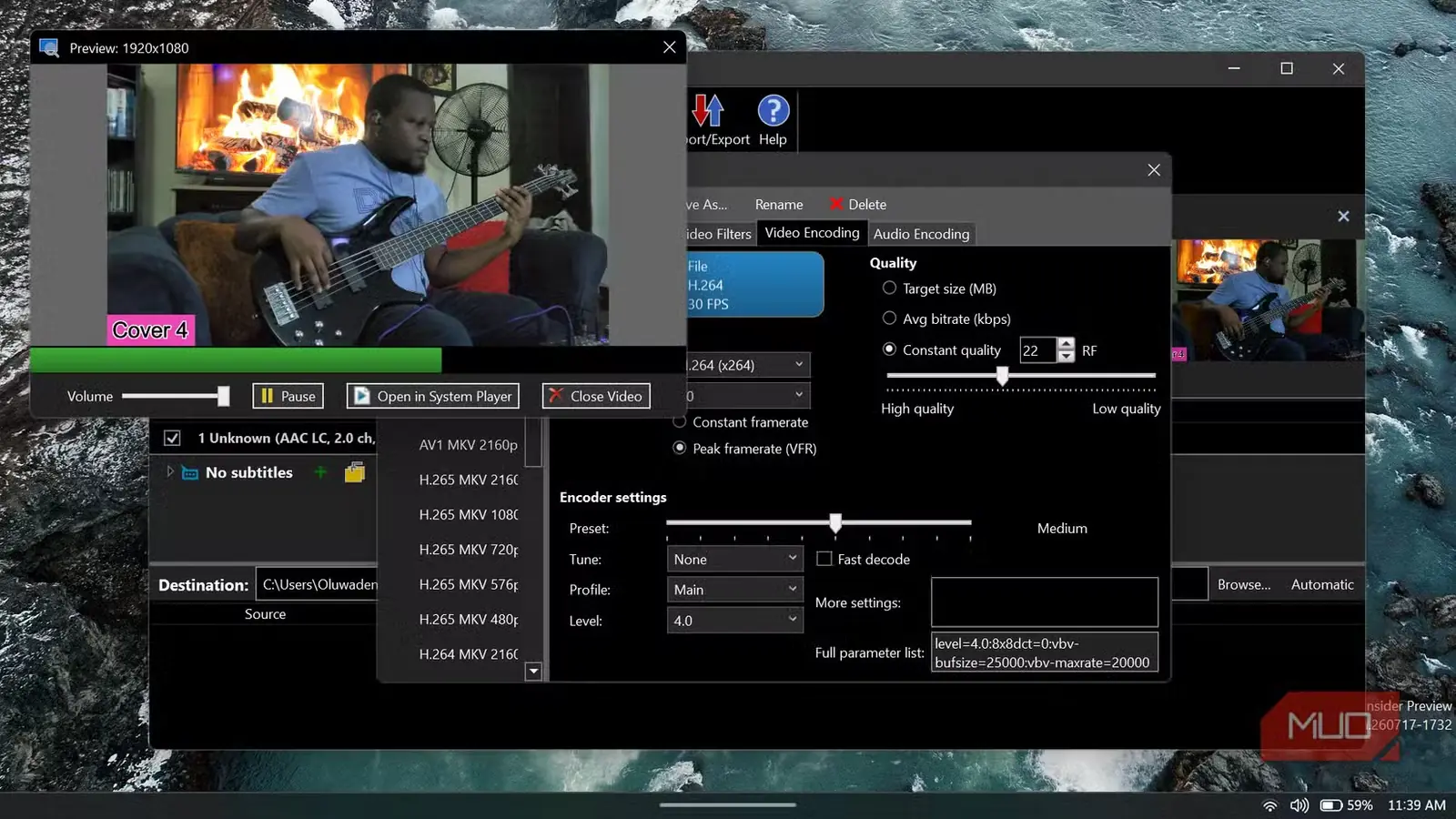
پیش از committing به یک رمزگذاری طولانی، از Preview بهعنوان بازرسی ایمنی استفاده کردم. VidCoder میتواند یک نمونه رمزگذاریشده کوتاه تولید کند که به من اجازه داد برش، تغییر مقیاس و کیفیت فشردهسازی را پیش از پردازش کل فایل بررسی کنم. این از بررسی منبع دستنخورده مفیدتر بود زیرا نشان میداد فایل نهایی واقعاً چگونه خواهد شد.
فشردهسازی نباید کتابخانه ویدئوی من را به هم بریزد
پیکسلها کوچکتر بمانند و تاریخها سالم
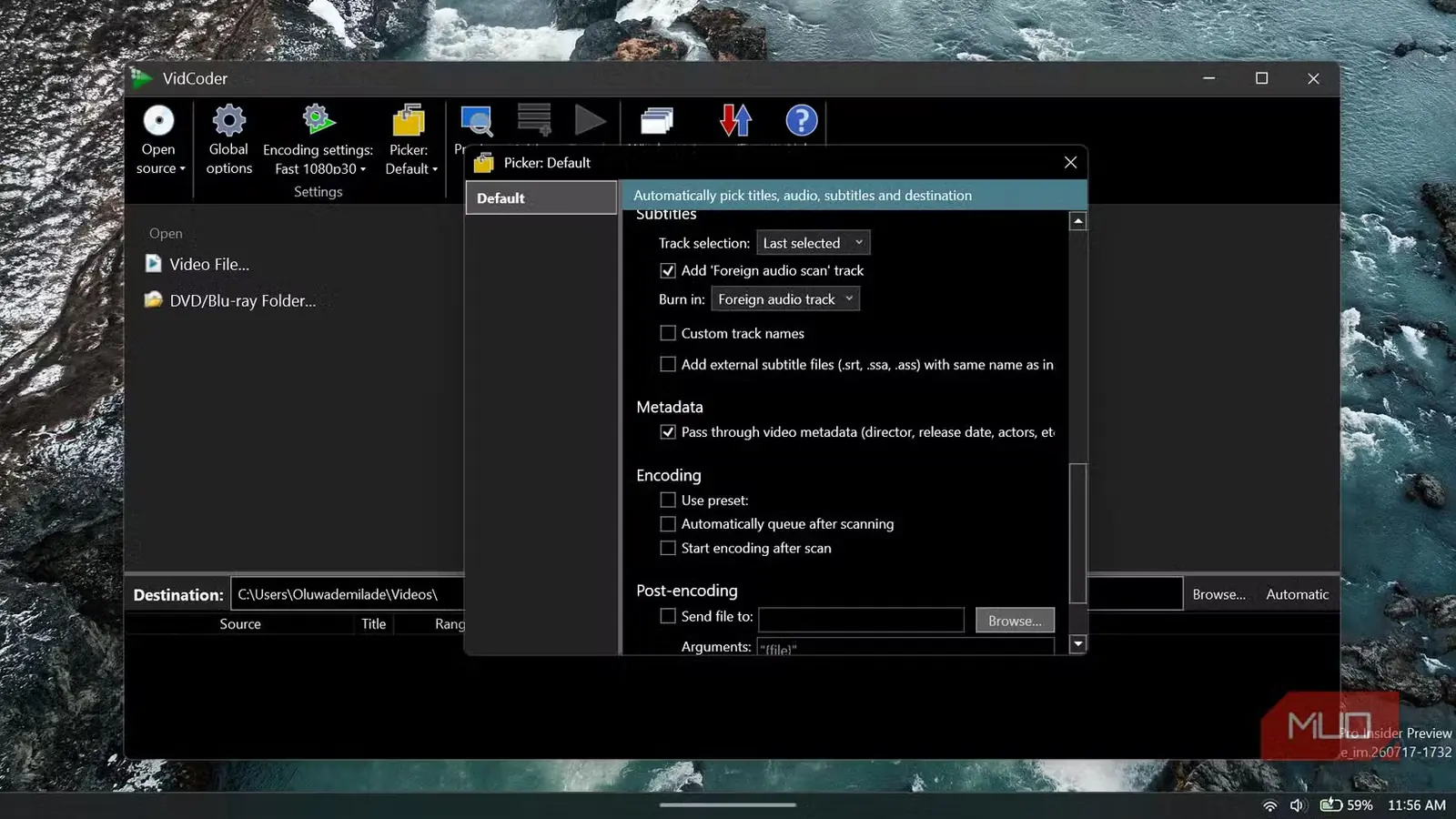
حفظ اطلاعات فایل زمانی اهمیت دارد که ویدیوها بخشی از یک کتابخانه رسانهای سازمانیافته باشند. VidCoder دو گزینه مجزا ارائه میدهد که بهراحتی با یکدیگر اشتباه گرفته میشوند. یکی از آنها ویژگیهای تاریخ ایجاد و تاریخ تغییر که ویندوز برای فایل ثبت میکند را حفظ کرده و این برچسبهای زمانی را با فایل مبدأ هماهنگ نگه میدارد. دیگری فرادادههای پشتیبانیشده رسانه را به فایل رمزگذاریشده منتقل میکند، از جمله اطلاعاتی مانند تاریخ ضبط اصلی.
هر دو تنظیم در گردش کار من مهم بودند. بدون آنها، یک ویدیوی قدیمی ممکن است بهگونهای نمایش داده شود که گویی در روز فشردهسازی ایجاد شده است، که باعث میشود برنامههای عکس و رسانه آن را در میان ضبطهای اخیر قرار دهند. در آزمایشهای من، نسخه فشردهشده تاریخ تغییر فایل مبدأ و برچسب ایجاد رسانه را حفظ کرد، بنابراین نرمافزارهایی که بر اساس تاریخ ضبط مرتب میکنند، آن را در موقعیت صحیح نگه داشتند.
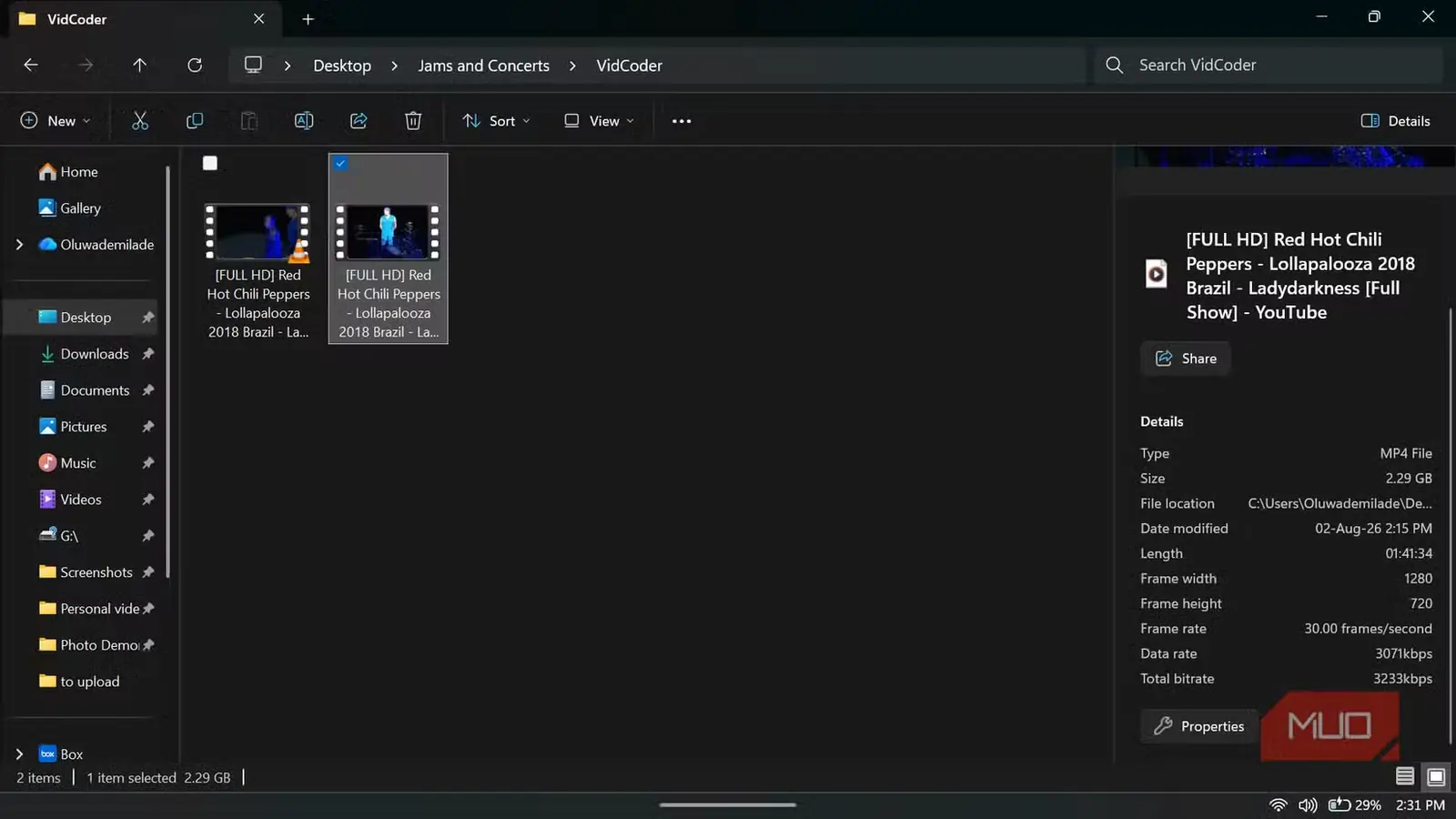
VidCoder ممکن است هر فیلد فراداده را حفظ نکند، زیرا پشتیبانی از انتقال مستقیم بسته به فیلد و قالب خروجی متفاوت است. به همین دلیل، پیش از حذف هر چیز مهم، فایل اصلی و رمزگذاریشده را مقایسه میکنم. بهطور پیشفرض، VidCoder یک نسخه فشرده مجزا ایجاد میکند而非 جایگزین فایل مبدأ، مگر آنکه صراحتاً بازنویسی را تأیید کنید.
مبادلات معمول فشردهسازی همچنان اعمال میشوند. فایلهای کوچکتر میتوانند به معنای کیفیت تصویری کاهشیافته باشند، و رمزگذاری نرمافزاری ممکن است زمان قابلتوجهی طول بکشد، به همین دلیل پیش از پردازش کل ویدیو، کارهای مهم را پیشنمایش میکنم. همچنین تشخیص قالب از کدک مفید است. MP4 و MKV قالبهایی هستند که ویدیو، صدا، زیرنویس و فراداده را بستهبندی میکنند، در حالی که H.۲۶۴، H.۲۶۵ و AV1 نحوه فشردهسازی خود ویدیو را تعیین میکنند. انتخاب MP4 بهتنهایی اطلاعات کمی درباره اندازه یا کیفیت نهایی فایل میدهد.
فشردهسازی زمانی آسانتر میشود که برنامه یادداشتبرداری میکند
VidCoder فشردهسازی را خودکار نکرد. بلکه تصمیمات من را قابل استفاده مجدد ساخت. هنوز فایلهای مهم را پیشنمایش میکنم و نسخههای اصلی را تا زمان بررسی نتیجه نگه میدارم، اما اکنون بیشتر کارهای تکراری تنها شامل افزودن یک ویدیو و شروع رمزگذاری است.
منبع: این مطلب ترجمه و بومیسازی مقالهای از MakeUseOf به قلم Oluwademilade Afolabi است. مشاهده مقاله اصلی