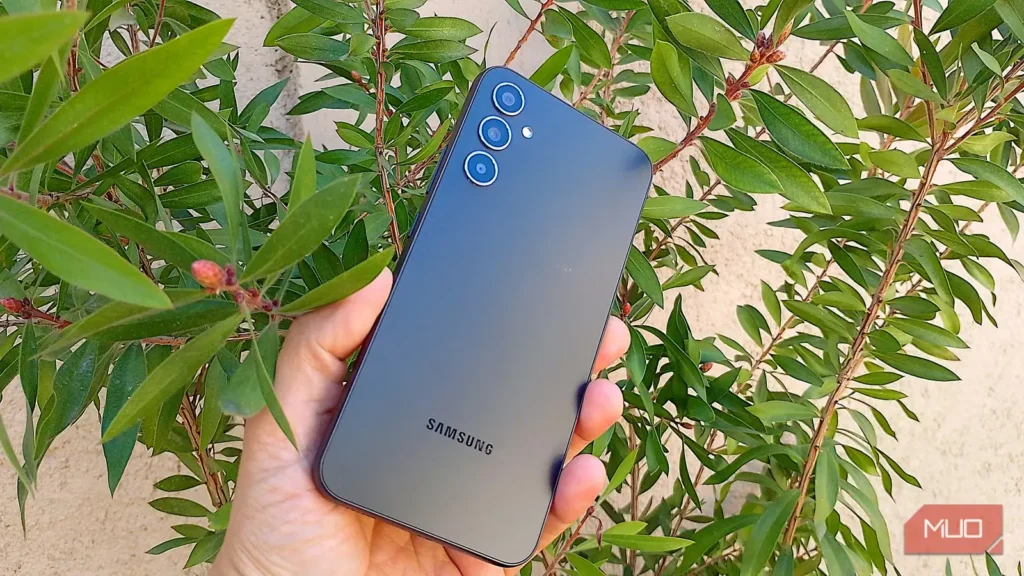
برای گرفتن عکسهایی که واقعاً میخواهم نگه دارم، نیازی به گلکسی پرچمدار ندارم. من از Galaxy A34 استفاده میکنم و چند تغییر کوچک تفاوتی بزرگتر از انتظارم ایجاد کردند. برخی تنظیمات دوربینی بودند که نادیده گرفته بودم. دیگرانی عادتهای ساده بودند، مثل بررسی نور قبل از گرفتن عکس. مسئله این است که برای بهبود عکسهایتان نیازی به گذراندن دوره عکاسی ندارید، اما ممکن است از ویژگیهایی که در تنظیمات دوربینتان قرار دارند غافل باشید.
حالت ۴۸ مگاپیکسل را برای مهمترین عکسها ذخیره میکنم
برای صحنههای روشن و جزئیاتی که شاید بعداً بخواهم برش بزنم، از حداکثر وضوح استفاده میکنم
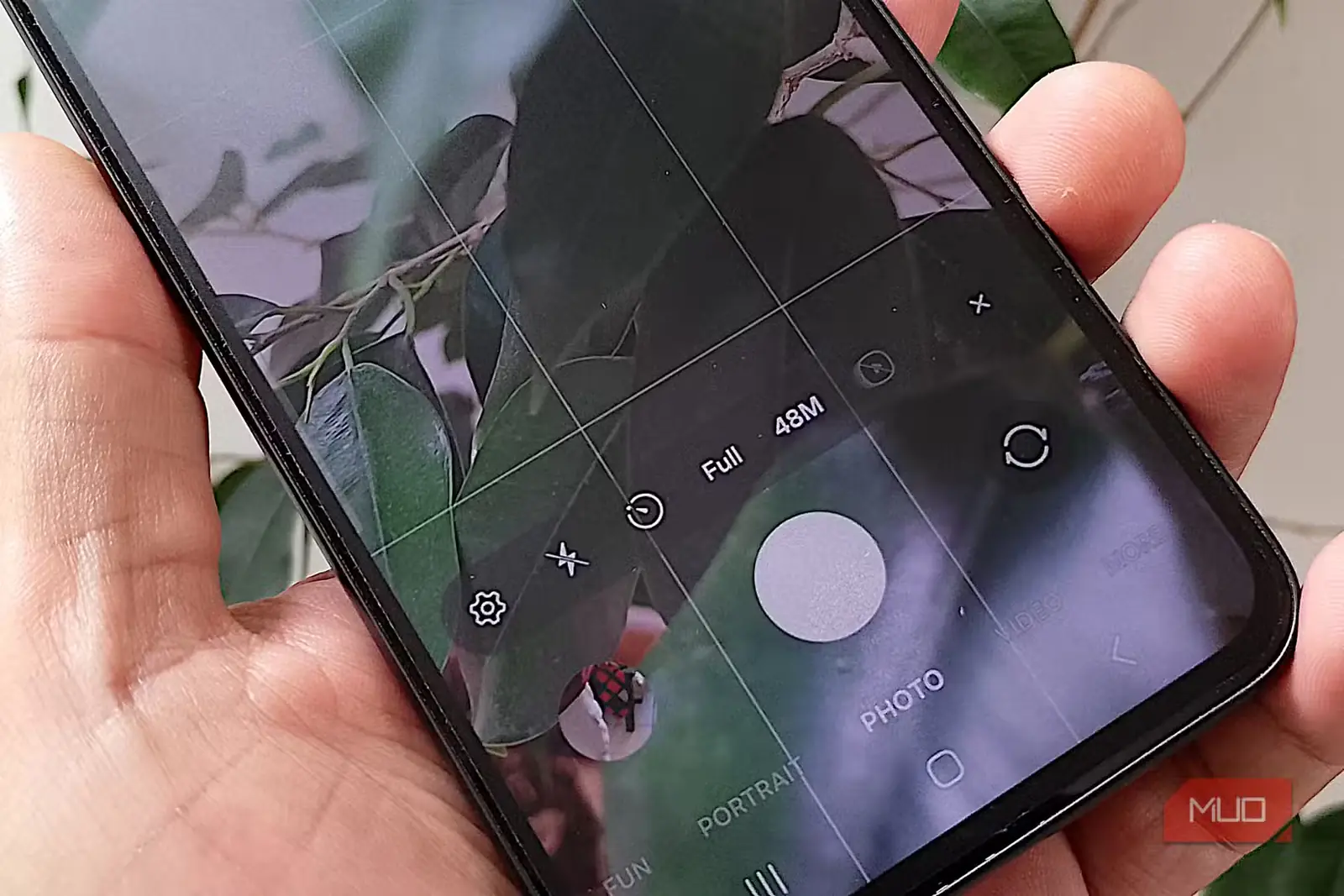
تنظیم گوشی گلکسی روی حداکثر وضوح ۴۸ مگاپیکسلی کار درستی به نظر میرسد. فکر میکنید هرچه بیشتر، بهتر، درست؟ اما این کاری است که همیشه انجام نمیدهم. من Galaxy A34 دارم و ۴۸ مگاپیکسل زمانی منطقیتر است که در نور خوب عکاسی میکنم و جزئیات صحنه واقعاً مهم هستند. مثلاً اگر از ساختمانها یا سگم عکاسی میکنم که بالاخره یادش دادم بیحرکت بماند، از آن استفاده میکنم. اگر در فضای داخلی یا شب هستم، حالت عادی معمولاً نتایج تمیزتری میدهد. چون فضای ذخیرهسازی زیادی روی گوشیم ندارم، معمولاً ۴۸ مگاپیکسل را برای عکسهای مهمتر ذخیره میکنم.
میخواستم ببینم گرفتن عکس ۴۸ مگاپیکسلی واقعاً ارزشش را دارد یا نه. پس از همان ساختمان آنطرف خیابان دو عکس گرفتم، یکی در حالت عادی و دیگری در ۴۸ مگاپیکسل. باید اعتراف کنم، در ابتدا تفاوت زیادی ندیدم. هر دو عکس عالی به نظر میرسیدند. آنگاه متوجه شدم که روی پنجرههای ساختمان زوم نکرده بودم. وقتی زوم کردم، دیدم که عکس ۴۸ مگاپیکسلی جزئیات ریزتر را واضحتر نگه داشته، در حالی که عکس حالت عادی کمی نرم به نظر میرسید. استفاده از گزینه ۴۸ مگاپیکسل را برای هر عکسی که میگیرید توصیه نمیکنم؛ سعی کنید آن را برای عکسهایی که بیشتر مهماند ذخیره کنید.
网络 از حدس زدن جای قرارگیری چیزها جلوگیری کرد
بهجای مرکزی کردن خودکار همهچیز، از نه خانه استفاده میکنم
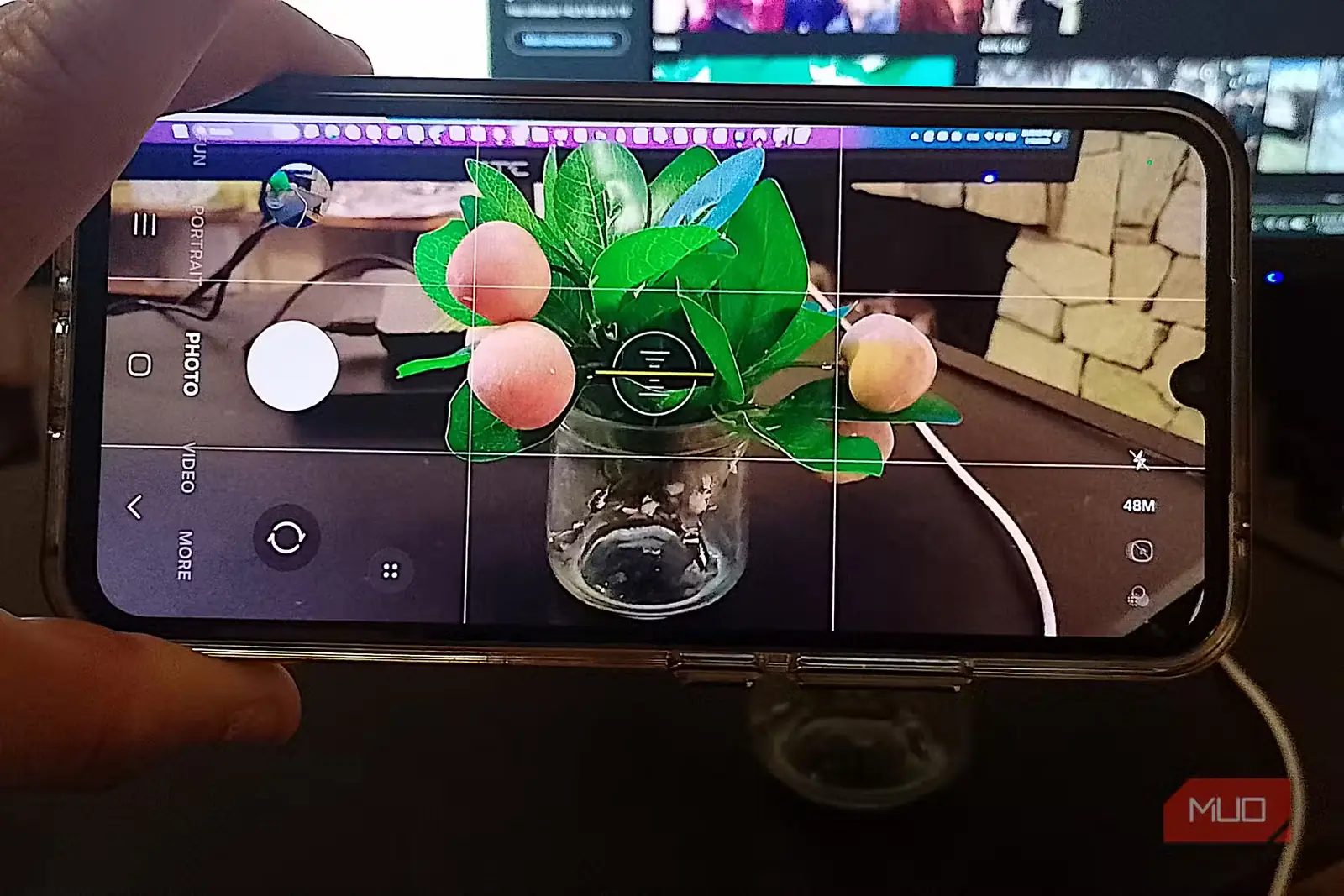
قبل از استفاده از شبکه روی گوشی گلکسیام، فقط مطمئن میشدم که سوژه مرکزی است و بخش پسزمینهای که میخواستم نزدیک آن قرار دارد. نه خانه شبکه به من نشان داد که از گرفتن عکسهای هنریتر غافل بودهام و بیشترین بهره را از عکسهایم نمیبرم.
برای بیشترین بهره از شبکه، استفاده از قانون یکسوم را امتحان کنید. سعی کنید سوژه اصلی را در امتداد یکی از خطوط یا جایی که دو خط تقاطع دارند قرار دهید، نه همیشه در مرکز. اگر از ساختمان یا افق عکاسی میکنید، سعی کنید افق را با یکی از خطوط افقی شبکه تراز کنید (معمولاً یکسوم بالا یا پایین).
اگر عکس شما شامل صحنههای متقارن مانند راهروها، پلها یا انعکاس است، عنصر کلیدی را در بخش وسط شبکه مرکزی کنید و مطمئن شوید دو طرف در امتداد خطوط کناری مطابقت دارند. برای بهترین پرترههای ممکن، میتوانید چشمهای فرد را نزدیک خط افقی بالا و صورتش را نزدیک یک خط عمودی تراز کنید تا ظاهری طبیعی بهدست آید.
با حالت شب عکسهای واضحتر بگیرید
برای بهترین نتایج ممکن گوشی خود را ثابت نگه دارید
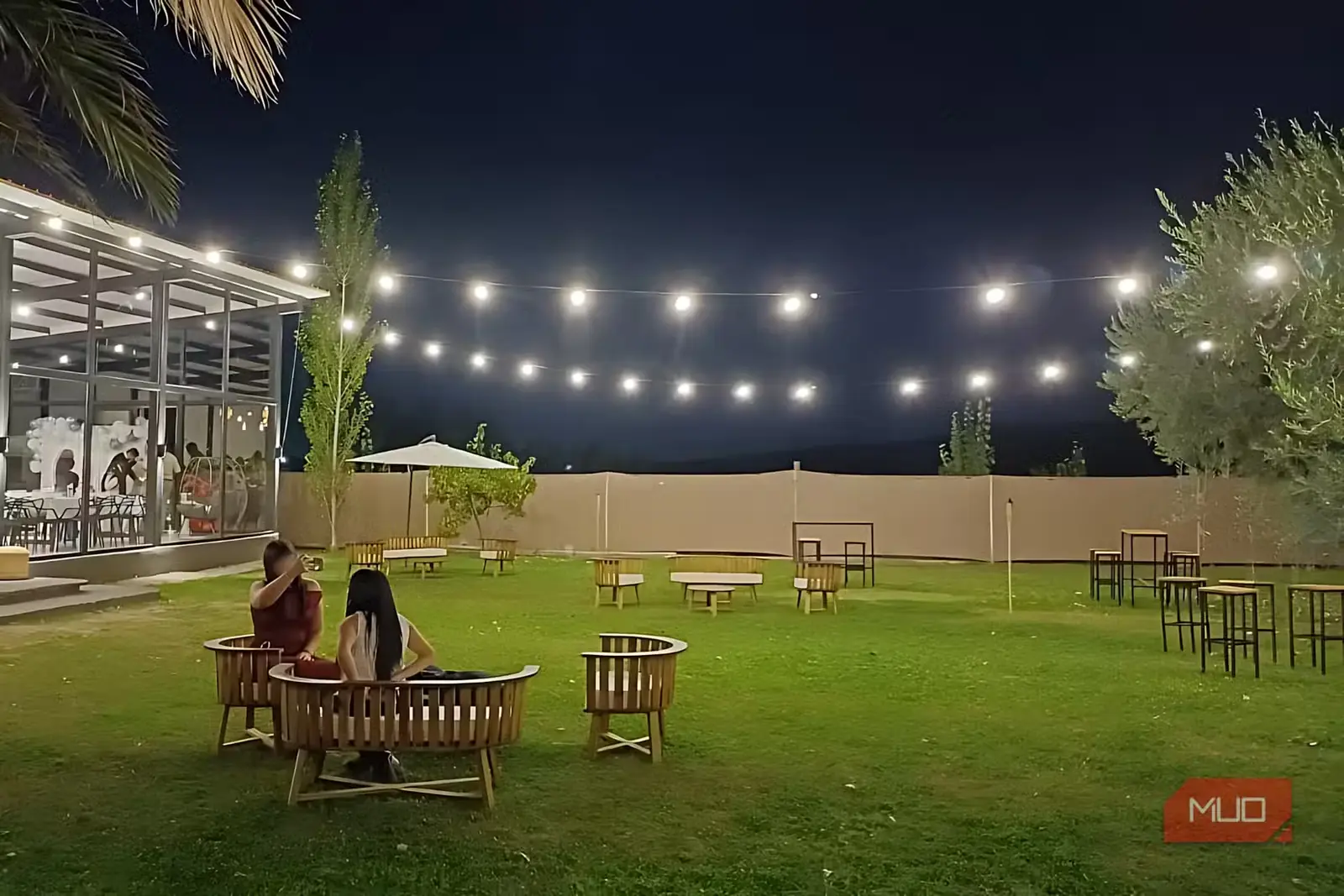
بدیهی است که همه عکسهایی که میگیرید در طول روز گرفته نمیشوند. اینجا حالت شب به کار میآید. این گزینه به شما اجازه میدهد عکسهای روشنتر و پرجزئیاتتری بگیرید بدون اینکه نیازی به فلاش باشد. باید نوردهی بهتری احساس کنید و همچنین جزئیات بیشتری از سایهها بیرون میکشد تا صورت دوستان و بافتها در تاریکی ناپدید نشوند. رنگهای غنیتری خواهید دید چون Nightography سامسونگ برای بهبود رنگ و کنتراست در نور کم طراحی شده، بنابراین صحنهها طبیعی به نظر میرسند نه تخت یا بیش از حد زرد/نارنجی.
با تغییر به حالت شب، عکسهای شما میتوانند لبههای تیزتری داشته باشند، حتی اگر در فضای داخلی یا خیابان با نور ضعیف عکاسی میکنید. استفاده از این ویژگی میتواند دانهدار بودن عکسها را نیز کاهش دهد. همچنین، بلافاصله پس از گرفتن عکس گوشی خود را پایین نیاورید چون حالت شب کمی بیشتر طول میکشد تا تمام شود. فشردن دکمه فرآیند را آغاز میکند، اما این بهمعنای اتمام گرفتن عکس نیست. اگر سوژه خیلی دور است، اگر ممکن است نزدیکتر بروید، چون ماندن در ۱x بهجای زوم کردن جزئیات بیشتری را حفظ میکند.
مطمئن میشوم نور رو به من باشد
حتی نور روز روشن هم میتواند صورت همه را تاریک نشان دهد
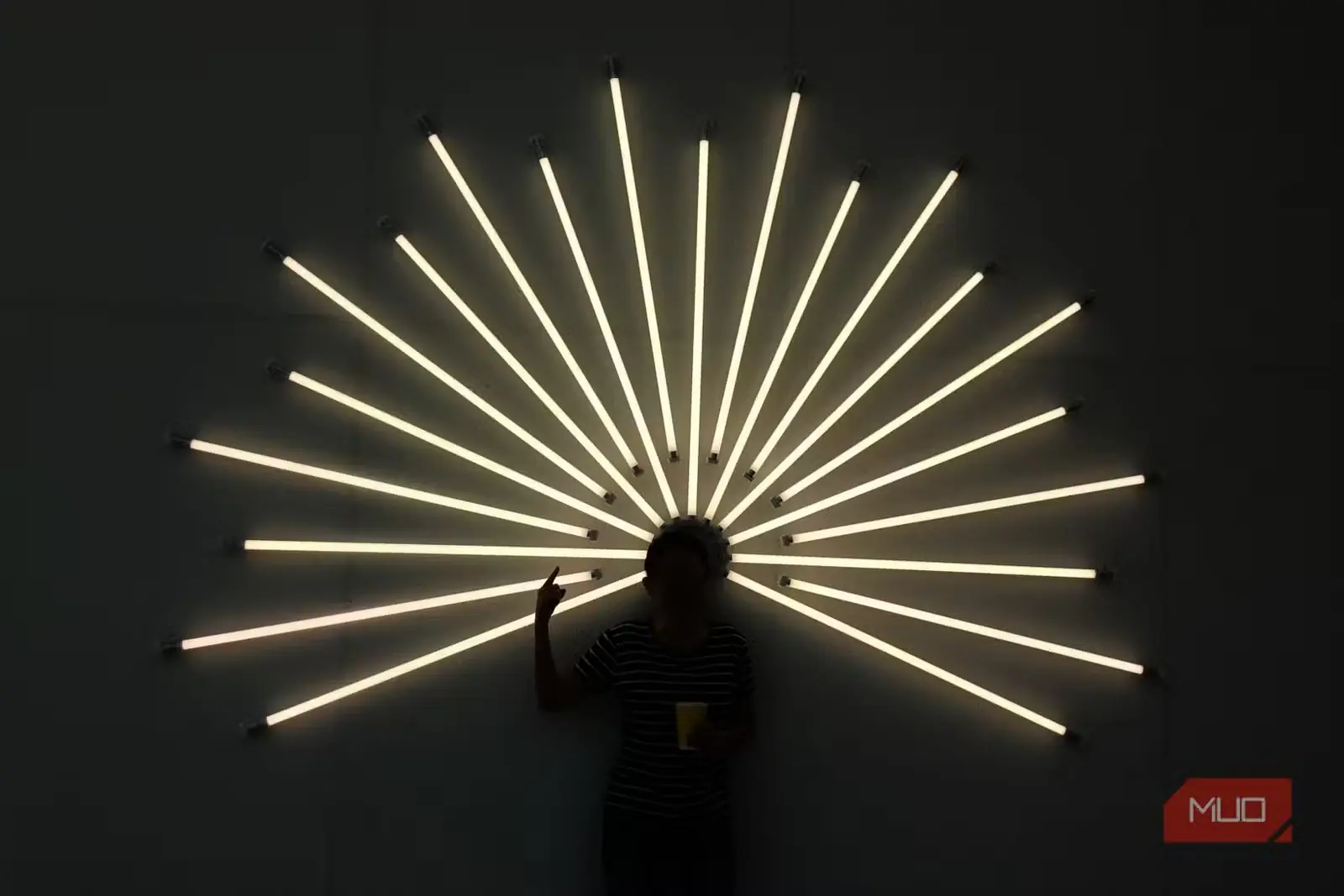
عکاسی را دوست دارم و بارها وقتی منبع نور پشت سرم بوده، مجبور شدم برگردم. وقتی منبع نور پشت شماست، باعث اثر نورپردازی پشتی میشود. در این نوع عکس، پسزمینه روشن اما سوژه تاریک خواهید داشت. حتی ممکن است اثر سیلوئت (سایهنما) بهدست آورید.
وقتی این اتفاق میافتد، من فقط به اندازه کافی جابجا میشوم تا خورشید دقیقاً روبرویم یا کمی به یک طرف متمایل باشد، قبل از اینکه عکس بگیرم. به این ترتیب، نور روی صورت همه میتابد بدون اینکه مجبور باشم کل گروه را به جای دیگری منتقل کنم، و در نهایت با پسزمینهای روشن و سوژهای تاریک مواجه نمیشوم. منظورم این نیست که همه باید مستقیماً به خورشید نگاه کنند، بلکه فقط این که باید تا حد امکان نور زیادی روبروی شما باشد. این کار معمولاً مرا از نیاز به روشن کردن تصویر بعد از عکاسی بینیاز میکند.
حالت غذافرا میکند رنگهای غذاها غنیتر به نظر برسند
رنگها بیشتر به چشم میآیند، اما همچنان بسته به نوع غذا زاویه را تغییر میدهم
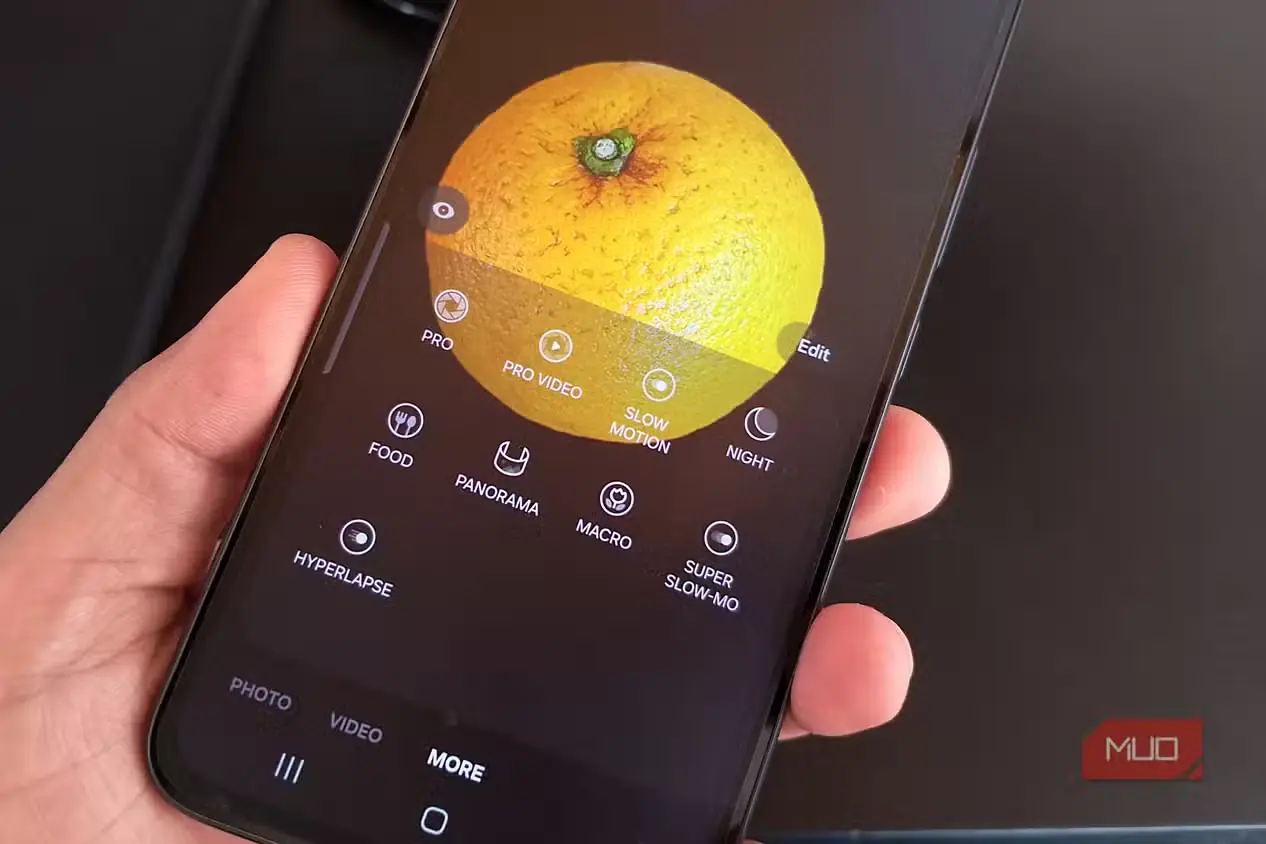
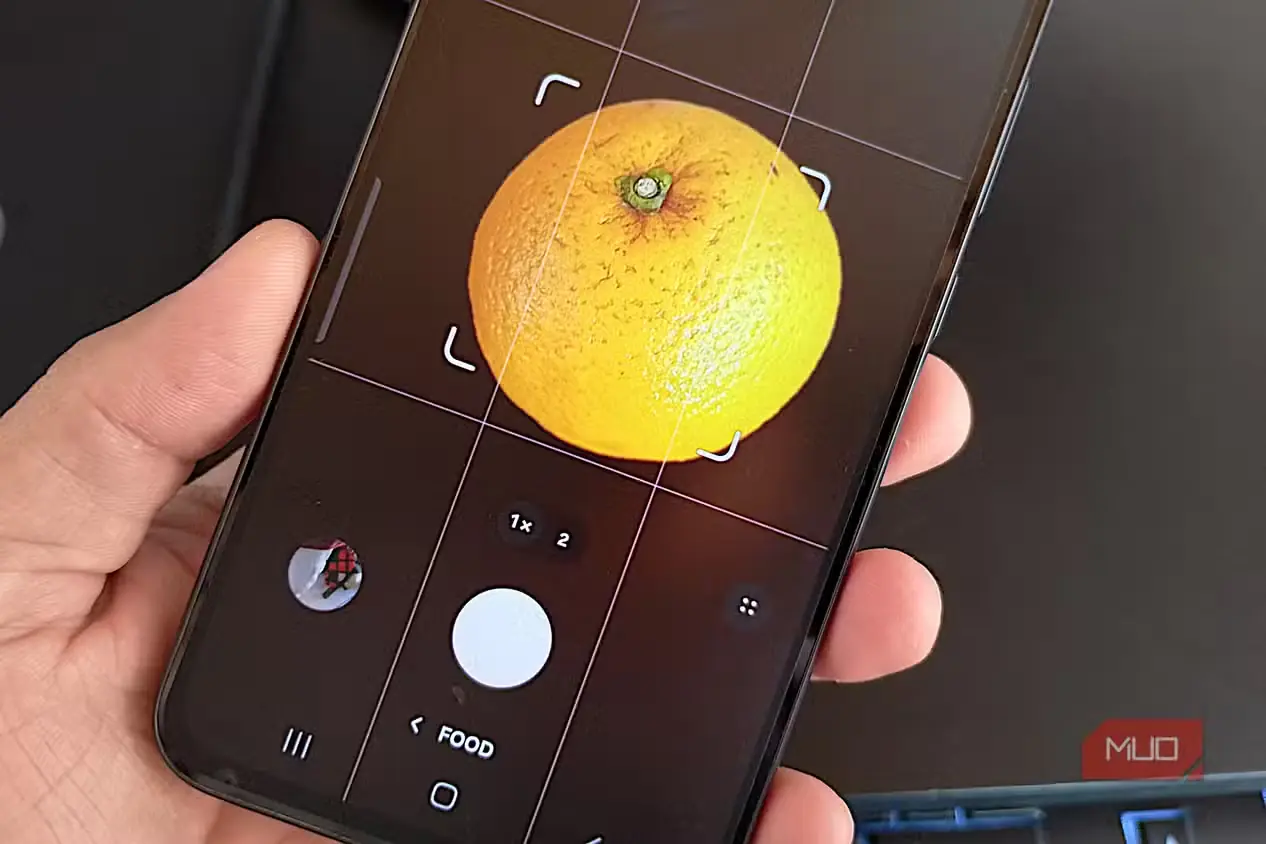
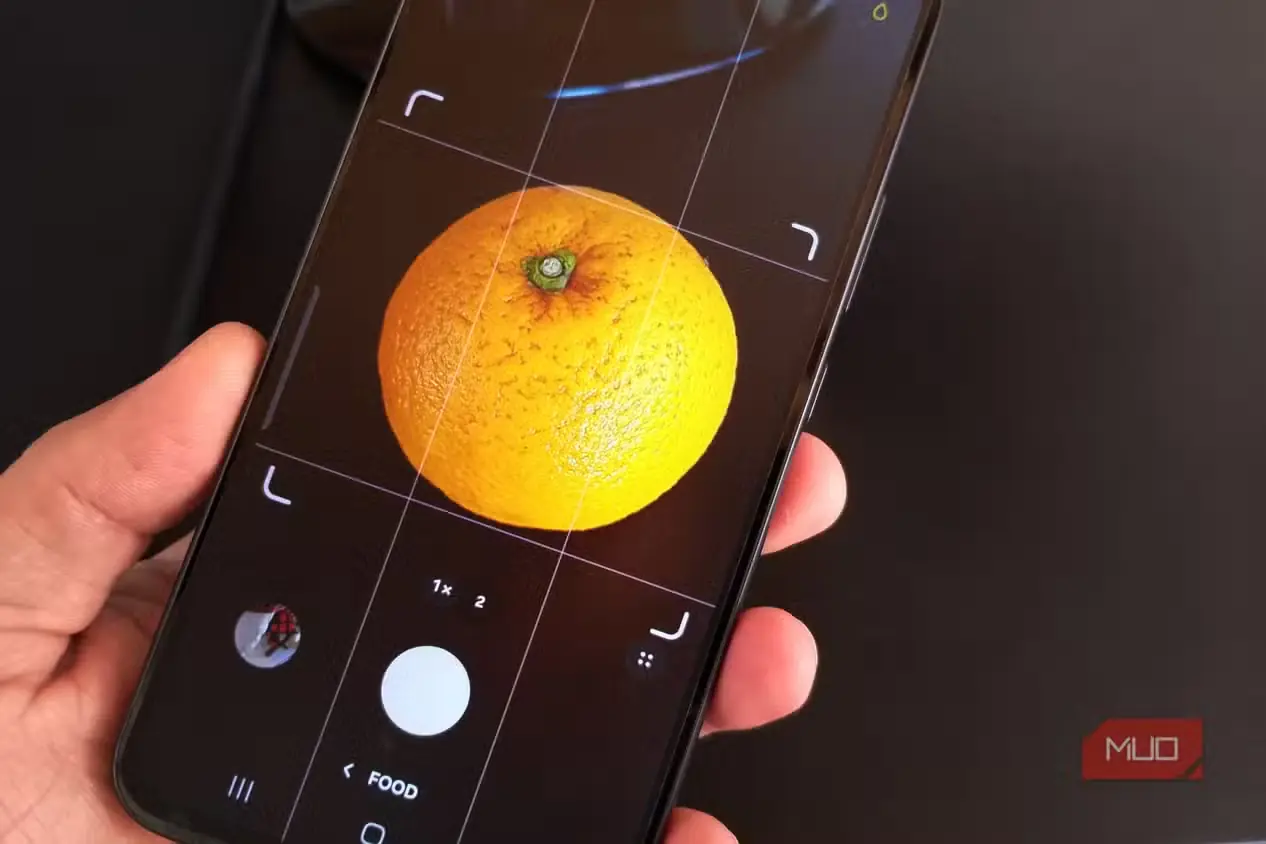
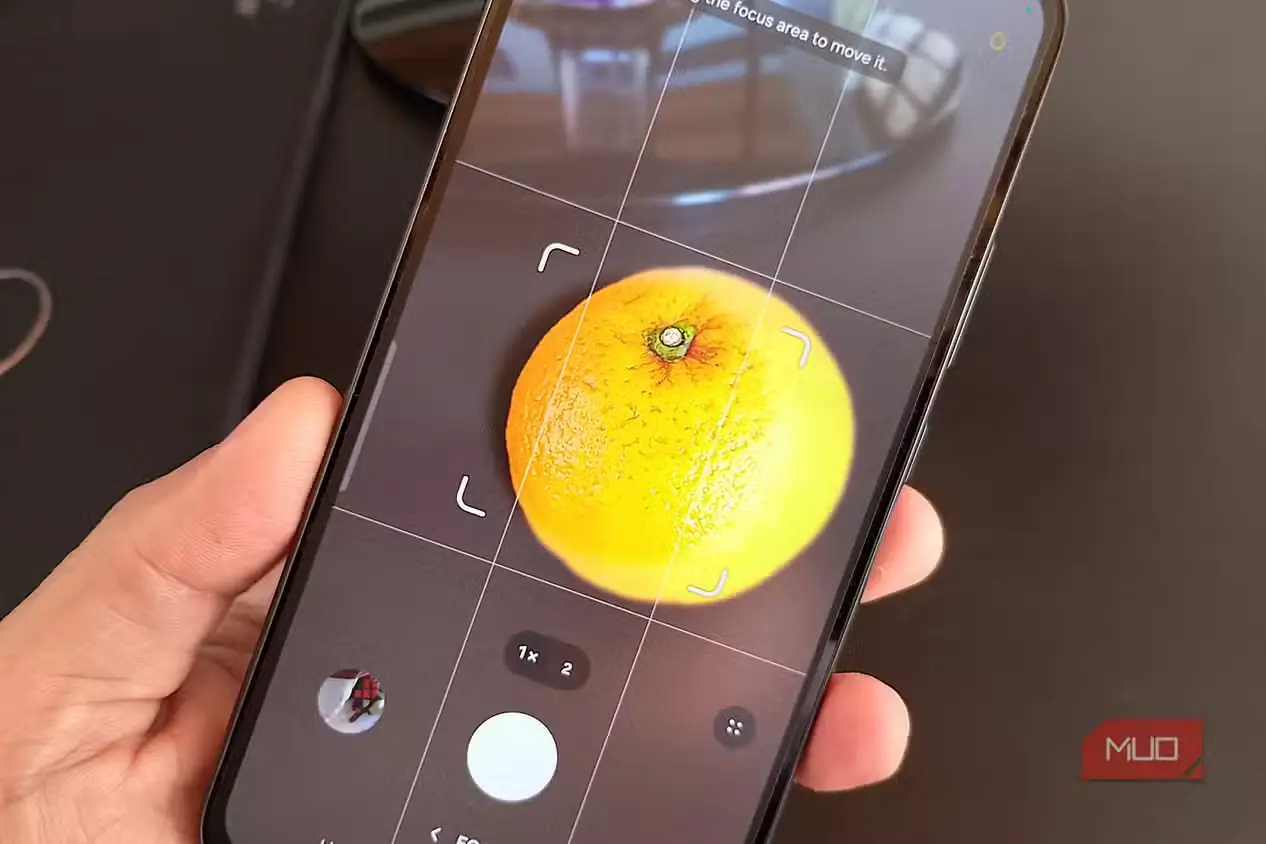
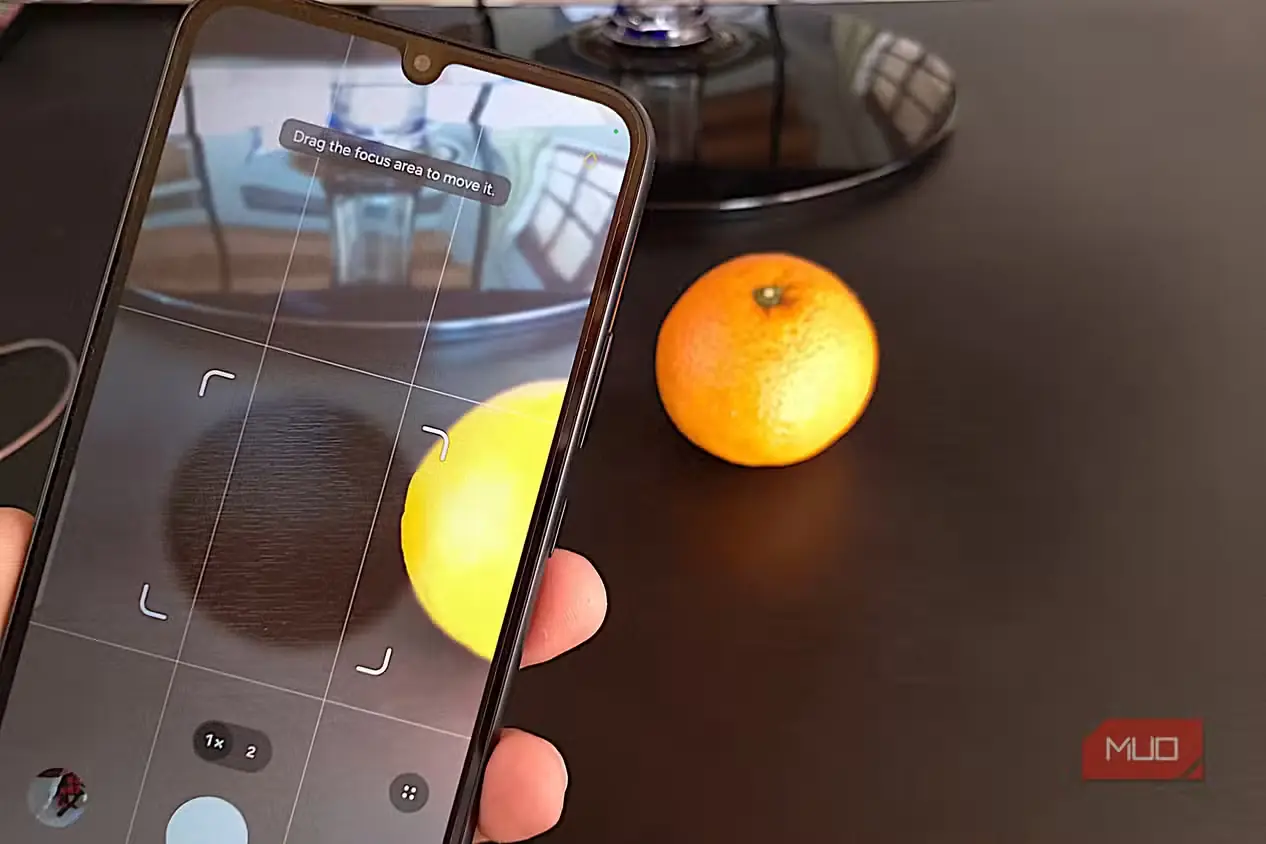
من حالت غذافرا را روی Galaxy A34 خودم به اندازه کافی استفاده کردهام تا متوجه شوم رنگها غنیتر از حالت عادی عکاسی به نظر میرسند. وقتی از آن استفاده میکنم یک اثر واقعی قبل و بعد وجود دارد، چون کمک میکند تا تصویر کمتر تخت به نظر برسد. سامسونگ میگوید حالت غذافرا به طور خودکار رنگها را تنظیم میکند تا غذا پررنگتر به نظر برسد. وقتی از آن استفاده میکنم، یک ناحیه برجسته روی غذایم میبینم و میتوانم آن را با کشیدن تنظیم، جابجا یا تغییر اندازه دهم.
سعی کنید از یک زاویه برای همه چیز استفاده نکنید. اگر از پیتزا، غذای سرخشده یا یک بشقاب کامل عکس میگیرم، معمولاً از بالا شروع میکنم. سامسونگ توصیه میکند تا وقتی بهترین زاویه را پیدا کنید حرکت کنید و میگوید عکاسی از بالا زمانی که مطمئن نیستید از کجا شروع کنید، یک گزینه خوب است. اگر رنگها کاملاً درست به نظر نمیرسند میتوانید دمای رنگ را نیز تنظیم کنید. در حالت غذافرا، روی چهار نقطه روی صفحه نمایش ضربه بزنید و سپس نماد دماسنج را انتخاب کنید. باید یک نوار لغزان ببینید که سمت چپ آن آبی و سمت راست آن قرمز است. نوار را تنظیم کنید تا دقیقاً مناسب آنچه میخواهید شود.
عکس خوب بعدی شما شاید فقط یک تغییر کوچک فاصله داشته باشد
برای گرفتن عکسهای خوب به گوشی گرانقیمت نیاز نیست. فقط باید اینجا و آنجا کمی تنظیم انجام دهید و همه چیز آماده است. گوشی Galaxy شما امکانات زیادی برای کمک به رسیدن به نتیجه دلخواهتان ارائه میدهد. پس حالا که میدانید چه کار باید بکنید، گوشیتان را بردارید و شروع به گرفتن آن عکسهای عالی کنید.
منبع: این مطلب ترجمه و بومیسازی مقالهای از MakeUseOf به قلم Judy Sanhz است. مشاهده مقاله اصلی