سالها روی هر نصب تازهٔ ویندوز، مجموعهای از برنامههای کمکی نصب میکردم. این برنامهها محدودیتهای سیستمعامل را برطرف میکردند و ویژگیهای ضعیف آن را بهبود میدادند. اما در سالهای اخیر، کمکم متوجه شدم که دیگر کمتر به این مجموعه تکیه میکنم. ویندوز توانمندتر شده و ابزارهای داخلی، جای بسیاری از آن برنامههای کمکی را گرفتهاند. مایکروسافت، از مدیریت پیشرفتهٔ ذخیرهسازی و دسکتاپهای داخلی گرفته تا ابزارهای بهبودیافتهٔ اسکرینشات و پشتیبانی از راه دور، شکافهایی را پر کرده است که روزگاری ما را به جستوجوی جایگزین وامیداشتند.
استوریج سنس
دیسک من دیگر پر نمیشد و مدتها دلیلش را نمیدانستم
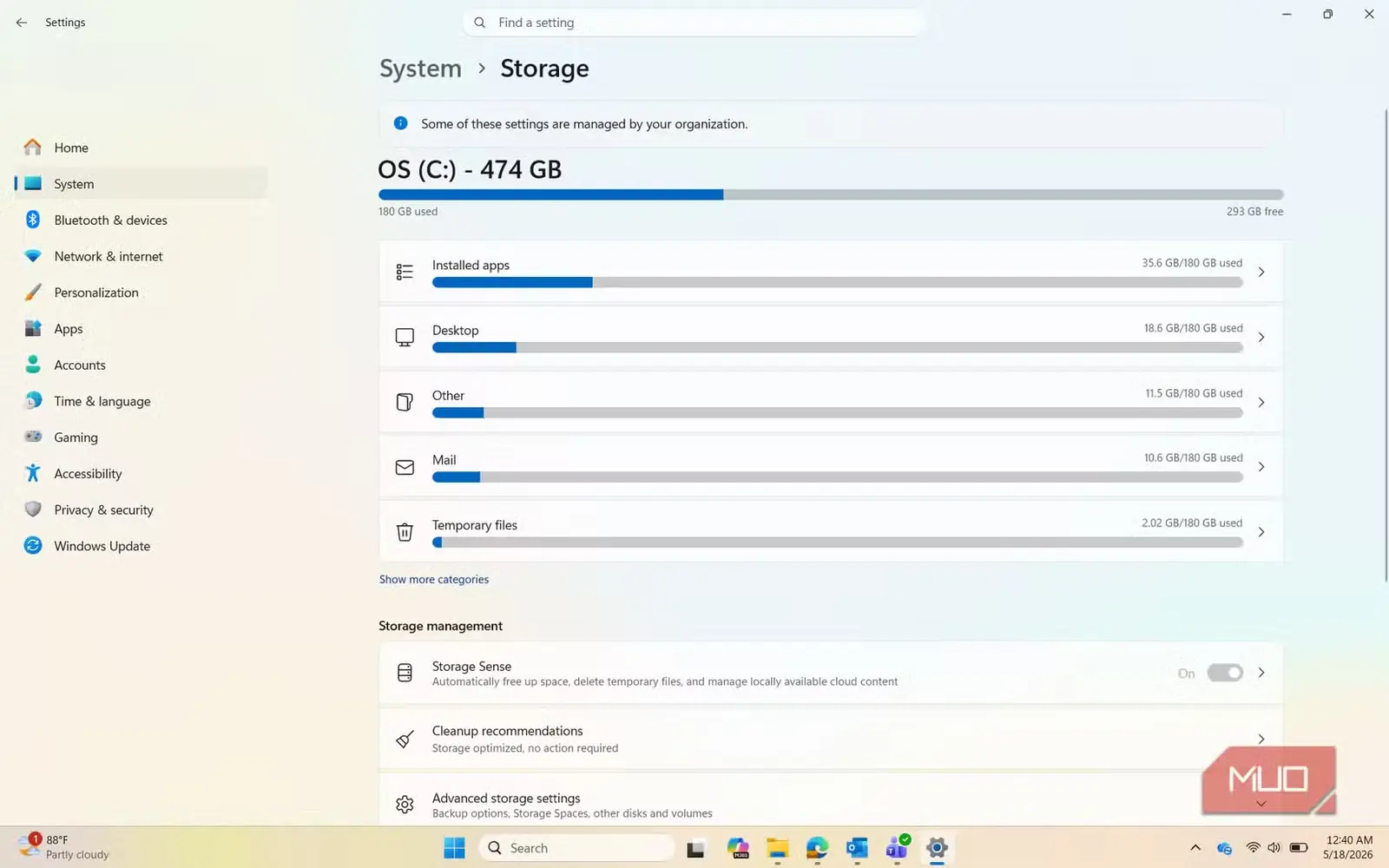
برنامههایی مانند CCleaner بخشی از بسیاری از نصبهای ویندوز بودند، چون باید زبالههای سیستم، پروندههای موقت و انبارههای قدیمی مرورگر را پاکسازی میکردیم. تنها زمانی فهمیدم در ویندوز ۱۱ به پاککنندهٔ ذخیرهسازی نیازی ندارم که دیدم درایو C: من ماهها نزدیک به ۶۰ گیگابایت فضای آزاد دارد.
دلیلش Storage Sense بود. این ویژگی، با همکاری OneDrive، پروندههایی را که مدتی باز نکرده بودم فقط بهصورت برخط در دسترس قرار میداد. پروندهها همچنان در File Explorer نمایش داده میشدند، اما دادههای واقعی آنها دیگر روی ذخیرهساز محلی من نبودند.
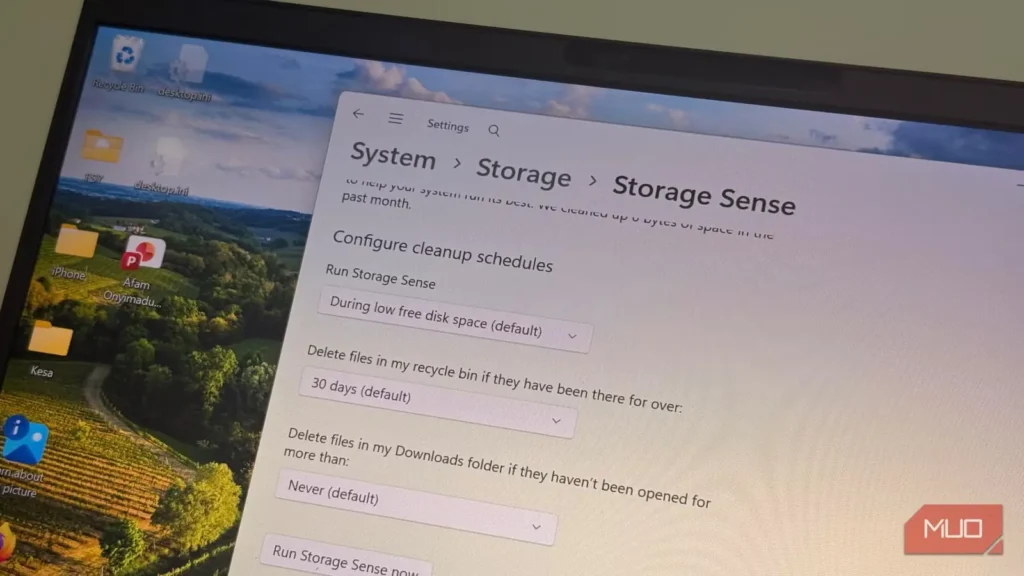
این ویژگی بهطور خودکار پروندههای موقت سیستم و برنامهها را پاکسازی میکند و دستههایی را هدف میگیرد که ویندوز حذفشان را بیخطر میداند. میتوانید زمان پاکسازی Recycle Bin و فعالسازی پاکسازی خودکار پروندههای Downloads را مشخص کنید. روی رایانهٔ من، طوری تنظیم شده است که هرگاه فضای دیسک کم شد اجرا شود. این ویژگی در پاکسازی جایگاههای اصلی انباشت زبالههای موقت بسیار کارآمد است و نیاز به پاککنندههای اختصاصی دیسک را کم میکند.
تاریخچهٔ کلیپبورد
میانبر دوکلیدی، کار برنامهای کامل را انجام میداد
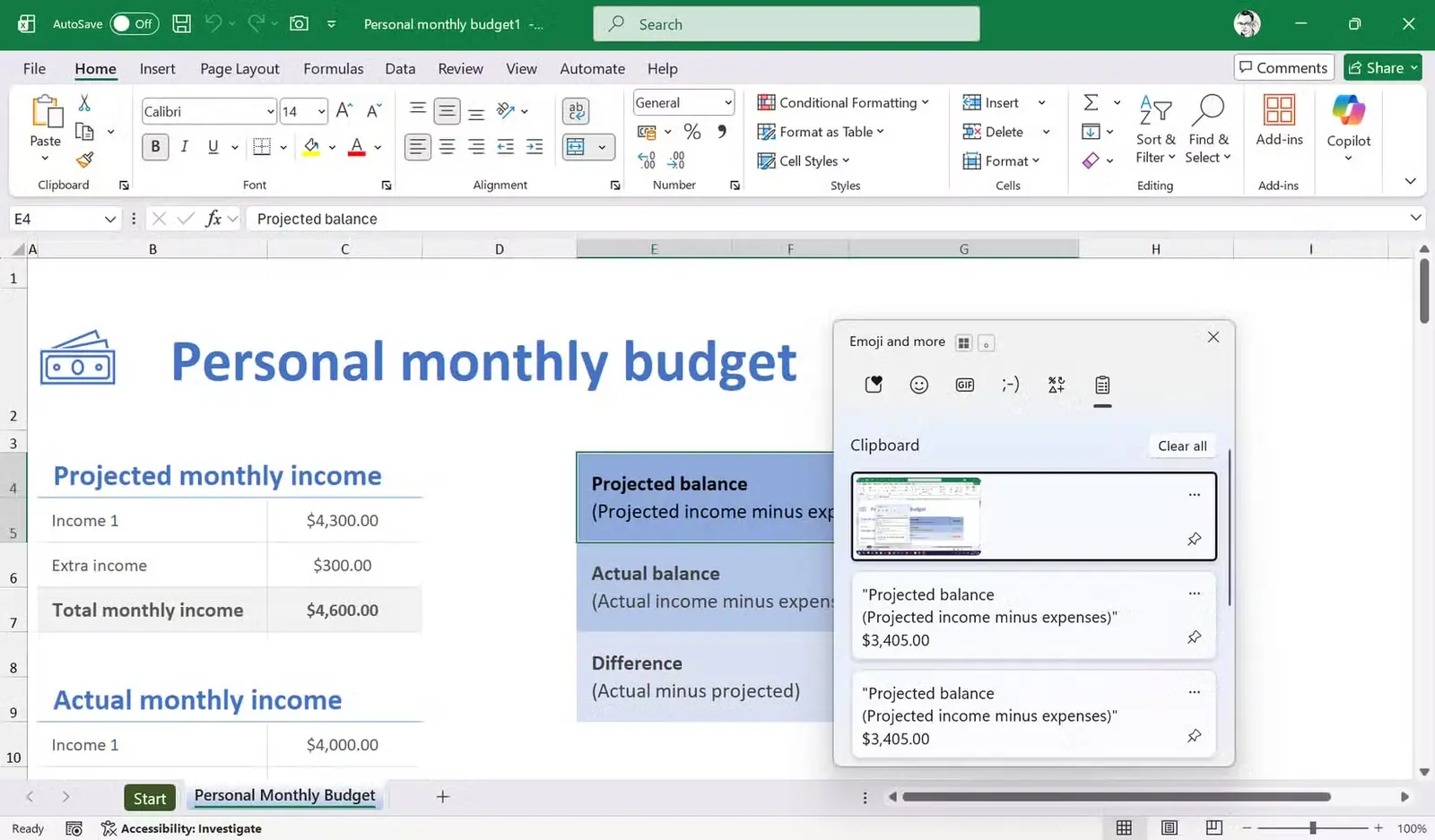
میانبر Win + V باعث شد دیگر به مدیران کلیپبورد شخص ثالث فکر نکنم؛ برنامههایی که بسیاری از آنها را به نوار وظیفه سنجاق میکردم.
این میانبر، تاریخچهٔ کلیپبورد ویندوز را نمایش میدهد: هر چیزی که کپی کردهاید. از زمانی که آن را شناختم، دیگر یک مورد را فقط به این دلیل که با چیز دیگری جایگزین شده بود، بارها کپی نمیکردم. بیشتر چیزهایی که کپی میکنید پس از راهاندازی دوباره از بین میروند، اما قابلیت سنجاقکردن باعث شد Ditto را پاک کنم. وقتی چیزی را سنجاق کنید، برای همیشه باقی میماند. این قابلیت در چند برنامهٔ کلیپبورد، ویژگی پولی محسوب میشود. حتی چند قطعه اطلاعات پرکاربرد را سنجاق کردهام تا پیوسته دنبالشان نگردم.
ابزار Snipping Tool
سالها از آن استفاده میکردم تا متوجه شدم دو کار دیگر هم انجام میدهد
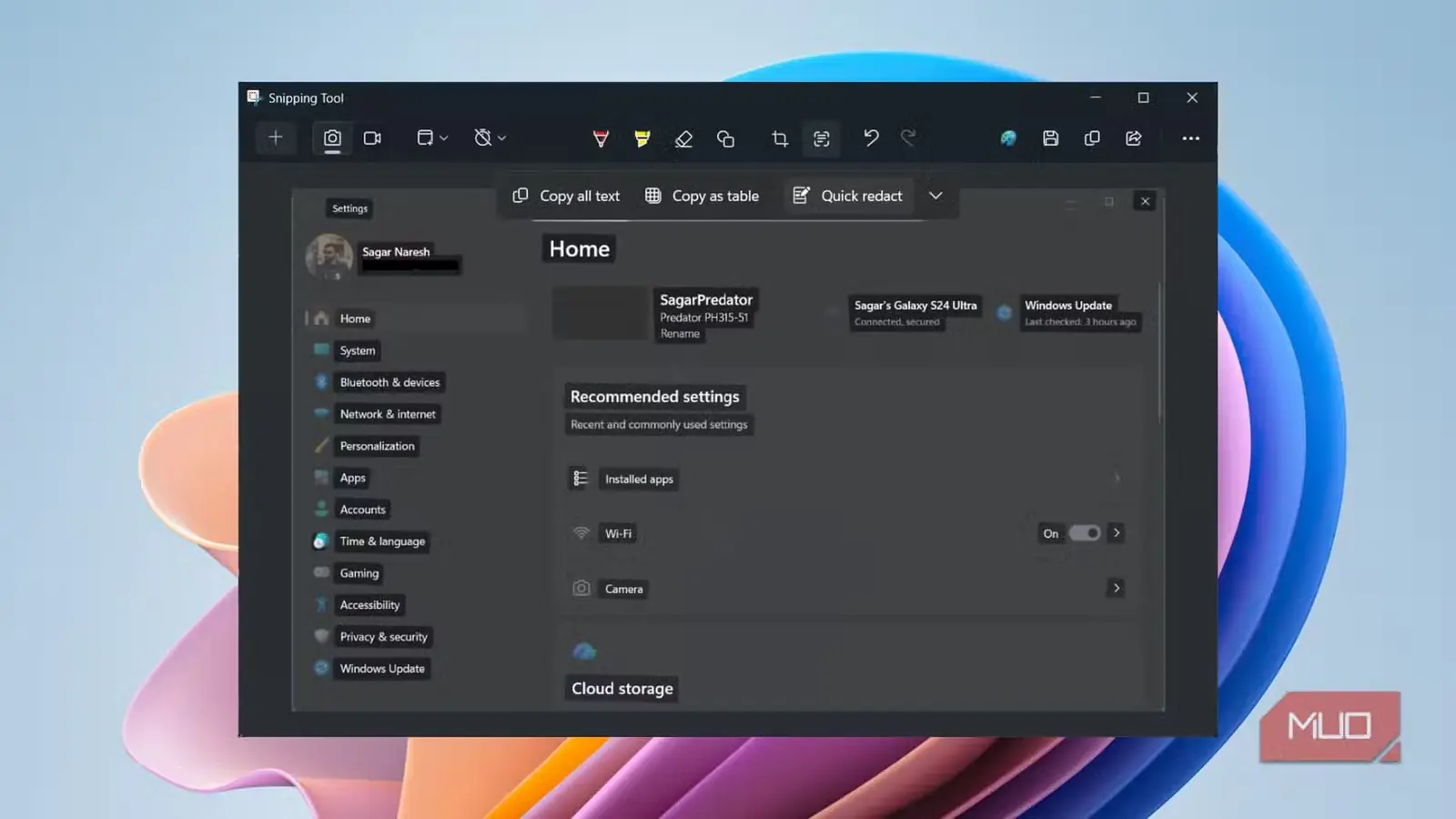
سالها Snipping Tool را فقط برنامهای میدانستم که اسکرینشات میگیرد و در نهایت، یک مستطیل قرمز دور چیزی میکشد؛ نه بیش از این.
Snipping Tool ویندوز ۱۱ اسکرینشات میگیرد، ویدئو ضبط میکند و امکان حاشیهنویسی میدهد. با دو میانبر Win + Shift + S و Win + Shift + R تصویر و ویدئو ضبط میکنم. پس از انتخاب ناحیه، میتوانم پیش از ذخیره، بلافاصله روی اسکرینشات حاشیهنویسی کنم. برای اسکرینشاتهایی که نمیخواهم روی دستگاه ذخیره شوند، گزینهای برای کپیکردن بهجای ذخیره وجود دارد. این کار اسکرینشات را در کلیپبورد قرار میدهد و میتوانم از مدیر کلیپبورد داخلی به آن دسترسی پیدا کنم و آن را در پروندهها یا هر جای دیگری که واقعاً لازم دارم، جایگذاری کنم.
از ویژگی استخراج متن آن هم بسیار استفاده میکنم. ابزارهای مدرن اسکرینشات شاید کارهای بسیار بیشتری انجام دهند، اما برای کارهای نوشتاری روزمره، معمولاً بیش از امکانات Snipping Tool به چیزی نیاز ندارم.
دسکتاپهای مجازی
دسکتاپهای جداگانه جای آشفتگی پنجرهها را گرفتند
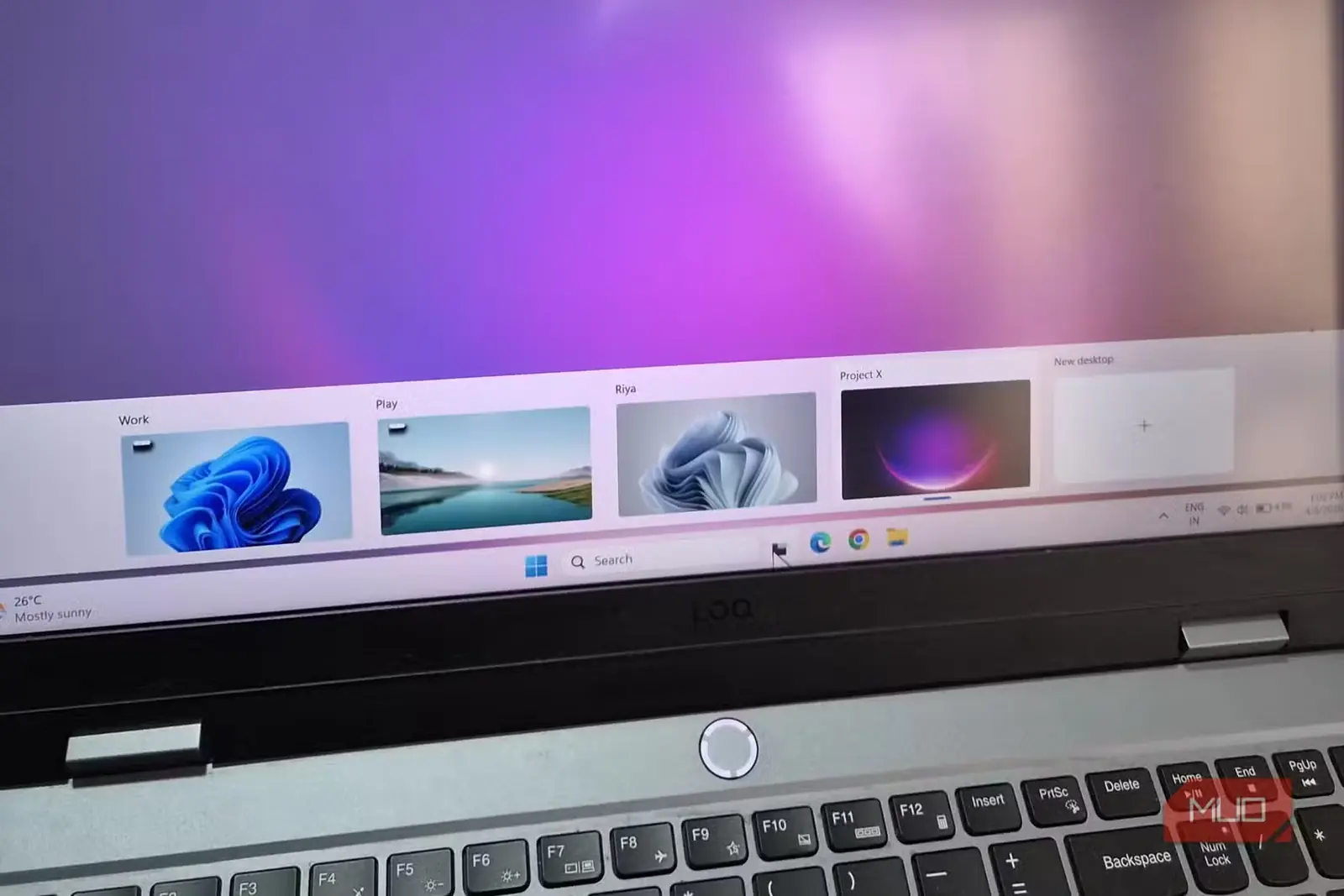
دلیل نیاز گاهبهگاه به چند پنجره این است که چند کار نامرتبط، در یک فضا بهسرعت به آشفتگی میرسند.
دسکتاپهای مجازی ویندوز به من اجازه میدهند کارها را بر اساس زمینه دستهبندی کنم. با Win + Ctrl + چپ یا راست میتوانم فوراً میان دسکتاپها جابهجا شوم. همین جزئیات، دسکتاپ مجازی را به قابلیتی تبدیل کرد که واقعاً از آن استفاده میکنم. یک دسکتاپ کاری دارم و یک دسکتاپ برای همهچیز دیگر. پیشتر برای رسیدن به همین هدف باید VirtuaWin نصب میکردم.
دسکتاپهای مجازی ویندوز همهٔ قابلیتهای VirtuaWin را ندارند، اما آنچه را که واقعاً از VirtuaWin استفاده میکردم پوشش میدهند.
پیوند گوشی
پیامها و تماسها دیگر مرا به گوشیام برنمیگرداندند
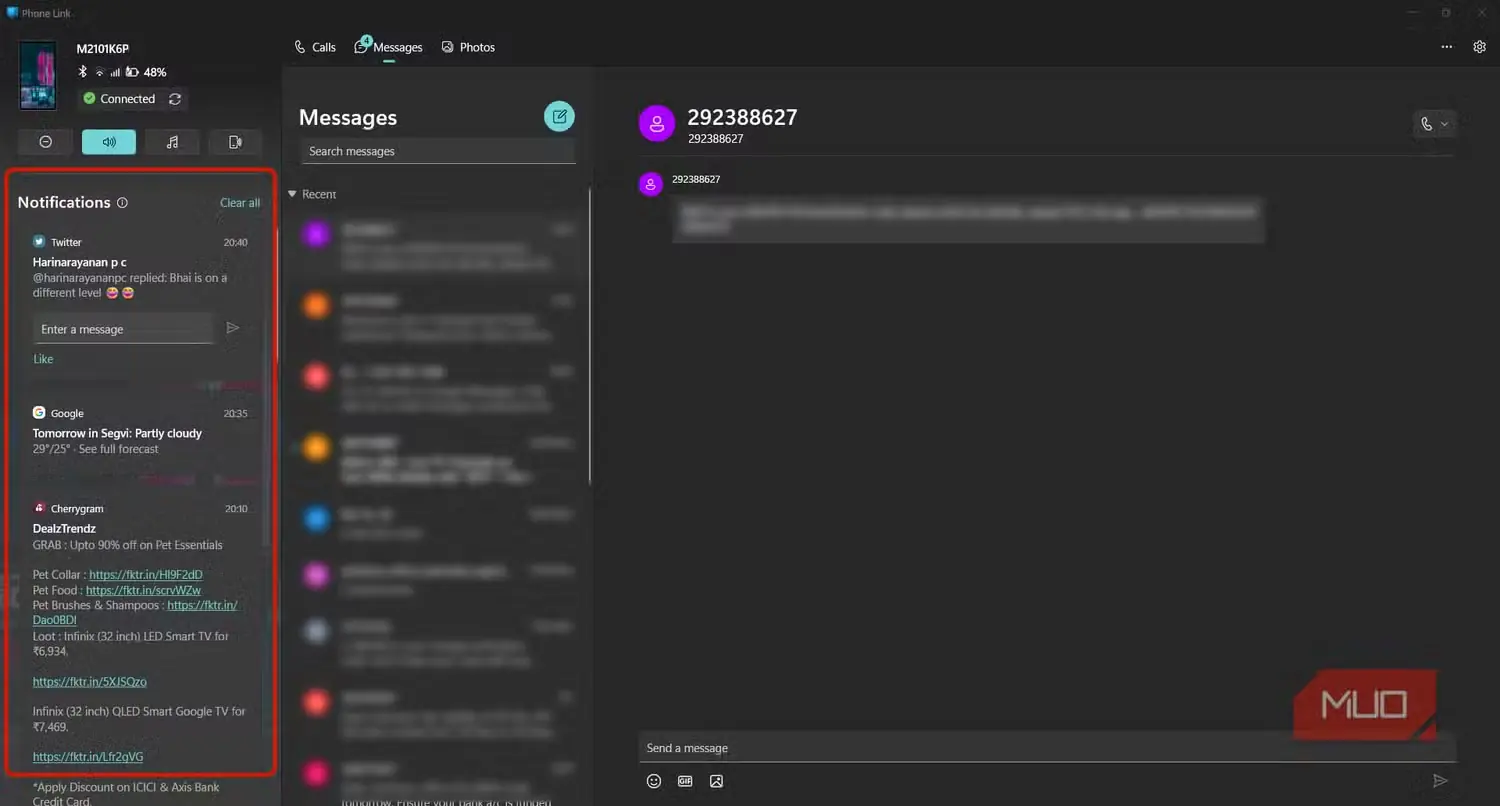
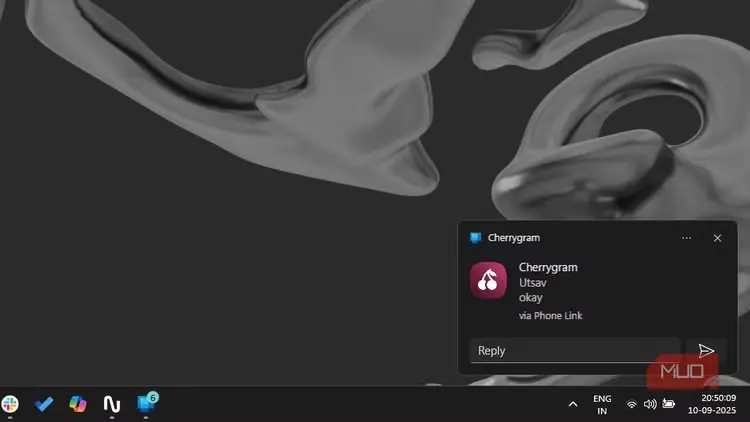
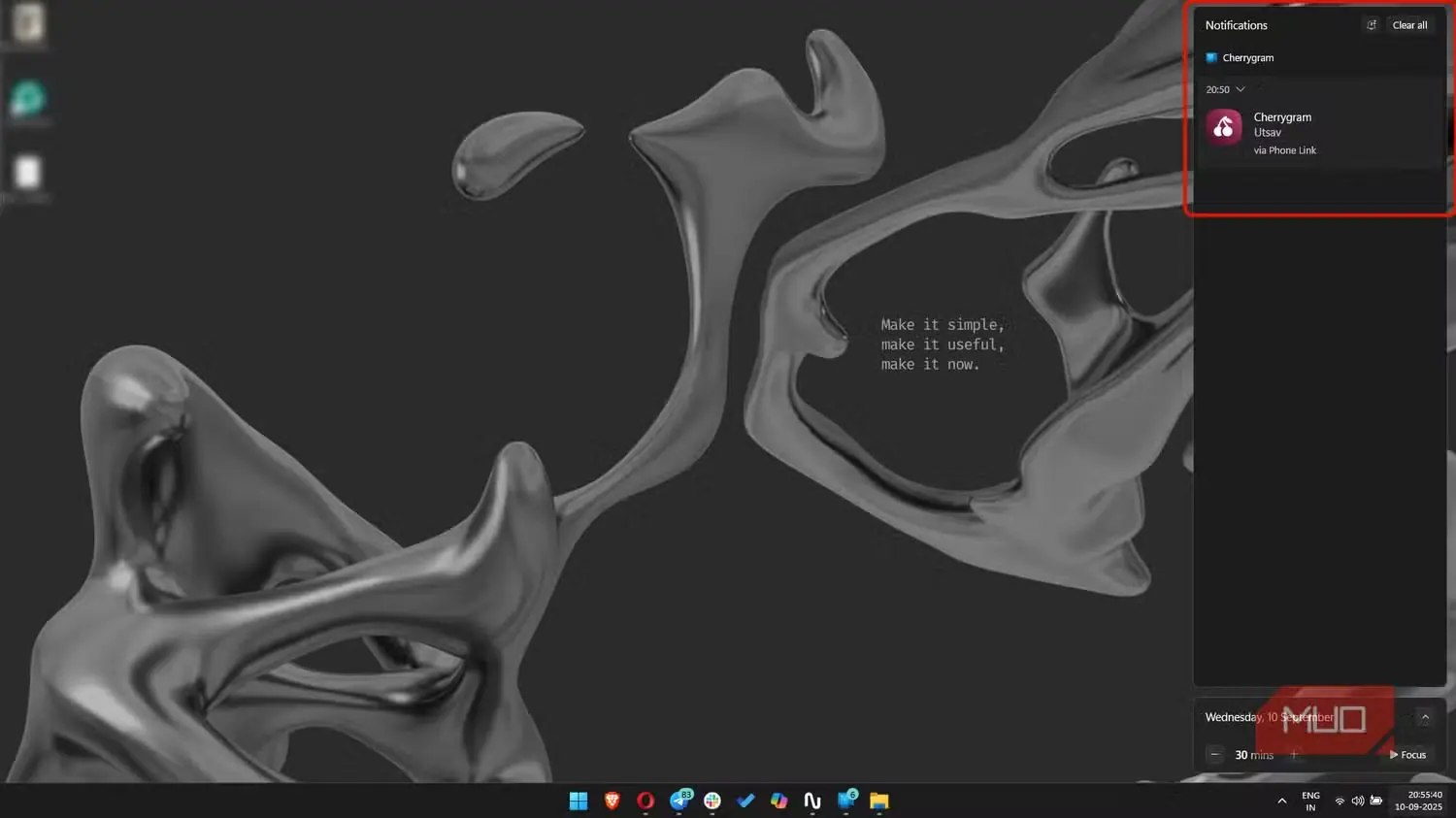
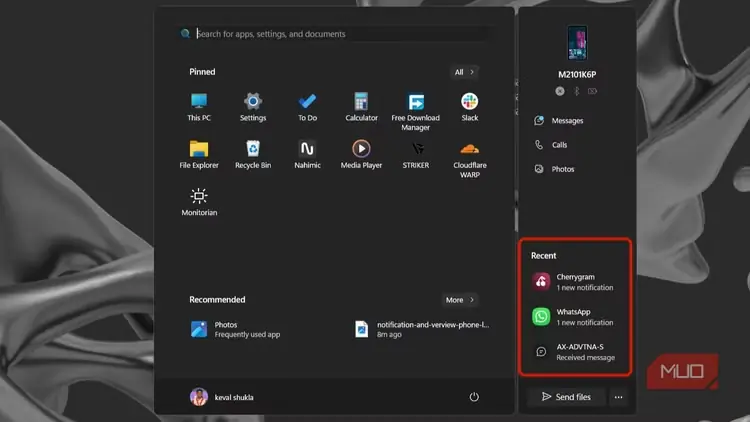
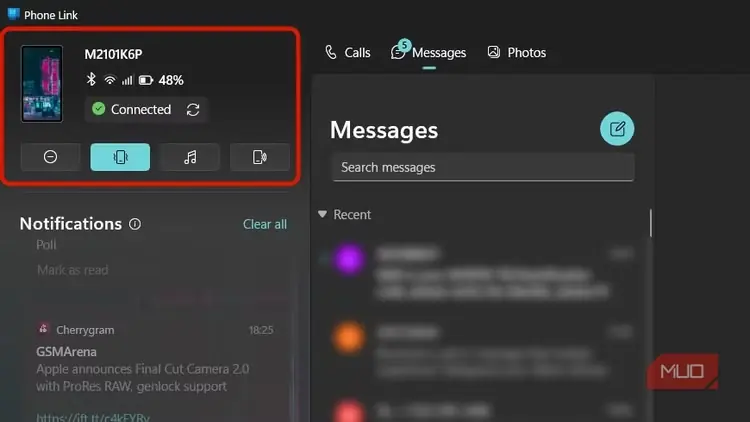
به لطف Phone Link، هنگام کار، تلفنم میتواند رو به پایین روی میز بماند و نیازی نیست نگرانش باشم. پیامها و اعلانها روی رایانهام ظاهر میشوند و برای پاسخدادن به تماسها دیگر لازم نیست گوشی را در دست بگیرم.
Phone Link همچنین نیاز به ایمیلکردن پروندهها برای خودم را از بین برد. روی گوشیهای اندرویدی پشتیبانیشده، میتوانم فایلها را میان گوشی و رایانه جابهجا کنم، بیآنکه آنها را از ایمیل یا سرویس ابری دیگری عبور بدهم.
روی برخی گوشیهای اندرویدی، این ابزار یکپارچگی بیشتری هم فراهم میکند و به شما اجازه میدهد از داخل ویندوز با برنامههای اندرویدی تعامل کنید. برای من، این یعنی دیگر به Pushbullet نیازی ندارم.
Quick Assist
برنامهای که نزدیک بود برای مشکلی سالی یکبار نصبش کنم
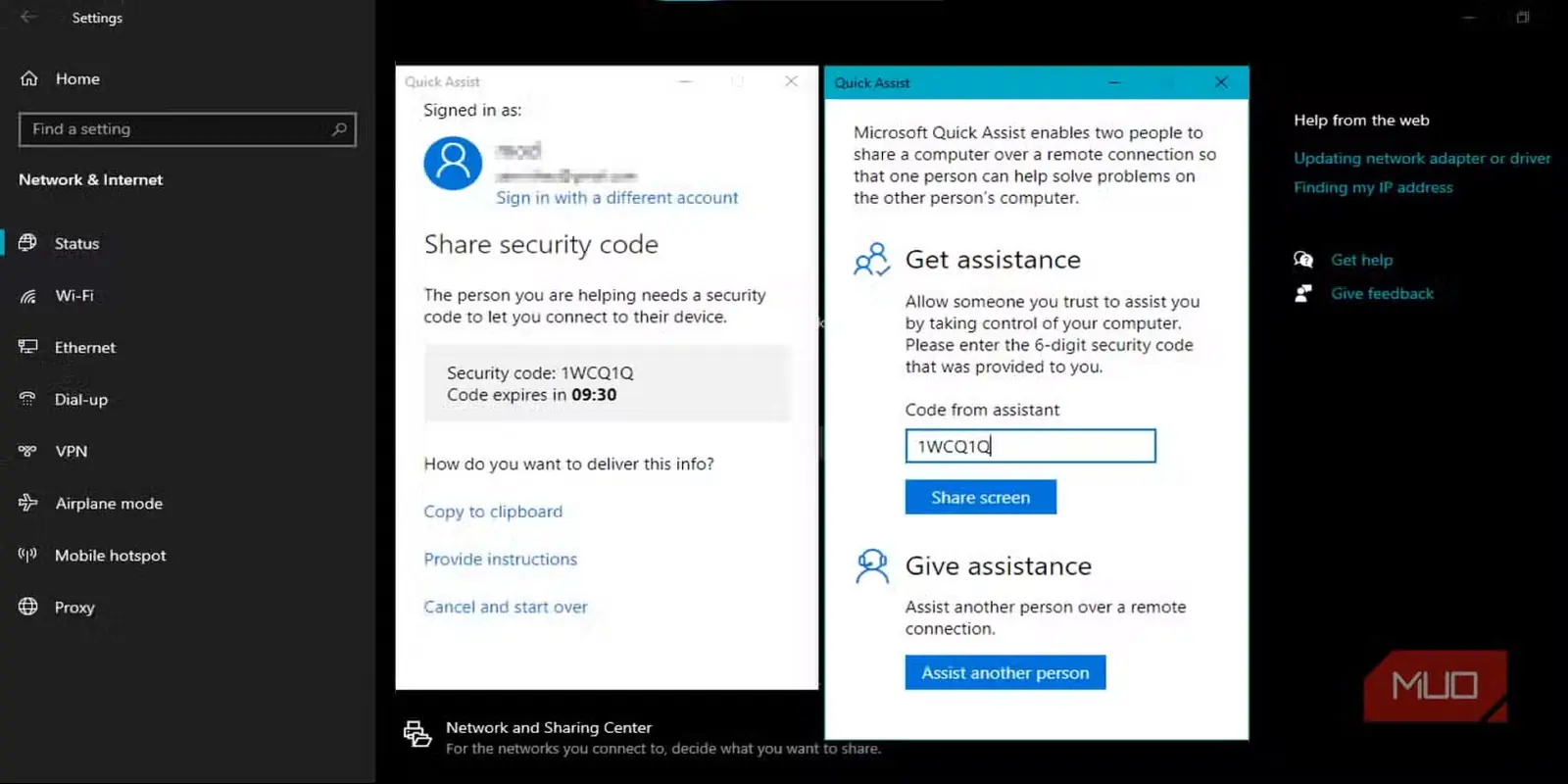
هشت سال پیش برای نخستین بار از Quick Assist استفاده کردم و بسیار ابتدایی بود. نه امکان حاشیهنویسی روی صفحه داشت، نه گفتوگوی متنی داخلی برای ارتباط. مدیریت چند نمایشگر هم بسیار ضعیف بود. بنابراین، به TeamViewer برگشتم که به آن عادت داشتم.
اما چند هفته پیش باید از راه دور به پدرم کمک میکردم و نمیخواستم مسیر دانلود TeamViewer را طی کنم. غافلگیر شدم. اکنون هم حاشیهنویسی روی صفحه و نشانگر لیزری دارد، هم گفتوگوی متنی داخلی، مدیریت بهتر چند نمایشگر، عملکرد بهبودیافته و تأخیر ورودی کمتر.
با این حال، جایگزین ابزار همیشگی دسترسی از راه دورم شد، چون هیچیک از دو طرف نیازی به نصب کلاینت شخص ثالث ندارد و پس از راهاندازی بعدیِ رایانه نیز هیچ فرایند پسزمینهای اجرا نمیشود. برای کسی که از پیش میشناسم و به او اعتماد دارم، این ابزار انتخاب پیشفرض من است.
نسخههای داخلی بهاندازهٔ کافی خوب شدند
ابزارهای کاربردی که سالها از آنها استفاده میکردم و به آنها اعتماد داشتم، ناگهان بهتر نشدند؛ ویندوز بهتر شد. ابزارهای بومیای که اکنون به آنها تکیه میکنم همیشه برتر نیستند، اما آنقدر کارآمدند که دیگر سراغ قابلیتهای اضافیای که پیشتر هم استفاده نمیکردم نمیروم.
منبع: این مطلب ترجمه و بومیسازی مقالهای از MakeUseOf به قلم Afam Onyimadu است. مشاهده مقاله اصلی