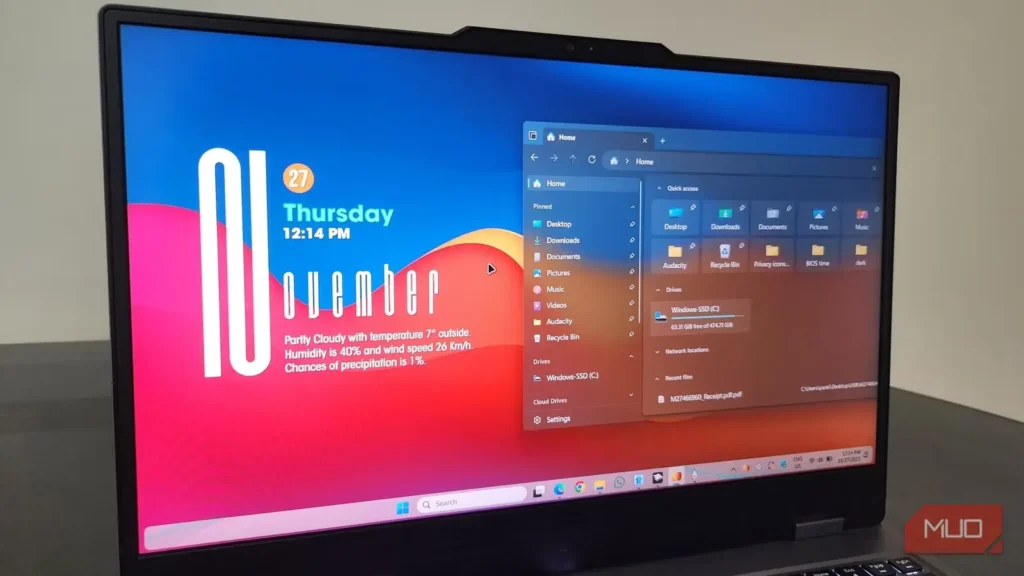
دلیل اصلی علاقهام به استفاده از رایانههای ویندوزی این است که تقریباً برای هر برنامهای میتوان جایگزینی یافت. فایل اکسپلورر معمولاً نخستین چیزی است که عوض میکنم، چون برای ابزاری که هر روز به آن نیاز دارم، بیش از حد ساده است. برنامه Files جایگزینی است که به کار گرفتهام و پس از آزمودن تقریباً همه گزینههای موجود، هیچچیز به پای آن نمیرسد.
همه جایگزینهای فایل اکسپلورر یک ویژگی مشترک دارند
همگی زشتاند
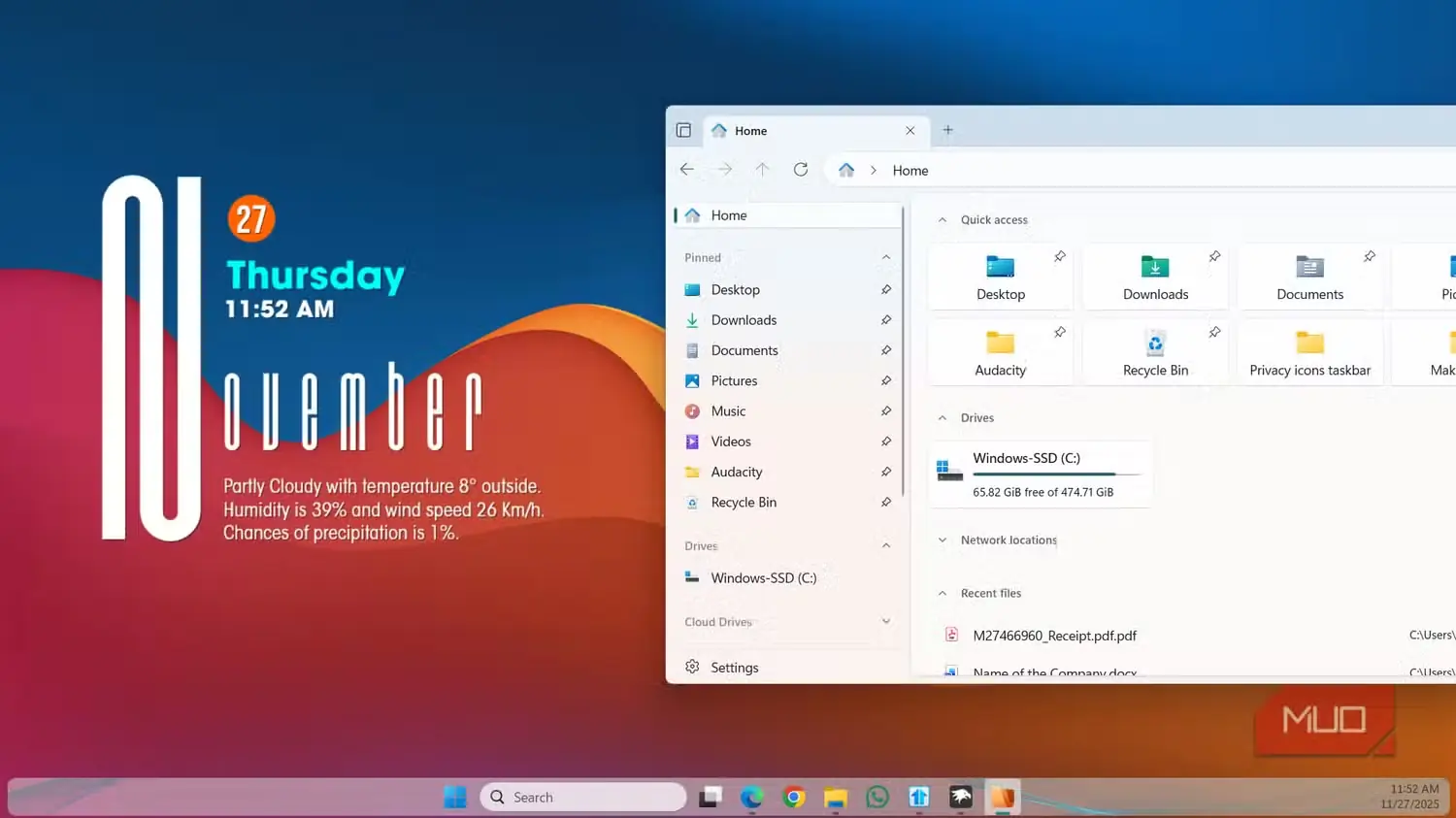
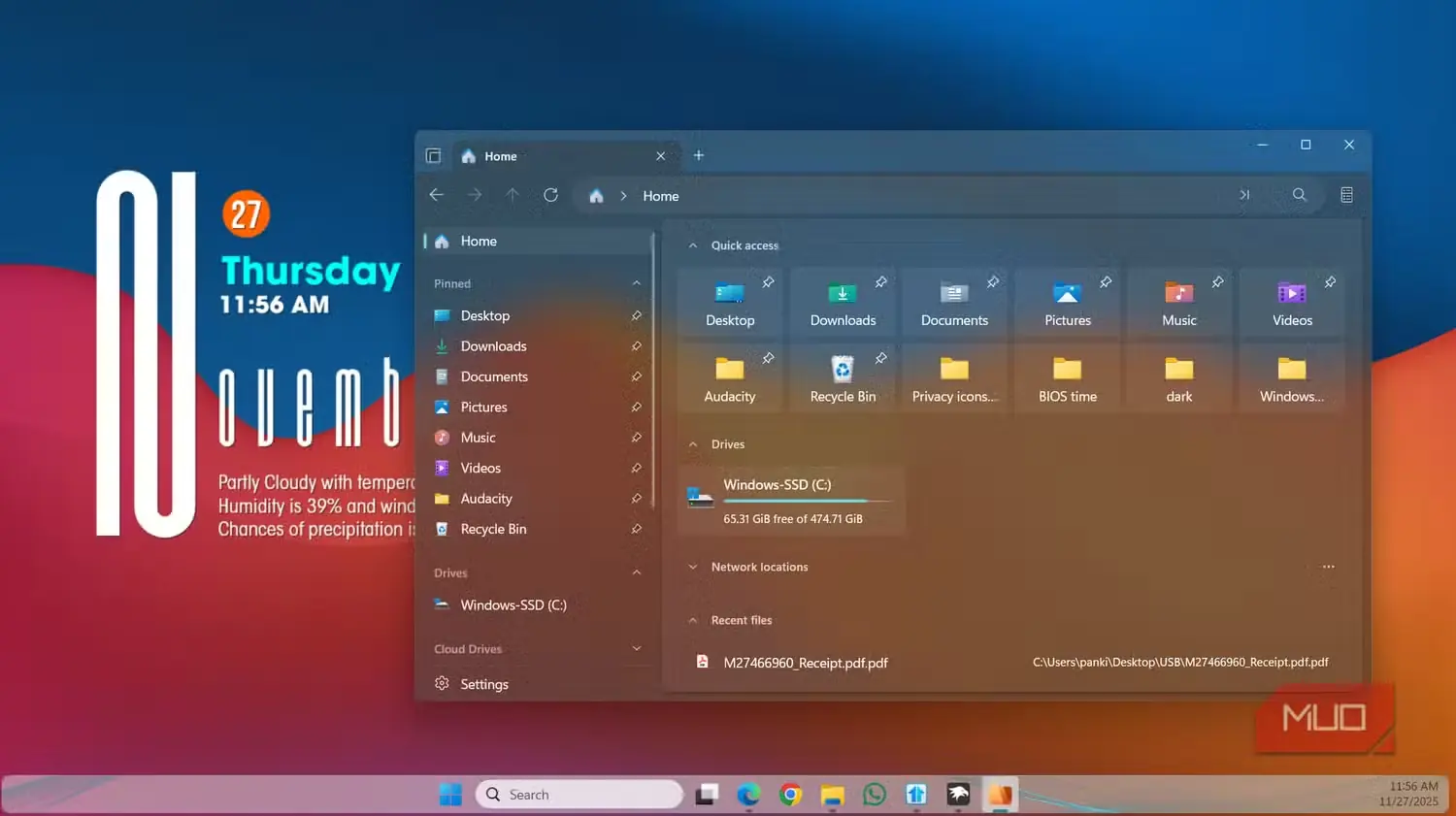
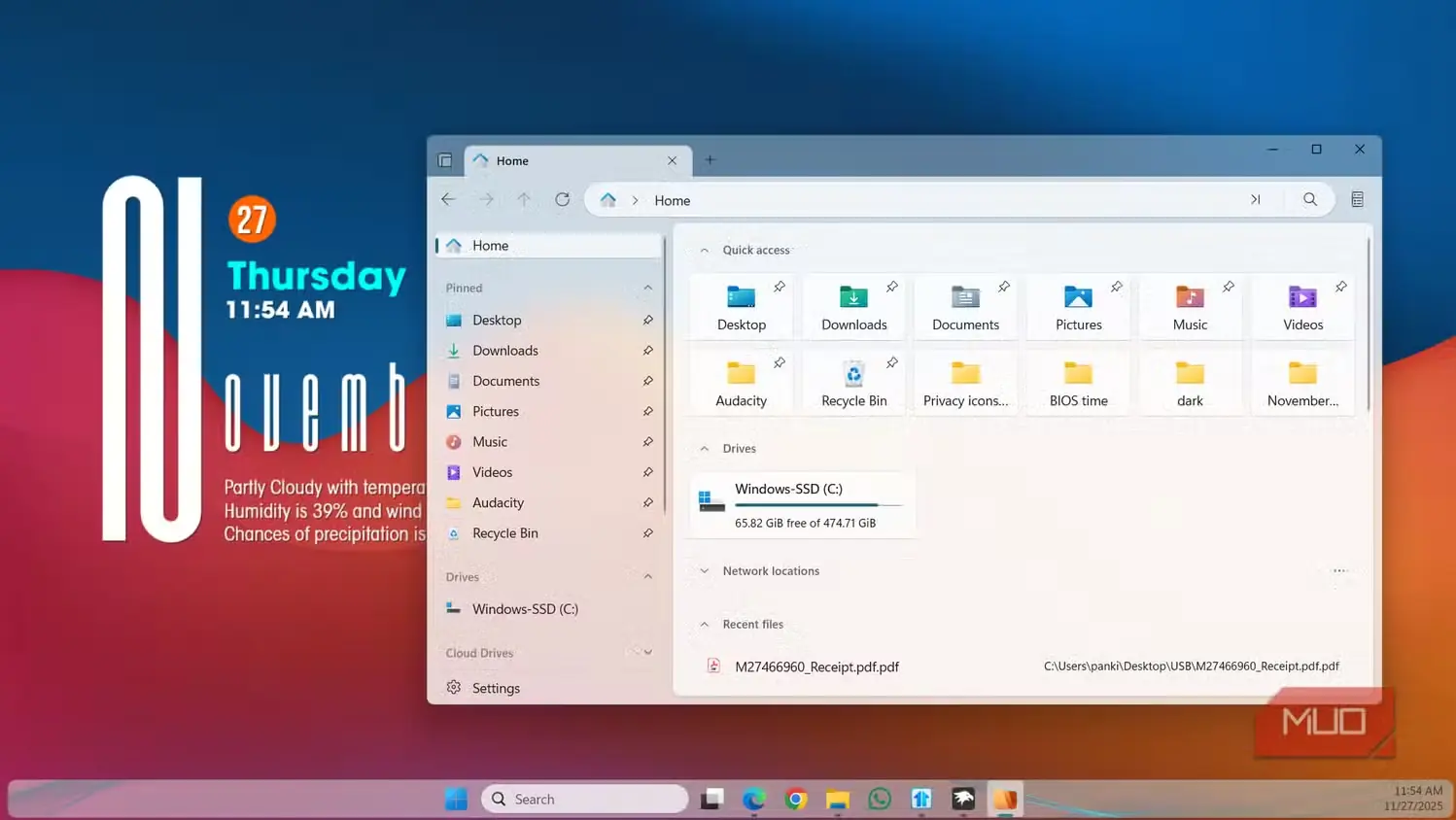
تقریباً همه جایگزینهای محبوب فایل اکسپلورر را آزمودهام و اگر چیزی همیشه آزارم داده باشد، زشتی آنهاست؛ زشتیِ تند و حواسپرتکننده. Directory Opus، OneCommander، FreeCommander و Q-Dir همگی همین وضعیت را دارند. هیچکدام چنان به نظر نمیرسند که مشخصاً برای ویندوز ۱۱ ساخته شده باشند. اشتباه نکنید؛ همه آنها ابزارهای قدرتمندی برای بهرهوری هستند و نمیتوان سودمندیشان را انکار کرد. اما از نظر ظاهری، همگی حسوحال نسخهای قدیمیتر از ویندوز را دارند.
برنامه Files استثنایی کمیاب است؛ جایگزینی رایگان و متنباز برای فایل اکسپلورر که از هر چیز دیگری که آزمودهام زیباتر است. تقریباً همان فلسفه طراحی فایل اکسپلورر پیشفرض را دنبال میکند، اما ظاهری تمیزتر دارد؛ با ناوبری روان، آیکونهای مناسب و رابط کاربریای که واقعاً به ویندوز ۱۱ تعلق دارد.
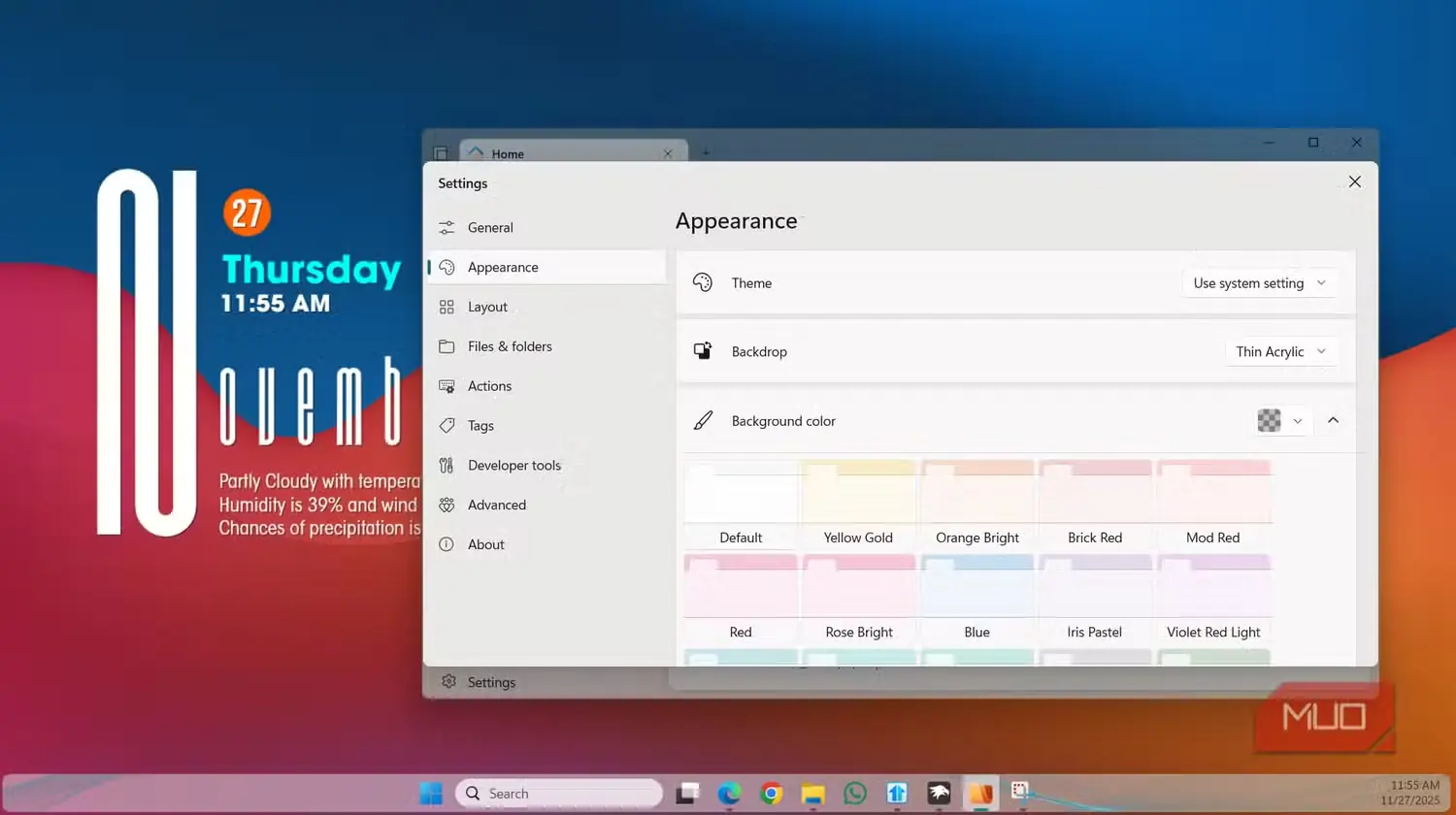
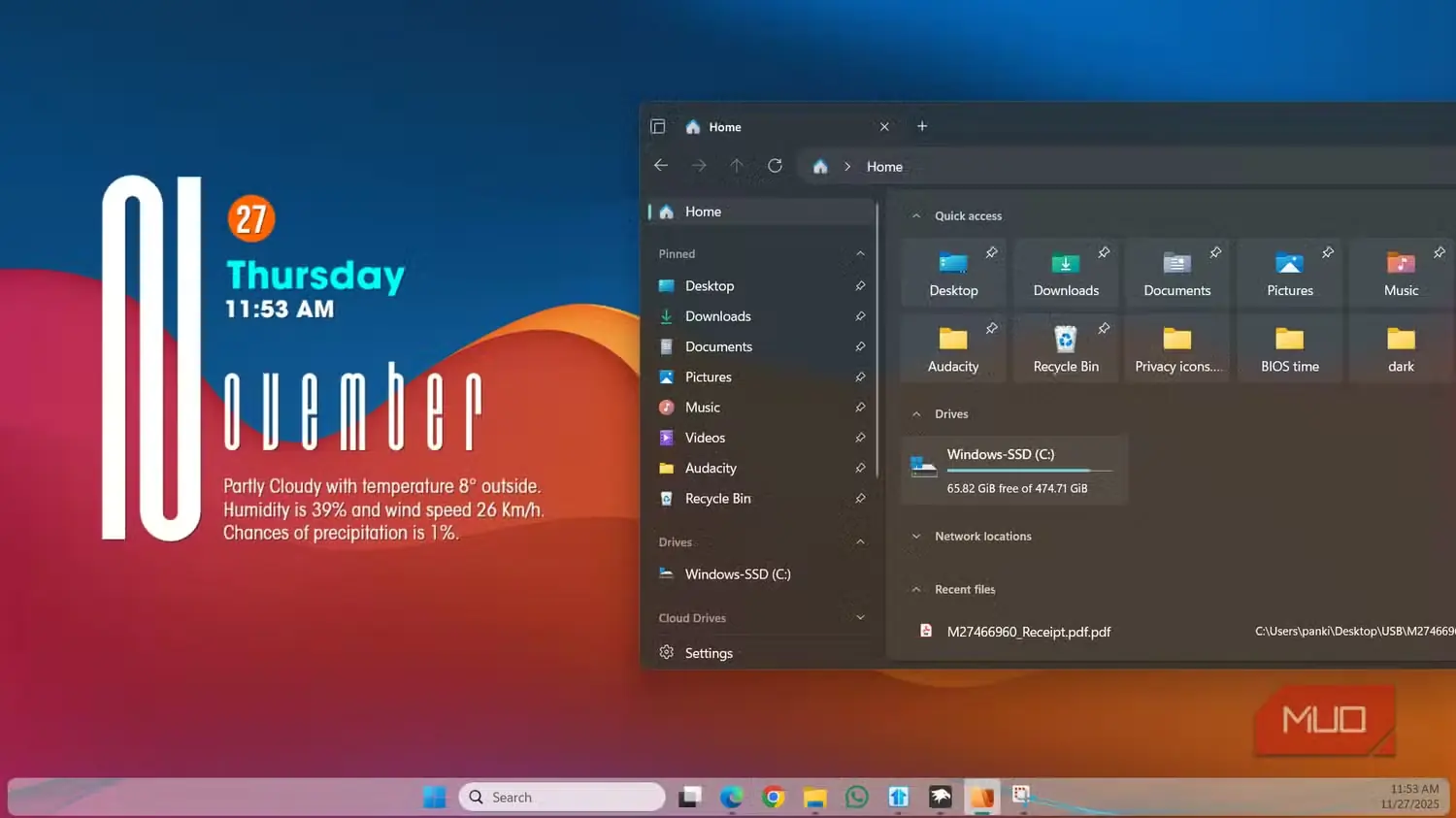
Files همچنین کاملاً قابل شخصیسازی است. میتوانید میان حالت روشن و تاریک جابهجا شوید، رنگ تأکیدی را انتخاب کنید، تصویر پسزمینه بگذارید و حتی فونتها را تغییر دهید. گزینههای نمایشدادهشده در نوار ابزار بالای صفحه نیز قابل تنظیماند و برنامه منوی راستکلیک اختصاصی خود را دارد. لازم نیست به همان تنظیمات پیشفرض بسنده کنید؛ میتوانید با پنهان کردن گزینههایی که به کارتان نمیآیند، منوی زمینه را شخصیسازی کنید. در نهایت، اگر بخواهید، با یک کلید ساده میتوانید آن را بهعنوان برنامه پیشفرض مدیریت فایل در ویندوز تعیین کنید.
Files فراتر از یک رابط زیباست
ابزاری قدرتمند برای بهرهوری است
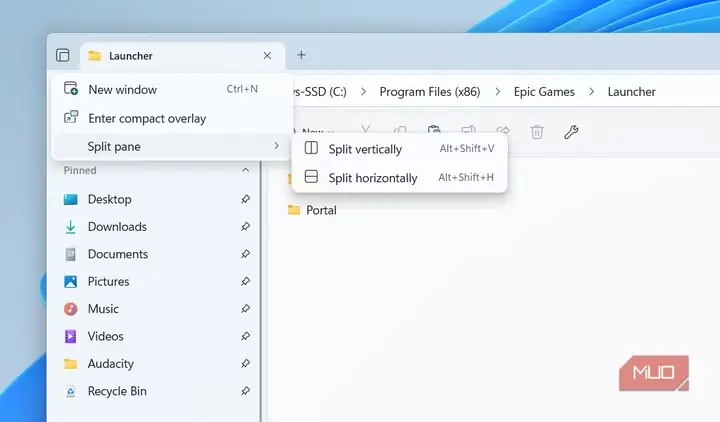
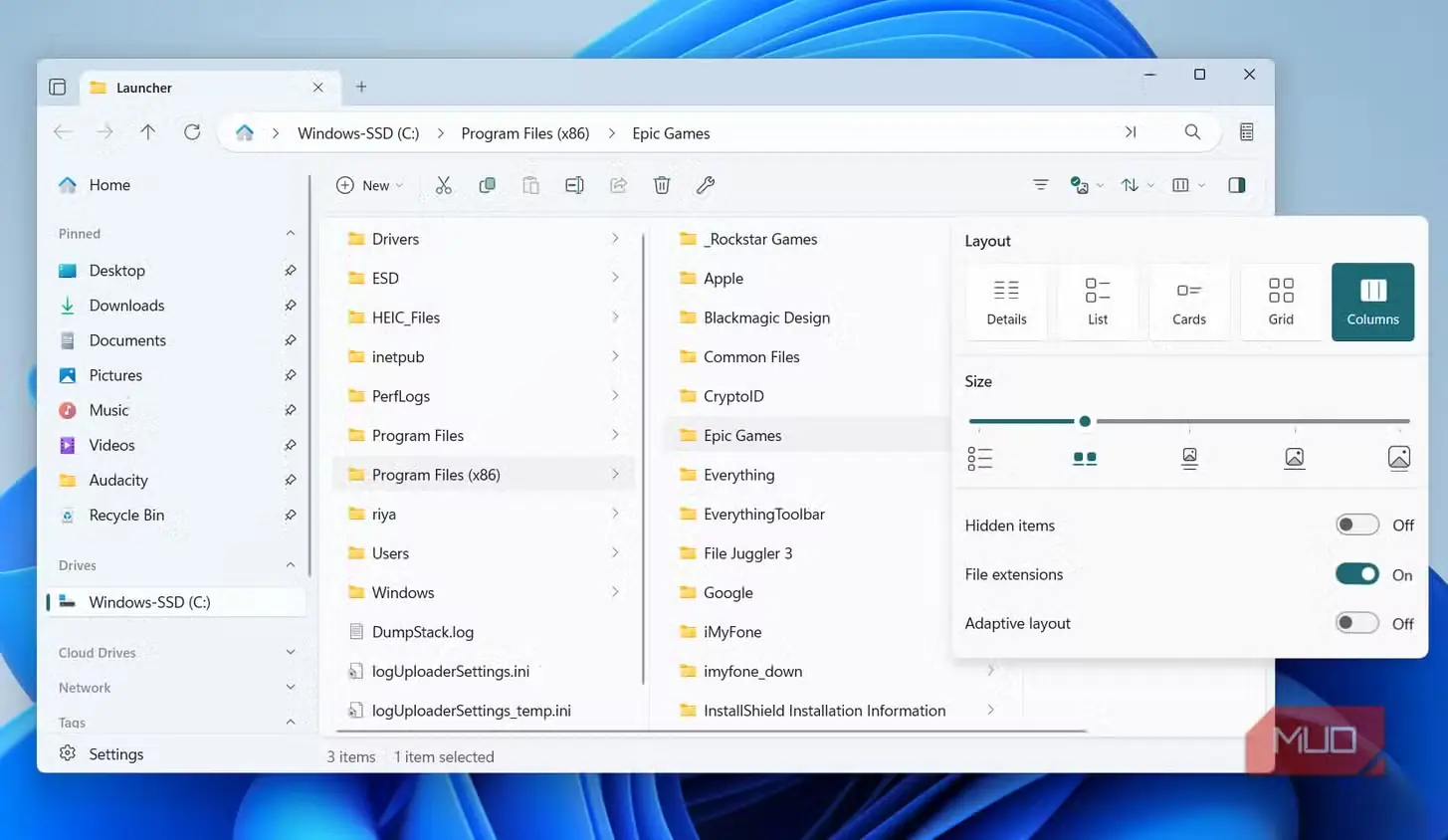
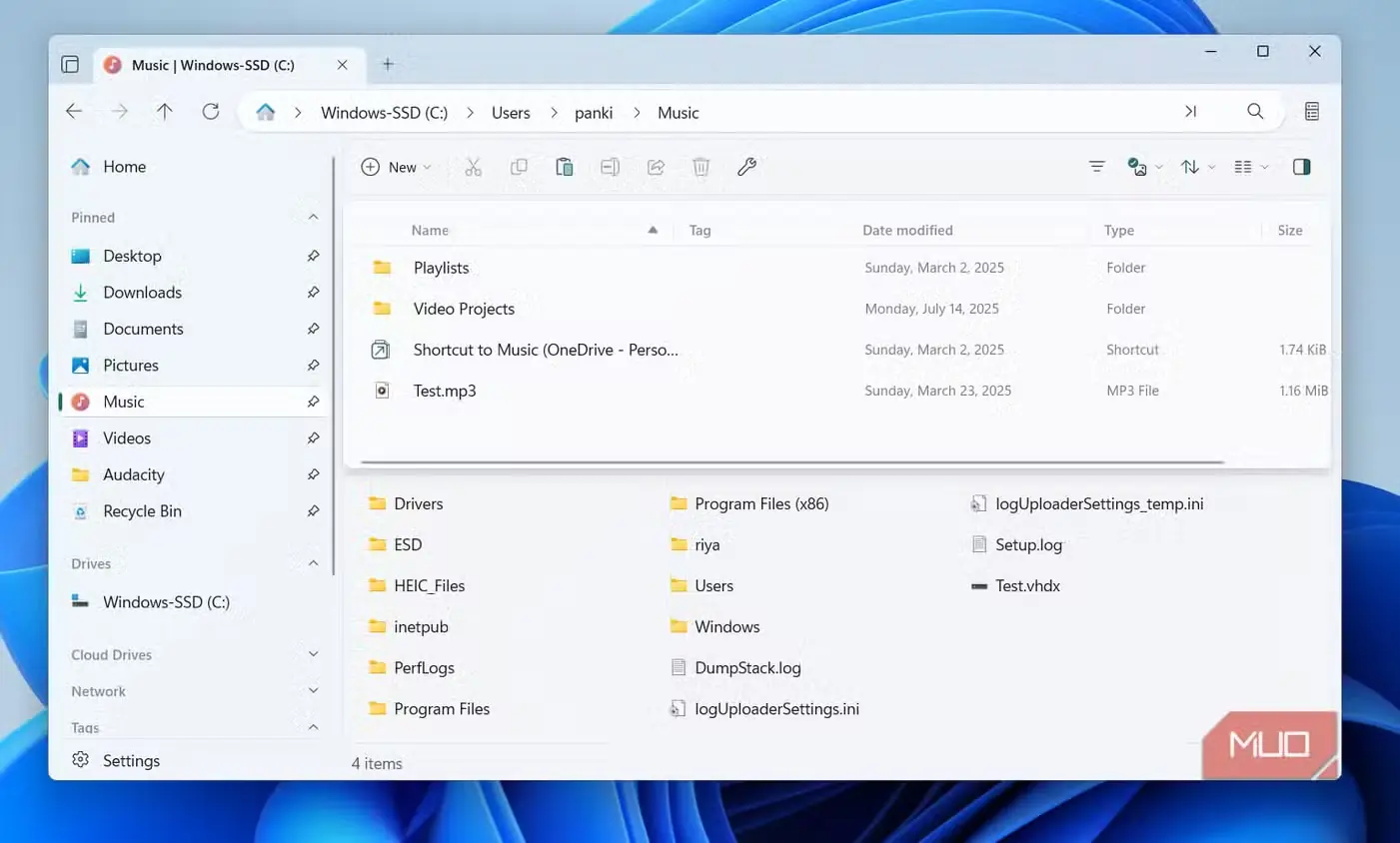
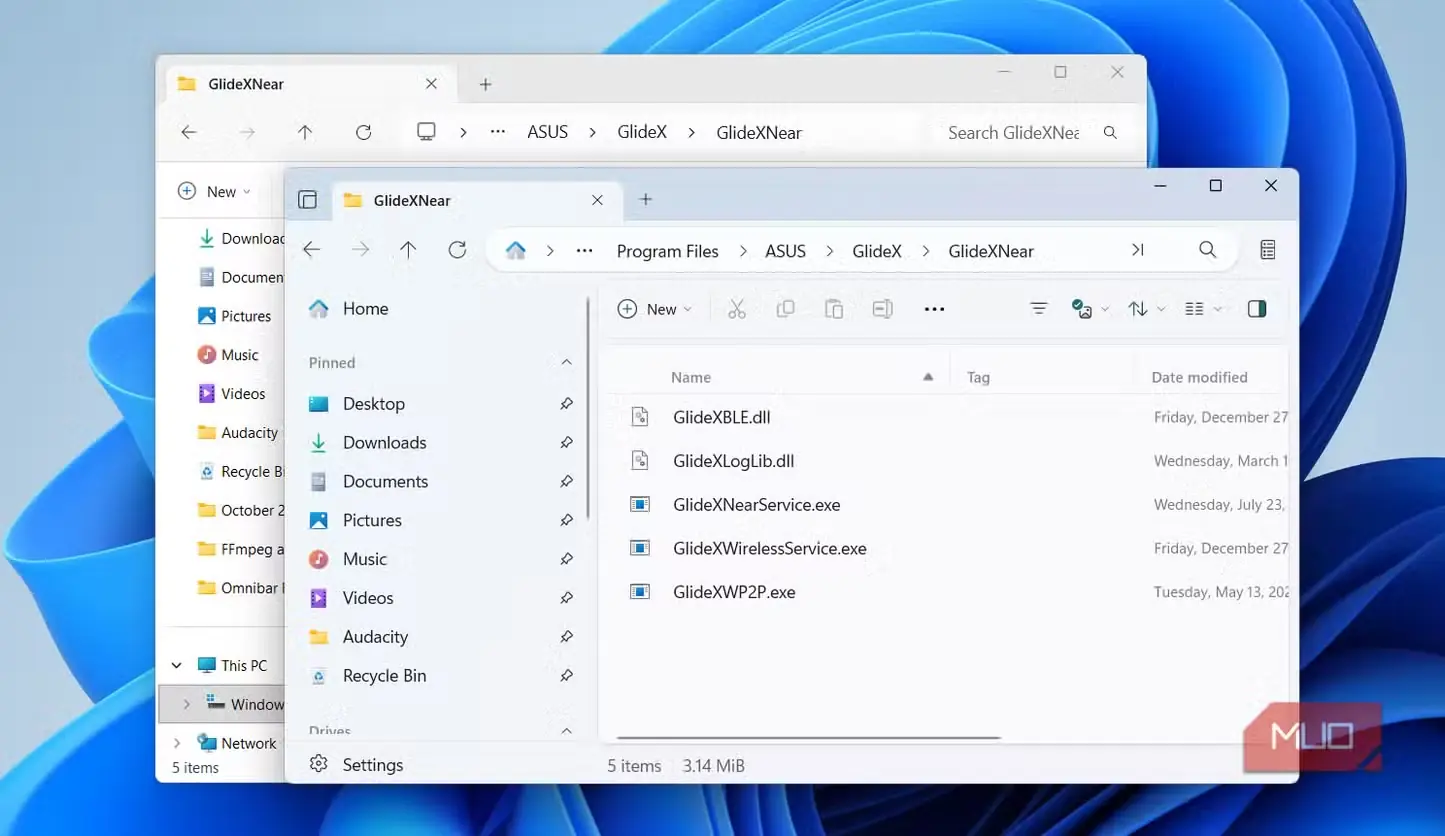
با این حال، Files فقط به ظاهر محدود نمیشود؛ هرچند حتی با همین مزیت هم ارزش توصیهای جدی داشت. تقریباً هر قابلیت مفیدی که شما را به کنار گذاشتن فایل اکسپلورر ترغیب میکند، در آن وجود دارد. محبوبترین قابلیت، نمای دوپنجرهای است که امکان مرور همزمان دو مکان را در کنار هم، بهصورت عمودی یا افقی، فراهم میکند. این روش از استفاده از زبانهها بسیار راحتتر است، چون هر دو پوشه را همزمان میبینید.
Files همچنین نمای ستونی مشابه macOS دارد؛ با ورود به پوشههای عمیقتر، هر سطح در چیدمانی چندستونی باز میشود. این قابلیت، ناوبری در ساختارهای پوشهای عمیق را بسیار آسانتر میکند.
برای سازماندهی فایلها نیز برچسبها در دسترساند. میتوانید فایلهای موجود در پوشههای مختلف را با رنگ دستهبندی کنید، بیآنکه واقعاً جابهجایشان کنید. میتوانید برچسبهایی مانند Personal، Work و Others بسازید و سپس با کلیک بر هر برچسب در پنل سمت چپ، همه فایلهای مرتبط را ببینید.
افزودنی مفید دیگر، Status Center است؛ پنلی کوچک و مرتب که عملیات در حال اجرا را در یک نگاه نشان میدهد. بنابراین، هنگام کپی، جابهجایی یا حذف فایلها، لازم نیست مدام برای دیدن روند پیشرفت میان پنجرهها جابهجا شوید.
جزئیات کوچکاند که باعث میشوند بیشتر دوستش داشته باشم
ویژگیهای بزرگ میفروشند، اما ویژگیهای کوچک شما را نگه میدارند
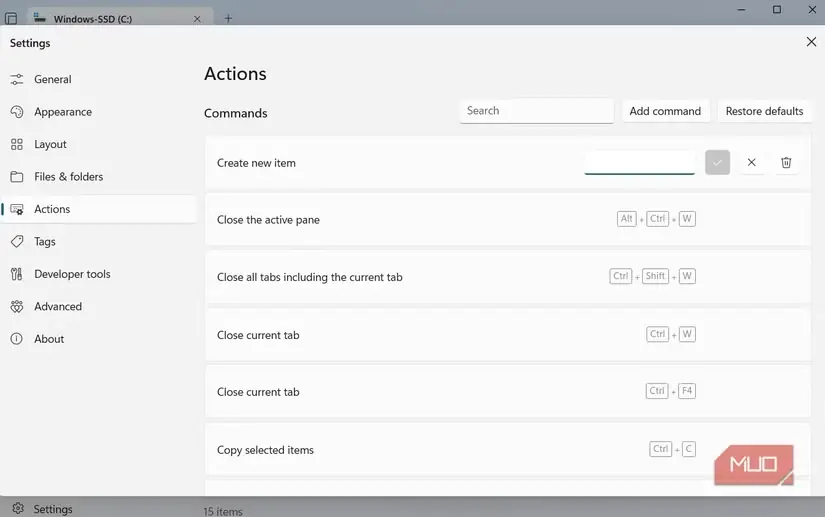
وقتی واقعاً استفاده از برنامه Files را آغاز میکنید، متوجه میشوید که بسیاری از کارها را بهتر از فایل اکسپلورر پیشفرض انجام میدهد. همهچیز در جزئیات نهفته است.
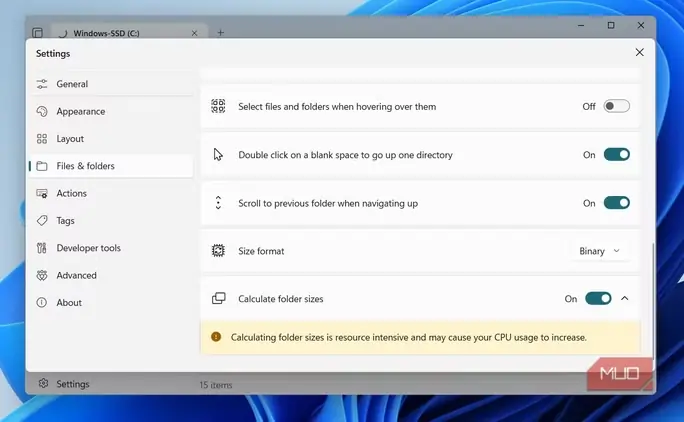
برای نمونه، فایل اکسپلورر فقط اندازه فایلها را نشان میدهد، زیرا محاسبه اندازه پوشهها میتواند جهشهایی در مصرف CPU ایجاد کند و برای دستگاههای ضعیف ایدئال نیست. با این حال، دوست داشتم این انتخاب را داشته باشم و Files آن را در اختیارم گذاشت. این برنامه میتواند اندازه پوشهها را نشان دهد تا ناچار نباشید بارها پنجره ویژگیها را باز کنید. البته باید این قابلیت را فعال کنید، چون بهصورت پیشفرض غیرفعال است.
حالت همپوشانی فشرده، پنجره Files را به پنجرهای کوچک و همیشهنمایان تبدیل میکند که هرجا باشید به آن دسترسی دارید. آن را برای رها کردن فایلها بسیار مفید میدانم. Files حتی از میانبرهای صفحهکلید پشتیبانی میکند. فهرست میانبرها طولانی است، اما خلاصهاش این است که بهاندازه کافی میانبر در اختیارتان میگذارد تا بدون لمس ماوس در سراسر برنامه ناوبری کنید. نکته جذابتر اینکه همه آنها قابل شخصیسازیاند؛ پس اگر میانبرهای پیشفرض برایتان مناسب نیستند، همیشه میتوانید تغییرشان دهید.
از نظر فنی برنامهای پولی است، اما میتوانید رایگان دریافتش کنید
برنامه Files در فروشگاه مایکروسافت بهصورت اپلیکیشن پولی فهرست شده است. این برنامه در آنجا با پرداخت یکباره ۹٫۹۹ دلار در دسترس است، اما میتوانید آن را کاملاً رایگان از وبسایت رسمیاش دریافت کنید. هیچ تفاوتی میان این دو نسخه وجود ندارد. نسخه فروشگاه تنها بهروزرسانی خودکار را آسان میکند و به شما اجازه میدهد از توسعهدهنده حمایت کنید.
منبع: این مطلب ترجمه و بومیسازی مقالهای از MakeUseOf به قلم Pankil Shah است. مشاهده مقاله اصلی