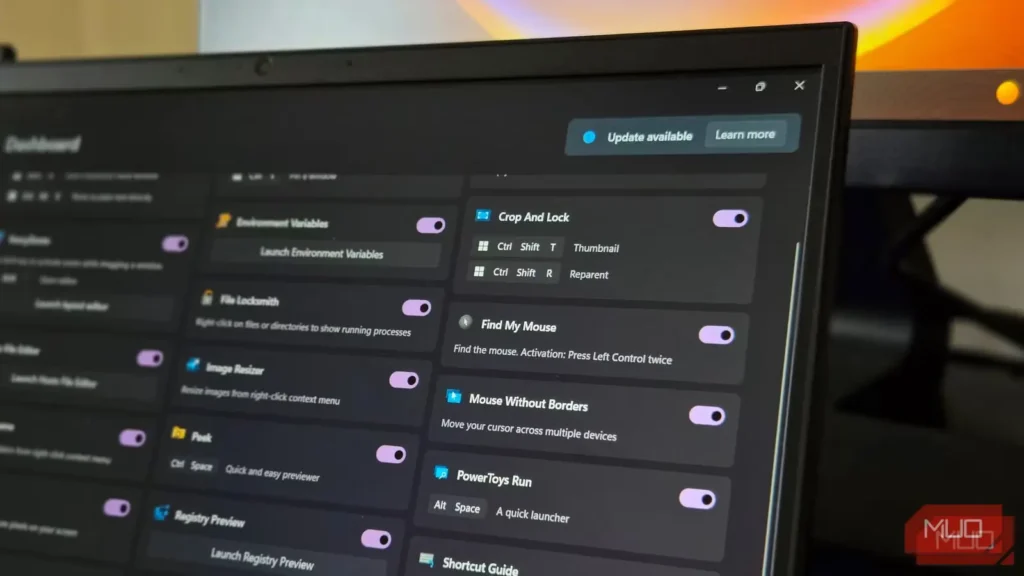
PowerToys بهخاطر قابلیتهای بزرگ و پرسروصدایش توجه زیادی جلب میکند. بعضی از آنها آنقدر مفیدند که حتی برنامههای مشهور شخص ثالث ویندوز را بینیاز کردهاند. اما همین قابلیتهای پررنگ معمولاً ابزارهای کوچکتر و تکمنظورهای را که به همان اندازه کاربردیاند، زیر سایه میبرند. مدتهاست از بسیاری از آنها استفاده میکنم و اگر فردا ناپدید شوند، واقعاً دلم برایشان تنگ میشود.
اوِیک (Awake)
جلوگیری از بهخوابرفتن ویندوز هنگام کار
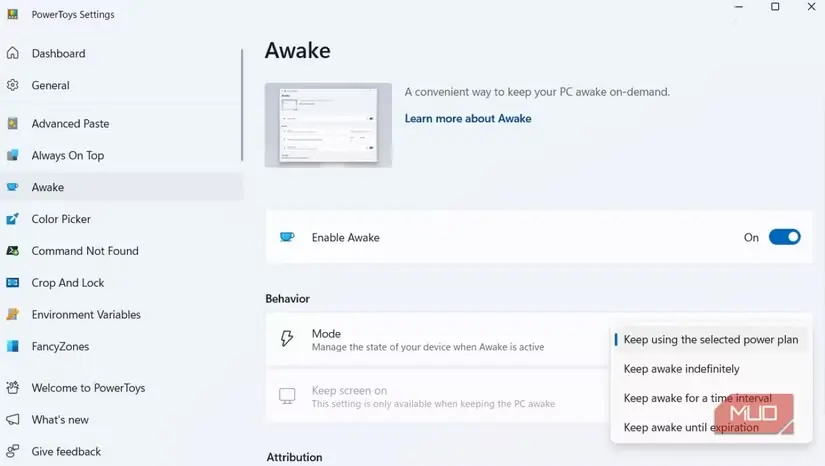
ویندوز اجازه میدهد زمان خاموششدن صفحه و رفتن سیستم به حالت خواب را از برنامه تنظیمات مدیریت کنید، اما گاهی فقط میخواهید کامپیوترتان چند ساعت بیدار بماند تا دانلودی بزرگ یا انتقال فایل به پایان برسد. برای چنین کار موقتیای، تغییر تنظیمات صفحه و حالت خواب، راهی بیش از حد طولانی است.
PowerToys قابلیتی به نام Awake دارد که میتواند کامپیوتر را بیدار نگه دارد، بیآنکه تنظیمات برق را تغییر دهد. میتوانید Awake را مستقیماً از نوار سیستم اجرا کنید؛ سپس چند گزینه در اختیارتان میگذارد: بیدار نگهداشتن نامحدود سیستم یا تنظیم زمانسنج. حتی میتواند صفحه را خاموش کند و در عین حال کامپیوتر را در پسزمینه روشن نگه دارد؛ دقیقاً همان چیزی که بیشتر کاربران نیاز دارند.
گرَب اند موو (Grab And Move)
پنجرهها را بدون دردسر جابهجا و تغییر اندازه دهید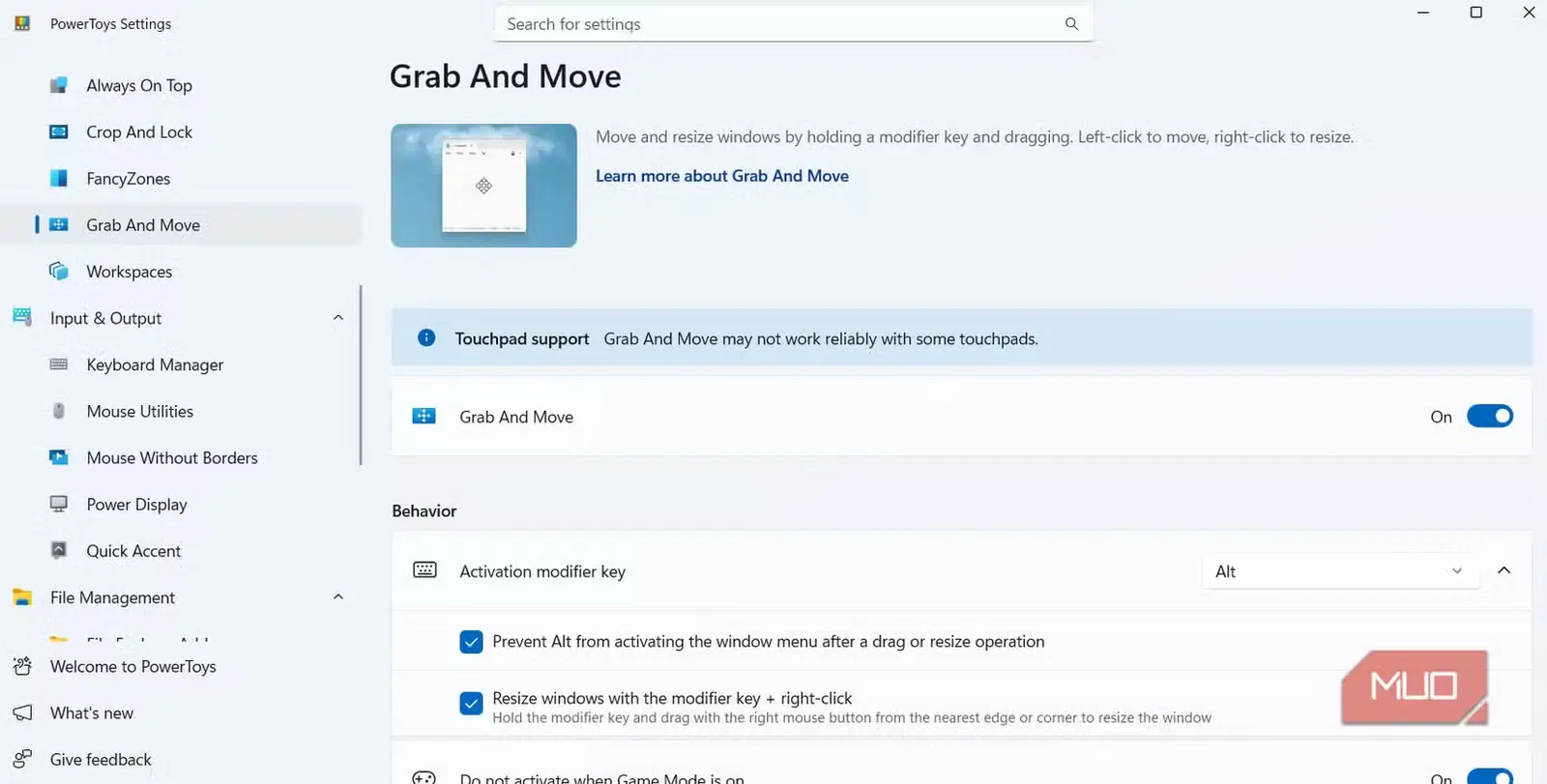
شاید متوجه شده باشید که جابهجایی پنجرهها در ویندوز کمی بیش از حد لازم آزاردهنده است. باید نوار عنوان را هدف بگیرید؛ کاری که در برنامههای دارای رابط کاربری تبدار همیشه آسان نیست. تغییر اندازه هم بدتر است، چون باید لبه یا گوشهای باریک را پیدا کنید.
ابزار Grab And Move در PowerToys هر دو کار را بهشکلی چشمگیر آسان میکند. با نگهداشتن کلید Alt، میتوانید با کلیک چپ و کشیدن در هر بخش از پنجره، آن را جابهجا کنید؛ کلیک راست و کشیدن نیز اندازه پنجره را از نزدیکترین لبه یا گوشه تغییر میدهد.
کراپ اند لاک (Crop And Lock)
تصویر در تصویر برای هر برنامه
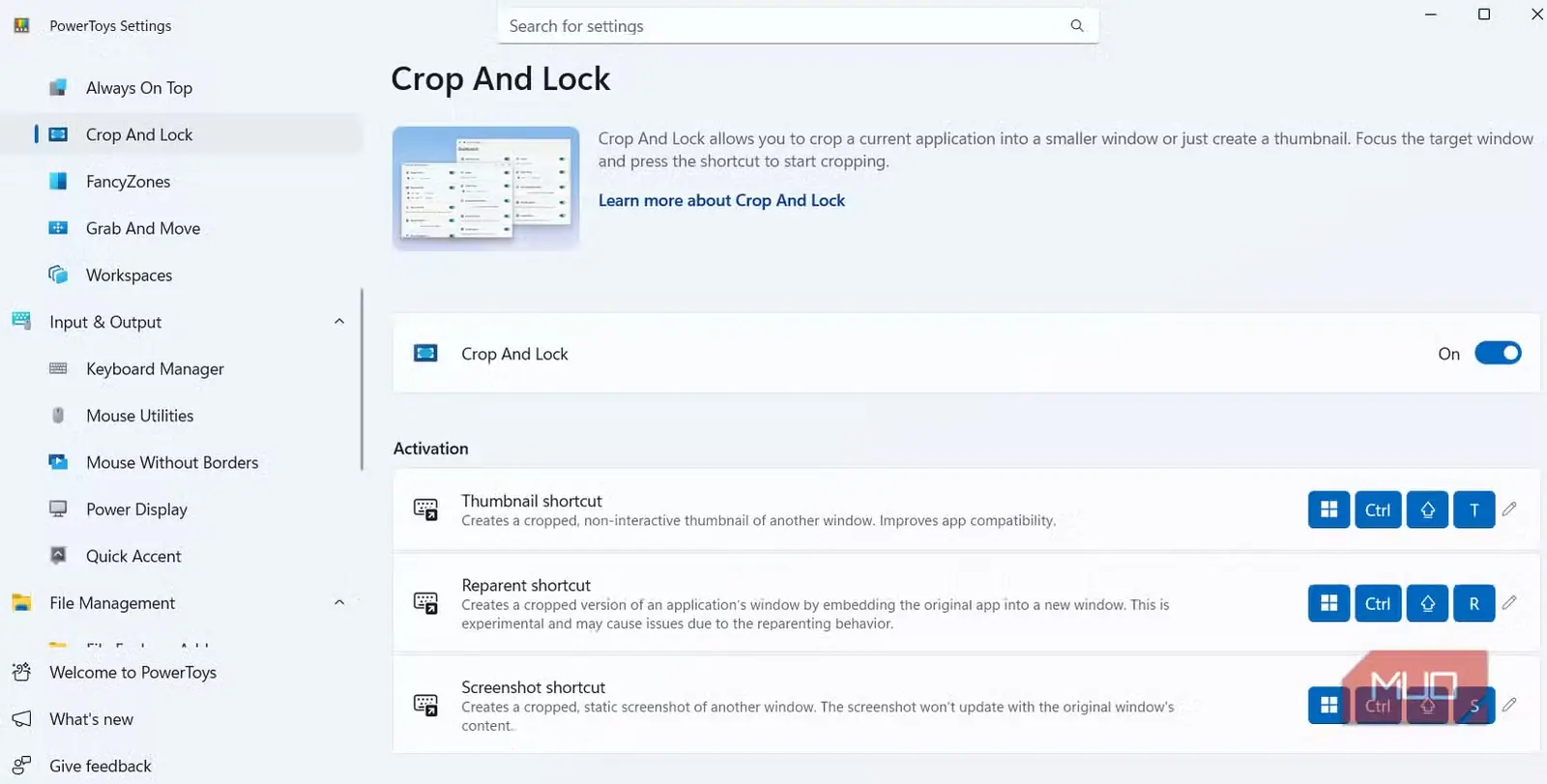
Crop And Lock اجازه میدهد بخشی از هر برنامه را انتخاب کنید و آن را به پنجرهای کوچکتر و همیشهرو تبدیل کنید. اگر نمایشگر بزرگی یا چند مانیتور ندارید، این قابلیت بسیار مفید است. مثلاً اگر فقط نوار پیشرفت دانلود در Steam یا روند آپلود در OneDrive را دنبال میکنید، دلیلی ندارد تمام برنامه را در پیشزمینه باز نگه دارید. بخش برشخورده همانجا شناور میماند و شما میتوانید به کارهای دیگر برسید.
این ابزار چند حالت کاربردی دارد. حالت Thumbnail پیشنمایشی غیرتعاملی از ناحیه برشخورده میسازد، در حالی که Reparent خود پنجره را واقعاً برش میدهد؛ بنابراین عناصر آن کاملاً تعاملی باقی میمانند. حالت Screenshot هم وجود دارد، اما کمتر مفید است، چون محتوا را بهروزرسانی نمیکند و فقط برای ارجاعدادن به چیزی به کار میآید.
لایت سوئیچ (Light Switch)
تعویض خودکار تم؛ قابلیتی که جای آن در ویندوز خالی است
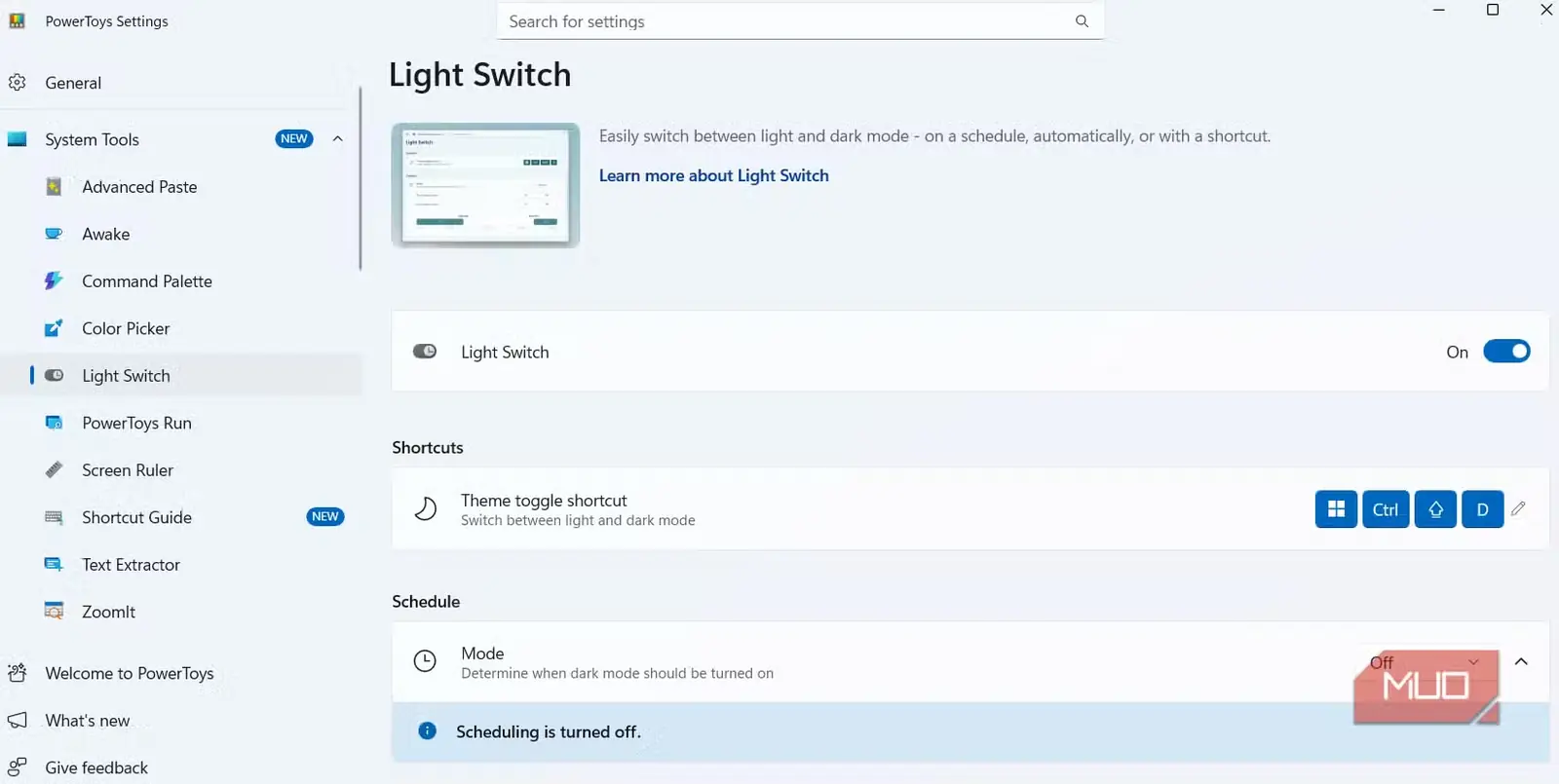
ویندوز سالهاست حالت روشن و تاریک دارد، اما راهی برای جابهجایی خودکار میان آنها ندارد. قابلیت سادهای است، اما انتخاب شما یا تعویض دستی حالت است یا دانلود برنامهای شخص ثالث فقط برای همین کار. هیچکدام ایدئال نیستند.
Light Switch ابزاری از PowerToys است که این کمبود را جبران میکند. با آن میتوانید بر اساس ساعت روز میان تمهای روشن و تاریک جابهجا شوید. امکان تنظیم تمها براساس زمان محلی طلوع و غروب خورشید یا یک برنامه زمانی ثابت نیز وجود دارد. چیزی که بیش از همه در این ابزار دوست دارم، فعالکردن میانبر Win + Ctrl + Shift + D است؛ میانبری که اجازه میدهد هر زمان، بدون بازکردن برنامه Settings، میان حالتها جابهجا شوید.
راهنمای میانبر (Shortcut Guide)
تقلبنامهای برای همه میانبرهای صفحهکلید
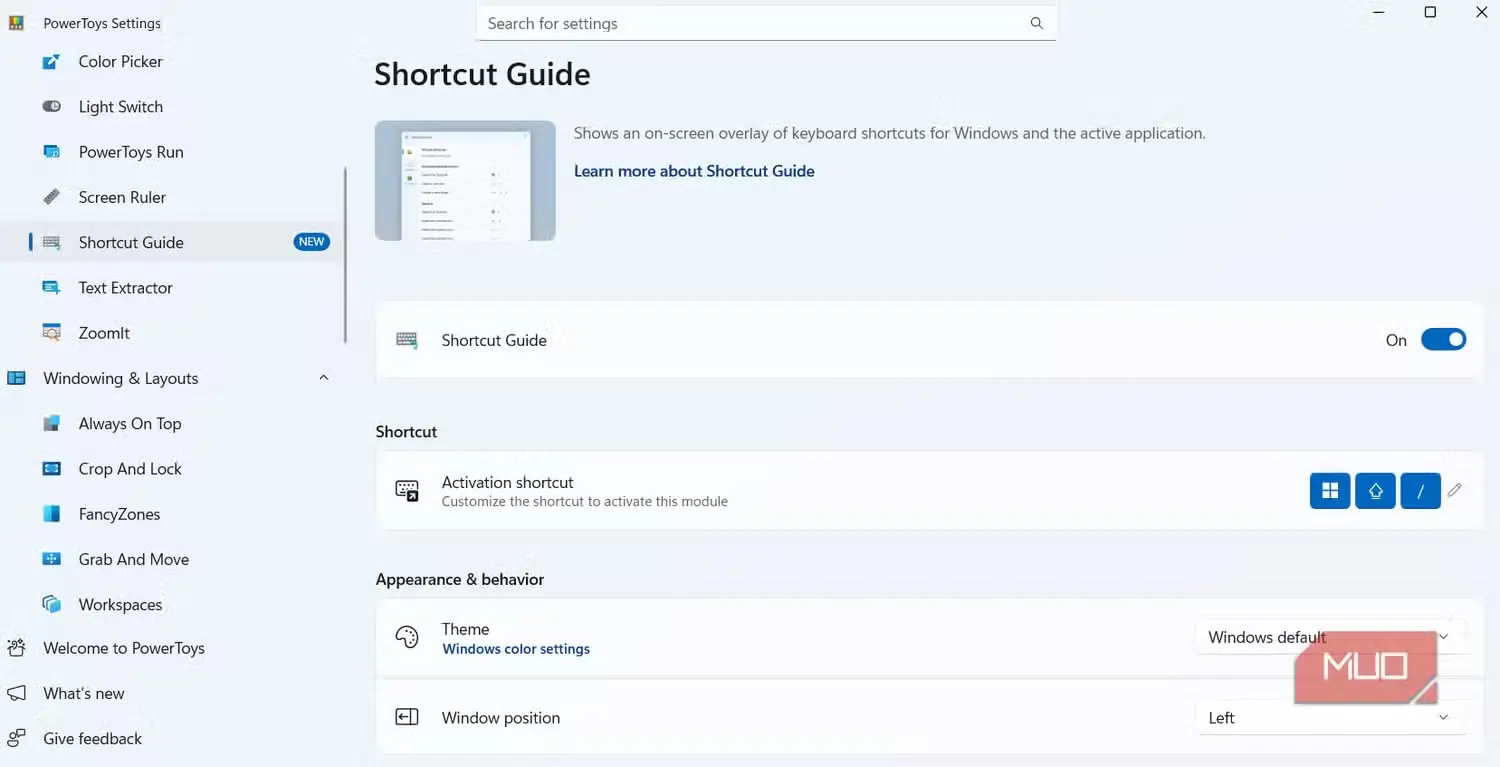
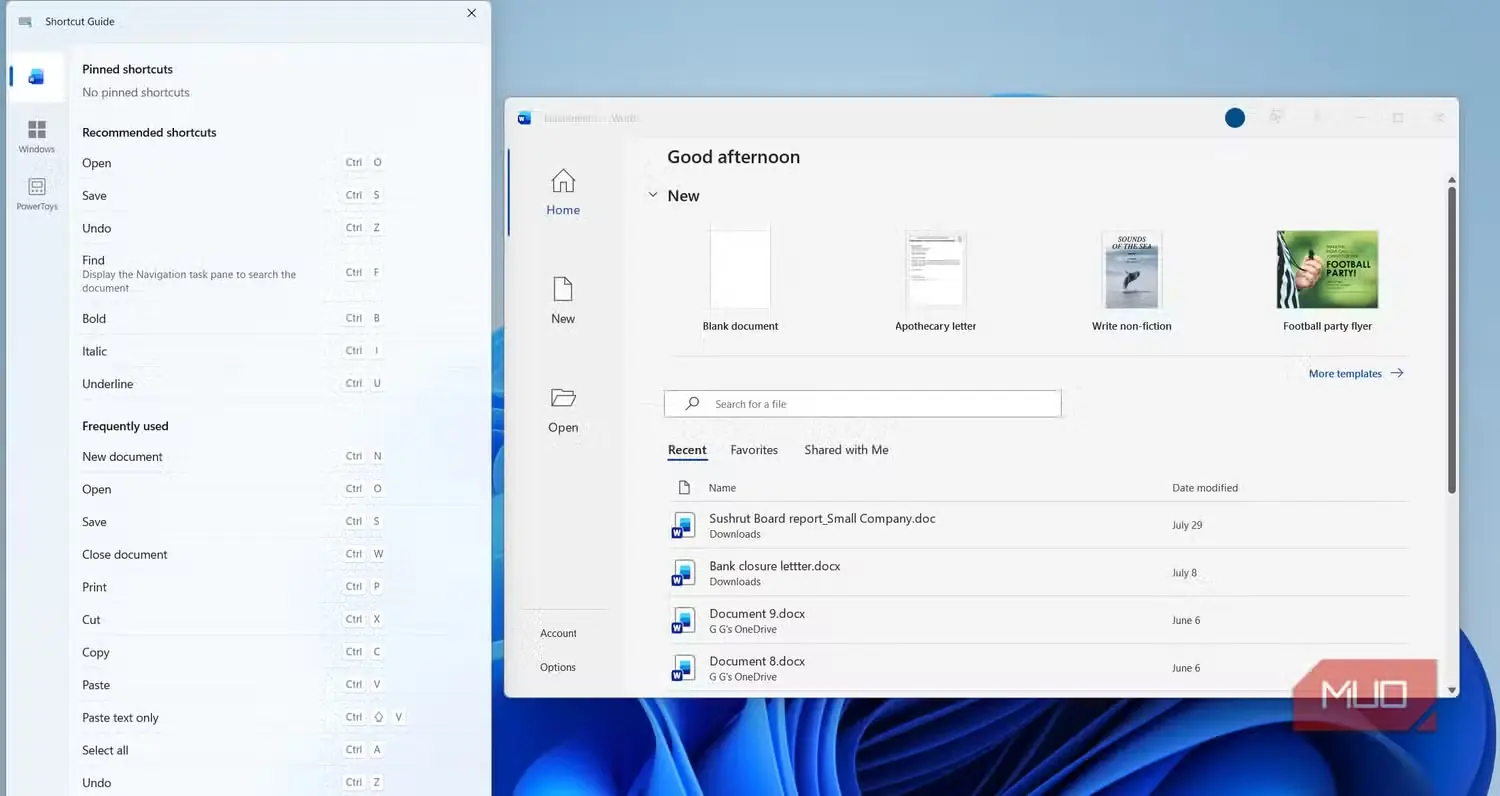
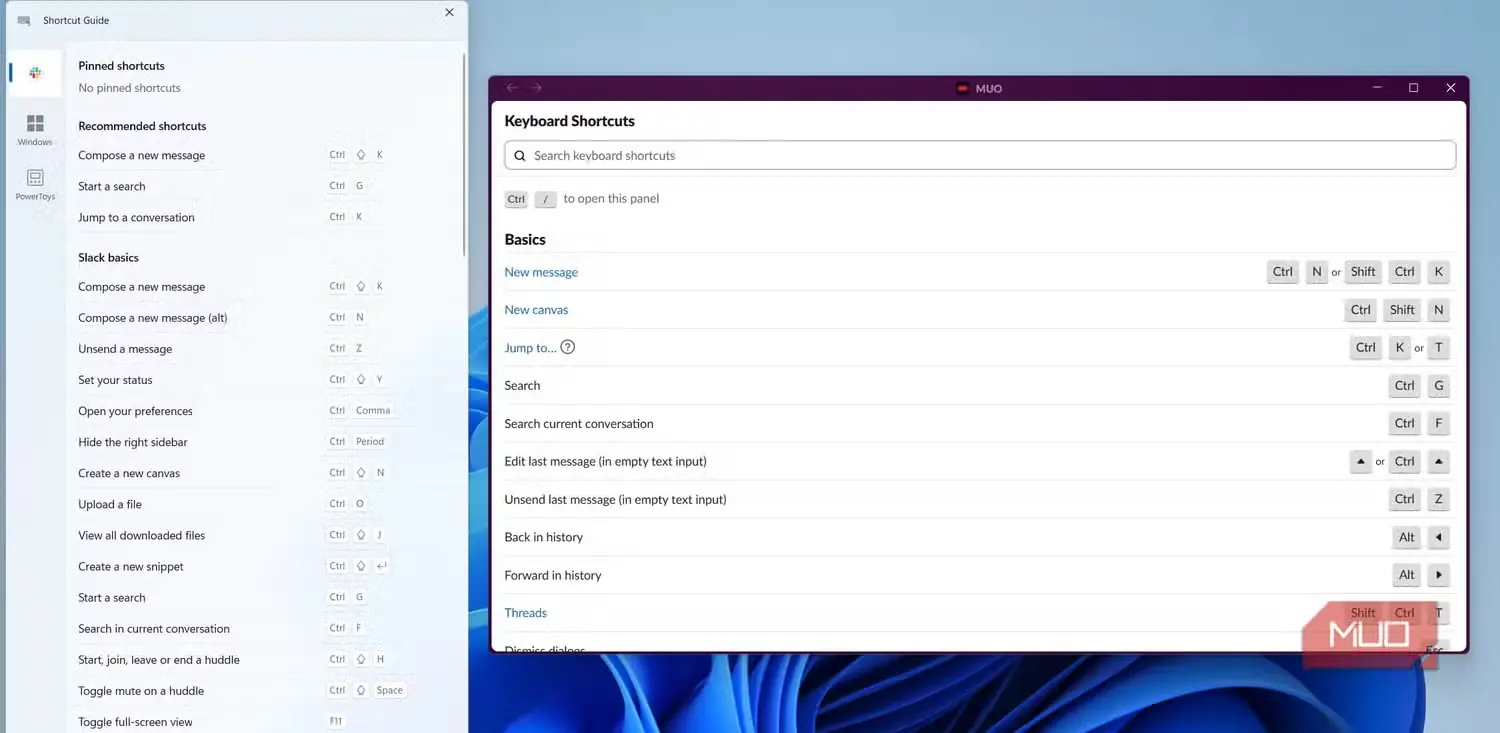
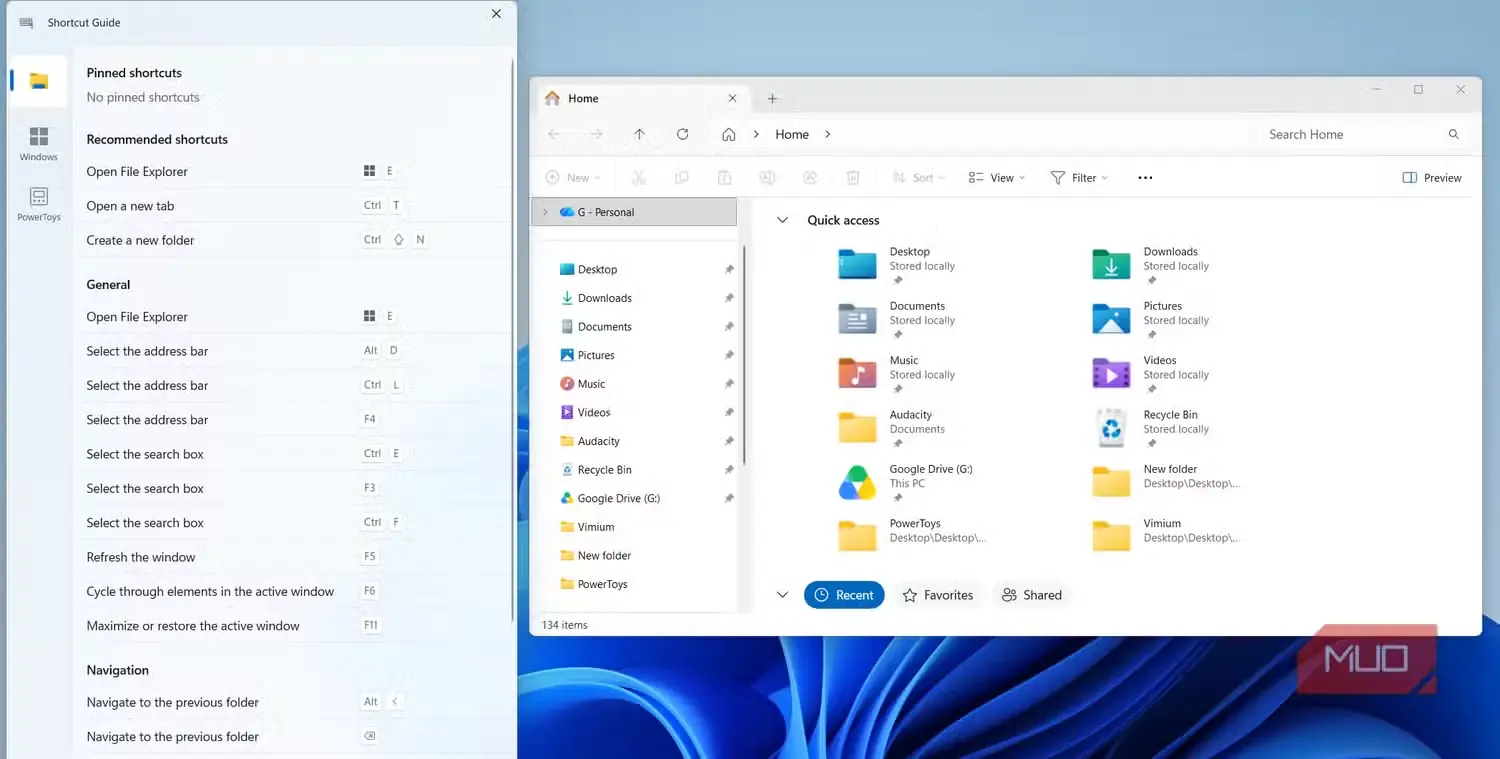
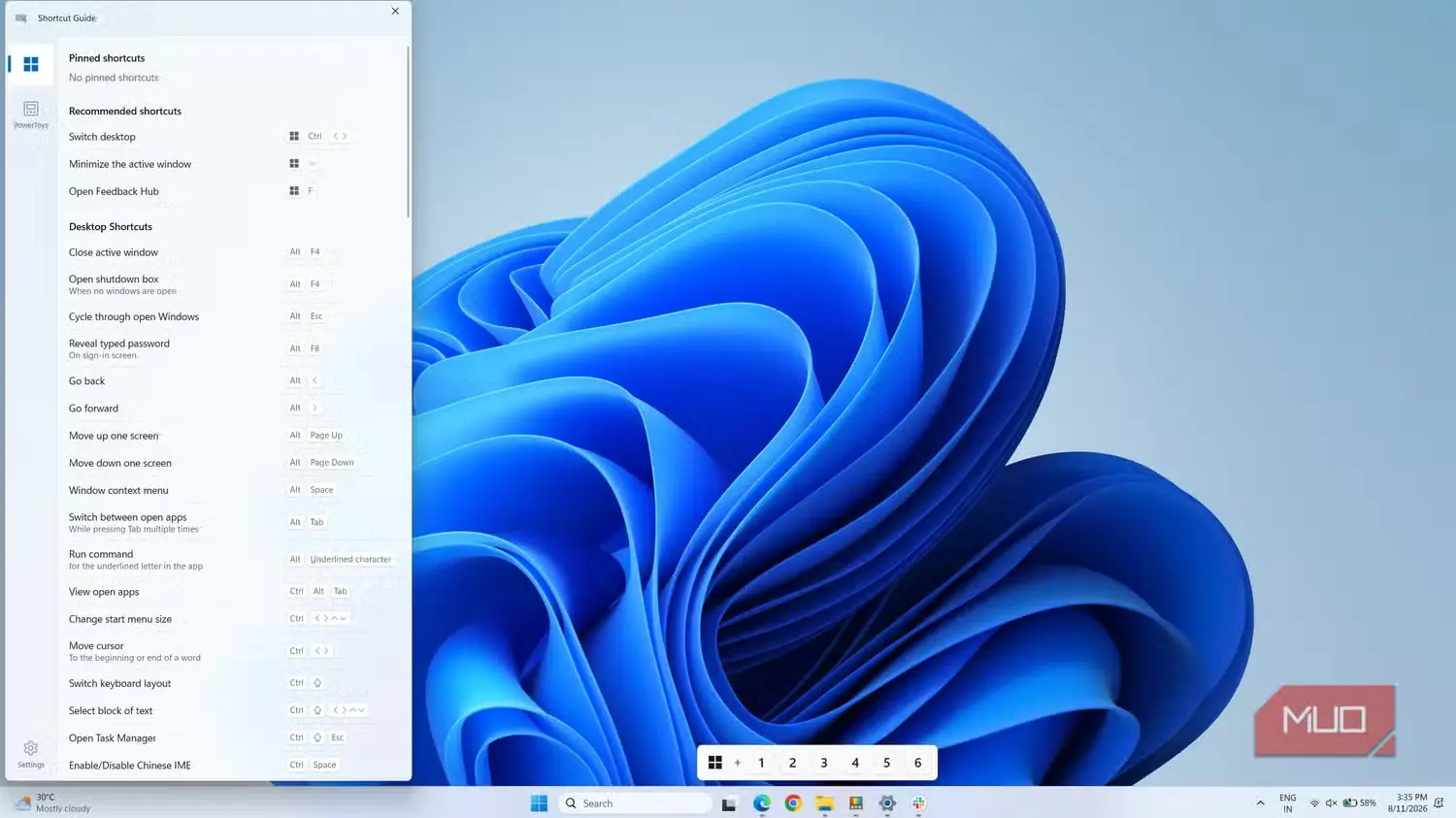
نمیدانم شما چطورید، اما من هر زمان که بتوانم از میانبرهای صفحهکلید استفاده میکنم. تنها مشکل این است که حافظهام چندان خوب نیست؛ بنابراین بهیادآوردن دهها میانبر در هر برنامهای که استفاده میکنم، دردسرساز میشود. Shortcut Guide در این زمینه کمکم میکند.
کافی است Windows + Shift + / را فشار دهید تا لایهای باز شود که همه میانبرهای صفحهکلید پشتیبانیشده برای برنامه در حال استفاده را نشان میدهد. سپس میتوانید فهرست را ببینید و چند میانبر را امتحان کنید. افزون بر برنامهها، میانبرهای صفحهکلید ویندوز هم نمایش داده میشوند؛ بنابراین میتوانید آنها را نیز یاد بگیرید. شخصاً این ابزار را هنگام یادگیری برنامهای جدید بسیار مفید میدانم.
نگاه (Peek)
پیشنمایش هر چیز بدون بازکردنش
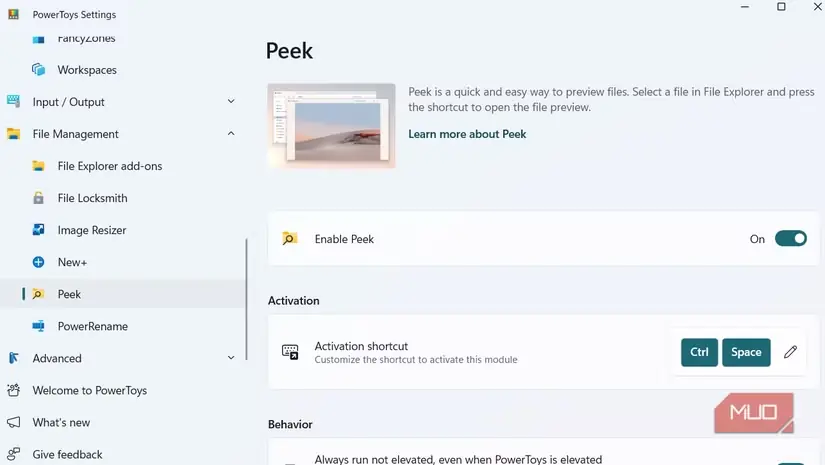
پیک ابزاری الهامگرفته از macOS است که امکان پیشنمایش با کلید فاصله را به ویندوز میآورد. کافی است هر فایلی را انتخاب کنید و کلید فاصله را بزنید تا PowerToys آن را پیشنمایش دهد. این ابزار با انواع مختلفی از پروندهها کار میکند؛ از جمله تصاویر، ویدیوها، اسناد آفیس، فایلهای PDF، فایلهای Markdown و موارد دیگر. بزرگترین مزیت آن این است که لازم نیست منتظر بمانید برنامه بارگذاری شود و سپس فایل را نمایش دهد. همچنین میتوانید با کلیدهای جهتنما میان پروندههای پوشه فعلی جابهجا شوید؛ قابلیتی بسیار کاربردی برای زمانی که در پوشهای پر از فایلهای همنام، دنبال موردی خاص میگردید.
پس از پایان پیشنمایش فایل، حتی لازم نیست آن را دستی ببندید. بهمحض پرداختن به کاری دیگر، پنجره پیک بهطور خودکار بسته میشود.
منبع: این مطلب ترجمه و بومیسازی مقالهای از MakeUseOf به قلم Pankil Shah است. مشاهده مقاله اصلی