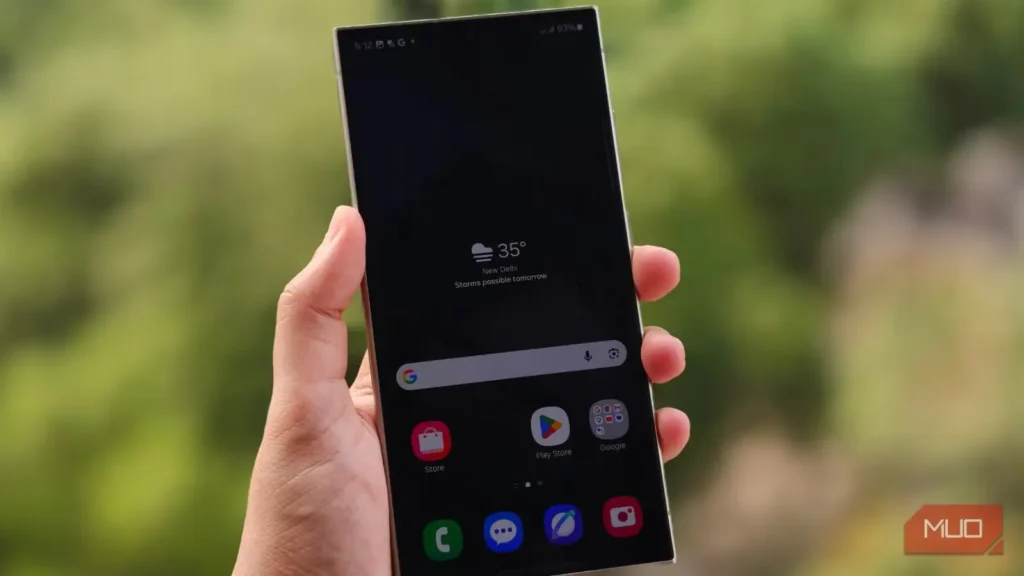
روزانه زمان زیادی را به نگاه کردن به نمایشگر گوشیتان میگذرانید. چه در اینستاگرام، چه در یوتیوب یا حتی هنگام نگاه کردن به ساعت، صفحهنمایش بخشی است که بیشترین تعامل را با آن دارید.
پس وقتی فهمیدم تمام این مدت از سامسونگ گلکسی S24 Ultra با رزولوشن نادرست استفاده میکردم، واقعاً تعجب کردم. گوشی نمایشگری فوقالعاده و بسیار تیز دارد، اما من از تمام توان آن بهره نمیبردم. وقتی متوجه شدم، نخستین واکنشم این بود: «صبر کنید… یعنی تمام این مدت اینطور از آن استفاده میکردم؟» خوشبختانه تنظیم موردنظر را زود پیدا کردم، در چند ثانیه تغییرش دادم و فوراً با خودم گفتم چرا پیشتر این کار را نکردهام. اگر اکنون یک گوشی سامسونگ در دست دارید، شاید بد نباشد رزولوشن آن را هم بررسی کنید.
نمایشگر Ultra من، واقعاً Ultra نبود
FHD+ خوب است، اما QHD+ بهتر است
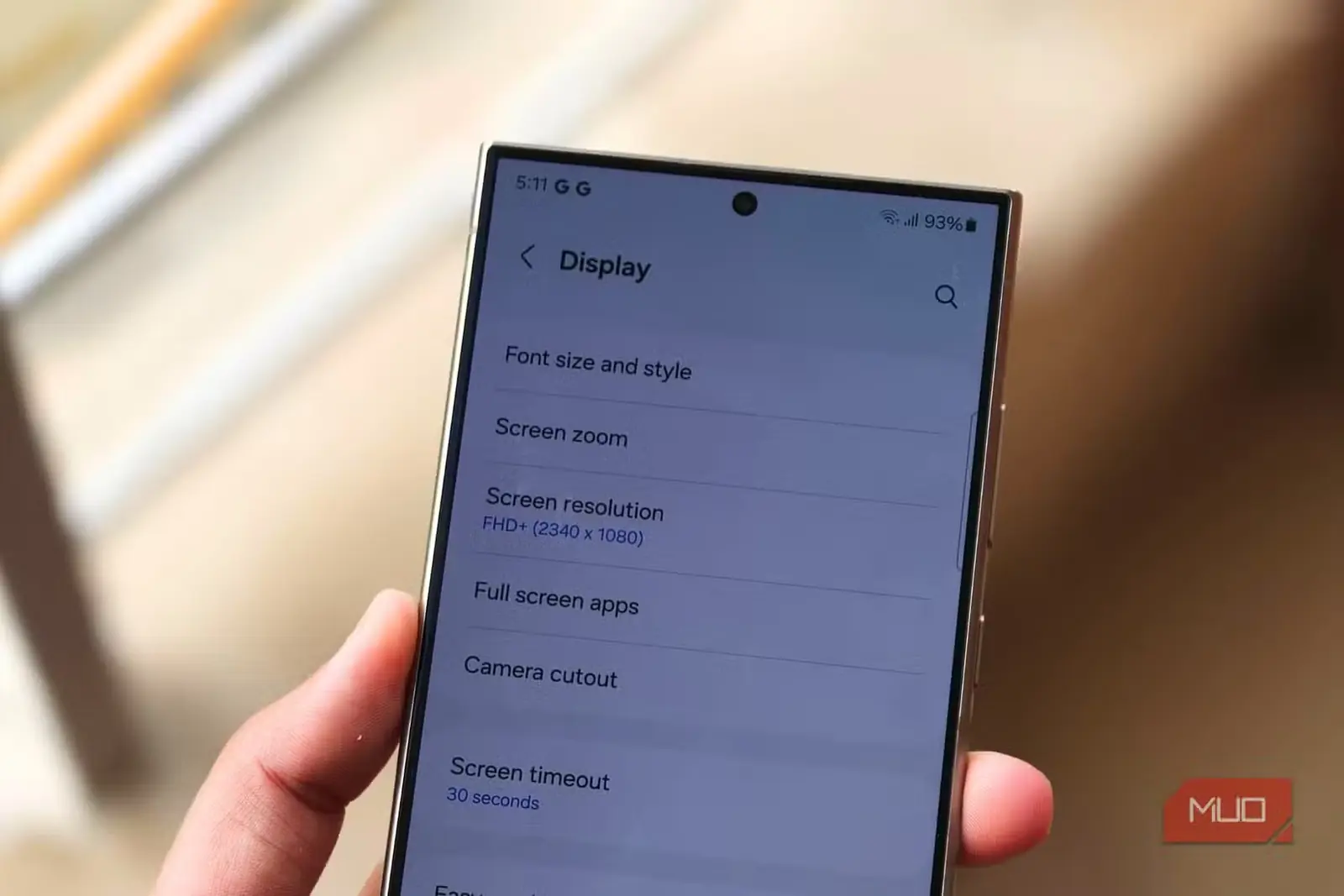
سامسونگ گلکسی S24 Ultra نمایشگر شگفتانگیز ۶٫۸ اینچی QHD+ دارد، اما نکته جالب این است که من در عمل از آن با بالاترین رزولوشن استفاده نمیکردم. سامسونگ سه گزینه ارائه میدهد: HD+ با ۱۵۶۰×۷۲۰، FHD+ با ۲۳۴۰×۱۰۸۰ و QHD+ با ۳۱۲۰×۱۴۴۰. بهصورت پیشفرض، گوشی روی FHD+ تنظیم شده است که منطقی به نظر میرسد؛ همچنان وضوح بالایی دارد و میان کیفیت تصویر و عمر باتری تعادل خوبی برقرار میکند.
اما من یک Ultra خریدهام و وقتی فهمیدم از تمام تواناییهای نمایشگر بهره نمیبرم، مستقیماً به QHD+ رفتم. نمیخواهم بگویم تغییر این تنظیم، ظاهر گوشی را بهکلی دگرگون میکند؛ هنگام پاسخ دادن به پیامهای واتساپ، بررسی جیمیل یا اسکرول بیهدف در اینستاگرام، تفاوت را بهسختی حس میکنم. همهچیز در FHD+ هم عالی به نظر میرسد.
QHD+ زمانی ارزش خود را نشان میدهد که کمی مکث کنید و با دقت به چیزی نگاه کنید. متنهای باریک اندکی واضحتر میشوند، عناصر رابط کاربری تمیزتر به نظر میرسند و عکسهای با وضوح بالا هنگام بزرگنمایی، جزئیات بیشتری نشان میدهند. برای نمونه، یک عکس منظره پرجزئیات را بزرگ کنید؛ تفاوت آشکارتر میشود. این اثر در ویدیو هم مشهود است؛ وقتی ویدیویی با کیفیت بالا در یوتیوب میبینم یا با محتوایی پر از جزئیات ظریف سروکار دارم، QHD+ به پنل شگفتانگیز سامسونگ اجازه میدهد کمی بیشتر بدرخشد. این ارتقا چشمگیر نیست، اما وقتی به جزئیات دقت کنید، بهسختی میتوان وضوح اضافه آن را نادیده گرفت.
البته این کار هزینهای هم دارد. پیکسلهای بیشتر یعنی نمایشگر و GPU باید بیشتر کار کنند؛ موضوعی که میتواند بر عمر باتری تأثیر بگذارد. به همین دلیل سامسونگ FHD+ را بهصورت پیشفرض ارائه میدهد. اما شخصاً اگر گوشی گرانقیمت سامسونگ با بهترین نمایشگرش را در دست دارم، ترجیح میدهم دقیقاً از همان رزولوشنی استفاده کنم که برایش پول پرداخت کردهام.
وقت آن رسیده همه پیکسلها را آزاد کنیم
گلکسی شما محدود شده بود
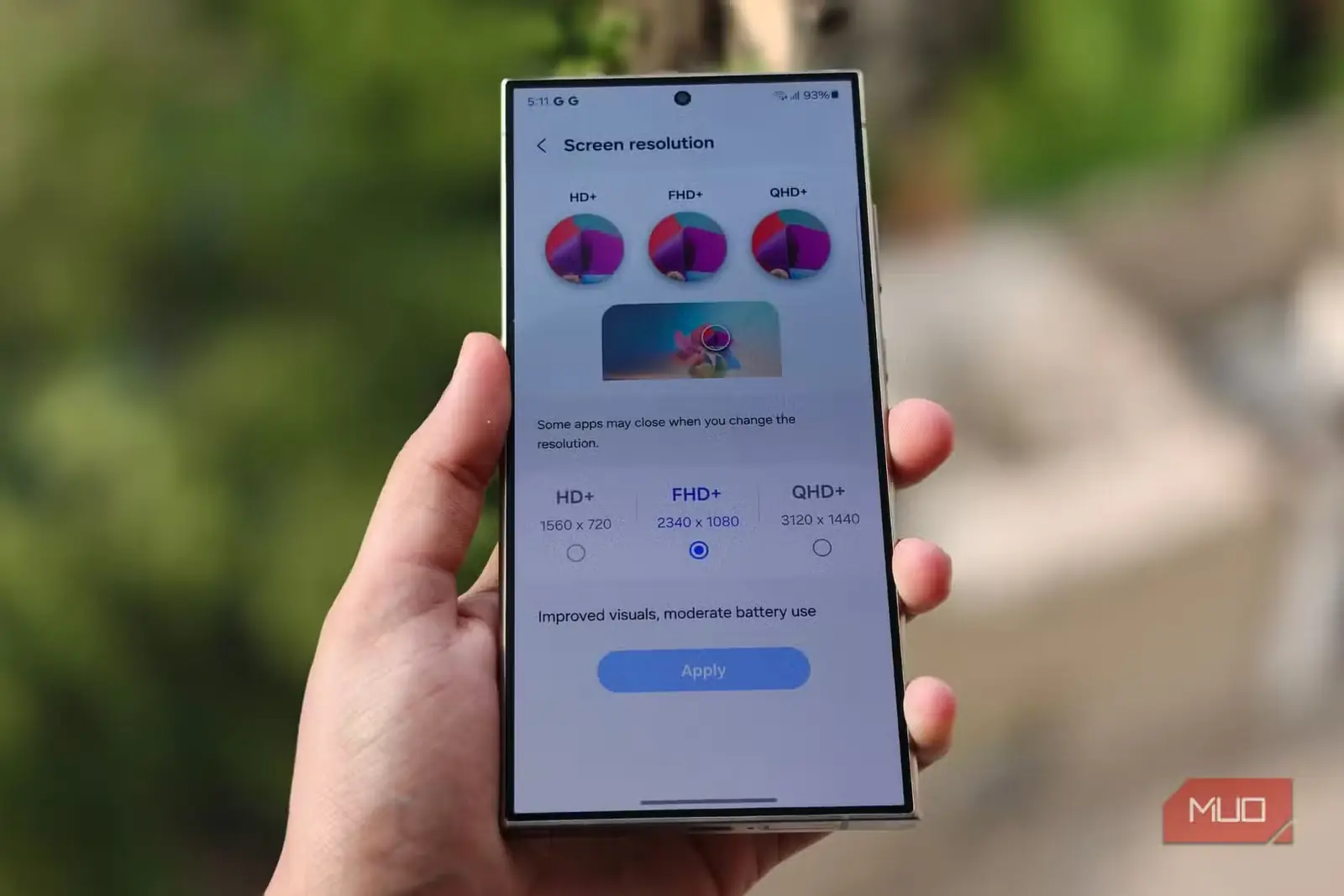
حالا چطور QHD+ را فعال کنیم؟ خوشبختانه سامسونگ این گزینه را در عمق One UI پنهان نکرده است و تغییر وضوح کمتر از یک دقیقه زمان میبرد. این مراحل را انجام دهید:
- برنامه Settings را در سامسونگ گلکسی باز کنید (Settings)
- به پایین اسکرول کنید و روی Display ضربه بزنید (Display)
- گزینه Screen resolution را پیدا و انتخاب کنید (Screen resolution)
- سه گزینه HD+، FHD+ و QHD+ را خواهید دید (HD+, FHD+, QHD+)
- QHD+ (۳۱۲۰ × ۱۴۴۰) را انتخاب کنید و روی Apply ضربه بزنید (Apply)
به همین سادگی، تمام پیکسلهای اضافی که برایشان پول دادهاید فعال میشوند.
پیش از اینکه QHD+ را همیشه روشن بگذارید، یک نکته مهم وجود دارد: عمر باتری. QHD+ ممکن است نسبت به FHD+ انرژی بیشتری مصرف کند. اگر قرار است تمام روز بیرون باشید و به هر درصد باتری نیاز دارید، بازگشت به FHD+ میتواند منطقی باشد. پیشنهاد میکنم QHD+ را چند روز امتحان کنید و ببینید آیا تفاوت مصرف باتری برای سبک استفاده شما اهمیت دارد یا نه.
نکته دیگر اینکه همه مدلهای سامسونگ گلکسی امکان تنظیم رزولوشن صفحهنمایش را ندارند. معمولاً این گزینه فقط در مدلهای ردهبالای Galaxy وجود دارد؛ بنابراین اگر پس از اجرای این مراحل چنین گزینهای پیدا نکردید، نگران نباشید.
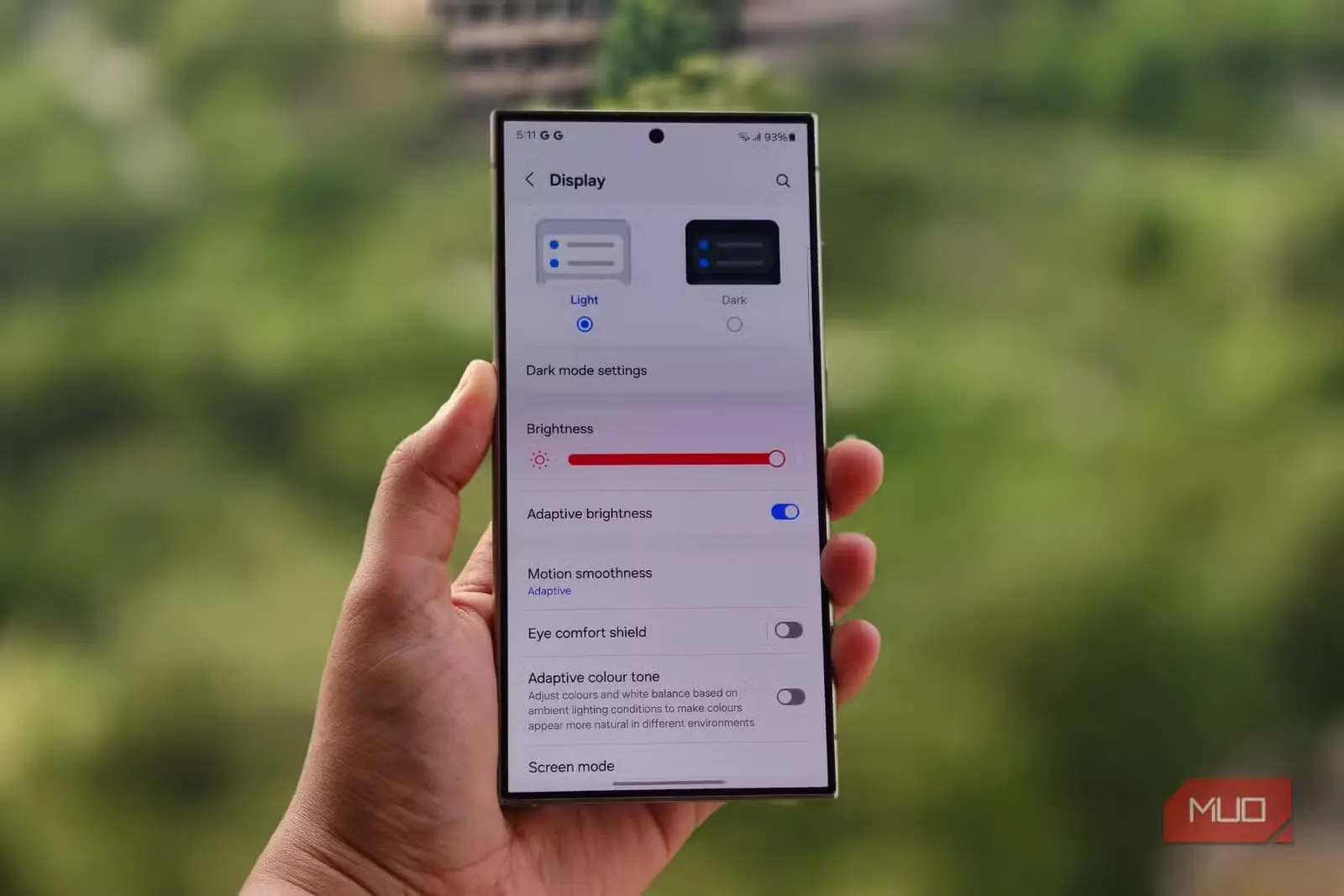
اگر میدانید Galaxy شما از این قابلیت پشتیبانی میکند اما هنوز نمیتوانید وضوح را تغییر دهید، بررسی کنید که حالت صرفهجویی در مصرف باتری فعال نباشد؛ ویژگیهای صرفهجویی در باتری میتوانند برخی تنظیمات نمایش را محدود کنند. اگر گزینه را نمییابید، راه سادهتری وجود دارد: تنظیمات را باز کنید، روی آیکون جستوجو بزنید، «Screen resolution» را تایپ کنید تا گوشی شما را مستقیماً به آن بخش ببرد.
پس از فعالسازی، تنها پرسش این است: آیا وضوح بیشتر، ارزش هزینه احتمالی برای باتری را دارد؟ برای من، روی یک گوشی Ultra با چنین نمایشگر فوقالعادهای، دستکم ارزش دارد این پیکسلهای اضافه را امتحان کنم.
بالاخره برای همه پیکسلها پول دادم
نمایشگر Galaxy S24 Ultra من حالا انگار تمام تواناییهایش را نشان میدهد. تغییر به QHD+ گوشی را بهکلی دگرگون نکرده است و با هر بار باز کردن آن، تفاوت را حس نمیکنم. اما هنگام تماشای یک ویدیوی شفاف در YouTube یا لذت بردن از عکسی که تازه گرفتهام، این پیکسلهای اضافه بیشتر به چشم میآیند. مهمتر از همه، Ultra را بهدلیل نمایشگر زیبای QHD+ خریدم؛ پس باید از آن بهره ببرم.
منبع: این مطلب ترجمه و بومیسازی مقالهای از MakeUseOf به قلم Shimul Sood است. مشاهده مقاله اصلی