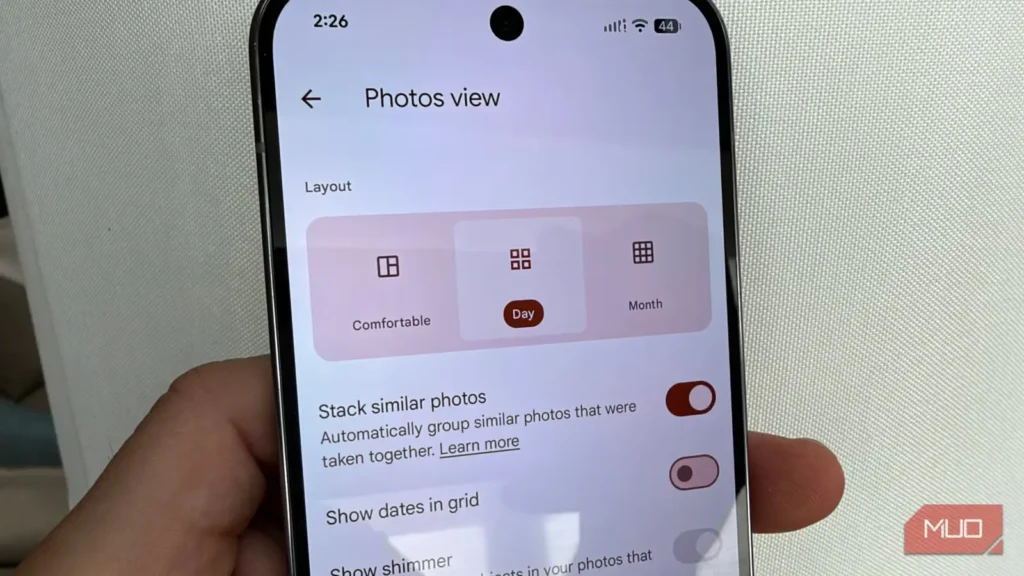
گوگل فوتوز بسیار بیشتر از آنچه تصور میکنید انجام میدهد. مدتی است که از آن بهعنوان دانشنامه شخصیام استفاده میکنم؛ دانشنامهای که هر زمان و از هر دستگاهی میتوانم در آن جستوجو کنم. برای این کار، از هر چیزی که میخواهم بهخاطر بسپارم عکس میگیرم، با این اطمینان که بعداً میتوانم از گوگل فوتوز درباره چیزی که میخواهم به یاد بیاورم «بپرسم»، حتی اگر همه جزئیات را بهخاطر نداشته باشم. مثلاً میتوانم چیزهایی بپرسم مثل «تاریخ انقضای ثبتنام ماشینم چه زمانی است؟» یا «در سفرم به نیویورک چقدر برای شام هزینه کردم؟»
اما گوگل فوتوز حتی بیشتر از این هم میتواند انجام دهد؛ میتواند چاپخانه عکس شما و یک ویرایشگر حرفهای باشد که تنها با یک دستور کار میکند. کاملاً مطمئنم که شما تنها از بخش کوچکی از ظرفیتهای گوگل فوتوز استفاده میکنید؛ اینها قابلیتهایی هستند که احتمالاً از دست دادهاید.
از عکسهایتان بهعنوان دانشنامه استفاده کنید
از هر چیزی که بعداً میخواهید دربارهاش جستوجو کنید عکس بگیرید
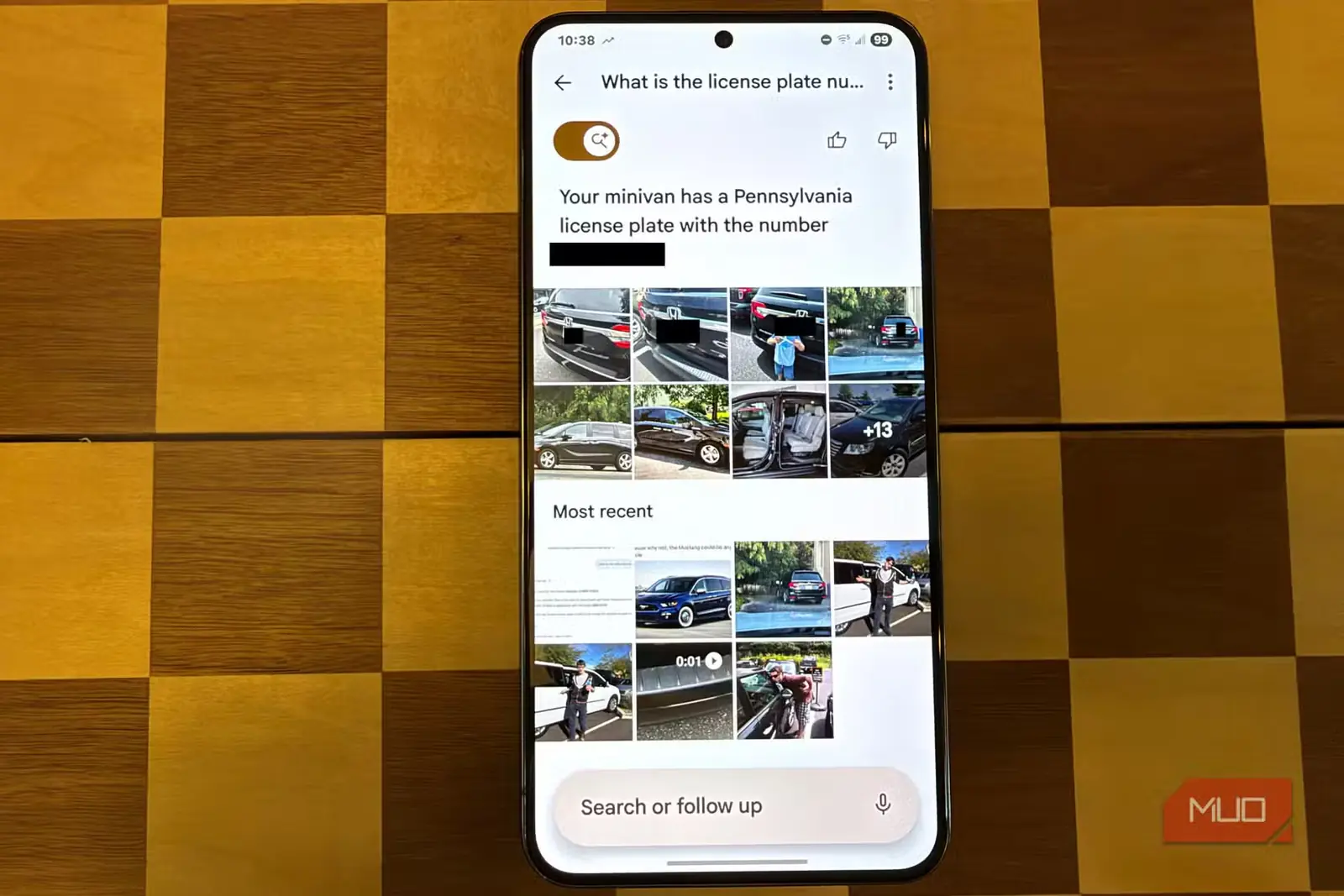
بسیاری از افراد نمیدانند که چنین کاری ممکن است، اما این قابلیتی شگفتانگیز است. میتوانید از گوگل فوتوز «سؤال بپرسید» و اگر عکسی مرتبط با پرسشتان داشته باشید، پس از جستوجو میان عکسها، تحلیل نتایج و استفاده از هوش مصنوعی برای یافتن پاسخ، آن را در اختیارتان میگذارد. در اینجا چند نمونه خوب، بر اساس چیزهایی که پیشتر از آنها عکس گرفتهام، آمده است:
- «شماره پلاک ماشینم چند است؟»
- «مدل یخچال من چیست؟»
- «عکسهای گل رز قرمز را کجا گرفتهام؟»
- «نام شرابی که هفته پیش از آن عکس گرفتم چه بود؟»
بهواسطه این قابلیت، شیوه عکس گرفتنم تغییر کرده است. عکس میگیرم تا اطلاعاتی را که بعداً میخواهم دربارهشان جستوجو کنم بایگانی کنم: از رسیدها، اسناد، پوسترهای کنسرت، پلاک ماشینهایم، غذاهایی که دوست دارم، برچسب اقلامی که شماره مدل دستگاه روی آنها درج شده است و غیره عکس میگیرم؛ از هر چیزی که ممکن است بعداً بخواهم به آن نگاه کنم یا دربارهاش پرسوجو کنم.
برای استفاده از این ویژگی، گوگل فوتوز را باز کنید و روی شیشه بزرگنما در گوشه پایین سمت راست، با نماد ستاره در کنار آن، بزنید. سپس پرسش خود را بنویسید.
بهواسطه این قابلیت، شیوه عکس گرفتنم تغییر کرده است.
ویژگی بعدی باعث میشود ویرایش عکسهایتان آسانتر از آنچه تصور میکردید باشد.
از ویرایش مولد استفاده کنید
در واقع بسیار قدرتمند است
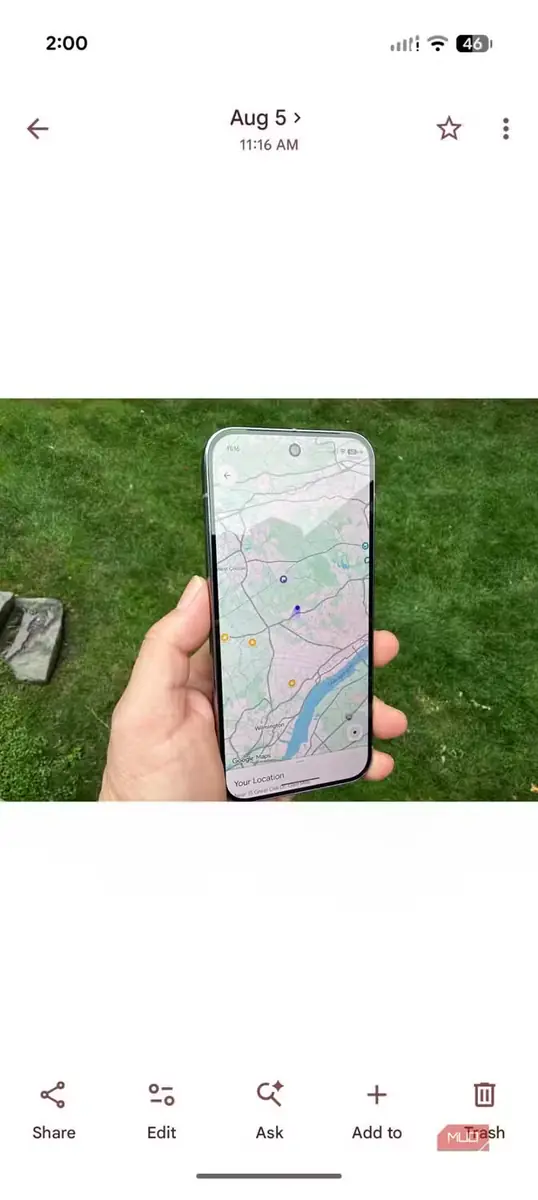
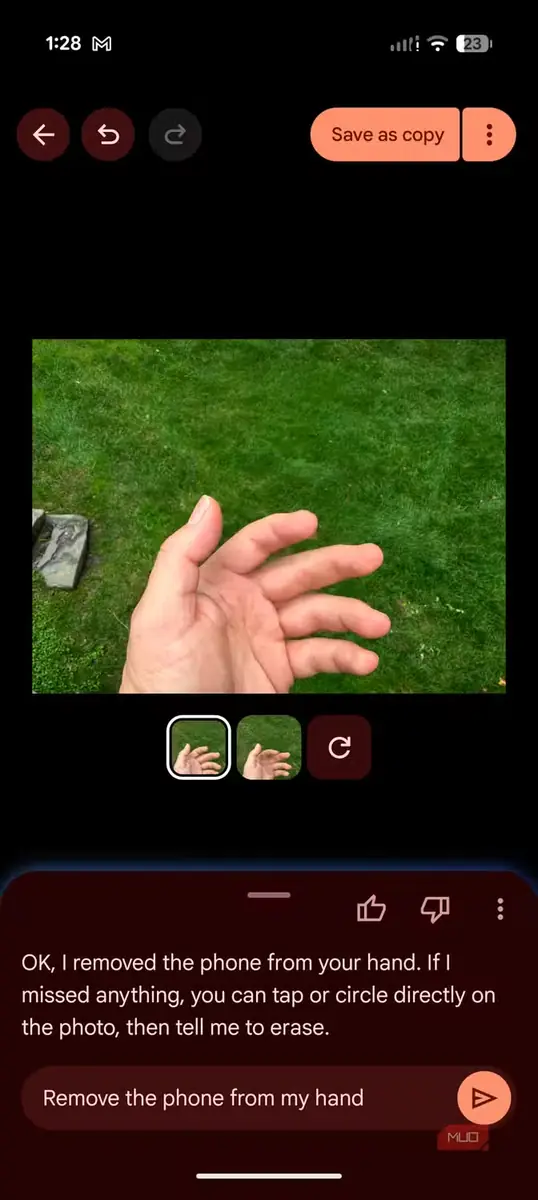
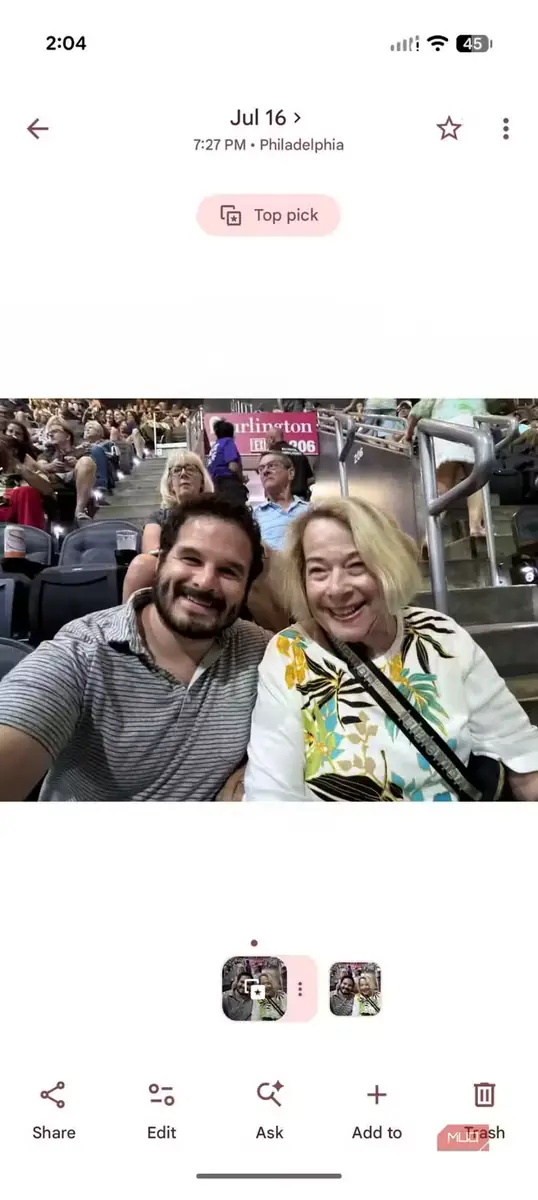
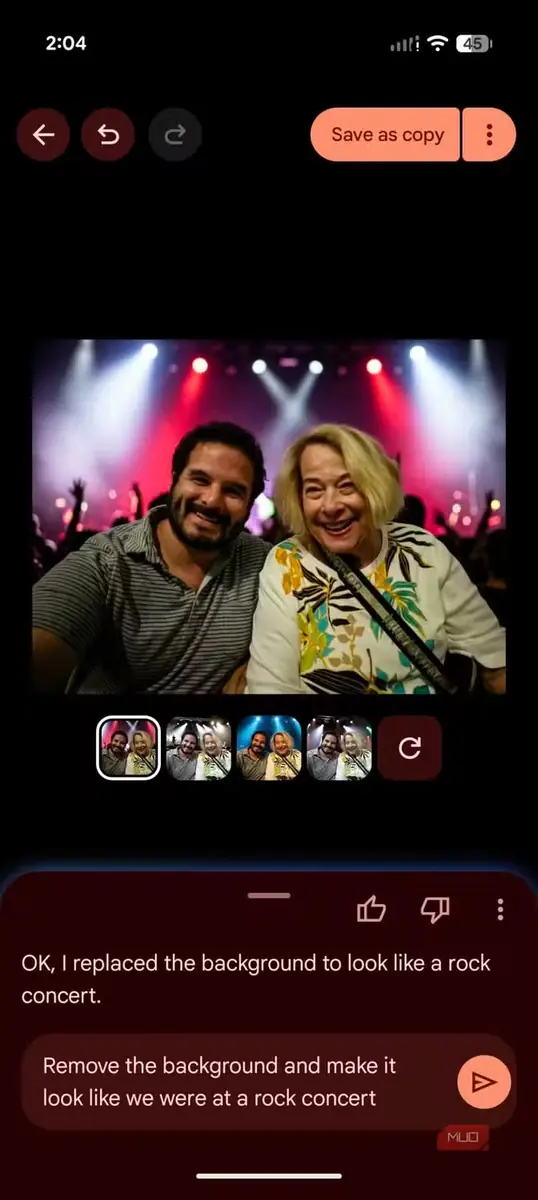
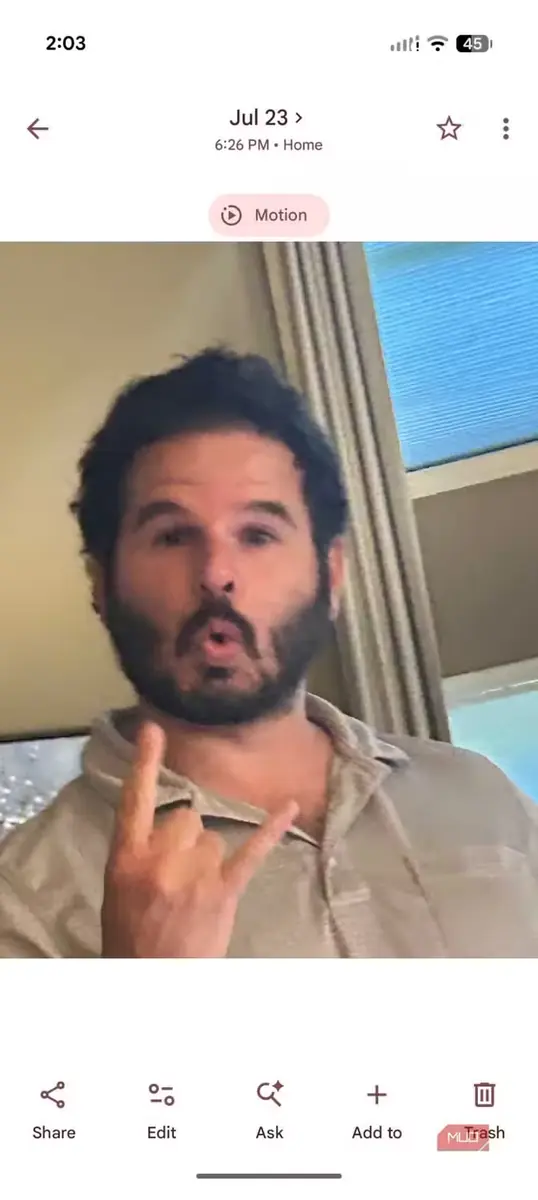
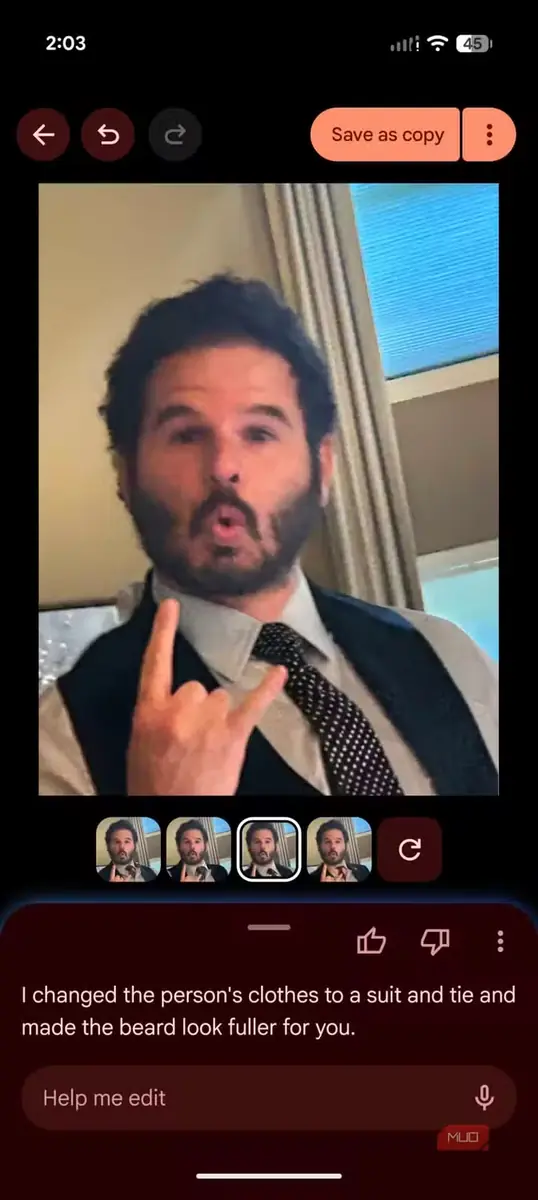
بهترین قابلیت ویرایش گوگل فوتوز، یعنی Magic Editor، به شما اجازه میدهد با یک دستور به هوش مصنوعی، عکس را بهسادگی و بهشکلی طبیعی ویرایش کنید؛ از پاک کردن پسزمینه و اصلاح رنگها یا نقصها گرفته تا حذف اشیا یا تغییر لباس افراد. این قابلیت زمانی انحصاری گوشیهای Pixel بود، اما اکنون روی همه دستگاههای دارای اندروید ۸٫۰ و بالاتر، و حتی دستگاههای دارای iOS نسخه ۱۵ یا بالاتر، در دسترس است.
Magic Editor بهطرز شگفتانگیزی مفید است؛ مثلاً میتواند گوشی را از دستم حذف کند و سپس انگشتانم را بدون گوشی بازسازی کند، همانطور که در نخستین نمونه بالا نشان داده شده است. برای استفاده از ویرایشگر مبتنی بر دستور، هر عکسی را در گوگل فوتوز باز کنید > ویرایش > بپرسید > دستور را بنویسید. گاهی این گزینه با عنوان «به ویرایش کمک کن» نمایش داده میشود. از آنجا که گستره تواناییهای Magic Editor ممکن است کمی گیجکننده باشد، فهرست کوتاهی از مفیدترین دستورهایی که یافتهام تهیه کردهام. مثلاً:
- «پسزمینه تصویر را به [یک دفتر کار حرفهای، یک موزه، یک عمارت و غیره] تغییر بده»
- «درخشش چهرهام را پاک کن و لکههای قرمز را اصلاح کن»
- «[سطل زباله قرمز] در پسزمینه را پاک کن»
- «آسمان خاکستری را با آبیتر کردن و افزودن ابرهای طبیعی اصلاح کن»
کافی است درخواست کنید تا ویرایشها در چند ثانیه انجام شوند.
در ادامه توضیح میدهم چگونه عکسهایتان را به نسخههای چاپی و کتاب تبدیل کنید.
عکسهایتان را چاپ کنید
Make photo books easily in Google Photos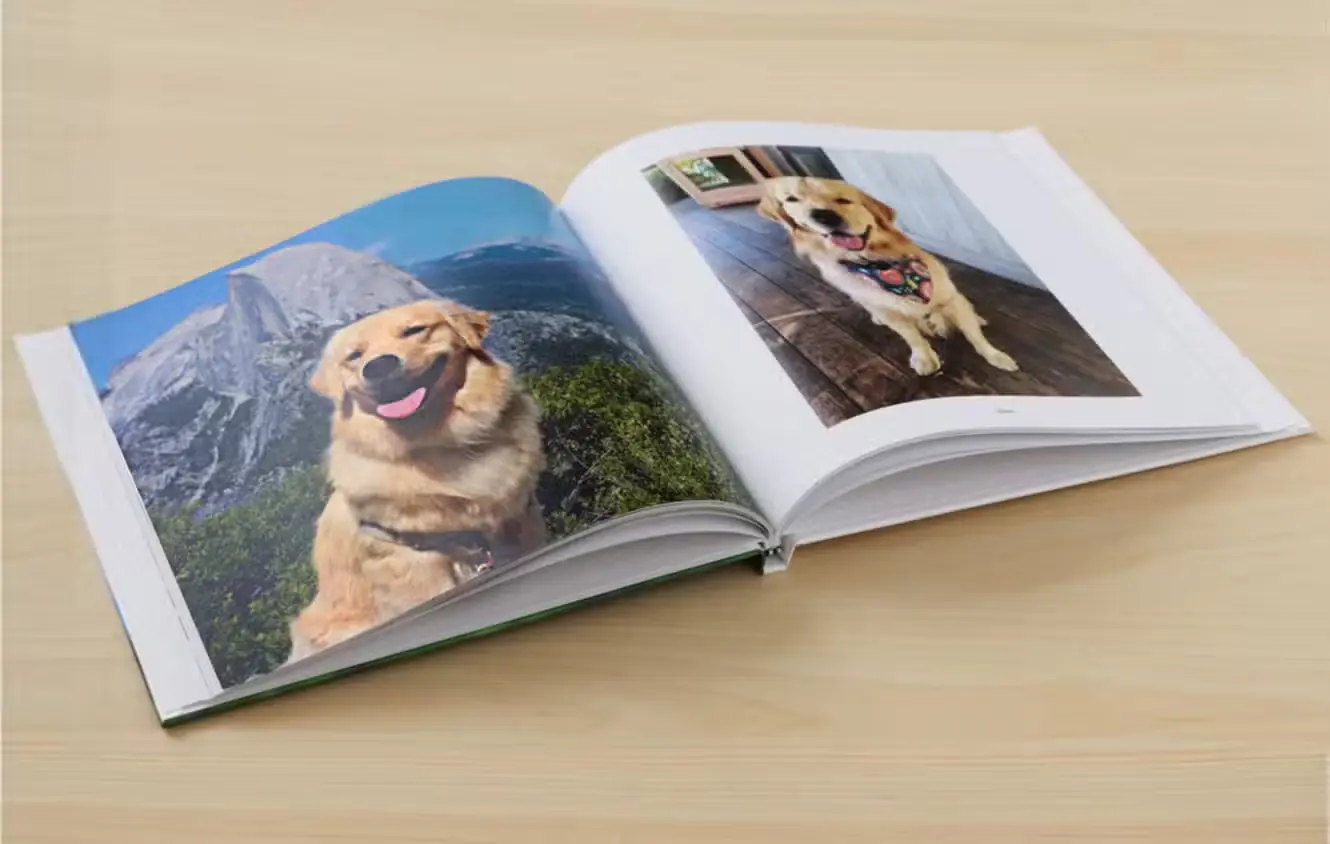
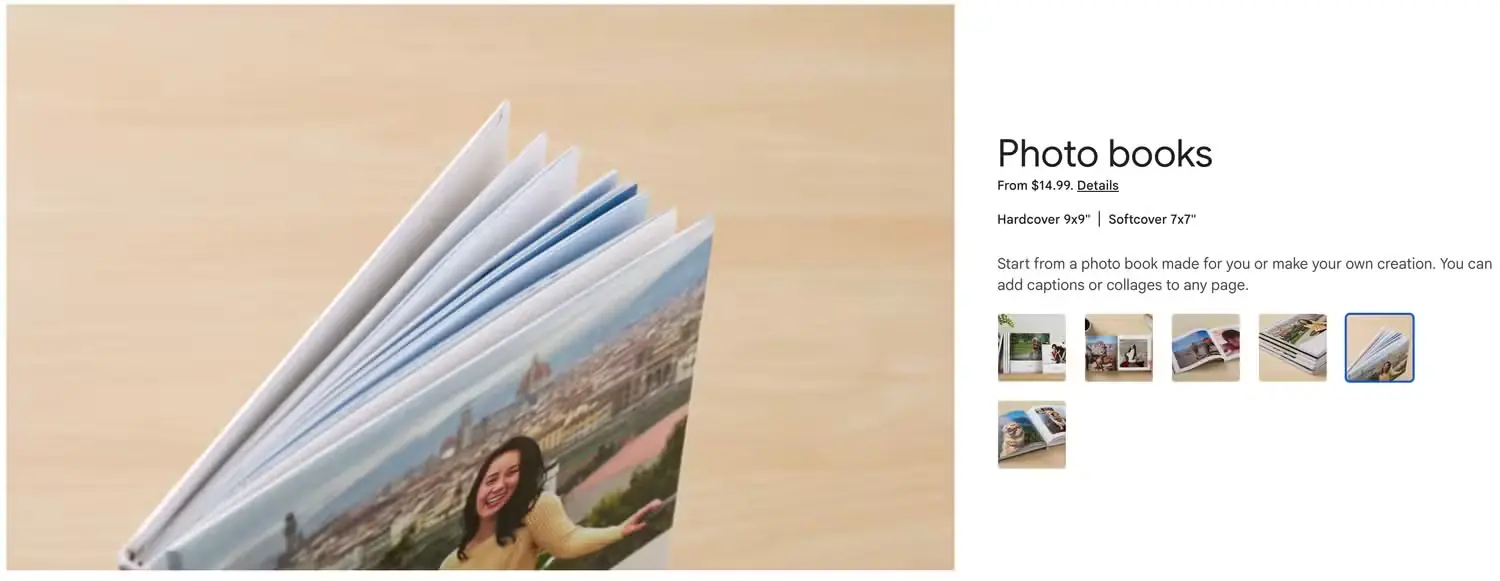
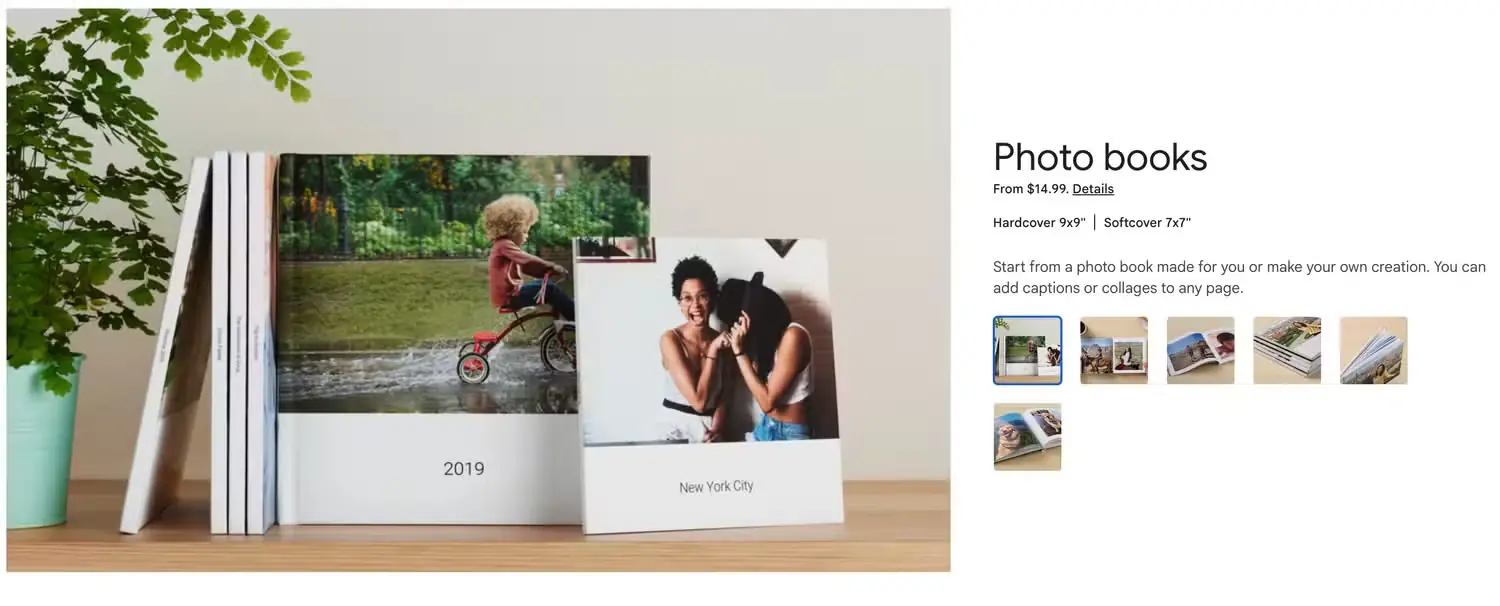
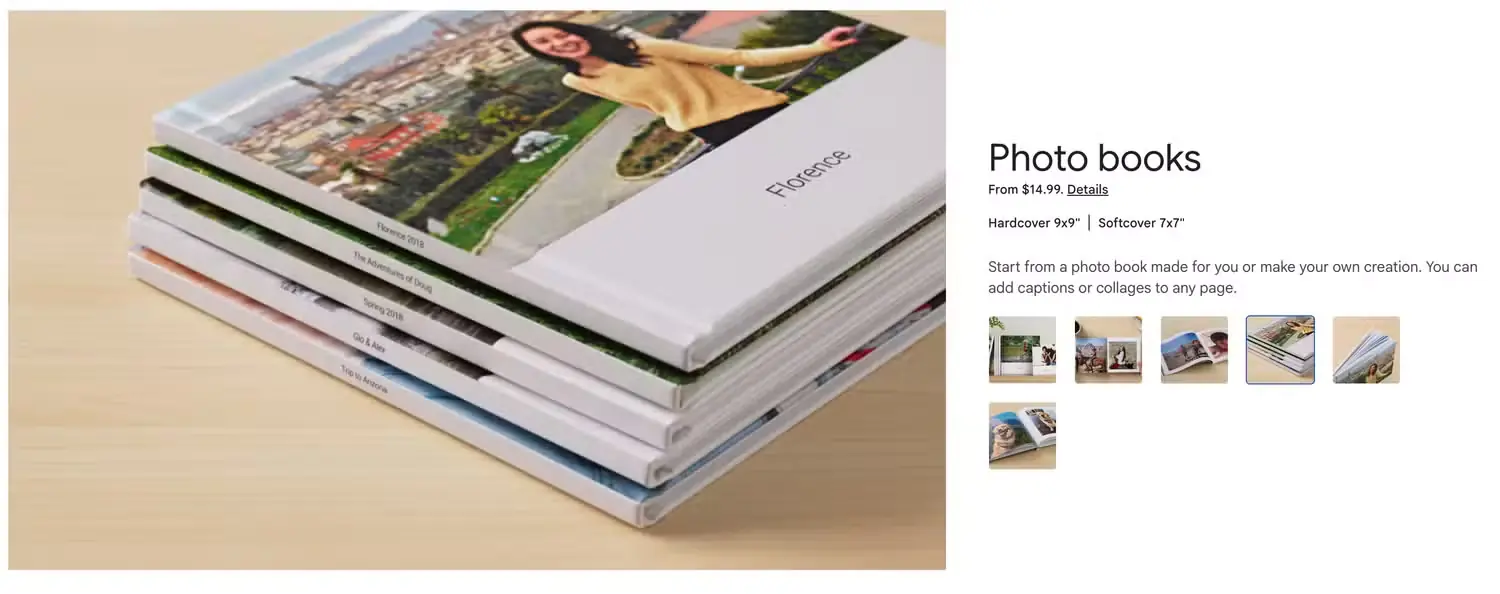
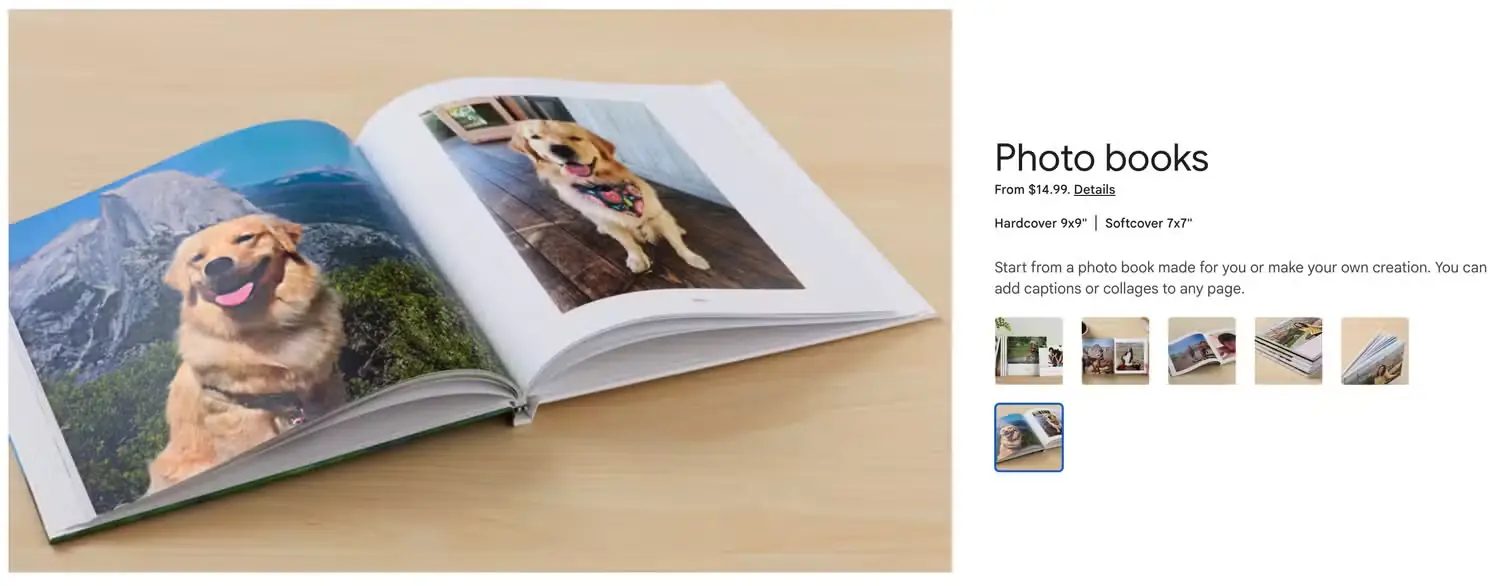
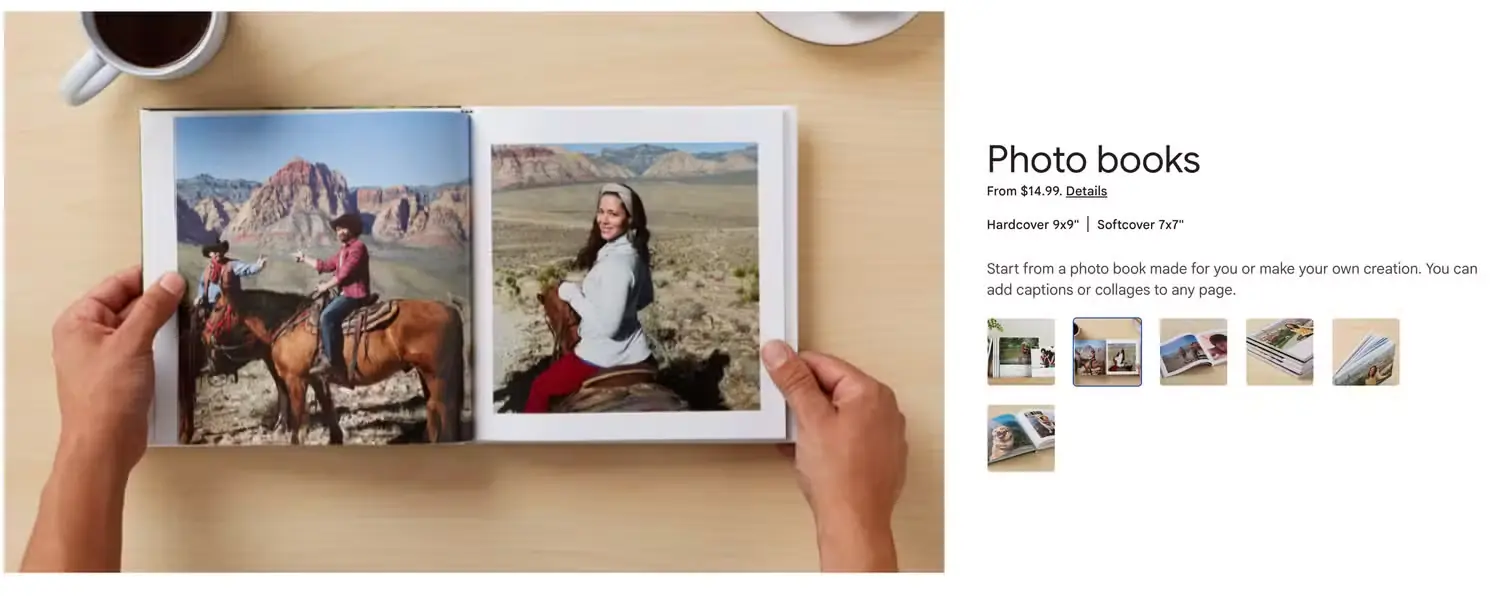
گوگل فوتوز سرویس داخلی چاپ عکس دارد که تبدیل عکسهایتان به محصولاتی فیزیکی مانند کتاب عکس، چاپ روی بوم یا چاپ عادی را آسان و مقرونبهصرفه میکند. برای این کار، هر عکس را باز کنید، روی سه نقطه در گوشه صفحه بزنید > سفارش عکس > از میان کتاب عکس، چاپ عکس یا چاپ روی بوم یکی را انتخاب کنید. با حدود ۱۵ دلار میتوانید کتاب جلد نرم ۲۰ صفحهای بگیرید یا با ۳۰ دلار کتاب جلد سخت انتخاب کنید. تمام محصولات چاپی گوگل که سفارش دادهام، از جمله چند کتاب عکس و چاپ، سریع به دستم رسیدهاند و روی کاغذ براق کیفیت بسیار خوبی داشتهاند. این روشی عالی برای زنده کردن عکسهایتان در دنیای واقعی است تا فقط روی گوشیتان باقی نمانند.
در ادامه توضیح میدهم چگونه از هدر رفتن سهمیه ذخیرهسازی برای چیزهایی که نمیخواهید از آنها پشتیبانگیری کنید جلوگیری کنید تا بیشترین بهره را از گوگل فوتوز ببرید.
اتلاف فضای ذخیرهسازی را متوقف کنید
تنها همین تنظیم میتواند چندین گیگابایت ذخیره کند
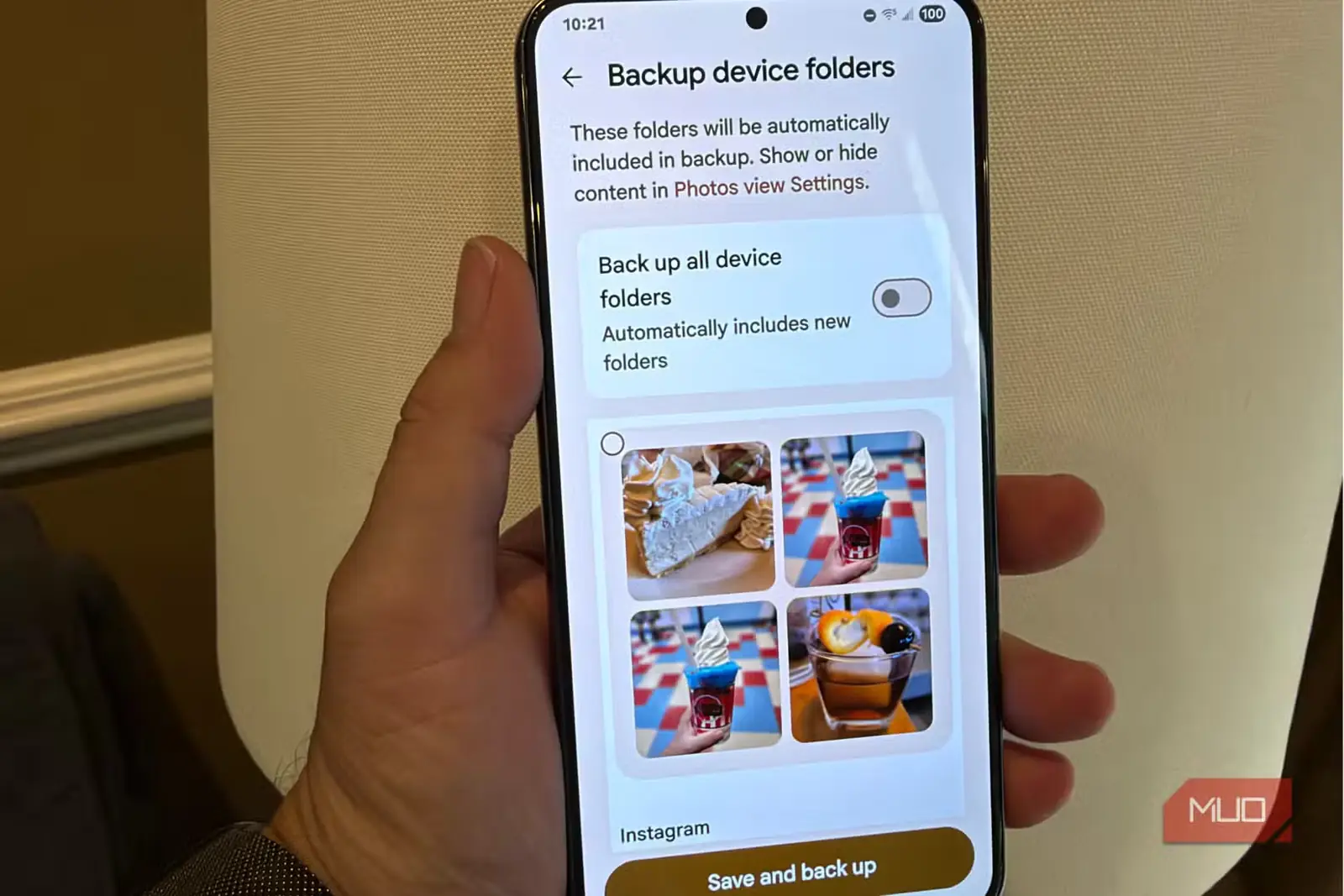
هر حساب گوگل ۱۵ گیگابایت فضای ذخیرهسازی دریافت میکند که میان گوگل فوتوز، گوگل درایو و جیمیل مشترک است. اگر تنظیمات پشتیبانگیری گوگل فوتوز را بهینهسازی نکنید، بهراحتی از این سقف عبور میکنید؛ زیرا گوشی تلاش میکند همه تصاویر روی دستگاه را پشتیبانگیری کند، از جمله چیزهایی که نمیخواهید در بلندمدت نگه دارید، مانند تصاویری که از طریق پیامرسانهای مختلف برایتان فرستاده میشود.
اگر پشتیبانگیری از اسکرینشاتها را خاموش نکنید، عادتتان به گرفتن مداوم اسکرینشات، که در دستگاههای سامسونگ تنها با یک حرکت انجام میشود، فضای ذخیرهسازی زیادی در گوگل فوتوز هدر میدهد. در واقع، ممکن است دستگاه شما نهتنها از اسکرینشاتها، بلکه از هر عکس و میمی که کسی در تلگرام برایتان میفرستد، تصاویر دانلودشده از اینستاگرام و موارد بسیار دیگر نیز پشتیبانگیری کند. برای جلوگیری از این کار، گوگل فوتوز را باز کنید > روی آواتار گوشه بالا سمت راست بزنید > تنظیمات عکس > پشتیبانگیری > پشتیبانگیری پیشفرض > پوشههای دستگاه > تیک هر پوشهای را که نمیخواهید پشتیبانگیری شود بردارید.
گوگل فوتوز فقط گالری عکس نیست
دیگر با آن مانند یک ابزار ساده رفتار نکنید
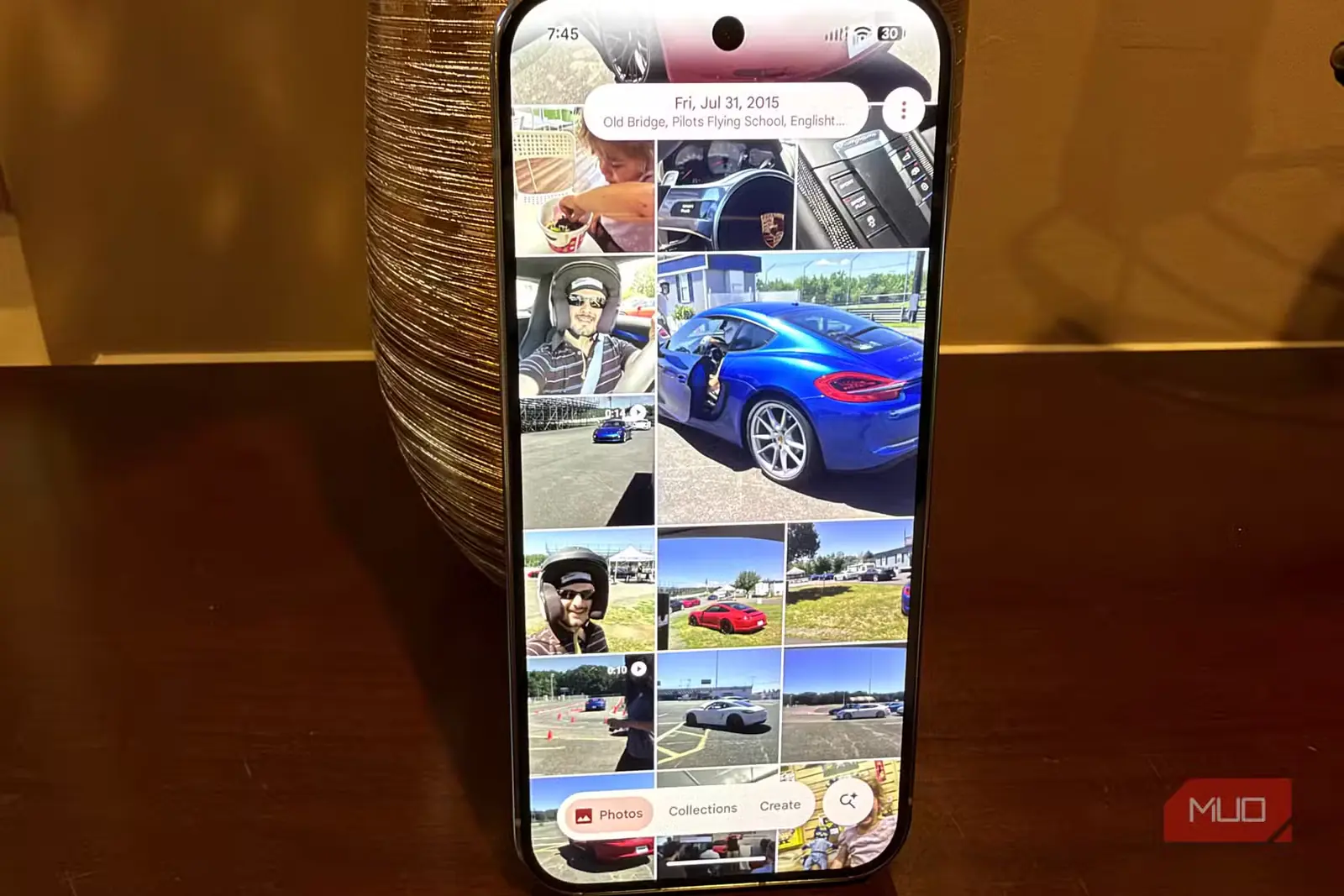
گوگل فوتوز فقط محل نگهداری عکسهایتان نیست. جایی است که با کتابهای عکس چاپی به تصاویرتان جان میدهید، با یک درخواست از ویرایشگری حرفهای بهره میبرید و به پایگاه دانشی از زندگیتان دسترسی دارید که پاسخ آن همیشه تنها به اندازه یک پرسش فاصله دارد.
منبع: این مطلب ترجمه و بومیسازی مقالهای از MakeUseOf به قلم Brandon Miniman است. مشاهده مقاله اصلی