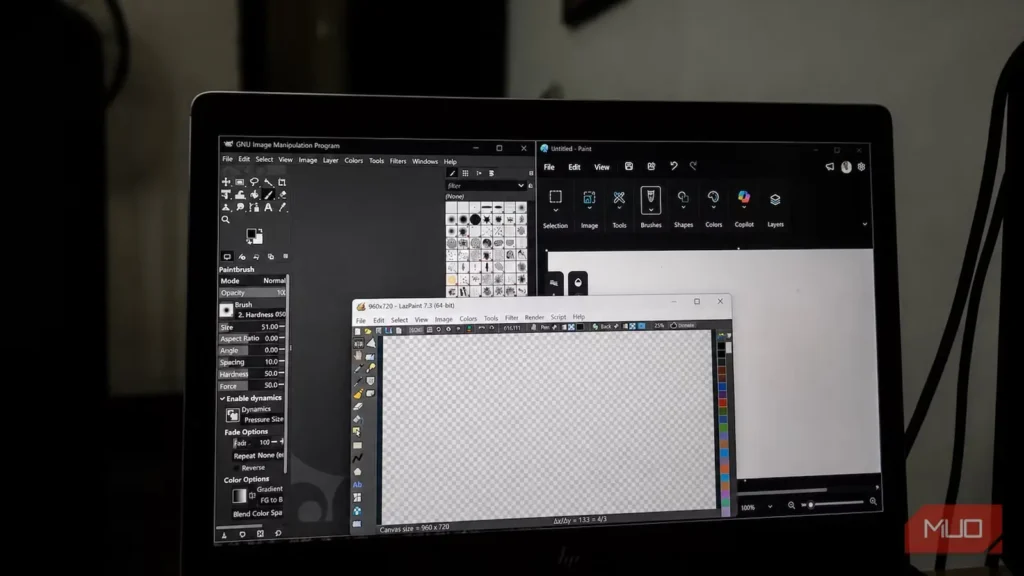
مدام با ویرایشهایی روبهرو میشوم که یا نرمافزاری بیش از حد ساده میخواهند یا ابزاری بسیار سنگین. پینت در طول سالها بسیار پیشرفت کرده و لایهها، شفافیت، حذف پسزمینه و قابلیتهای سودمند دیگری به آن افزوده شده است؛ اما وقتی ویرایش کمی ظریف و پرجزئیات میشود، باز هم به سقف توانش میرسم. در سوی دیگر، گیمپ قرار دارد؛ آنقدر توانمند که میتواند جایگزینی کامل برای فتوشاپ باشد و، اگر حاضر باشم جعبهابزار بسیار بزرگترش را همراه خود بکشم، تقریباً از پس هر کاری برآید.
لازپینت برای کارهایی که معمولاً در ذهن دارم، درست در نقطهای خوشایندتر قرار میگیرد: رایگان، سبک و کاملاً کارآمد.
لازپینت بینیاز از آموزش، مستقیم سراغ ویرایش میرود
رابط کاربری قدیمی به نظر میرسد، اما همهچیز همانجاست که انتظارش را دارید
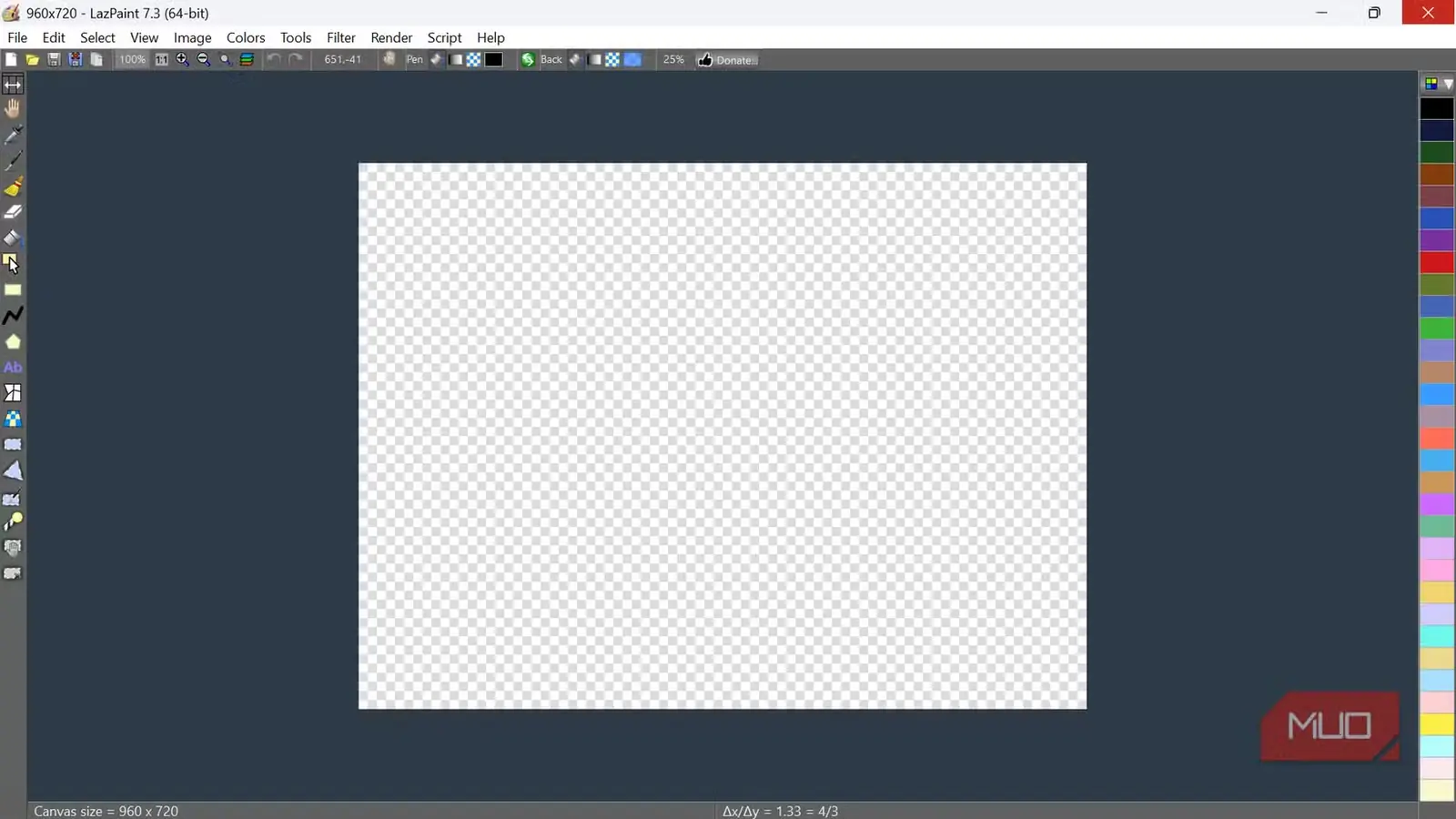
لازپینت ۷.۳ برای ویندوز، لینوکس و مکاواس عرضه شده است. نسخهٔ ویندوز هم نصبکننده دارد و هم بایگانیهای بینیاز از نصب؛ کاربران لینوکس نیز به بستههای DEB و فایل AppImage دسترسی دارند. حتی نسخهٔ رسمی PortableApps هم وجود دارد تا این برنامه به مجموعهٔ گستردهتر نرمافزارهای ویندوزیِ قابلاجرا بدون نصب بپیوندد. همین موضوع تا حدی ماهیت برنامه را روشن میکند: پیش از رسیدن به بوم کار، لازم نیست وارد حسابی شوم، مراحل راهاندازی را طی کنم یا از جادوگر نخستین اجرا بگذرم.
لازپینت همان ظاهر فشردهٔ نرمافزارهای رومیزی را دارد: آیکونها کوچکاند، منوها متراکماند و گویی هر گوشه از فضا مصمم است به کار بیاید. در عمل، کار با آن از آنچه انتظار داشتم آسانتر بود. ابزارهای طراحی در کنار پنجره قرار گرفتهاند، فرمانهای رایج در بالا چیده شدهاند و کنترلهای رنگ و پشتهٔ لایهها پیرامون بوم دیده میشوند. این پنلها را میتوان چسباند، شناور کرد یا پنهان ساخت. منوهایش نیز از دستهبندیهای آشنایی مانند تصویر، رنگها، ابزارها، فیلتر و رندر استفاده میکنند؛ بنابراین بهندرت ناچار شدم برای یافتن چیزی که میخواهم، زیاد جستوجو کنم.
برای ویرایشهایی که مرتب انجام میدهم ــ مثلاً برش و حاشیهنویسی یک تصویر صفحه، تغییر اندازه و دستکاری رنگها ــ لازپینت میان باز کردن فایل و آغاز کار تشریفات چندانی نمیگذارد. تغییر اندازه در کنترلهای تصویر است، جعبهابزار کارهای معمولِ قلممو، پاککن، پرکردن، قطرهچکان، شکل، متن و انتخاب را پوشش میدهد و نوار وضعیت نیز، وقتی کاربرد کنترلی فوراً روشن نباشد، راهنمای ابزار را نشان میدهد.
لایهها همانجایی هستند که لازپینت ارزش خود را نشان میدهد
ویرایش سادهٔ اسکرینشاتم حرفهایتر شد
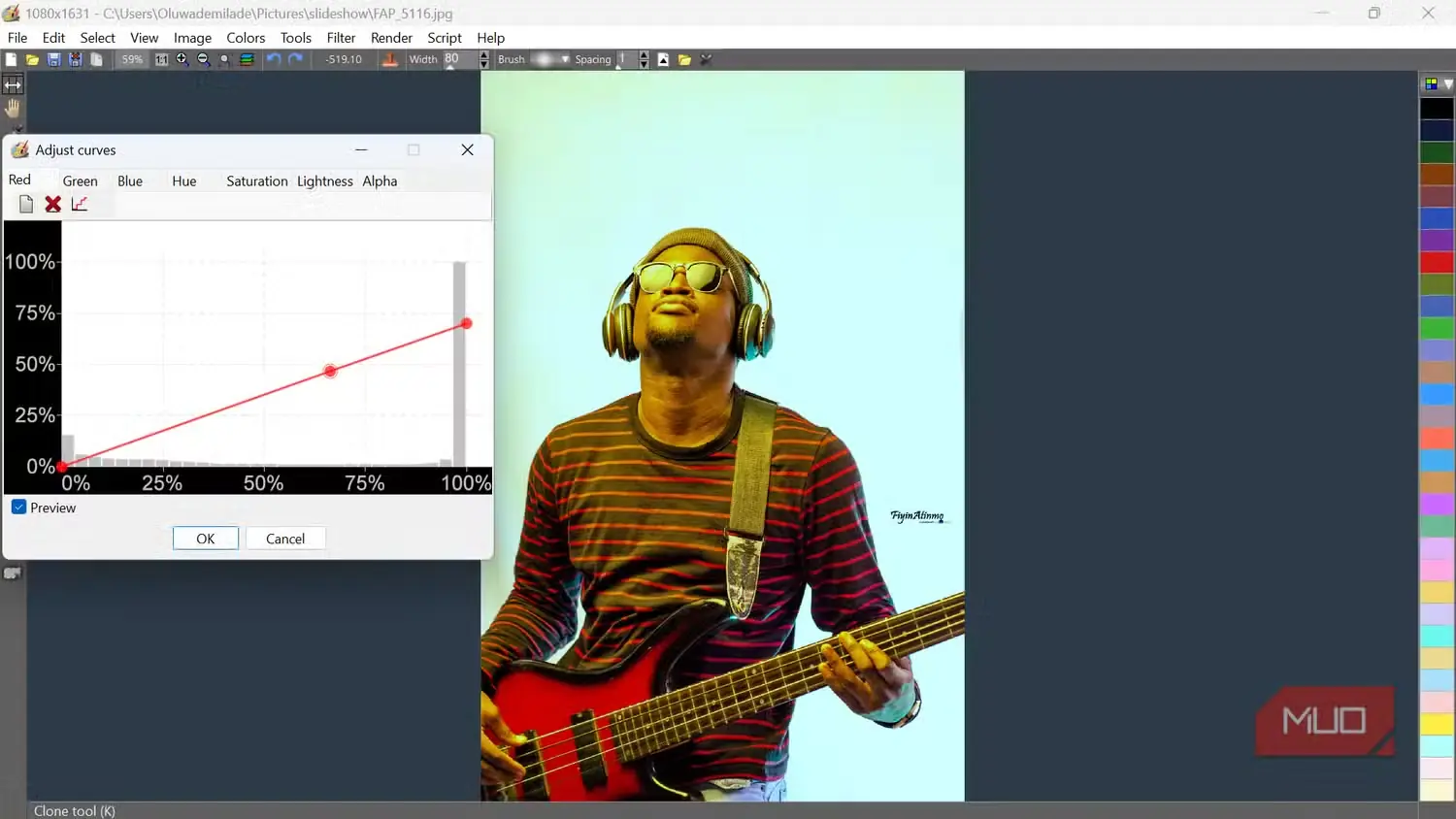
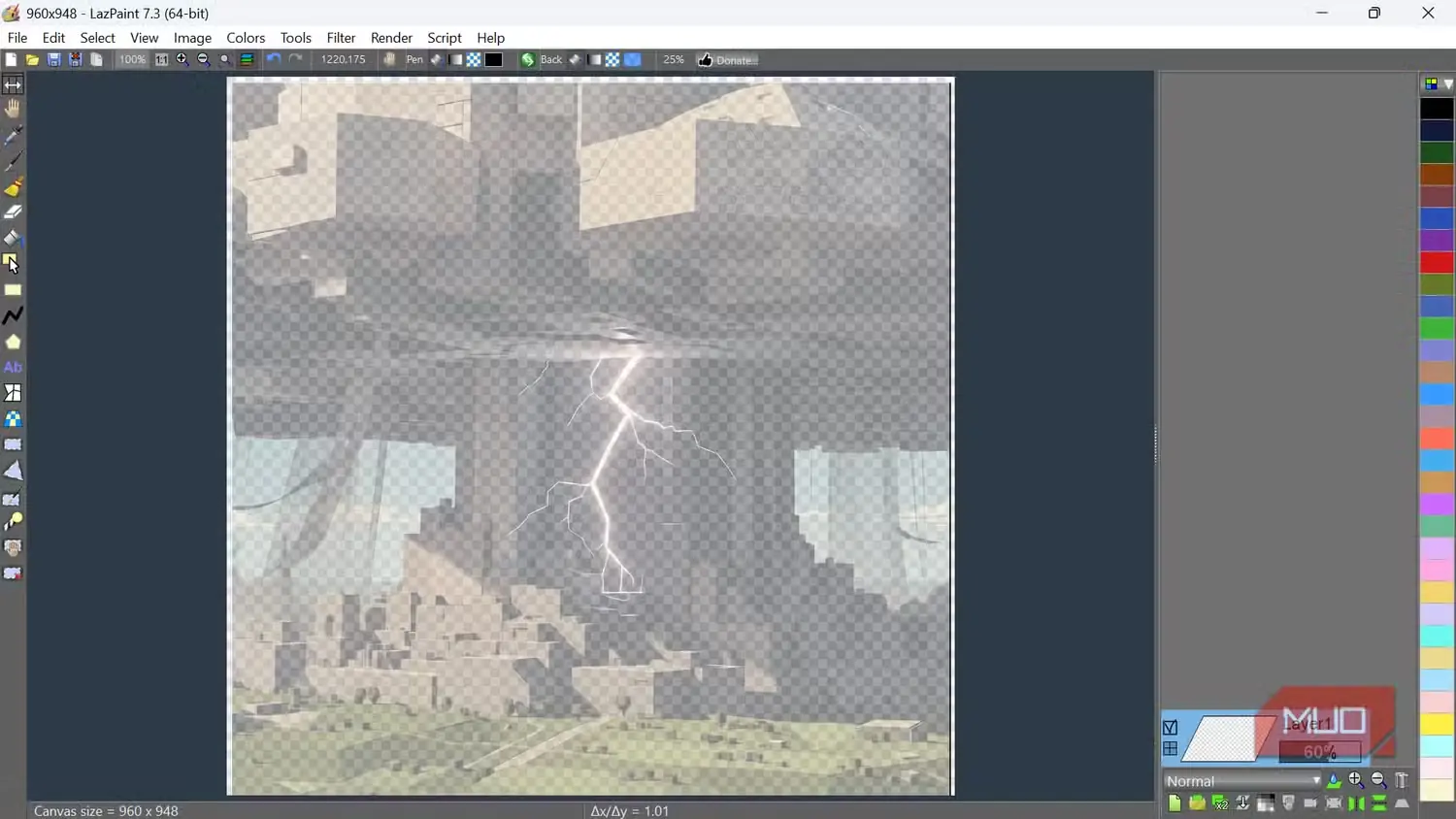
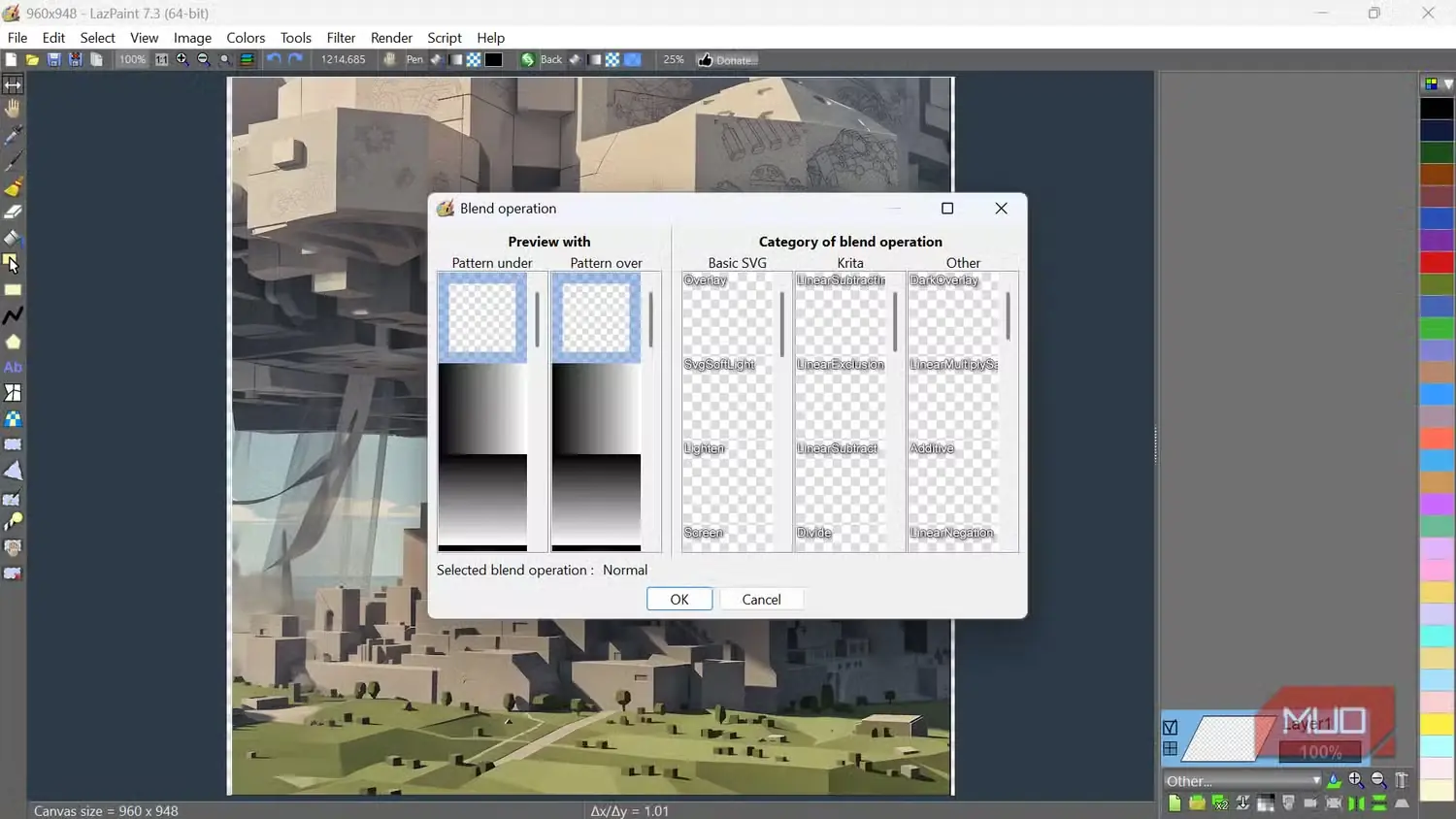
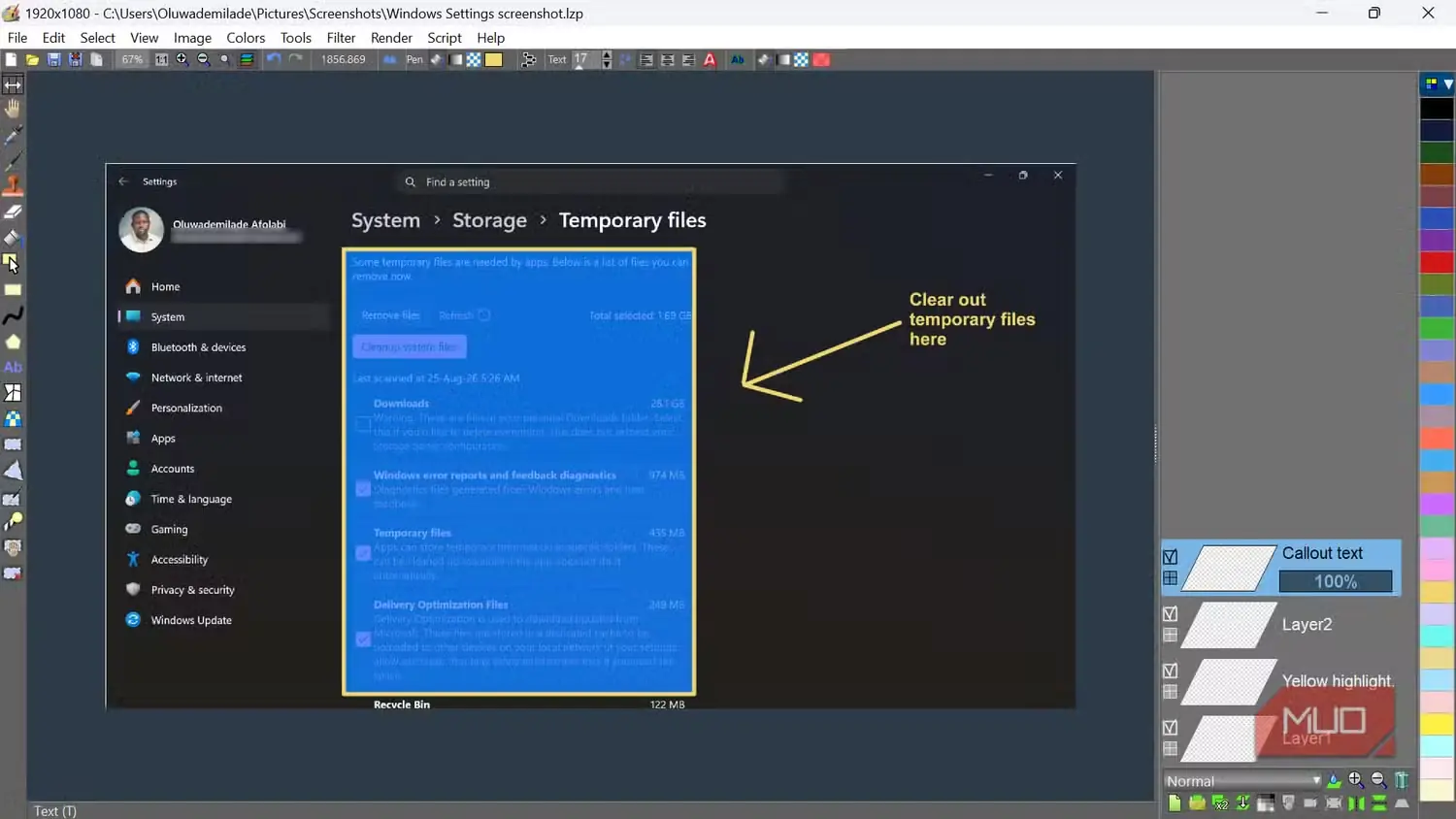
پینت در ویندوز ۱۱ اکنون از لایهها پشتیبانی میکند؛ از جمله جابهجایی ترتیب، پنهانسازی، تکثیر و ادغام آنها. لازپینت با کنترلهایی مانند کدری لایه و حالتهای ترکیب نظیر «ضرب» (Multiply)، گامی فراتر به قلمرو ویرایشگرهای سنتی تصویر میگذارد و در عین حال اجازه میدهد لایههای پیکسلی و برداری در یک تصویر کنار هم قرار گیرند.
این قابلیت کار عادیِ حاشیهنویسی را بسیار دلپذیرتر میکند. میتوانم تصویر صفحه را در یک لایه بگذارم، بالای آن مستطیل یا پیکانی بیفزایم و سپس کنار آن متنی قرار دهم، بیآنکه هر تغییر را برای همیشه در خود تصویر تثبیت کنم. متن و شکلها شیءهای برداری باقی میمانند؛ پس بعداً میتوانم عبارت را عوض کنم، اندازهٔ اجزا را تغییر دهم یا شکلها را ویرایش کنم. البته اگر با ابزاری پیکسلمحور مستقیماً روی همان لایهٔ برداری نقاشی کنم، لازپینت آن را پیکسلی میکند و از آن نقطه به بعد، ویژگیهای قابلویرایش از میان میروند.
ابزارهای انتخاب نیز برای برنامهای با این اندازه، بهتر از انتظارند. در کنار انتخاب مستطیلی و بیضوی، گزینههای چندضلعی، منحنی، آزاد و عصای جادویی هم وجود دارند. عصا با آستانهٔ قابلتنظیم، پیکسلهای مجاور با رنگهای مشابه را انتخاب میکند؛ در حالی که قلم انتخاب به من اجازه میدهد انتخاب را مانند ماسک نقاشی کنم. این ویژگی هنگامی که انتخاب خودکار بیش از حد یا کمتر از مقدار لازم را برمیگزیند، راه گریزی معقول در اختیارم میگذارد.
ابزار مهر شبیهسازی هم هست؛ از آن ابزارهایی که وقتی ویرایشگری فاقدشان باشد، فوراً دلتنگشان میشوم. در لازپینت میتوانم با کلیک راست روی یک بخش، منبع را انتخاب کنم و سپس همان پیکسلها را در جایی دیگر نقاشی کنم. در یک تصویر صفحه، این کار میتواند به معنای حذف آیکونی ناخواسته باشد؛ در عکس، شاید لکهای کوچک یا نقطهای حواسپرتکن. فقط به این دلیل که تصویری به پنج ثانیه جراحی زیبایی نیاز دارد، لازم نیست گیمپ را باز کنم.
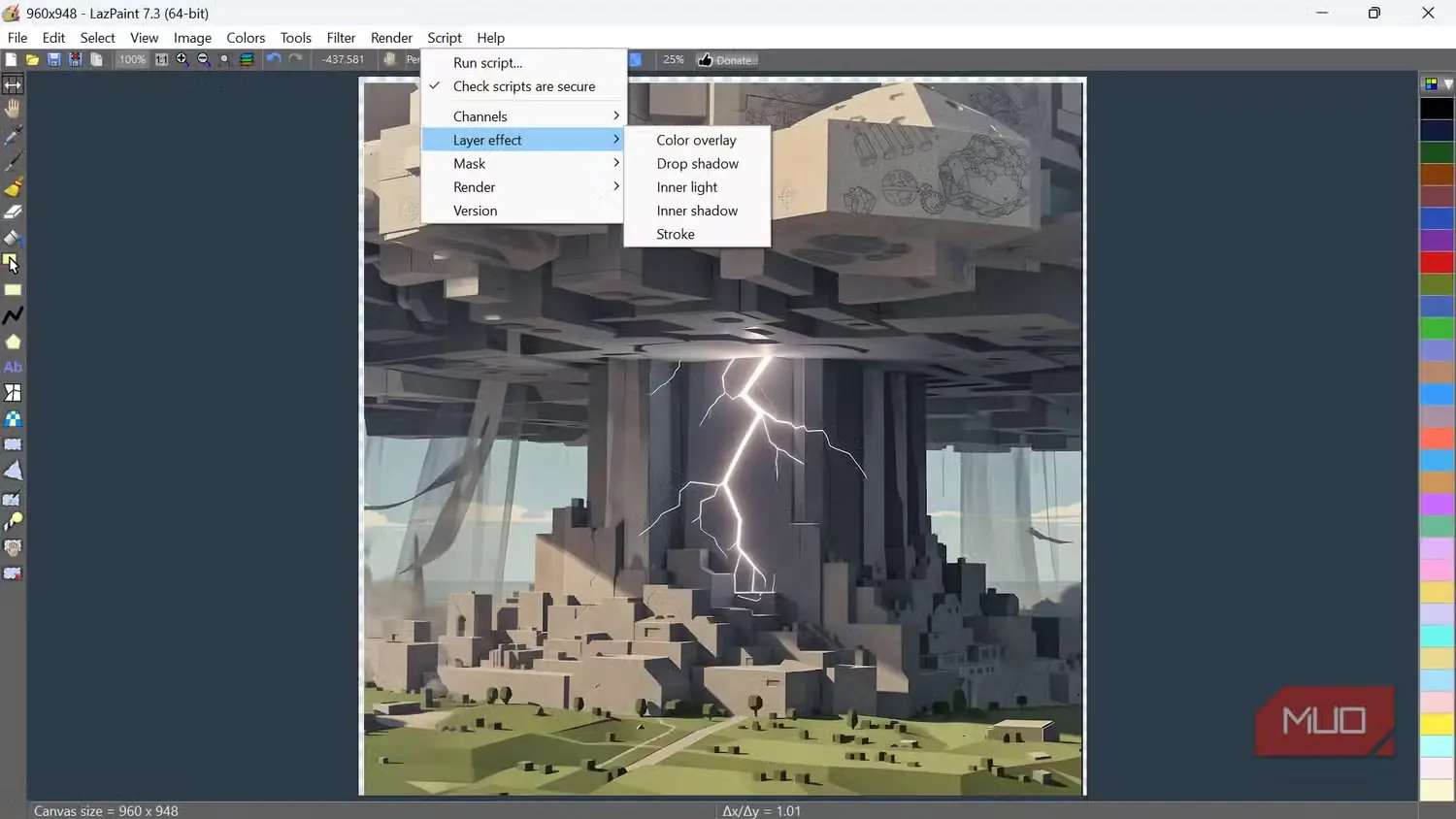
فراتر از این ابزارهای روزمره، لازپینت فیلترهای محوشدگی و تیزکردن، کاهش نویز، اعوجاج، گرادیان، ابزارهای پرسپکتیو، شبکهٔ تغییرشکل و حتی اسکریپتنویسی پایتون را نیز در خود جای داده است. نسخهٔ ۷.۳ همچنین کنترلهای پیشنمایش فیلتر و چندین بهبود در سهولت کار افزوده است.
لازپینت قدرتمند است، بیآنکه خودش به سرگرمی تماموقت بدل شود
اگر مشغول ترکیبسازی جدی تصاویر بودم، روند کاری حرفهای و پیچیدهای را دنبال میکردم یا بهشدت به زیستبوم بالغ افزونهها وابسته بودم، گیمپ را با لازپینت جایگزین نمیکردم. رابط کاربری لازپینت نیز در برخی بخشها هنوز ناصاف است و انتشار فعلی ۷.۳ آن به مهٔ ۲۰۲۵ بازمیگردد؛ بنابراین با پروژهای روبهرو نیستیم که هر چند ماه یکبار نسخههای بزرگ عرضه کند.
با این همه، بیشتر ویرایشهای تصویری من هیچوقت به آن اندازه پیچیده نمیشوند و لازپینت این فاصله میانی را بسیار خوب پر میکند. میتواند پروژههای لایهدار با پسوند .LZP را ذخیره کند، با اوپنرستر کار کند، پروندههای Paint.NET را وارد کند و محتوای برداری را بهصورت SVG برونبری کند؛ بنابراین، وقتی ویرایش کمی بلندپروازانهتر میشود، لازم نیست همان ابتدا همهچیز را تخت و یکپارچه کنم. برای اسکرینشاتها، یادداشتگذاریهای لایهدار، ترمیم سریع عکسها و ویرایشهای گاهوبیگاهی که ناگهان پیچیده میشوند، معمولاً همین اندازه از یک ویرایشگر تصویر برایم کافی است.
منبع: این مطلب ترجمه و بومیسازی مقالهای از MakeUseOf به قلم Oluwademilade Afolabi است. مشاهده مقاله اصلی