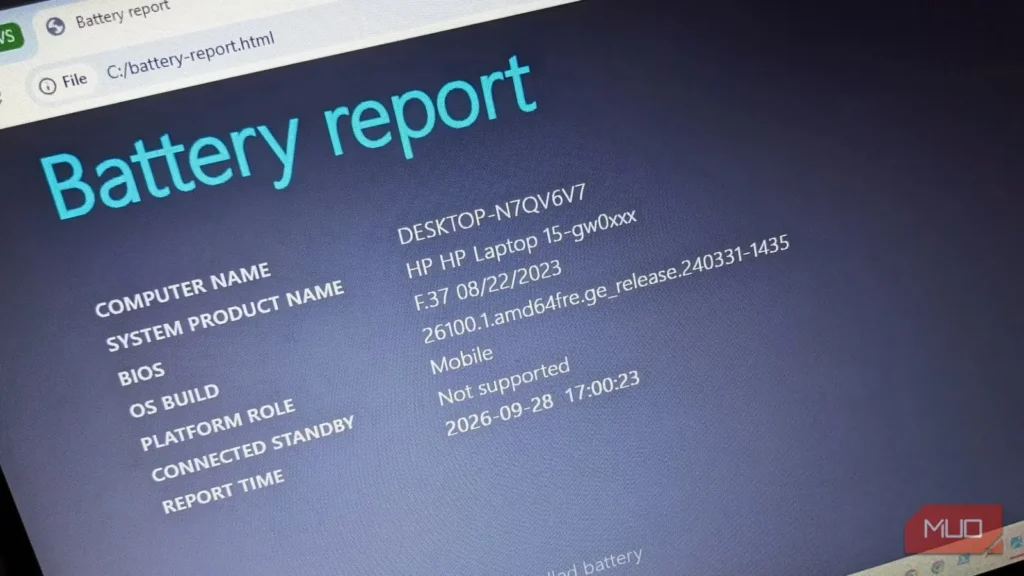
اگر باتری لپتاپتان زودتر از گذشته خالی میشود، نماد باتری دلیلش را به شما نمیگوید. چه باتری هنوز تمام ظرفیت روز نخست را داشته باشد و چه بهزحمت شارژ نگه دارد، این نماد در هر دو حالت عدد ۱۰۰% را نشان میدهد.
از قبل میدانستم باتری لپتاپم دیگر توان روزهای اول را ندارد؛ اما تا وقتی این گزارش داخلی ویندوز را اجرا نکردم، نمیدانستم دقیقاً چه مقدار از ظرفیتش را از دست داده است. برنامههای زیادی میتوانند سلامت باتری را بررسی کنند، ولی این ابزار از ابتدا روی رایانه شما نصب است. گزارش نشان داد که باتری من اکنون فقط ۶۴.۴% از ظرفیت اولیهاش را نگه میدارد.
گرفتن گزارش فقط به یک فرمان نیاز دارد
ابزاری که تمام این مدت روی رایانهتان بود
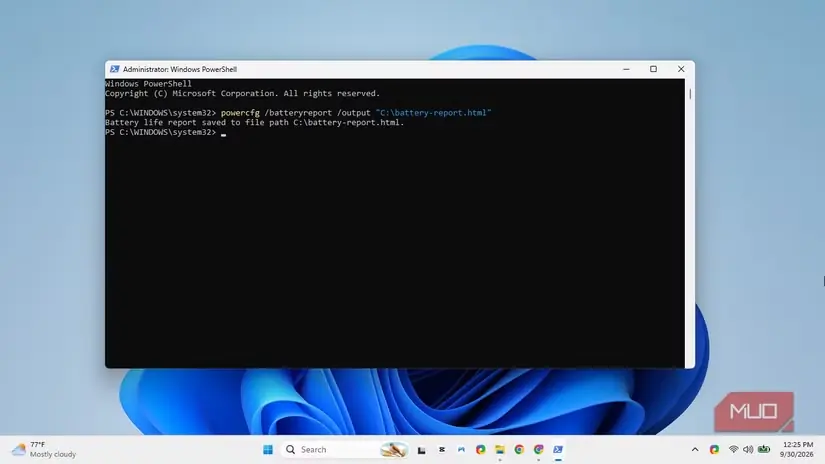
این گزارش کمک کرد برای مشکلی که پیشتر هنگام کار با لپتاپ حس کرده بودم، عددی دقیق داشته باشم. برای گرفتن گزارش، پاورشل یا خط فرمان را جستوجو کنید، روی آن راستکلیک کنید و «اجرا بهعنوان مدیر» را برگزینید. سپس این فرمان را بنویسید و کلید اینتر را فشار دهید:
powercfg /batteryreport /output "C:\battery-report.html" Open the C: drive and double-click the battery-report file to view it in your browser. Windows builds the report from the data it has been recording all along, so you don't need to install anything.بخشهایی که ارزش بررسی دارند عبارتاند از باتریهای نصبشده، کاربرد اخیر، مصرف باتری، تاریخچه ظرفیت و برآورد عمر باتری. اگر مشخص شد خود باتری سالم است، میتوانید دقیقتر بررسی کنید که چه چیزی شارژ آن را مصرف میکند.
باتری من بیش از یکسوم ظرفیتش را از دست داده بود
نماد باتری هیچوقت این را نگفته بود
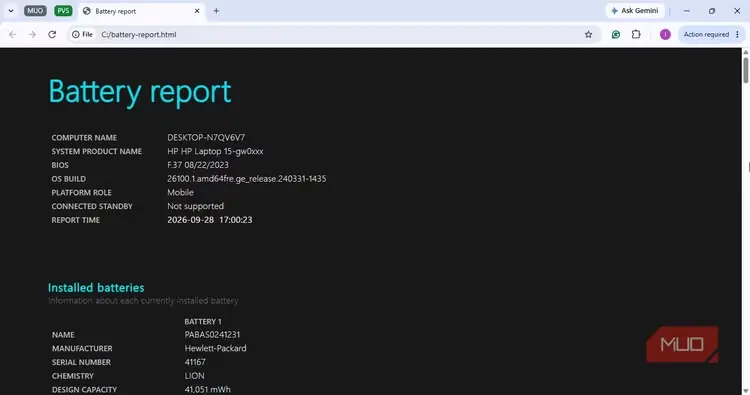
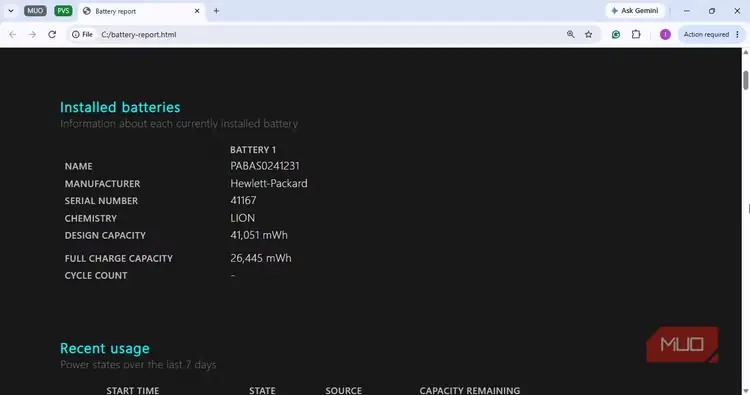
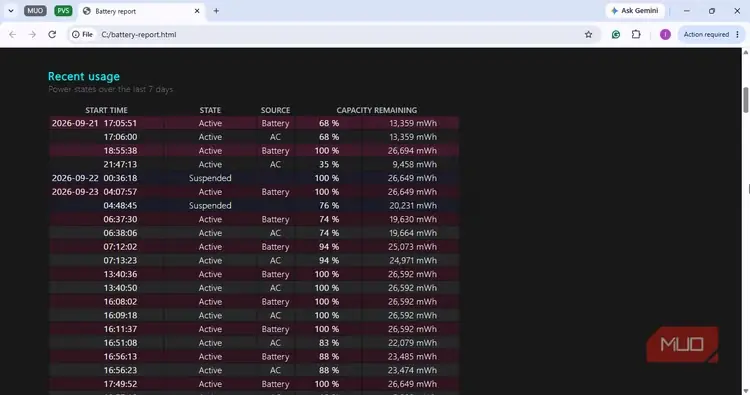
کار را از بخش باتریهای نصبشده آغاز کردم، چون دو عددی را نشان میدهد که بیش از همه برایم اهمیت داشتند. «ظرفیت طراحیشده» مقدار انرژیای است که باتری در روز نخست میتوانست نگه دارد و «ظرفیت شارژ کامل» مقدار انرژیای است که اکنون در خود نگه میدارد. هر دو بر حسب mWh سنجیده میشوند که واحد اندازهگیری انرژی ذخیرهشده است.
گزارش من این دو مقدار را بهترتیب ۴۱,۰۵۱ mWh و ۲۶,۴۴۵ mWh نشان میدهد. با تقسیم عدد دوم بر عدد نخست به ۶۴.۴% میرسیم؛ یعنی ویندوز برآورد میکند باتری من بیش از یکسوم ظرفیت اولیهاش را از دست داده است.
انتظار نداشتم تفاوت تا این اندازه زیاد باشد. وقتی اندروید دکس را امتحان میکردم، شارژ باتری در کمتر از یک ساعت خالی شد. به همین دلیل تصمیم گرفتم بهجای حدس زدن درباره سلامت باتری، عدد واقعی را بررسی کنم.
جدول کاربرد اخیر نیز نشان میدهد چرا نماد باتری همه واقعیت را بازگو نمیکند. باتری من در حالت ۱۰۰% حدود ۲۶,۷۰۰ mWh انرژی داشت؛ یعنی همان ظرفیت باقیماندهاش، نه ظرفیت اولیه.
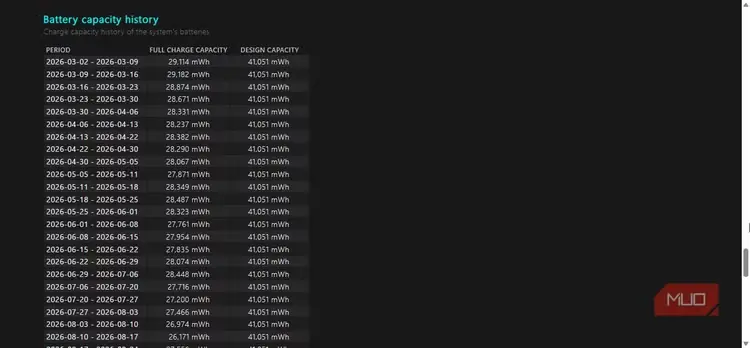
تاریخچه ظرفیت نشان میدهد که ظرفیت شارژ کامل باتری من از ۲۹,۱۱۴ mWh در اوایل مارس به ۲۶,۴۴۵ mWh در حال حاضر کاهش یافته است. این یعنی ماهانه حدود ۳۹۰ mWh، یا اندکی کمتر از ۱% ظرفیت طراحیشده. از آنجا که اعداد بالا و پایین میشوند، من بهجای ردیفهای جداگانه فقط روند کلی را در نظر گرفتم.
نکته مهم دیگر این است که تاریخچه از ماه مارس آغاز میشود؛ همان زمانی که پس از ازکارافتادن رایانه، اطلاعات آن را پاک کردم و ویندوز ۱۱ را دوباره نصب کردم. در نتیجه، همه دادههای قدیمیتر باتری از بین رفتند.
این گزارش شمار چرخهها را نیز فهرست میکند؛ عددی که نشان میدهد در مجموع بهاندازه چند بار تخلیه کامل باتری انرژی مصرف کردهاید، حتی اگر این میزان با چند تخلیه جزئی به دست آمده باشد. این بخش در گزارش من خالی است و همه لپتاپها آن را ثبت نمیکنند. اگر برای شما هم خالی است، راههای دیگری برای دیدن شمار چرخههای باتری وجود دارد.
یکسوم ازدسترفته، از ساعتهای کارکرد هر شارژ کم میکند
این گزارش ساعتشمار مرگ باتری نیست
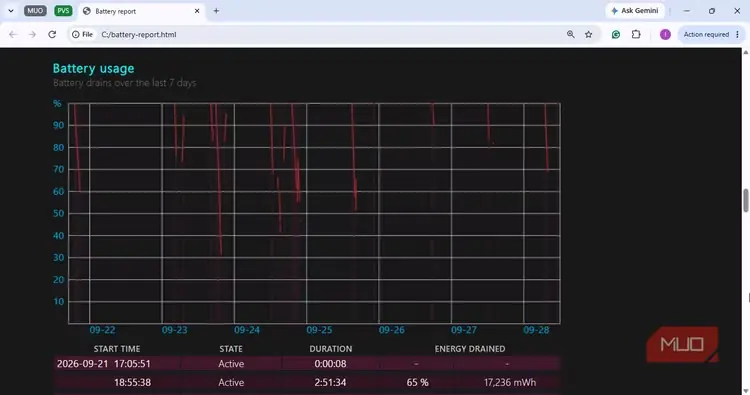
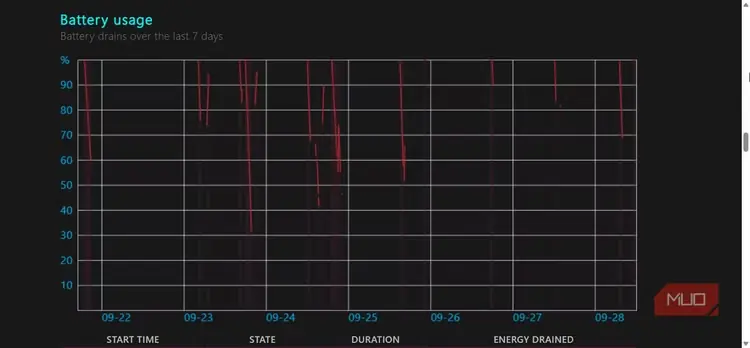
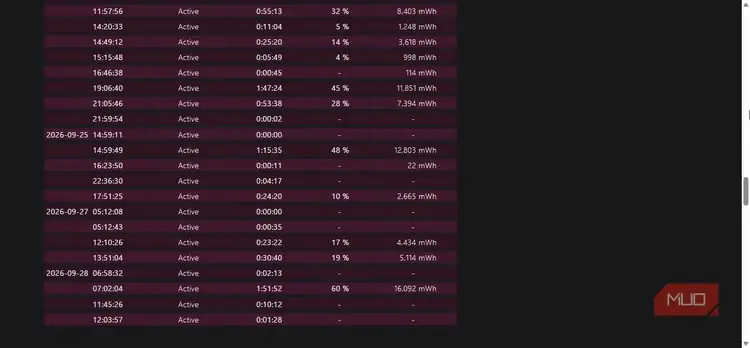
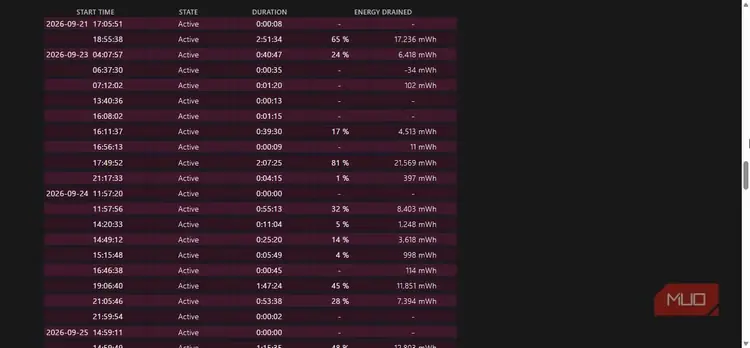
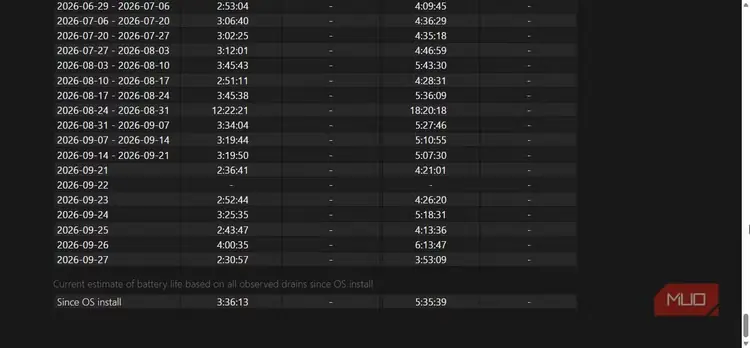
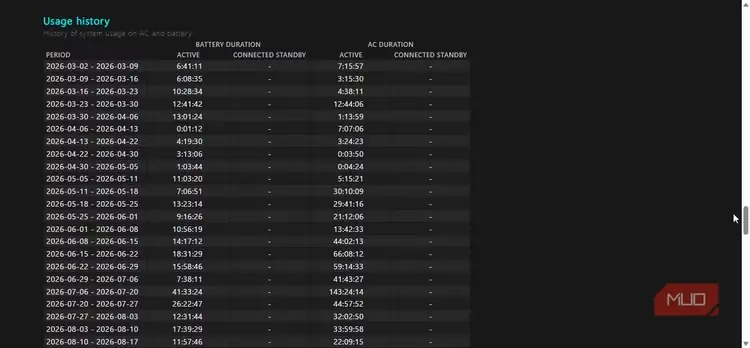
لپتاپ هنوز تا ۱۰۰% شارژ میشود، اما این میزان شارژ بسیار کمتر از گذشته دوام میآورد. گزارش، هر بازه استفاده از باتری را همراه با مدت کارکرد و میزان شارژ مصرفشده ثبت میکند.
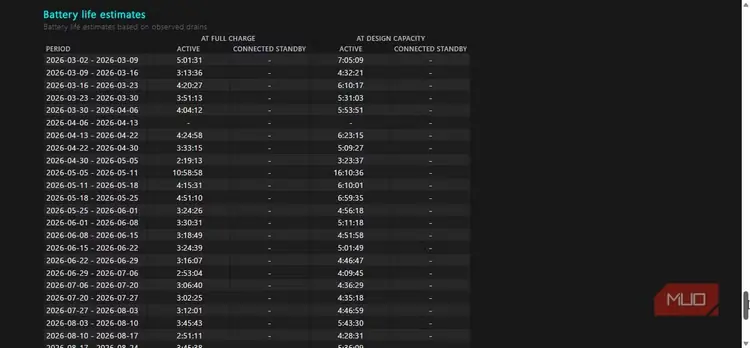
برای نمونه، باتری من در ۲۳ سپتامبر تنها ۲ ساعت و ۷ دقیقه دوام آورد و ۸۱% از شارژش مصرف شد. با این آهنگ مصرف، ظرفیت کنونی باتری پس از شارژ کامل حدود ۲.۶ ساعت دوام میآورد. این زمان با ظرفیت اولیه نزدیک به ۴ ساعت بود؛ یعنی از هر بار شارژ، حدود یک ساعت و نیم کم شده است.
در روزهای کممصرفتر، وقتی آفلاین هستم و ویدئویی ذخیرهشده تماشا میکنم یا کتاب میخوانم، باتری کمی بیش از ۳ ساعت دوام میآورد؛ رقمی نزدیک به برآورد ۳ ساعت و ۳۶ دقیقهای گزارش.
هرچند این میزان فرسودگی دور از انتظار است، معنایش این نیست که باتری در آستانه از کار افتادن قرار دارد. این گزارش نمیتواند پیشبینی کند باتری چه زمانی دیگر کار نخواهد کرد.
بااینحال میتوان روند فرسودگی را کندتر کرد. مایکروسافت توصیه میکند شارژ باتری لیتیومیونی را تا حد امکان میان ۲۰% و ۸۰% نگه دارید و آن را از گرما دور کنید. اما گزارش من وضعیتی تقریباً وارونه را نشان میدهد: بارها لپتاپ را در حالی که به برق وصل بود، ساعتها با شارژ ۱۰۰% رها کردهام.
نمیتوانم با قطعیت بگویم آن عادتها باعث کاهش ظرفیت باتری شدهاند، اما از این پس میتوانم تغییرشان دهم. بادکردن باتری مشکل جداگانهای است؛ اگر باتری باد کرد و به بدنه لپتاپ فشار آورد، باید استفاده از دستگاه را متوقف کنید.
کندکردن روند افت ظرفیت و بررسی ماهانه آن
نمیتوانم آن ۱۴,۶۰۶ mWh ازدسترفته را برگردانم و هنوز هم قصد ندارم باتری را عوض کنم. در عوض، شیوه شارژکردنش را تغییر دادهام. پیشتر تقریباً همیشه لپتاپ را به برق وصل نگه میداشتم؛ اما حالا پس از شارژشدن باتری، آن را از برق میکشم، با باتری از لپتاپ استفاده میکنم و وقتی شارژش کم شد، دوباره به برق وصلش میکنم. لپتاپم به من اجازه میدهد شارژ باتری را روی ۸۰% متوقف کنم؛ بنابراین از این پس ۸۰% برایم بهمعنای شارژ کامل است.
ماه آینده این فرمان را دوباره اجرا میکنم تا ببینم آیا روند کاهش ماهانه ظرفیت کندتر شده است یا نه. اگر این کاهش همچنان حدود ۳۹۰ mWh در ماه باشد، احتمالاً عادتهای من عامل اصلی نبودهاند. اگر روند کندتر شود، میتوان آن عادتها را مقصر دانست. اگر هم سرعت افت ظرفیت بیشتر شود یا باتری دیگر تا پایان یک روز کاری دوام نیاورد، تعویض آن در اولویت قرار میگیرد.
پس اگر شارژ لپتاپتان همین حالا هم پیش از پایان روز کاری تمام میشود، دستکم یک بار این گزارش را بگیرید. شاید با دیدن ظرفیت باقیمانده باتری حسابی شگفتزده شوید.
منبع: این مطلب ترجمه و بومیسازی مقالهای از MakeUseOf به قلم Isaac Akinleye است. مشاهده مقاله اصلی