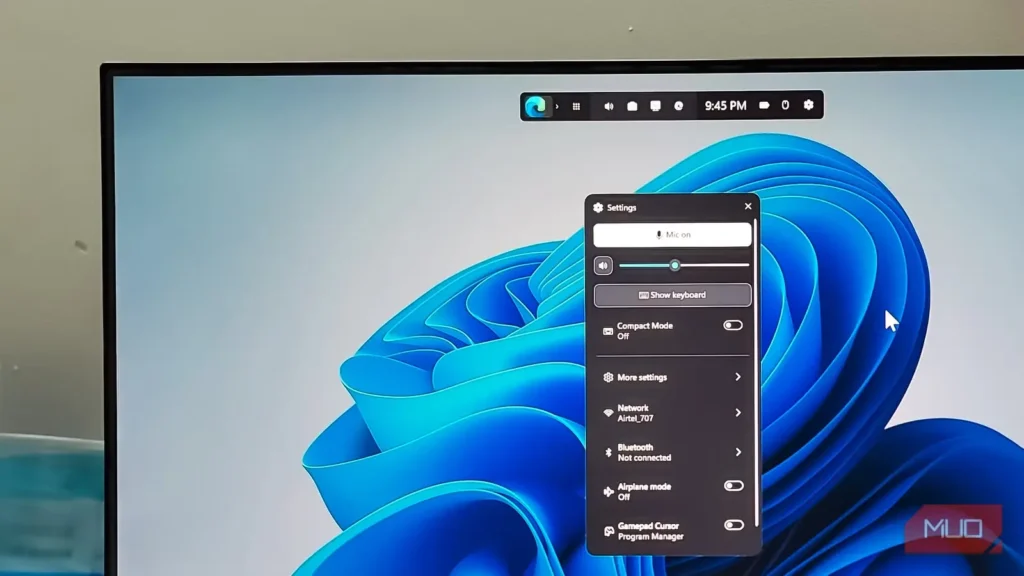
همه قابلیتهای ویندوز به کار همه کاربران نمیآیند. اگر رایانهتان را بیشتر برای بازیکردن به کار میبرید، میتوانید بسیاری از نرمافزارهای زائد ویندوز را حذف کنید تا دستگاهتان همیشه سرحال بماند. همین موضوع درباره قابلیتهای ویندوز نیز صدق میکند.
من از رایانه ویندوزیام بیشتر برای بازیکردن و تماشای پخشهای زنده استفاده میکنم؛ به همین دلیل، در هر نصب تازه دستکم چند قابلیت بیاستفاده را خاموش میکنم.
نتایج وب در جستوجوی ویندوز
پیشنهادهای بینگ در منوی استارت من جایی ندارند
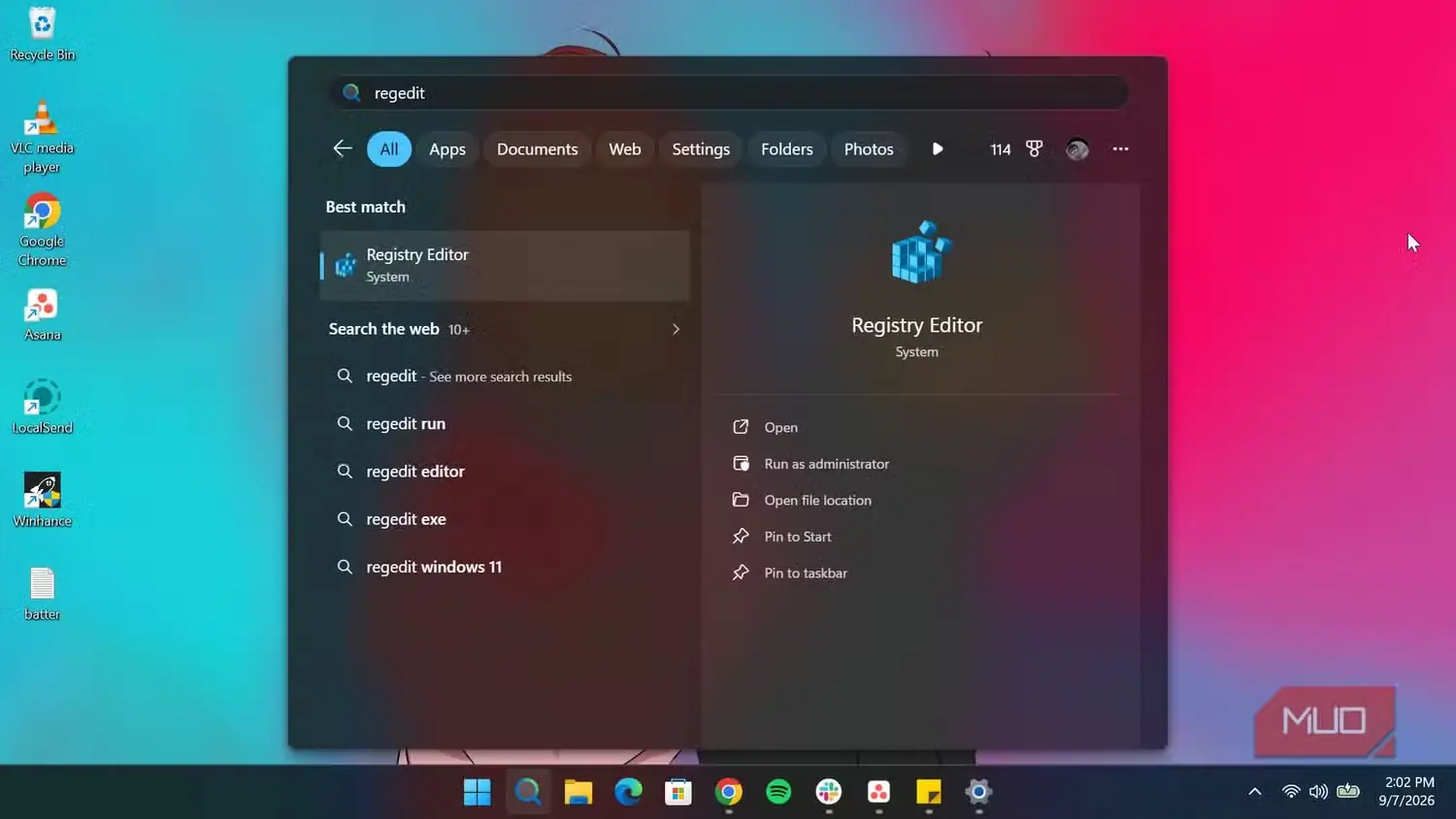
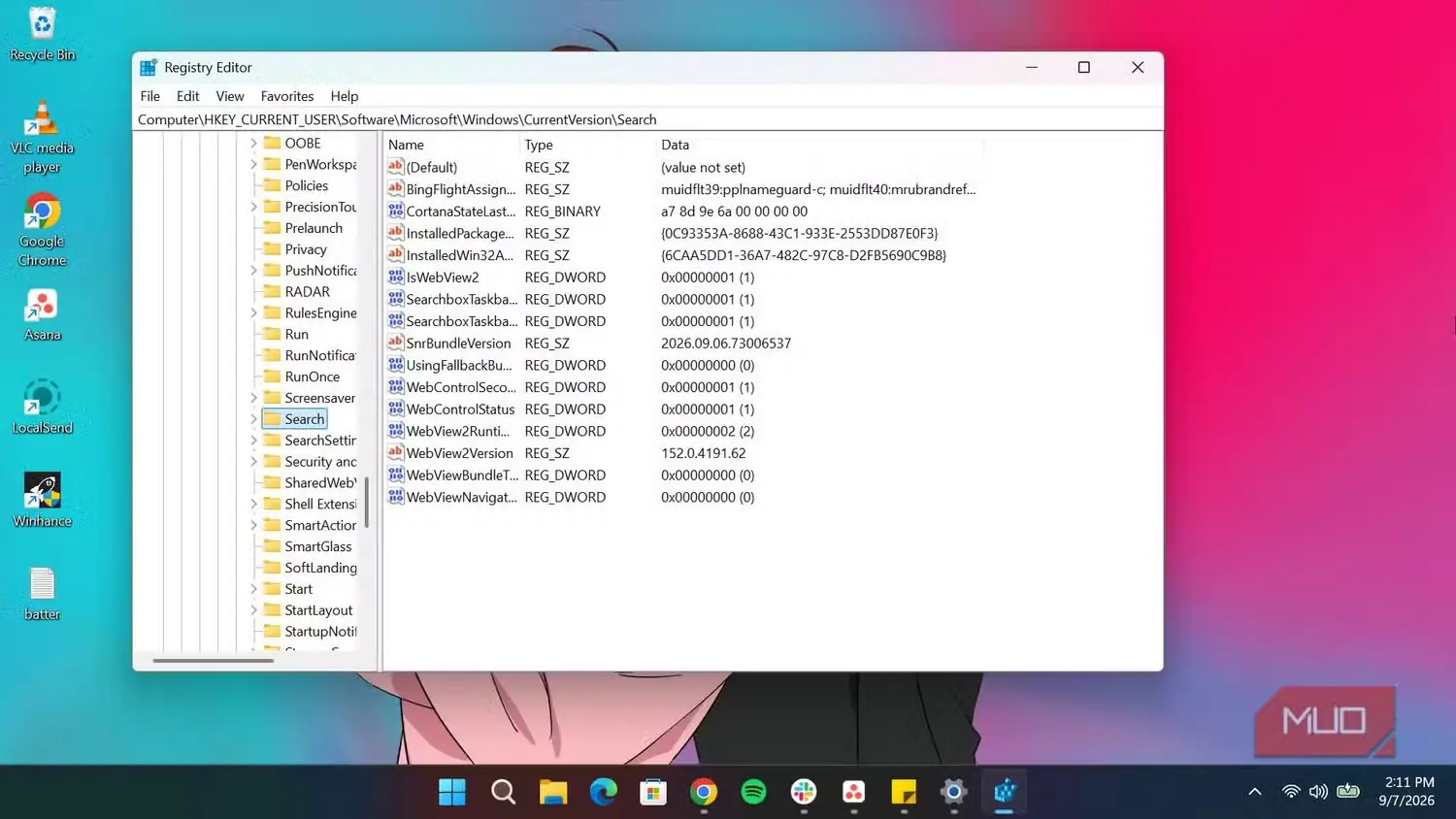
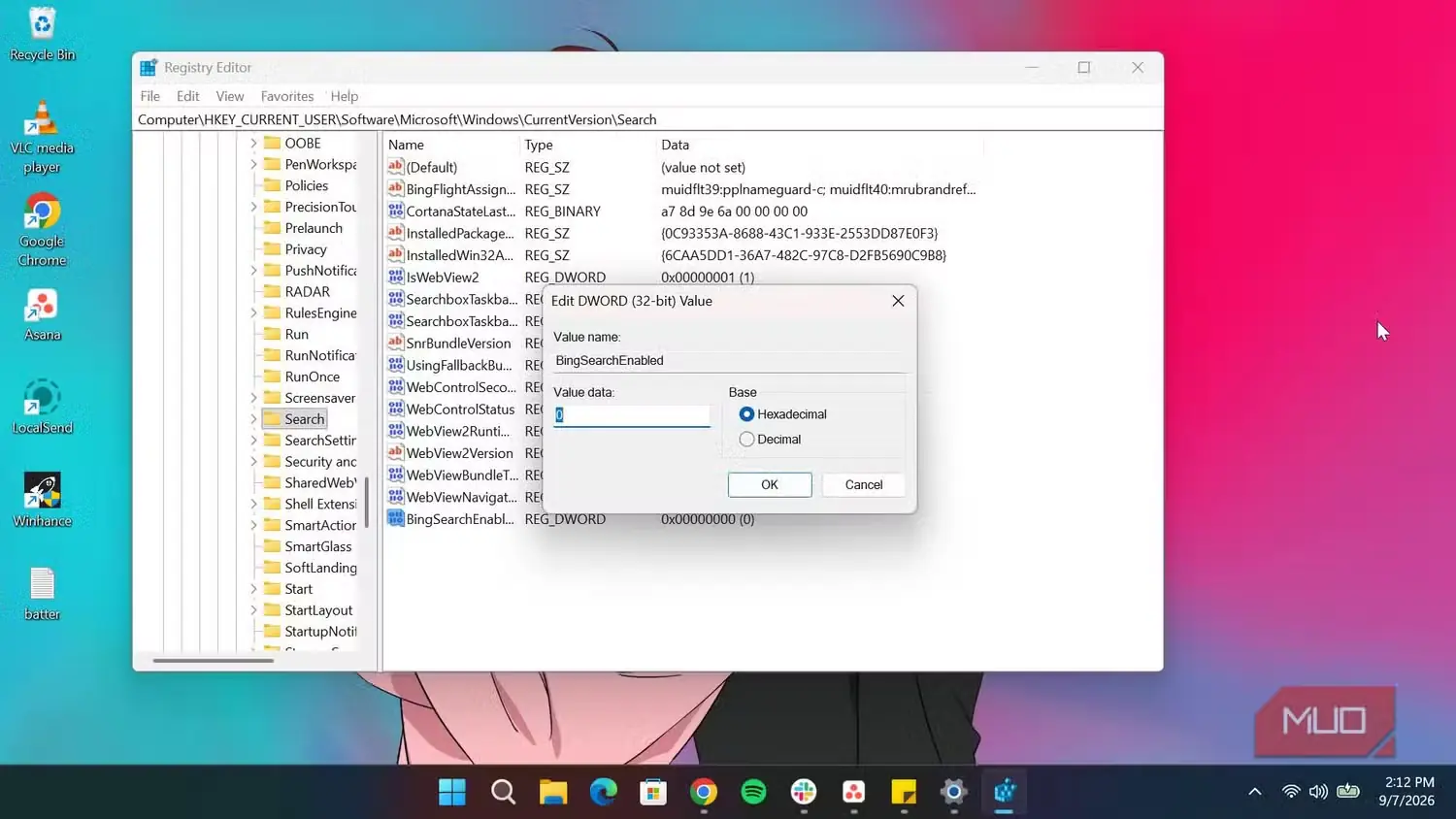
هر بار که از منوی استارت دنبال برنامه یا فایلی میگردم، ویندوز اصرار دارد نتایج وبِ بینگ را هم نشانم دهد. ممکن است در جستوجوی نوتپد باشم، اما درست زیر نتیجه محلی، پنج پیشنهاد اینترنتی نامربوط ظاهر میشود. این کار منوی استارت را به درگاهی برای وب تبدیل میکند، درحالیکه فقط میخواهم چیزی را روی رایانهام باز کنم.
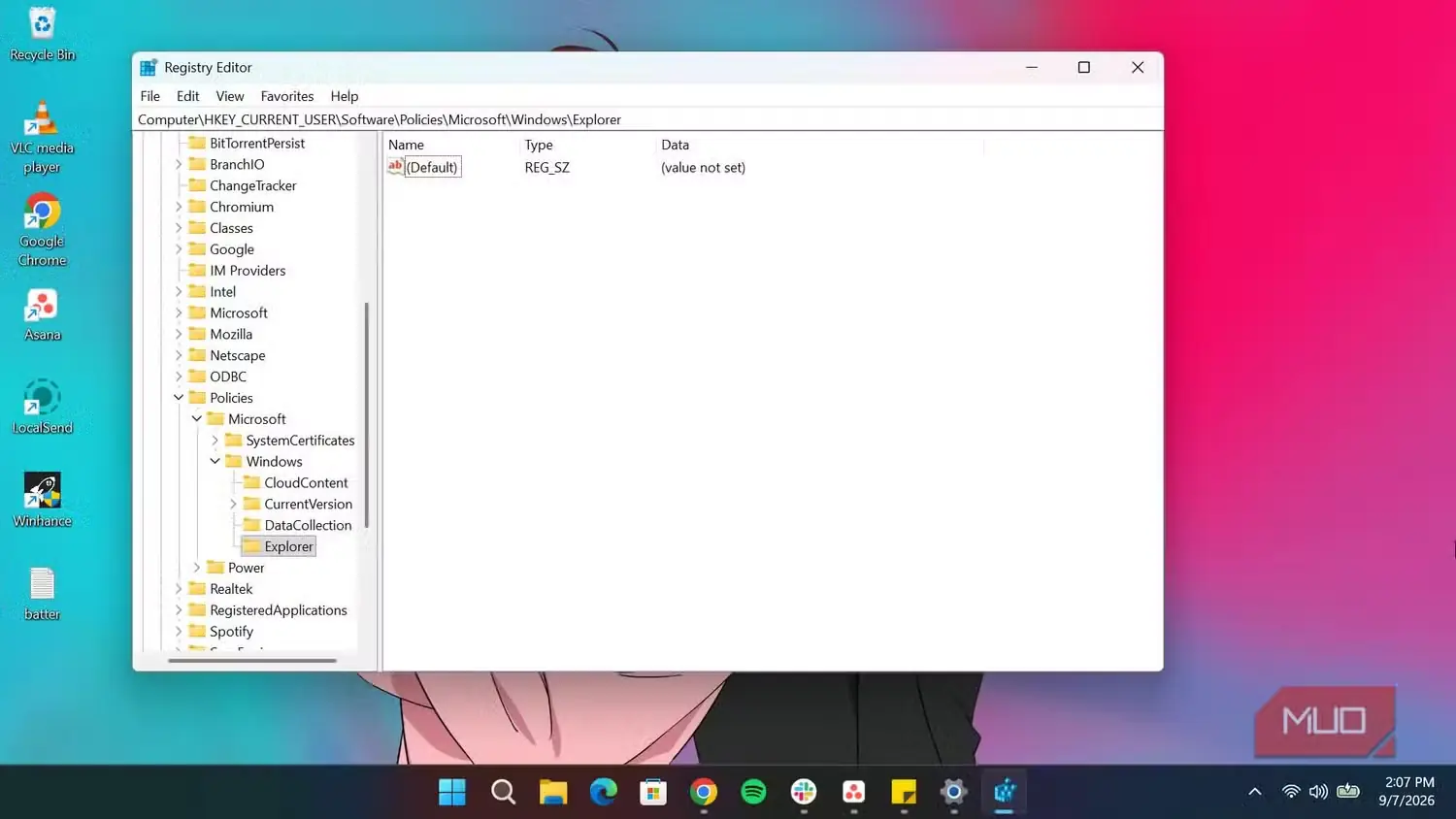
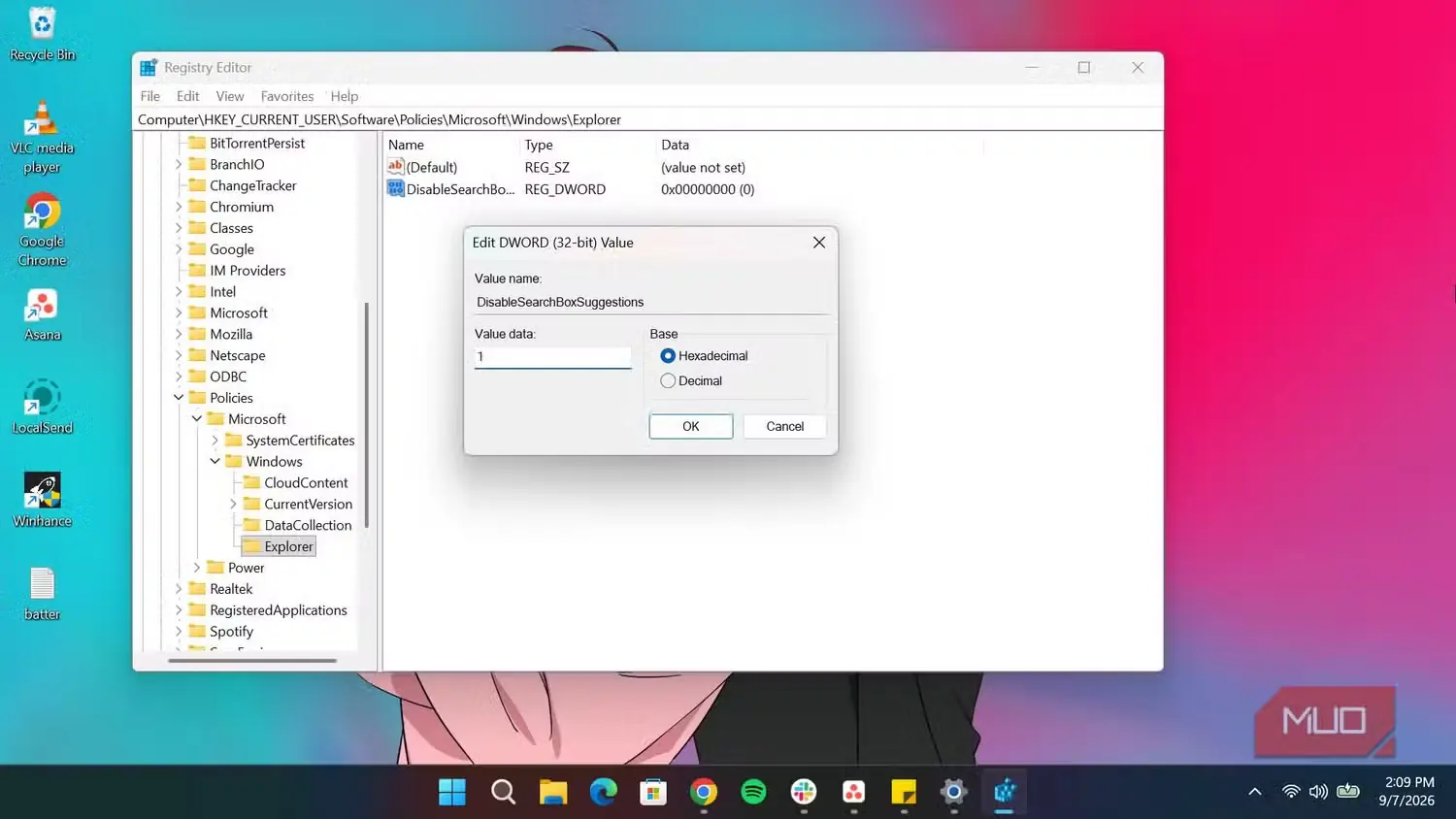
خوشبختانه با تغییری در رجیستری میتوان این ویژگی را غیرفعال کرد. رجادیت را با دسترسی مدیر اجرا کنید، به HKEY_CURRENT_USER\Software\Policies\Microsoft\Windows\ بروید، اگر کلیدی به نام اکسپلورر وجود ندارد آن را بسازید و سپس یک مقدار تازه از نوع DWORD (۳۲ بیتی) با نام DisableSearchBoxSuggestions اضافه کنید. مقدار آن را روی ۱ بگذارید و رایانه را راهاندازی مجدد کنید. پس از آن، جستوجوی منوی استارت فقط نتایج محلی را نشان میدهد.
من شخصاً لیستری را بهعنوان ابزار جستوجوی دلخواهم در ویندوز به کار میبرم و با کمک آن، پیداکردن فایلها و اجرای برنامهها بسیار سریعتر شده است. اگر میخواهید با تواناییهایش بیشتر آشنا شوید، ببینید لیستری چگونه مشکلات جستوجوی ویندوز را برطرف میکند.
دستیار کوپایلت
افزونه هوش مصنوعی مایکروسافت که هرگز بازش نمیکنم
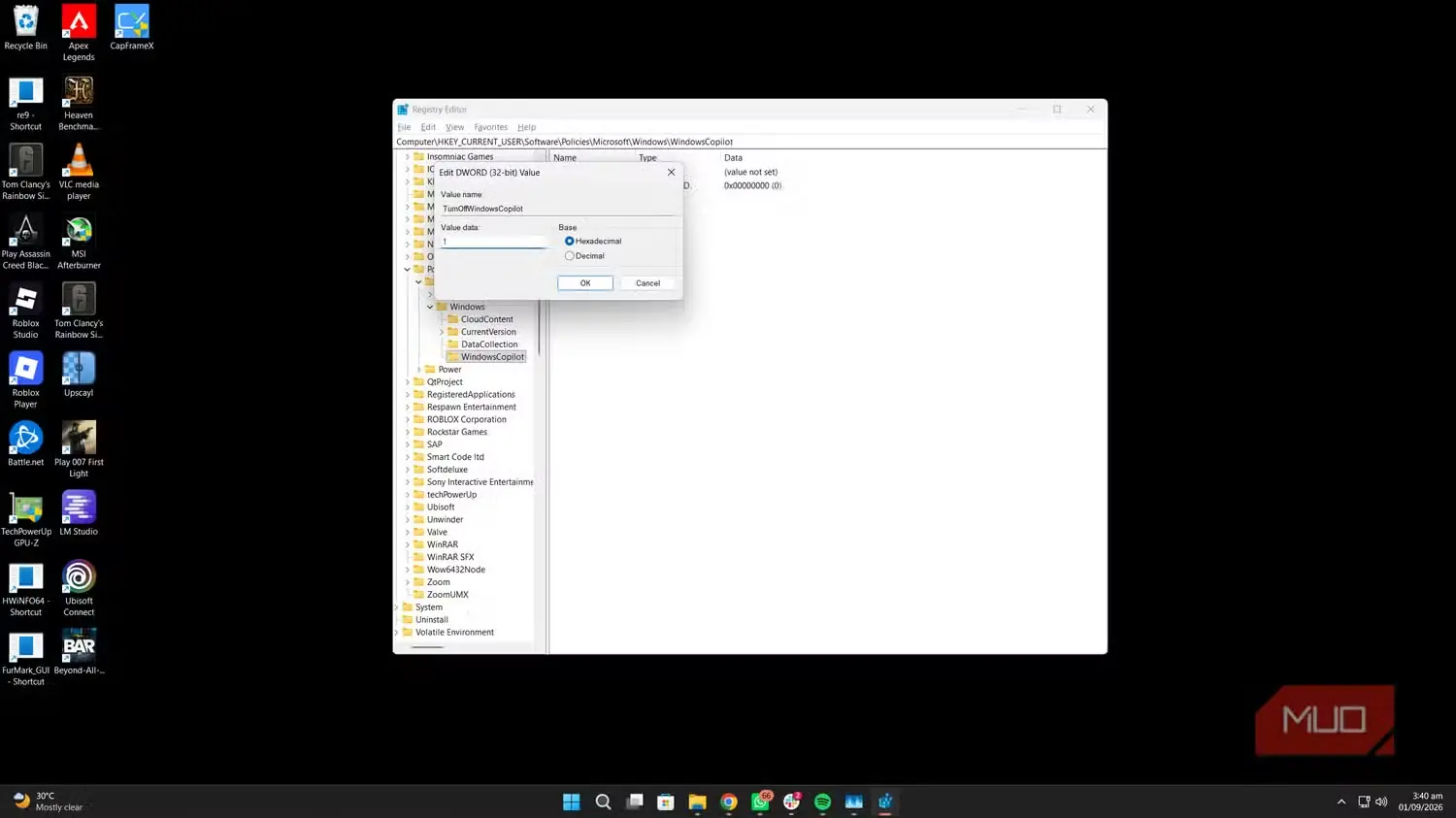
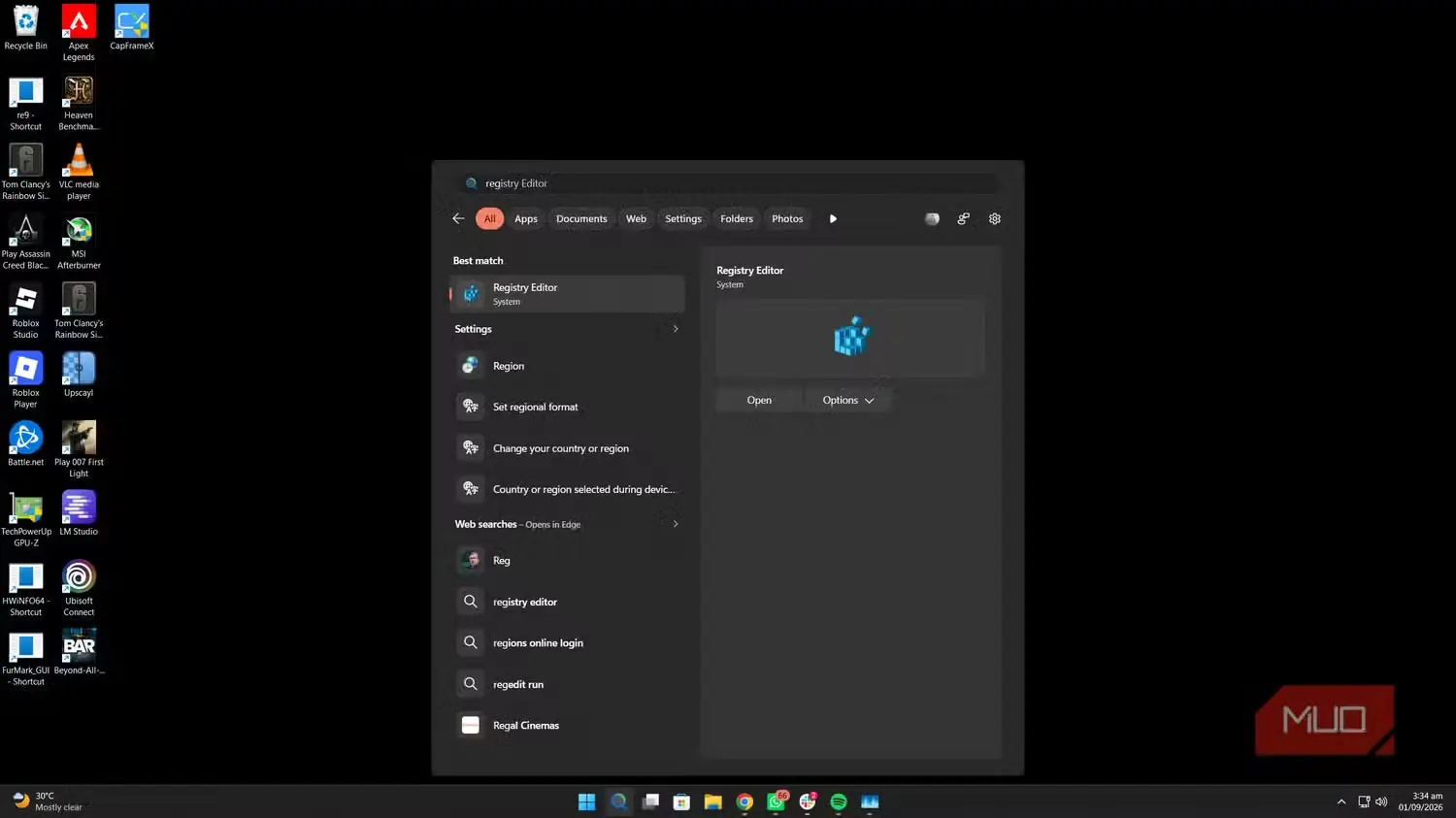
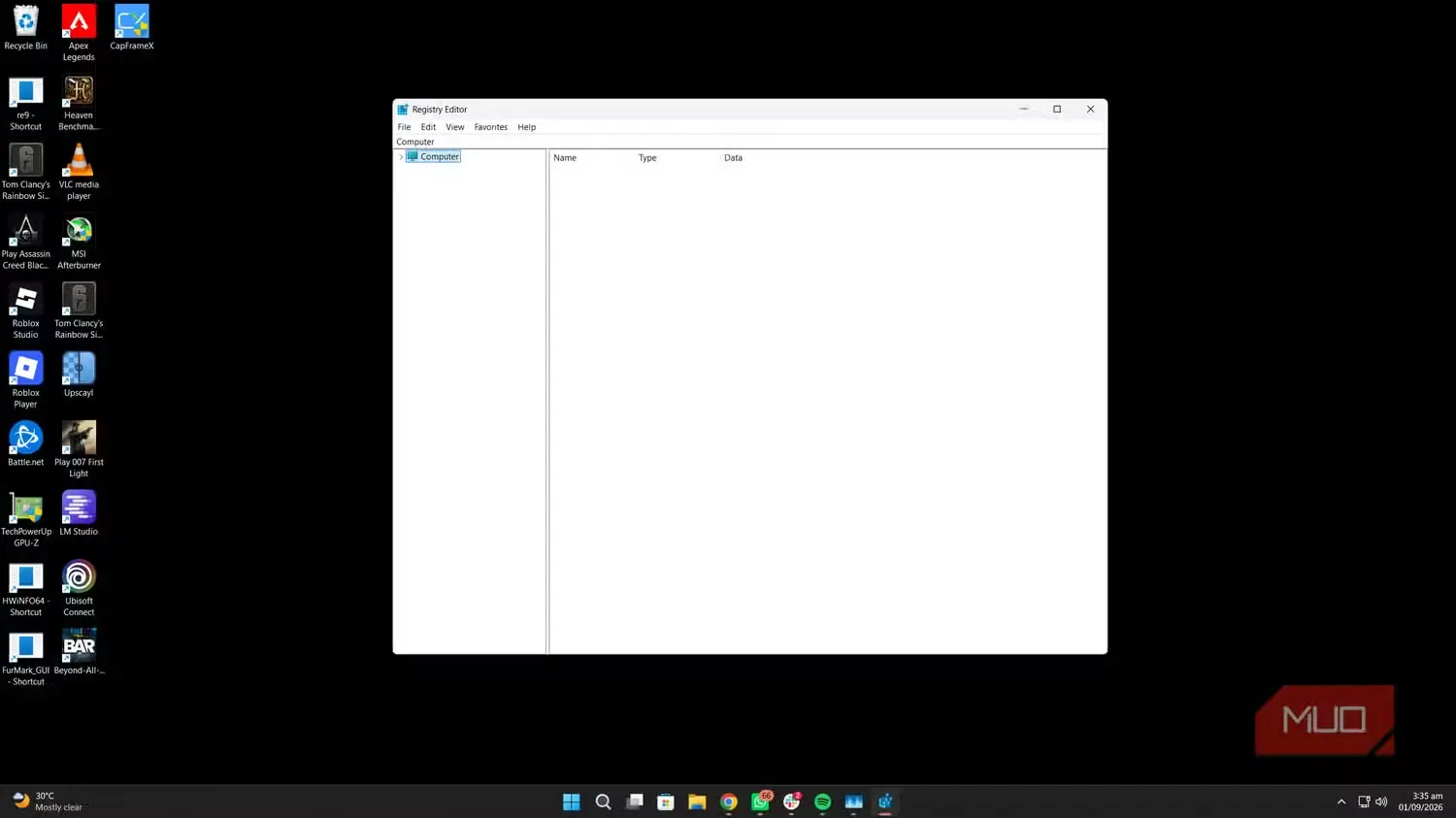
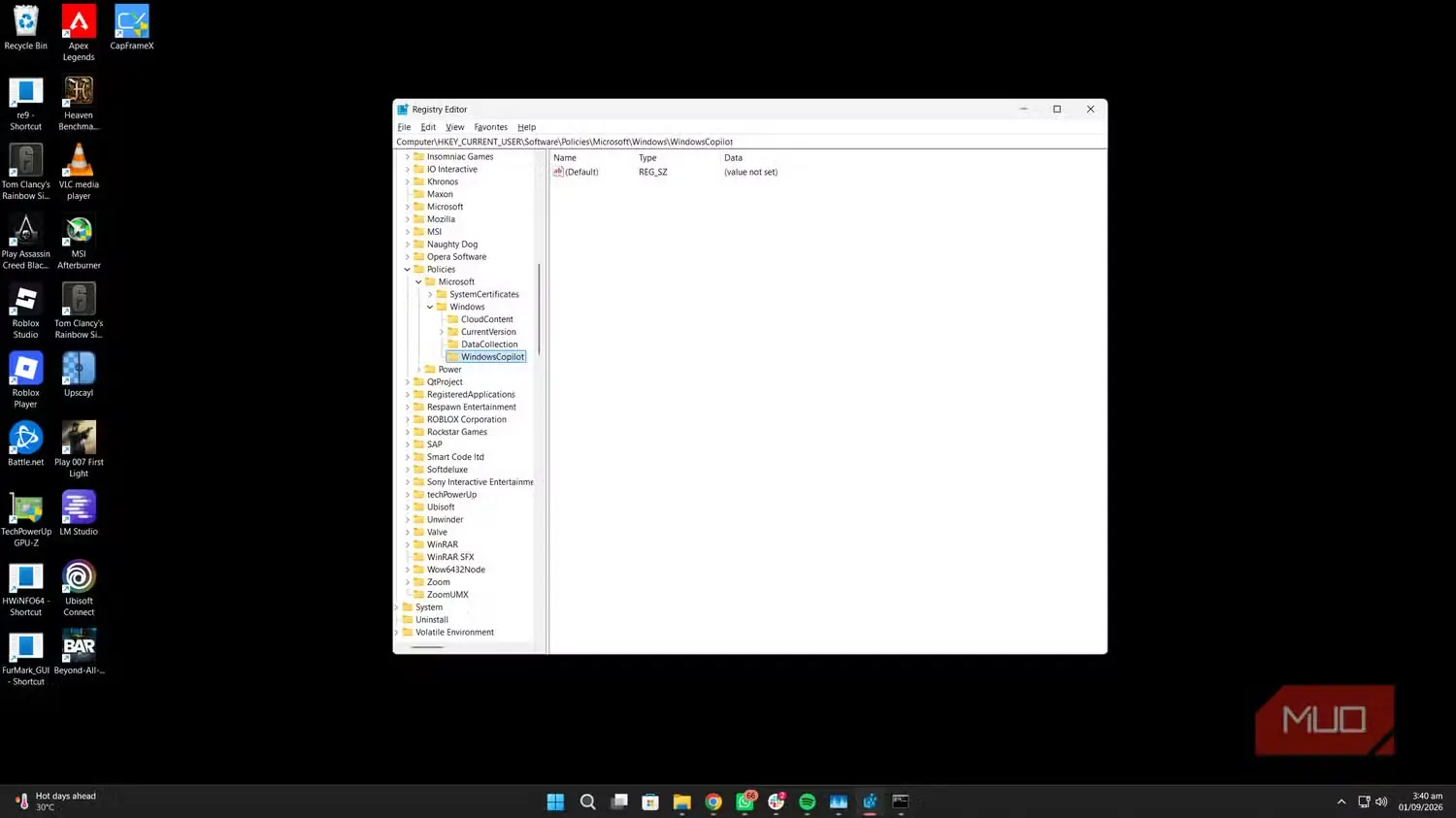
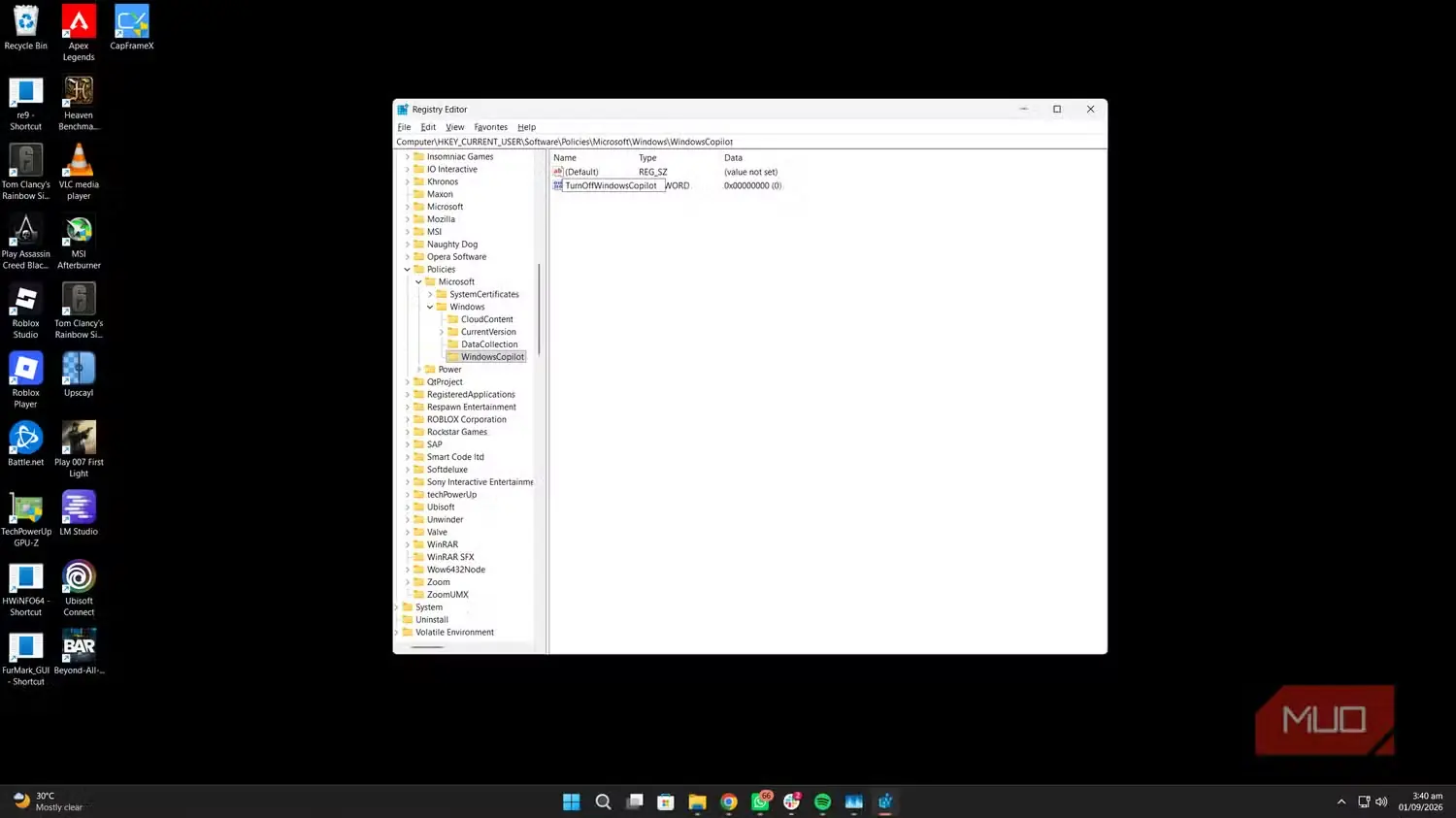
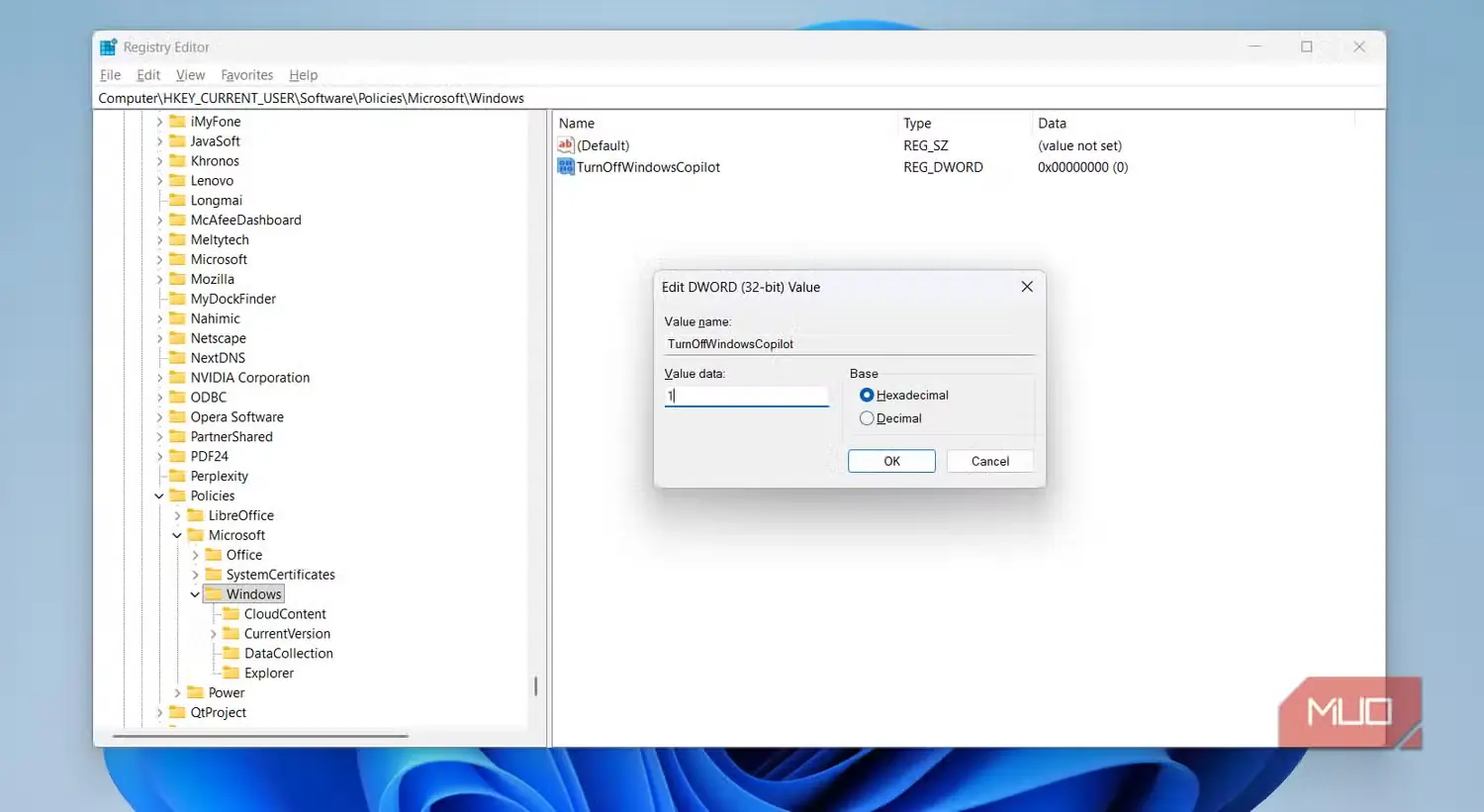
کوپایلت یکی از بلندپروازانهترین قابلیتهایی است که به ویندوز ۱۱ افزوده شده، اما من تقریباً هیچگاه از آن استفاده نکردهام. وقتی به ابزار هوش مصنوعی نیاز دارم، سراغ کلود میروم. با شیوهای که من از رایانهام استفاده میکنم، اجرای خودکار کوپایلت و ماندن آن در پسزمینه و مصرف حافظه کاملاً بیهوده است.
سادهترین راه این است که نگذارید همراه ویندوز اجرا شود. مدیر وظیفه را باز کنید، به بخش برنامههای آغازین بروید، روی کوپایلت راستکلیک کنید و گزینه غیرفعالکردن را برگزینید.
اگر میخواهید یک گام جلوتر بروید، به تنظیمات > برنامهها > برنامههای نصبشده بروید، کوپایلت را پیدا و حذف کنید. البته ممکن است یکی از بهروزرسانیهای آینده ویندوز دوباره آن را برگرداند. اگر از نسخه حرفهای ویندوز یا نسخهای بالاتر استفاده میکنید، میتوانید از راه «خطمشی گروهی» نیز مانع بازگشت کوپایلت شوید: در پیکربندی کاربر > الگوهای مدیریتی > اجزای ویندوز > کوپایلت ویندوز، گزینه «خاموشکردن کوپایلت ویندوز» را روی «فعال» بگذارید.
همگامسازی واندرایو
همگامسازیای که پیش از اجازهگرفتن، همهچیز را در اختیار میگیرد
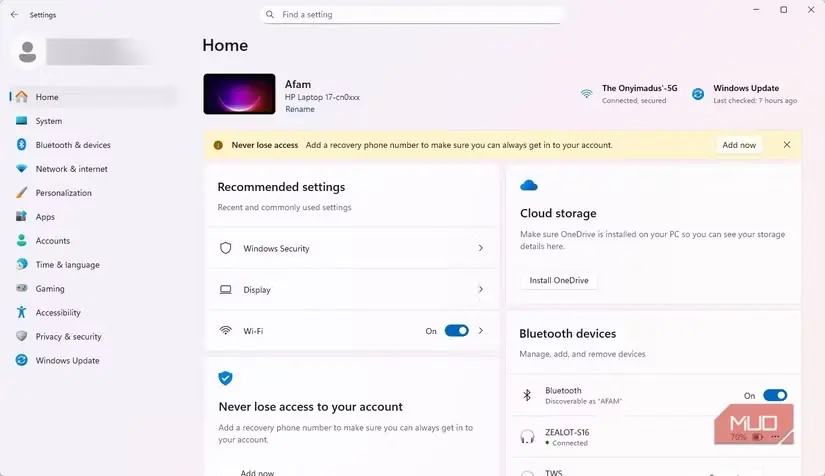
واندرایو بهطور پیشفرض روشن است و تقریباً در همهجای ویندوز ۱۱ دیده میشود. حتی اگر از سرویس ابری دیگری استفاده کنید یا اصلاً سرویس ابری نداشته باشید، واندرایو بیسروصدا پوشههای دسکتاپ، اسناد و تصاویرتان را به پوشه همگامسازی خودش هدایت میکند. حتی با درنظرگرفتن یکپارچگی عمیق آن با ویندوز، فضای رایگان ۵ گیگابایتی خیلی زود پر میشود و پیامهای پیشنهاد ارتقا یکی پس از دیگری از راه میرسند.
برای متوقفکردن همگامسازی بدون حذف کامل واندرایو، روی نماد ابر در سینی سامانه کلیک کنید، تنظیمات را باز کنید، به بخش حساب بروید و روی «قطع پیوند این رایانه» کلیک کنید. سپس در تنظیمات > برنامهها > آغاز به کار، واندرایو را خاموش کنید تا هنگام راهاندازی بعدی دوباره اجرا نشود. اگر میخواهید آن را بهکلی کنار بگذارید، به تنظیمات > برنامهها > برنامههای نصبشده بروید، مایکروسافت واندرایو را پیدا و حذف کنید. فایلهای محلی شما همچنان روی رایانه باقی میمانند.
توجه داشته باشید که ویندوز ابزار داخلی «پشتیبانگیری ویندوز» را نیز دارد که پوشهها، تنظیمات برنامهها و دادههای دیگر را با واندرایو همگام میکند. اگر واندرایو را غیرفعال کنید اما پشتیبانگیری ویندوز همچنان پیکربندی شده باشد، ممکن است بخشی از دادهها باز هم به فضای ابری فرستاده شوند.
ویجتهای آزاردهنده
خوراک خبری ناخواسته
ویجتها همان نماد آبوهوا در گوشه پایین و سمت چپ نوار وظیفه هستند. کافی است ناخواسته نشانگر را روی آن نگه دارید تا صفحهای شامل تیتر خبرها، قیمت سهام و محتوایی که درخواست نکردهاید، سراسر نمایشگر را بپوشاند. اکنون میتوانید با بازکردن ویجتها، رفتن به تنظیمات > نمایش یا پنهانکردن خوراکها و قراردادن «خوراک» روی «خاموش»، خوراک خبری را جداگانه غیرفعال کنید؛ اما تا مدتها چنین امکانی وجود نداشت و در بیشتر نصبها نیز این خوراک همچنان بهطور پیشفرض فعال است.
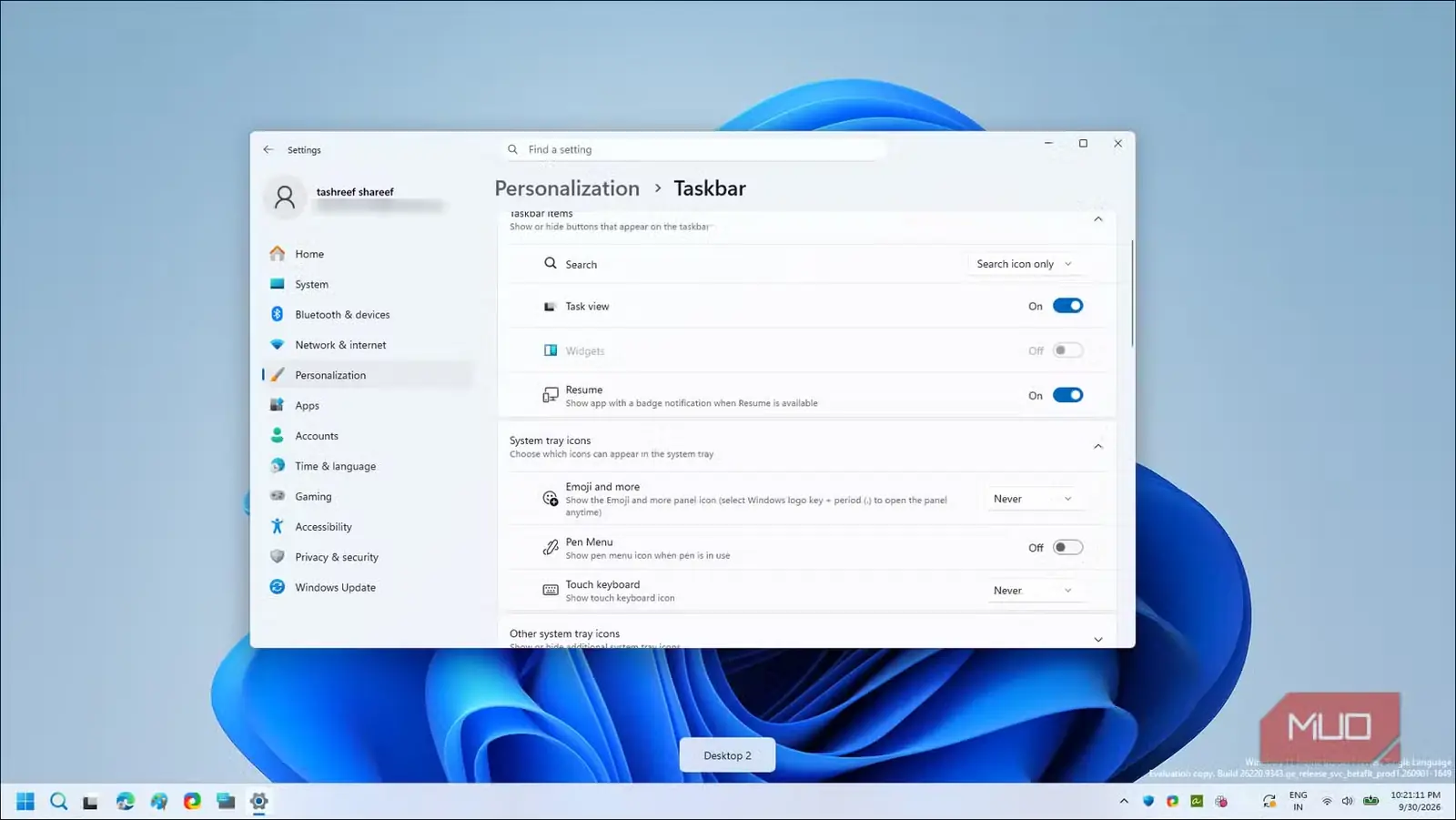
ازآنجاکه ویجتها به کارم نمیآیند، ترجیح میدهم خاموش بمانند. برای پنهانکردن آنها از نوار وظیفه، روی نوار وظیفه راستکلیک کنید، «تنظیمات نوار وظیفه» را برگزینید و کلید ویجتها را خاموش کنید. نماد و وضعیت آبوهوا ناپدید میشوند، اما فشردن کلیدهای Win + W همچنان صفحه ویجتها را باز میکند و فرایند مربوط به آن نیز در پسزمینه فعال میماند.
برای حذف کامل آن به PowerShell نیاز دارید. روی «شروع» راستکلیک کنید، «Windows Terminal (Admin)» را برگزینید و این فرمان را اجرا کنید:
Get-AppxPackage -AllUsers | Where-Object {$_.Name -like "*WebExperience*"} | Remove-AppxPackage -AllUsers -ErrorAction SilentlyContinueبا این کار، بسته Widgets برای همه کاربران حذف میشود.
ساماندادن منوی شروع
سنجاقکردن ضروریها و کنارگذاشتن اضافیها
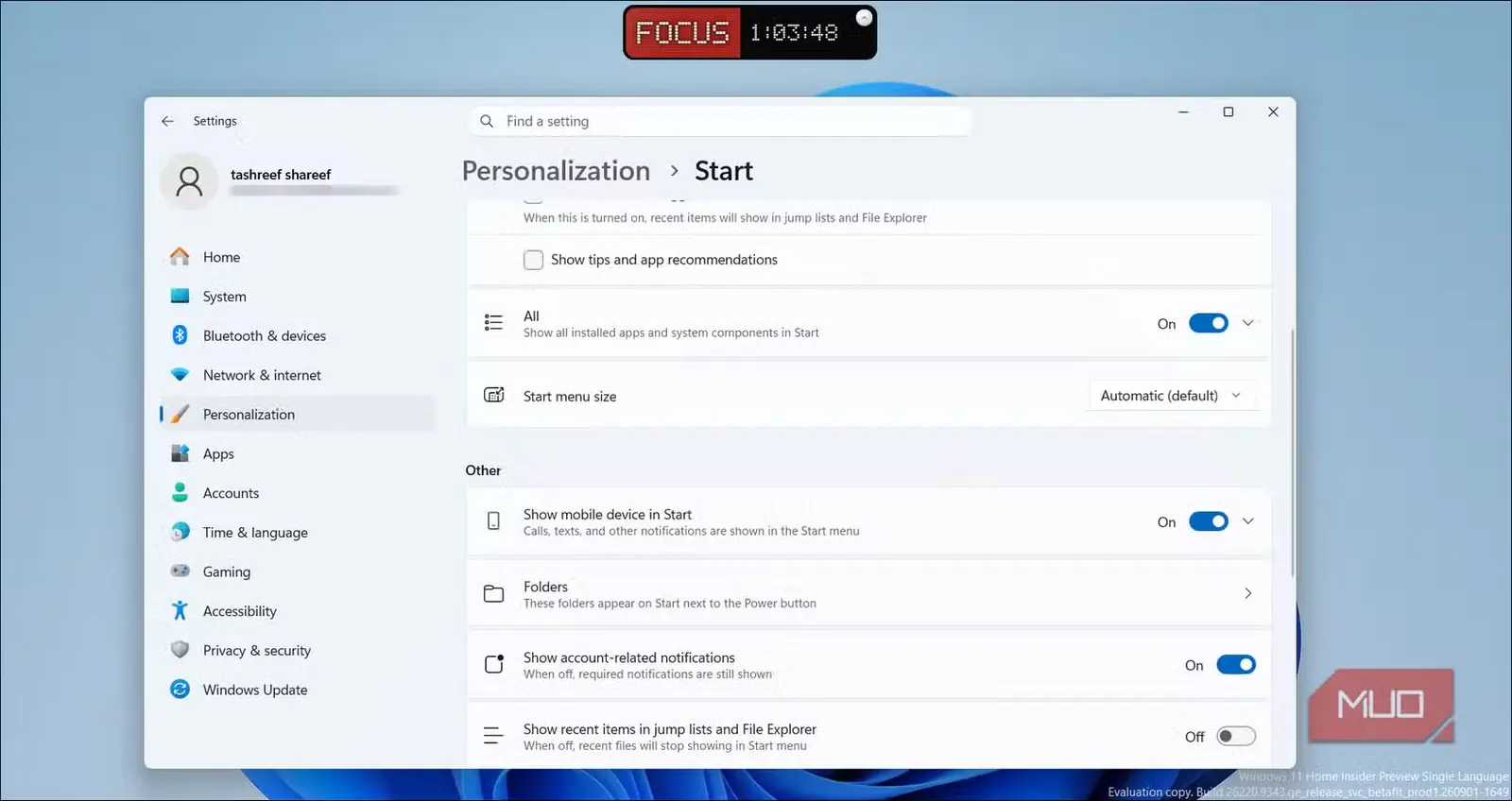
منوی شروع Windows ۱۱ از همان زمان عرضه مایه دردسر بوده است. بخش «پیشنهادشدهها» با پروندههایی که بهتازگی باز شدهاند و پیشنهادهای خود مایکروسافت فضا را اشغال میکند و فهرست کامل برنامهها نیز پشت یک کلیک اضافه پنهان شده است. بهروزرسانی 25H2 با نمایش همه برنامهها در منوی اصلی و امکان خاموشکردن کامل بخش «پیشنهادشدهها» اوضاع را بهتر کرد، اما هنوز کمی مرتبکاری لازم است.
ابتدا به «تنظیمات > شخصیسازی > شروع» بروید و گزینههای مربوط به پروندههای پیشنهادی، موارد اخیر، نکتهها و پیشنهاد برنامههای جدید را خاموش کنید. سپس روی برنامههایی که به کارتان نمیآیند راستکلیک کنید و «برداشتن از شروع» را برگزینید؛ برنامههای پرکاربرد را نیز به بالای فهرست بکشید. همچنین میتوانید با کشیدن نماد یک برنامه روی برنامهای دیگر، برنامههای مرتبط را در پوشهها دستهبندی کنید.
اگر میخواهید پا را فراتر بگذارید، ابزارهایی مانند ExplorerPatcher میتوانند منوی شروع کلاسیک و چیدمان نوار وظیفه Windows ۱۰ را بازگردانند. گزینههای پولی مانند Stardock Start11 و StartAllBack نیز اختیار بیشتری در دستتان میگذارند. من بیشتر به همان مرتبسازی با امکانات داخلی بسنده کردهام، اما اگر هنوز با منوی پیشفرض راحت نیستید، آزمودن این ابزارها میارزد.
نوار بازی ایکسباکس
ضبط پسزمینهای که به آن نیازی ندارم
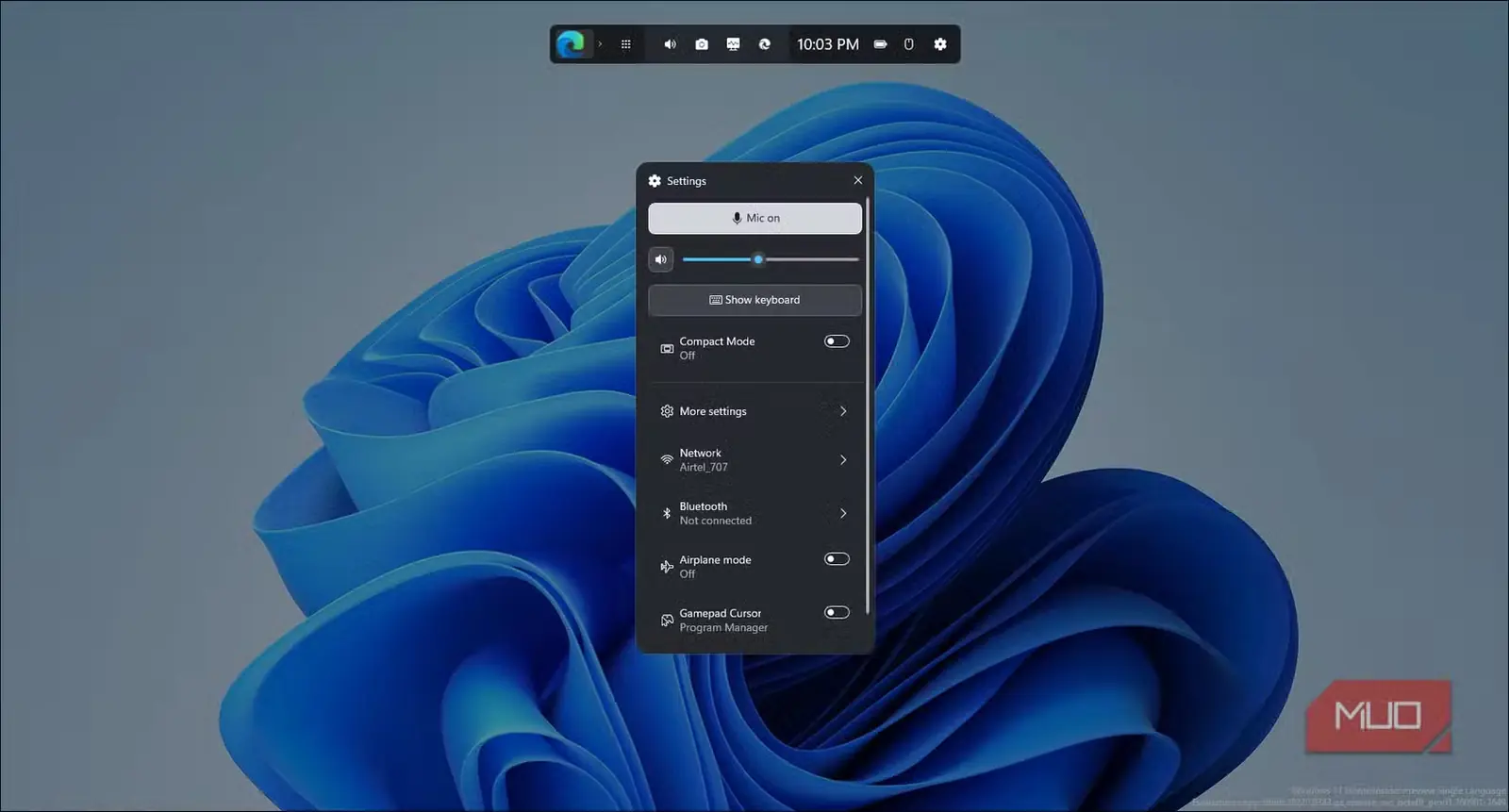
Xbox Game Bar لایهای شناور است که با فشردن Win + G باز میشود و ابزارهای تصویربرداری از صفحه، پایش عملکرد و کنترل صدا را در اختیارتان میگذارد. روی کاغذ برای یک رایانه بازی ایدئال به نظر میرسد، اما در عمل چنین نیست. مایکروسافت آن را بهطور پیشفرض روشن میکند و حتی اگر هرگز بازش نکنید، همچنان در پسزمینه اجرا میشود.
مشکل اصلی خود این لایه شناور نیست، بلکه Game DVR است که در Game Bar جای گرفته است. Game DVR همواره روند بازی را در پسزمینه ضبط میکند و بخشی از آن را در حافظه نگه میدارد تا بتوانید پس از رخدادن یک اتفاق، کلیپش را ذخیره کنید. در نتیجه، رایانه شما حتی زمانی که هیچ کلیپی ذخیره نمیکنید، پیوسته مشغول رمزگذاری ویدئو است. در رایانههایی با ۸ یا ۱۶ گیگابایت حافظه RAM، وقتی همزمان بازی، مرورگر و Discord نیز در حال اجرا باشند، فشار این پردازش پسزمینه کاملاً محسوس میشود.
از آنجا که برای ضبط و گرفتن تصویر از صفحه از برنامه Nvidia ــ جانشین GeForce Experience ــ و قابلیت ShadowPlay آن استفاده میکنم، دلیلی برای روشن نگهداشتن Game Bar ندارم. برای خاموشکردنش، «تنظیمات» را باز کنید، روی «بازی» کلیک کنید، «Xbox Game Bar» را برگزینید و کلید آن را روی «خاموش» بگذارید. با این کار Game DVR نیز غیرفعال میشود.
در برخی سختافزارها، بهویژه تراشههای AMD Ryzen X3D دارای دو CCD، ویندوز برای شناسایی بازیها و هدایت آنها به هستههای مناسب از Game Bar بهره میگیرد. خاموشکردن آن در چنین سامانههایی ممکن است عملکرد را کاهش دهد؛ بنابراین پیش و پس از این تغییر، کارایی دستگاه را بیازمایید.
امکانات کمتر، تجربه بهتر
ویندوز باید پاسخگوی همه باشد؛ از بخشهای فناوری اطلاعات سازمانها گرفته تا کسی که فقط میخواهد YouTube تماشا کند و بازی انجام دهد. به همین دلیل، پیکربندی پیشفرض آن پر از قابلیتهایی است که برای برخی کاربران سودمندند، اما برای دیگران مزاحمت ایجاد میکنند. بیشتر این قابلیتها خراب یا بیفایده نیستند؛ فقط به کار من نمیآیند.
نکته مثبت این است که ویندوز اجازه میدهد امکانات اضافی را کنار بگذارید و محیطی متناسب با شیوه استفاده خود از رایانه بسازید. این کار پس از نصب تازه کمی زمان میبرد، اما وقتی تمام شود، سامانه بهشکلی محسوس سبکتر و روانتر خواهد بود.
منبع: این مطلب ترجمه و بومیسازی مقالهای از MakeUseOf به قلم Tashreef Shareef است. مشاهده مقاله اصلی