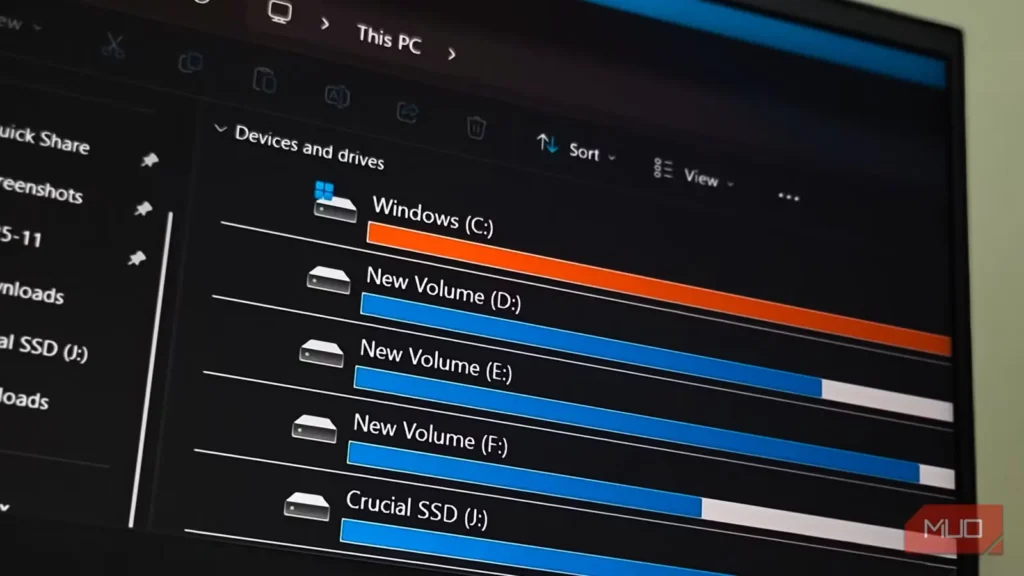
قرار نیست همهچیز در درایو C: ذخیره شود؛ بااینحال، ویندوز بهطور پیشفرض همهچیز را همانجا نگه میدارد. به همین دلیل، فضای این درایو زودتر از آنچه باید پر میشود و جابهجایی فایلها به درایوی دیگر پس از ذخیرهشدن نیز همیشه آسان نیست. من هم در رایانهام دقیقاً با همین مشکل روبهرو شدم و خوشبختانه راهحل سادهای داشت: فقط باید به ویندوز میگفتم دادهها را در درایوهای دیگر ذخیره کند.
ویندوز بهطور پیشفرض همهچیز را در درایو C: ذخیره میکند؛ و این دردسرساز است
درایو C: برای این کار ساخته نشده است
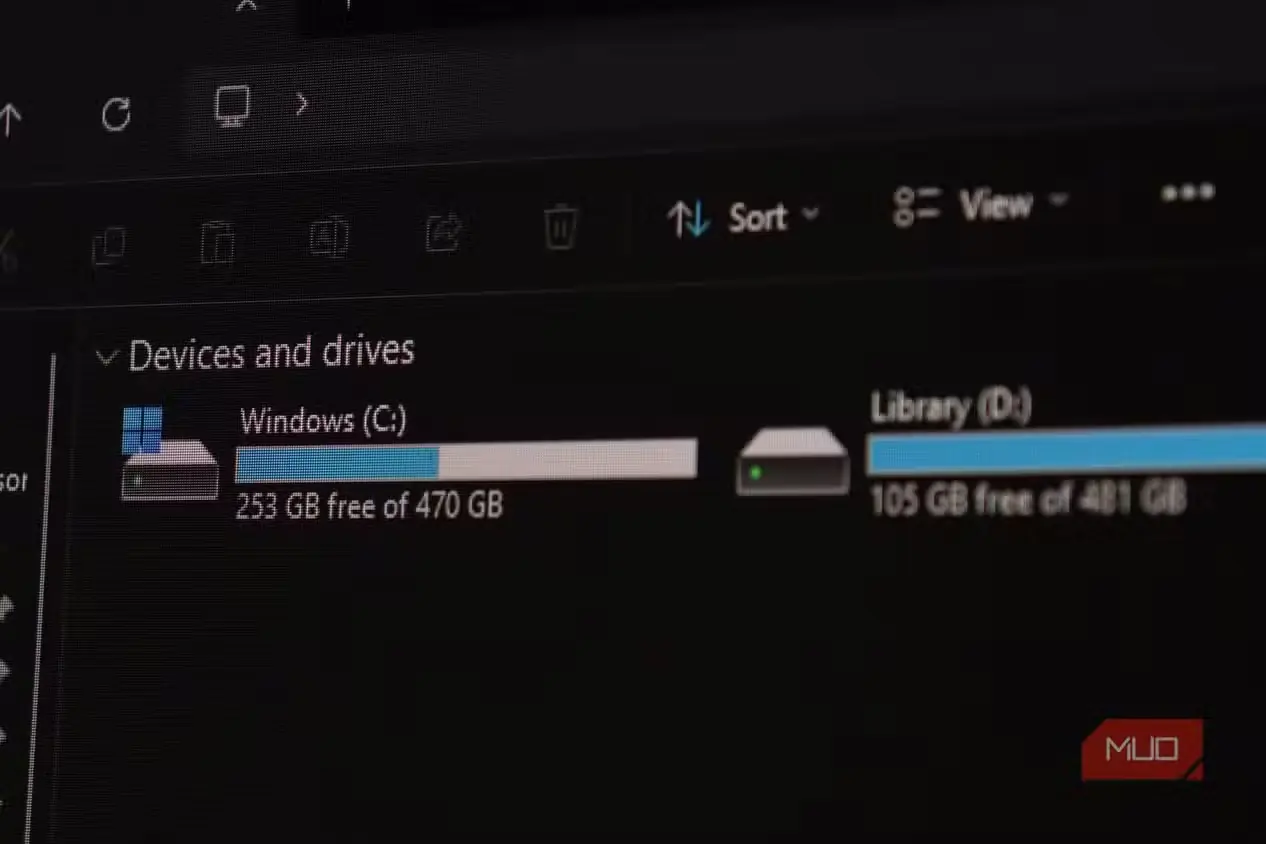
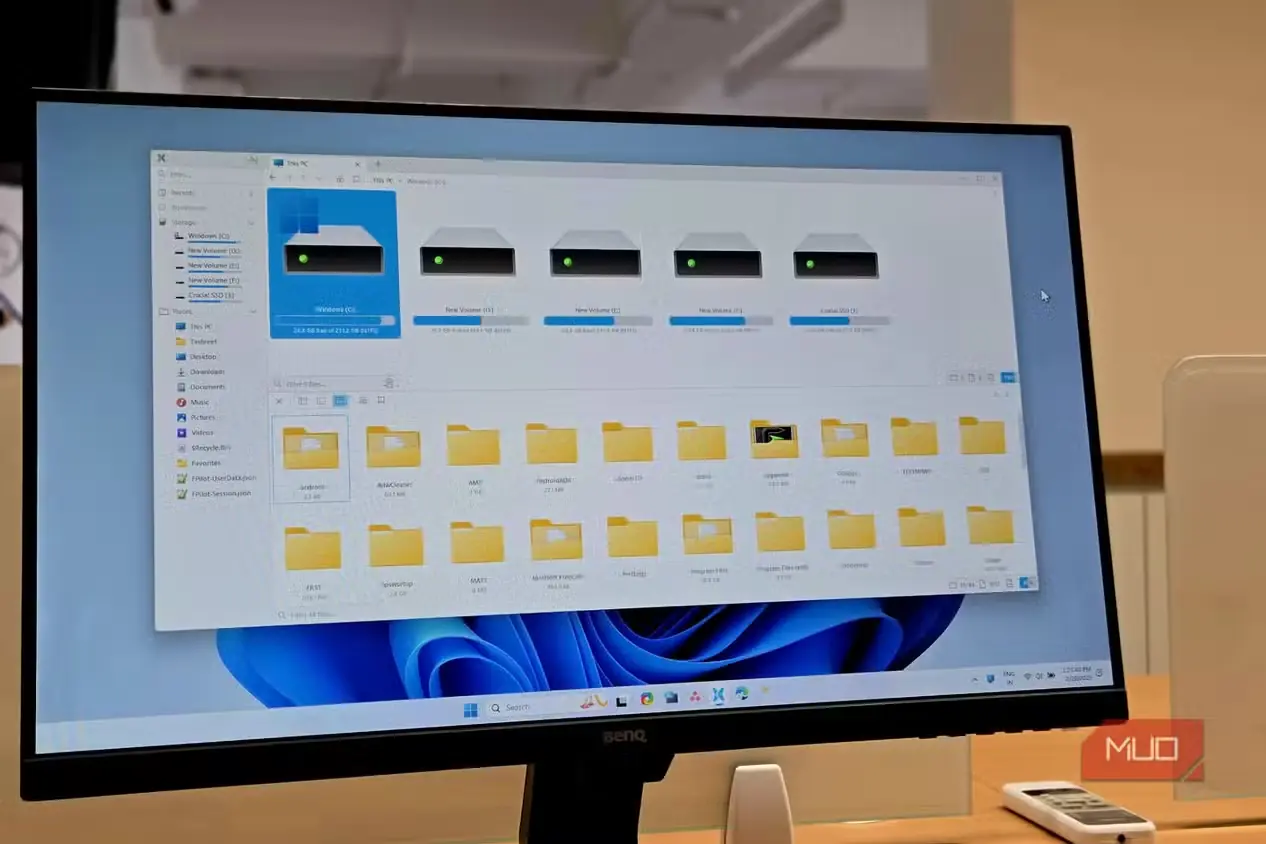

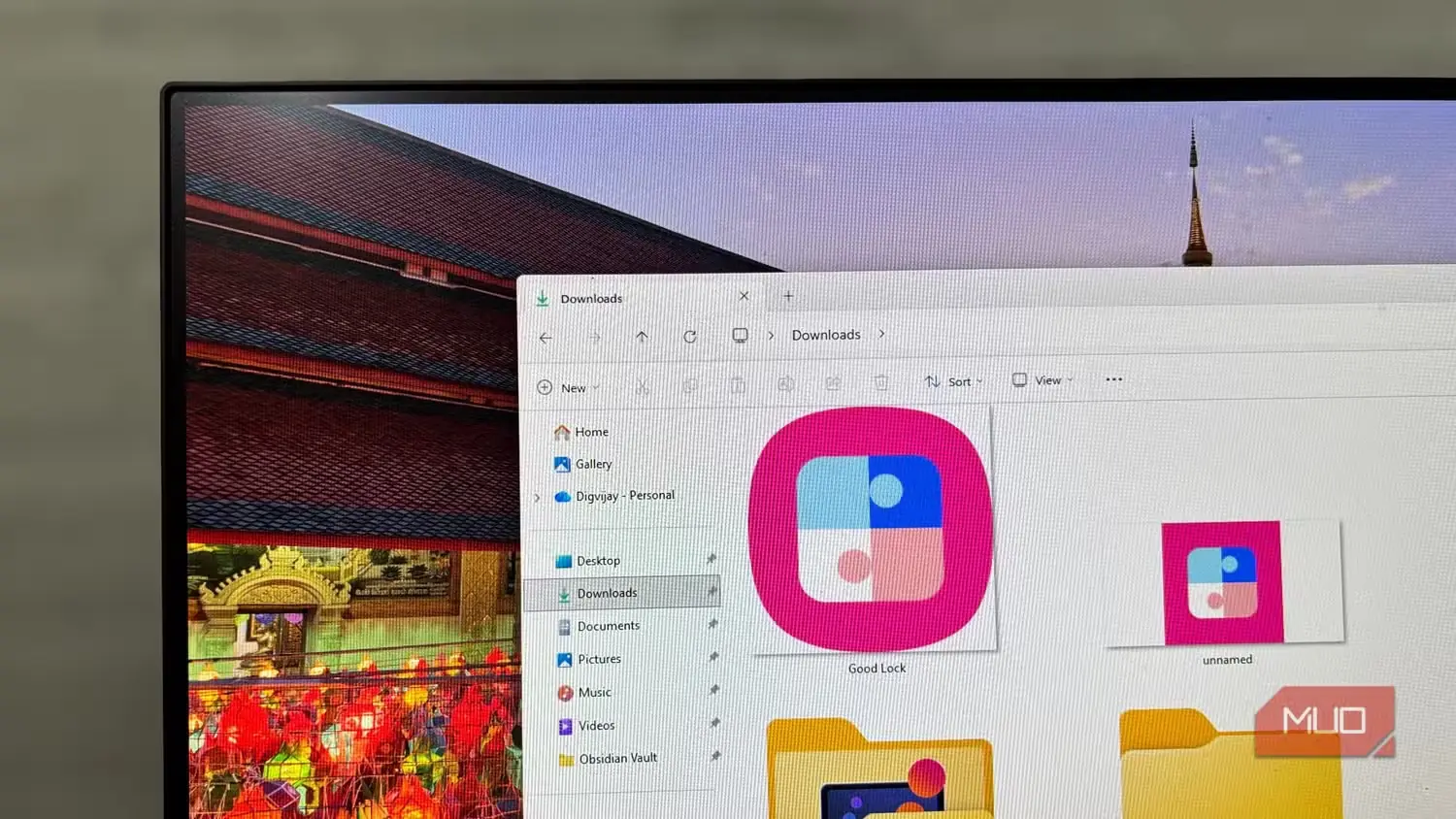
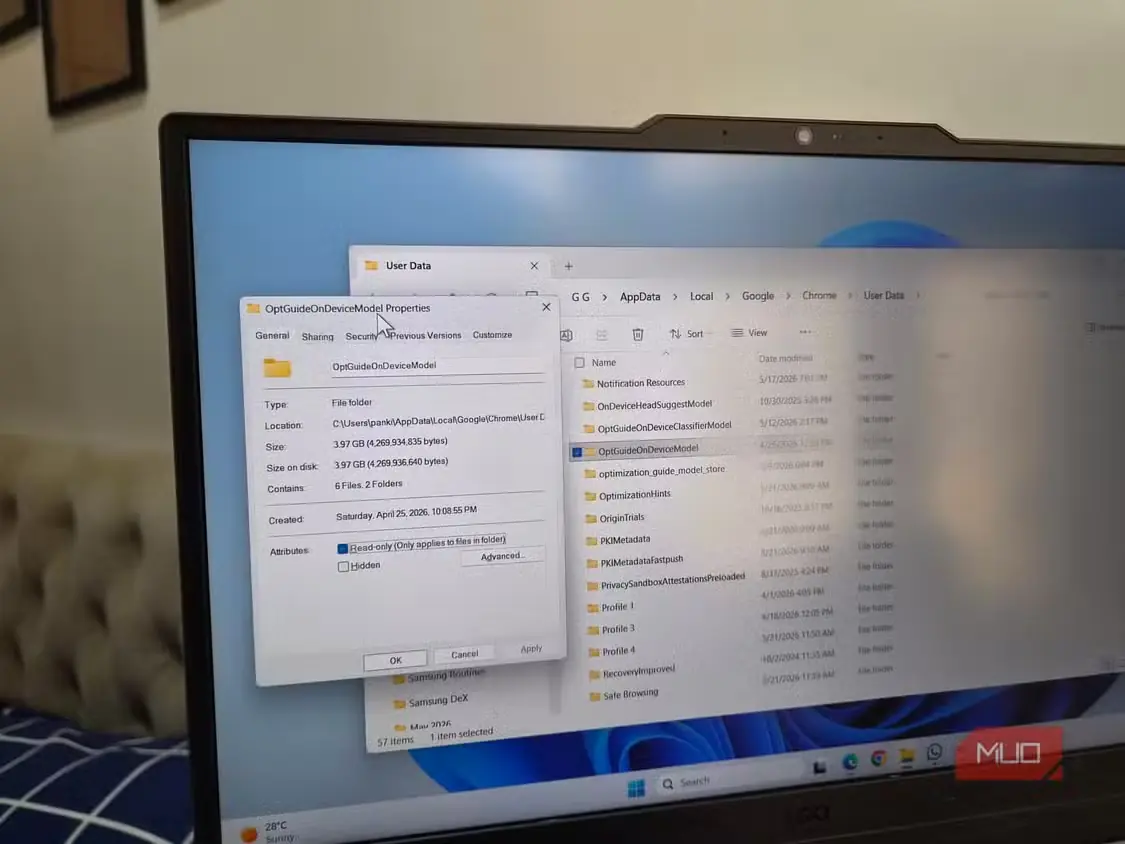
فهمیدن علت پرشدن پیوسته درایو C: چندان دشوار نبود. ویندوز تقریباً هر چیز تازهای را بهطور پیشفرض در همین درایو قرار میدهد؛ از برنامهها، فایلهای دریافتی و فایلهای موقت گرفته تا بهروزرسانیهای ویندوز، اسناد و حتی فایلهایی که برنامههای دیگر میسازند. بنابراین، عجیب نیست که فضای درایو C: خیلی زود پر شود.
البته اگر رایانهتان فضای ذخیرهسازی فراوانی داشته باشد یا درایو را پارتیشنبندی نکرده باشید، لزوماً با مشکلی روبهرو نمیشوید. اما اگر مانند من درایو C: کوچکی در کنار درایو دوم بسیار بزرگتری داشته باشید، این وضعیت همهچیز را از تعادل خارج میکند. ممکن است صدها گیگابایت فضای خالی و بیاستفاده در درایوی دیگر داشته باشید، درحالیکه ویندوز همچنان هشدار میدهد فضای درایو C: رو به پایان است.
پرشدن درایو C: مشکلساز است، زیرا فضای اندکی برای فایلهای موقت، حافظههای نهان، بهروزرسانیها و کارهای پسزمینه ویندوز باقی میگذارد. آشکارترین پیامد آن نیز افت کارایی است. ویندوز ناچار میشود برای بازکردن جا برای دادههای تازه، پیوسته فایلهای موقت و دادههای حافظهٔ نهان موجود را پاک کند و همین پردازش اضافه، سرعت سیستم را کاهش میدهد. ممکن است اجرای برنامهها بیشتر طول بکشد، بهروزرسانیها نصب نشوند، فایلها درست ذخیره نشوند و در موارد شدید حتی ویندوز از کار بیفتد. بنابراین، پرشدن درایو C: مسئلهای نیست که بتوان آن را نادیده گرفت.
جلوی ذخیرهشدن همهچیز در درایو C: را گرفتم
راهحلی همیشگی
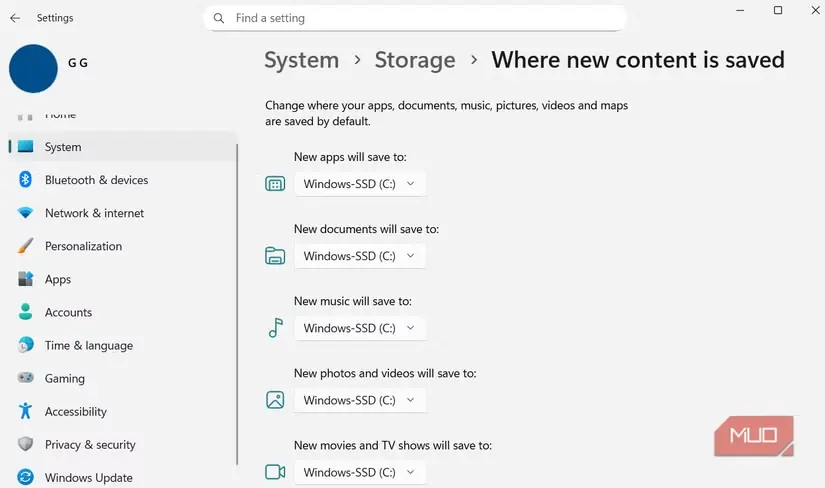
چندین هفته، هر بار که نشانگر فضای درایو C: قرمز میشد، مدام دادهها را از آن بیرون میبردم. این کار نتیجه میداد، اما راهحل واقعی نبود. مشکل اصلی این بود که ویندوز برنامهها و فایلهای دریافتیام را در درایو C: ذخیره میکرد؛ پس باید همین رفتار را تغییر میدادم.
ویندوز امکان انجام این کار را مستقیماً از منوی تنظیمات فراهم کرده است. به مسیر «تنظیمات > سیستم > فضای ذخیرهسازی > تنظیمات پیشرفته فضای ذخیرهسازی > محل ذخیره محتوای جدید» بروید. در این بخش، با استفاده از منوهای کشویی هر قسمت تعیین کنید برنامهها، اسناد، موسیقی، عکسها، ویدئوها و دیگر محتوای تازه در کدام درایو ذخیره شوند.
البته این تغییر بر فایلهایی که با مرورگر دریافت میکنید اثری ندارد. مرورگر همچنان آنها را بهطور پیشفرض در درایو C: ذخیره میکند و برای تغییر این وضعیت باید به تنظیمات خود مرورگر بروید. در آنجا بخش «دریافتها» را باز کنید و گزینه «مکان» را بیابید. این گزینه نشان میدهد مرورگر اکنون فایلهای دریافتی را کجا ذخیره میکند. روی دکمه «تغییر» کلیک کنید و مکان دیگری را برگزینید.
هر دو تغییر فقط بر دریافتهای تازه اثر میگذارند و برنامهها و فایلهای کنونی شما دستنخورده میمانند. میتوانید آنها را نیز به درایوی دیگر منتقل کنید، اما این کار چندان سرراست نیست. برای بازیها باید از راهانداز بازی خود، مانند استیم، اپیک گیمز، ایای یا راکاستار گیمز کمک بگیرید تا فایلها بدون ایجاد اختلال جابهجا شوند.
برای برنامههایی که از مایکروسافت استور دریافت کردهاید، به مسیر «تنظیمات > برنامهها > برنامههای نصبشده» بروید، روی نماد سهنقطه کنار برنامه کلیک کنید و گزینه «انتقال» را برگزینید. سپس میتوانید درایو مقصد برنامه را انتخاب کنید. جابهجایی برنامهها و نرمافزارهایی که بیرون از مایکروسافت استور نصب کردهاید همیشه آسان نیست؛ بنابراین معمولاً بهترین کار این است که آنها را حذف و سپس روی درایو تازهای دوباره نصب کنید.
لازم نیست به همینجا بسنده کنید
آزادکردن دستی فضای درایو C:
اگر به ویندوز بگویید همهچیز را در درایو D: ذخیره کند، مشکل پرشدن درایو C: برطرف میشود. اما اگر همچنان با کمبود فضا روبهرو هستید، راههای دیگری نیز برای آزادکردن آن وجود دارد. آشکارترین گزینه، ابزار «پاکسازی دیسک» است. این ابزار فایلهای موقت، دادههای بهروزرسانیهای قدیمی، حافظهٔ نهان تصاویر بندانگشتی و دیگر دادههای بیفایدهای را که ویندوز بهمرور انباشته میکند، پاک خواهد کرد. هنگام استفاده از آن، حتماً روی گزینه «پاکسازی فایلهای سیستمی» کلیک کنید تا بررسی و پاکسازی کاملتری انجام شود.
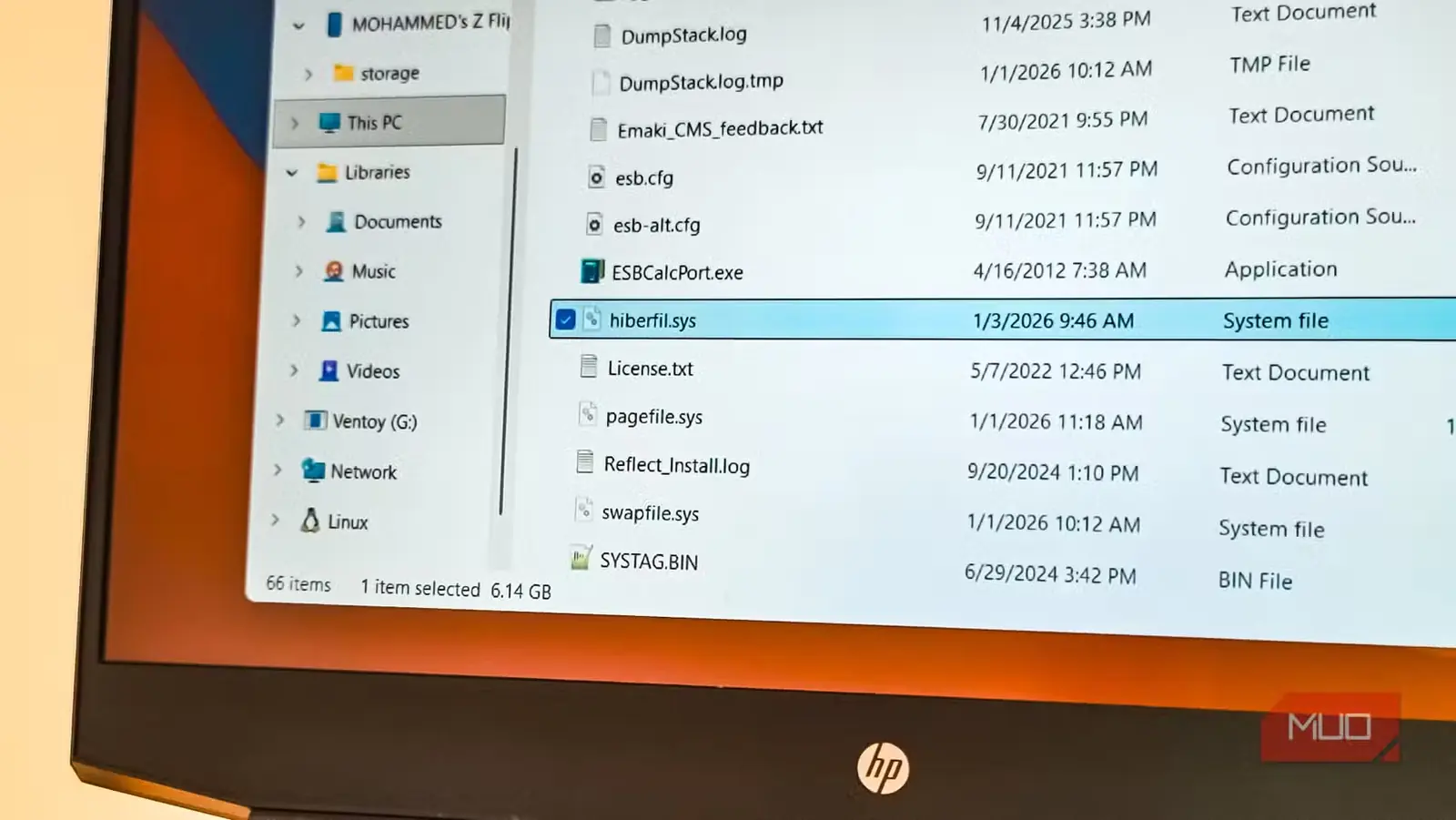
خواب زمستانی یکی دیگر از قابلیتهایی است که میتواند بخش بزرگی از فضای درایو C: را ببلعد. وقتی این قابلیت فعال باشد، ویندوز تصویری لحظهای از تمام محتوای رم را در فایلی با نام hiberfil.sys روی درایو C: ذخیره میکند. اندازه این فایل ممکن است معادل ۶۰ تا ۷۵ درصد ظرفیت رم رایانه باشد. آزاردهندهتر اینکه ویندوز این فضا را همواره اشغالشده نگه میدارد، چه از خواب زمستانی استفاده کنید و چه نکنید. تنها راه مطمئن برای خلاصشدن از این فایل، غیرفعالکردن خواب زمستانی است. برای این کار، خط فرمان را با دسترسی مدیر باز کنید، فرمان powercfg /h off را بنویسید و کلید ورود را فشار دهید.
فایل صفحهبندی نیز بخش زیادی از فضای ذخیرهسازی را اشغال میکند، زیرا ویندوز آن را بهطور خودکار مدیریت میکند. میتوانید اندازهٔ این فایل را دستی تنظیم کنید تا ویندوز نتواند برای حافظهٔ مجازی بیش از فضای تعیینشده استفاده کند.
با انجام این کارها باید فضای درایو C: آزاد شود و تا چند ماه جای کافی داشته باشید. البته اگر ظرفیت این درایو واقعاً کم است، افزایش فضای آن یا ارتقایش همچنان بهترین راهحل خواهد بود.
منبع: این مطلب ترجمه و بومیسازی مقالهای از MakeUseOf به قلم Pankil Shah است. مشاهده مقاله اصلی