ویندوز ۱۱ چندین قابلیت و تنظیم کاربردی دارد که میتوانند رایانهتان را سودمندتر کنند؛ هرچند برخی از آنها اطلاعاتی دربارهٔ شیوهٔ استفادهتان از رایانه گردآوری یا پردازش میکنند. برای نمونه، ویندوز میتواند الگوی استفادهٔ شما از رایانه را بیاموزد یا نتایج جستوجو را برایتان شخصیسازی کند. البته این کار لزوماً بدخواهانه نیست، اما همه نیازی نمیبینند چنین اطلاعاتی از آنها گردآوری شود. اگر مانند من ترجیح میدهید عادتهای کاربریتان خصوصی بماند، کافی است این گزینهها را خاموش کنید. خبر خوب این است که با خاموشکردنشان هیچیک از قابلیتهای اصلی از کار نمیافتد. در ادامه، به تنظیماتی در ویندوز ۱۱ میپردازم که بیش از همه حریم خصوصی را به خطر میاندازند.
دادههای عیبیابی و بازخورد
اطلاعات ارسالی ویندوز به مایکروسافت را محدود کردم
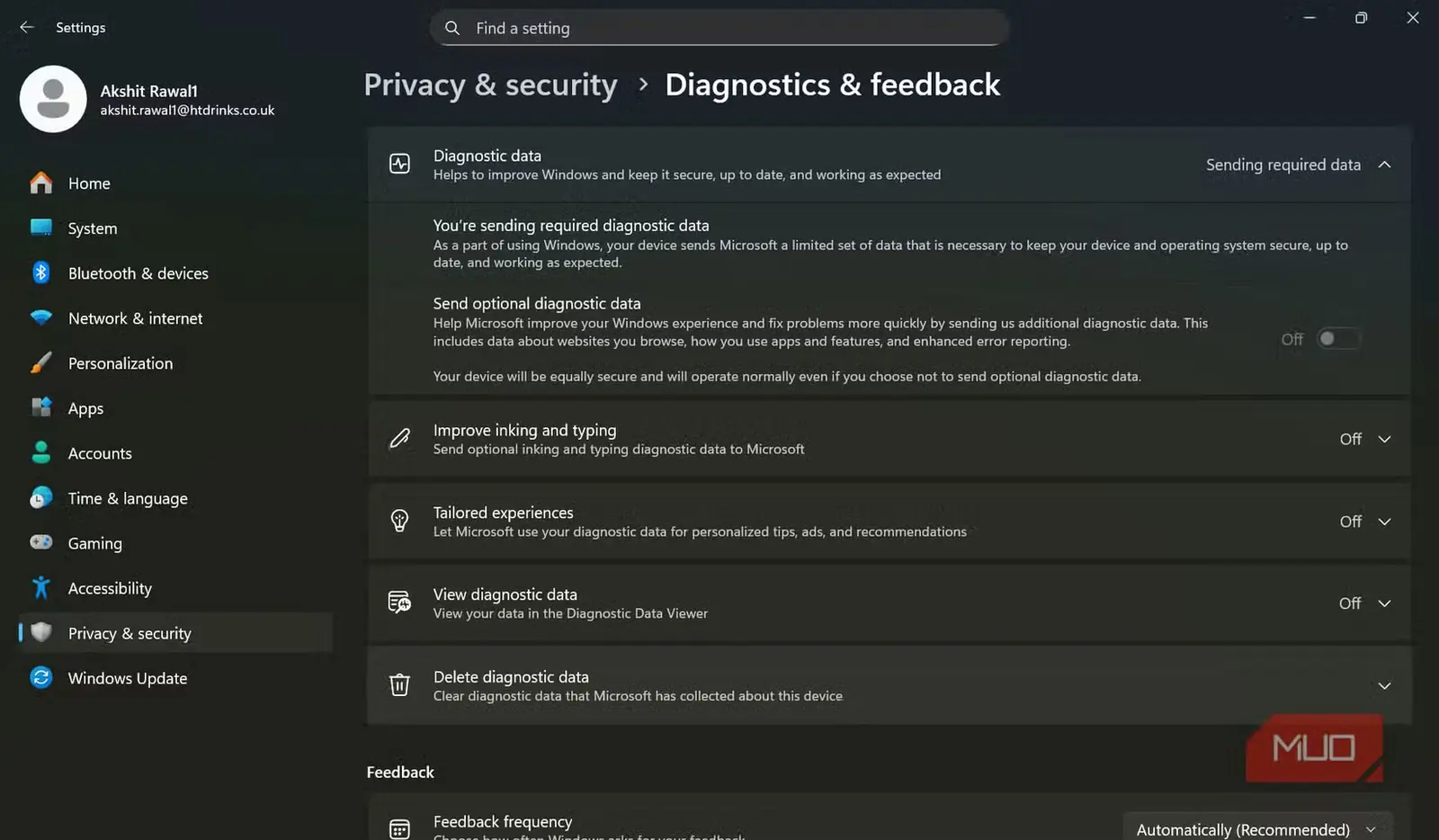
ویندوز ۱۱ دادههای عیبیابی مربوط به شیوهٔ استفادهتان از رایانه را گردآوری میکند؛ از جمله قابلیتهایی که به کار میبرید و پیامهای خطایی که دریافت میکنید. مایکروسافت از این دادهها برای رفع اشکالهای نرمافزاری و بهبود تجربهٔ کلی کاربران بهره میگیرد. مشکلی ندارم که ویندوز برای حفظ امنیت و کارکرد درست سیستمعامل، بخشی از اطلاعات را ارسال کند؛ اما ارسال مقدار زیادی از این دادهها اختیاری است.
نمیتوانم گردآوری حداقل دادههای عیبیابی موردنیاز ویندوز را غیرفعال کنم. این دادهها اطلاعات دستگاه و فهرست نرمافزارهای نصبشده را دربر میگیرند. بااینحال، گردآوری دادههای عیبیابی تکمیلی، مانند فعالیت برنامهها و تاریخچهٔ مرور وب، در اختیار کاربر است. به همین دلیل تصمیم گرفتم دادههای عیبیابی را در رایانهٔ مجهز به ویندوز ۱۱ خود محدود کنم.
برای این کار، مراحل زیر را انجام دهید:
- تنظیمات (Settings) را باز کنید و به حریم خصوصی و امنیت (Privacy & security) بروید.
- به عیبیابی و بازخورد (Diagnostic & feedback) بروید.
- گزینهٔ ارسال دادههای عیبیابی اختیاری (Send optional diagnostic data) را خاموش کنید.
- گزینهٔ بهبود نوشتن با قلم و تایپ (Improve inking and typing) را نیز خاموش کنید.
- در صورت تمایل، میتوانید دادههای عیبیابی گردآوریشده از دستگاهتان بهدست مایکروسافت را نیز مشاهده و حذف کنید.
گزینهٔ دیگری که باید در این صفحه بررسی کنید، تجربههای متناسبسازیشده (Tailored experiences) است. وقتی این قابلیت روشن باشد، ویندوز از دادههای عیبیابی برای نمایش راهنماییها، تبلیغات و پیشنهادهای شخصیسازیشده استفاده میکند. من چنین چیزی نمیخواهم، بنابراین این گزینه را هم خاموش کردم.
شناسهٔ تبلیغاتی
کوکی پنهان ویندوز
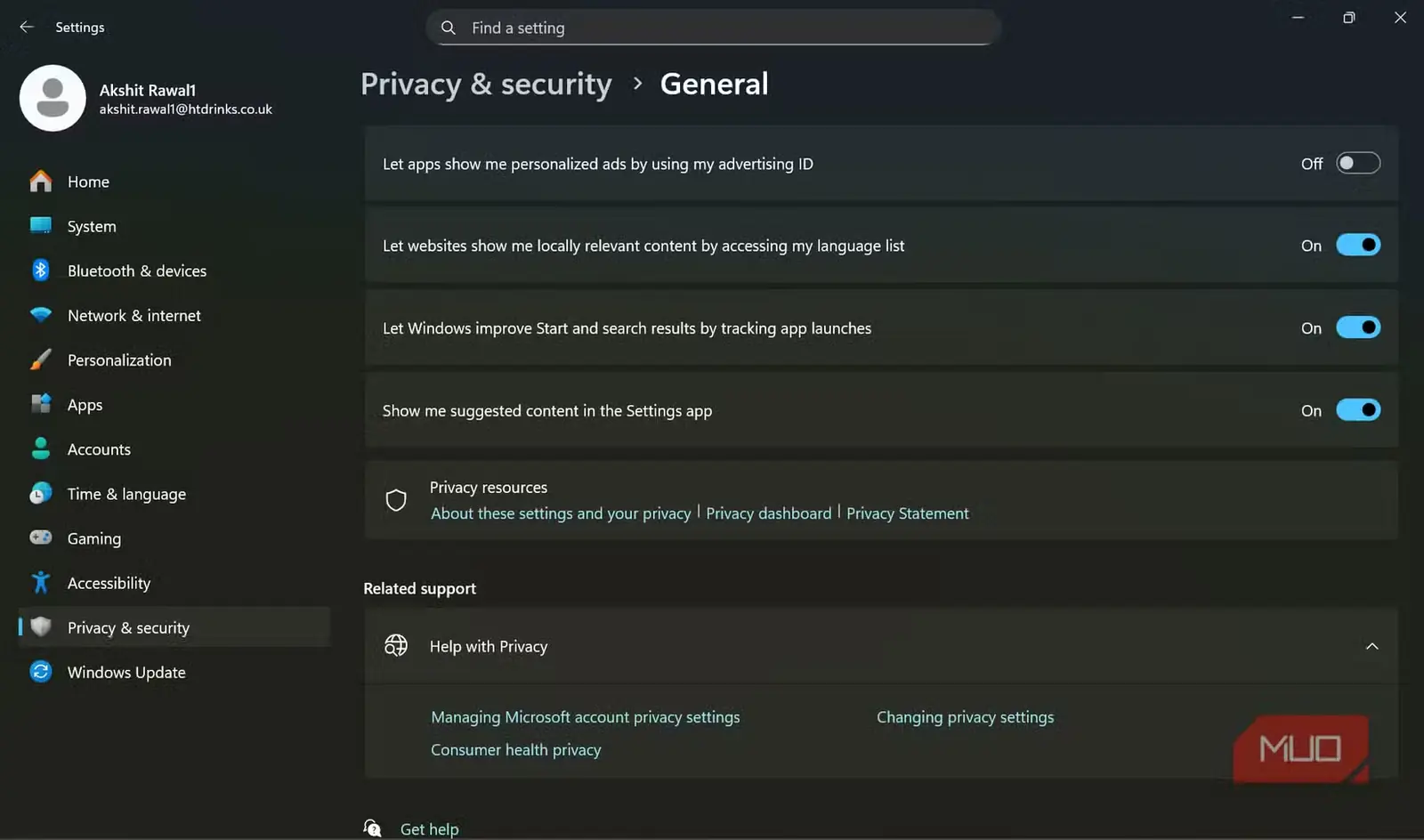
بهگمانم این یکی از همان تنظیمات ویندوز است که فعالیتهایتان را زیر نظر میگیرد. ویندوز به هر کاربر یک شناسهٔ تبلیغاتی یکتا اختصاص میدهد. برنامهها میتوانند با استفاده از این شناسه، رفتار شما را ردیابی کنند و تبلیغات مرتبطتری نشان دهند. این شناسه در اصل نوعی کوکی است که در خود سیستمعامل جای گرفته است. خوشبختانه هر زمان بخواهید، میتوانید شناسهٔ تبلیغاتی را غیرفعال یا بازنشانی کنید.
- تنظیمات (Settings) را باز کنید و از نوار سمت چپ به حریم خصوصی و امنیت (Privacy & security) بروید.
- روی عمومی (General) کلیک کنید و گزینهٔ شناسهٔ تبلیغاتی (Advertising ID) را خاموش کنید.
پس از خاموشکردن این قابلیت، مایکروسافت نمایش تبلیغات را متوقف نکرد؛ فقط تبلیغاتی که میدیدم کمتر مرتبط و شخصیسازیشده شدند. هدفم کاهش شخصیسازی غیرضروری بود، بنابراین غیرفعالکردن شناسهٔ تبلیغاتی ارزشش را داشت. بد نیست بدانید اگر این قابلیت را خاموش و سپس دوباره روشن کنید، ویندوز شناسهای تازه برایتان میسازد و ایجاد نمایهٔ رفتاری جدیدی را آغاز میکند.
تاریخچهٔ فعالیت
لطفاً بدون پیشنهادهای شخصی و محتوای پیشنهادی
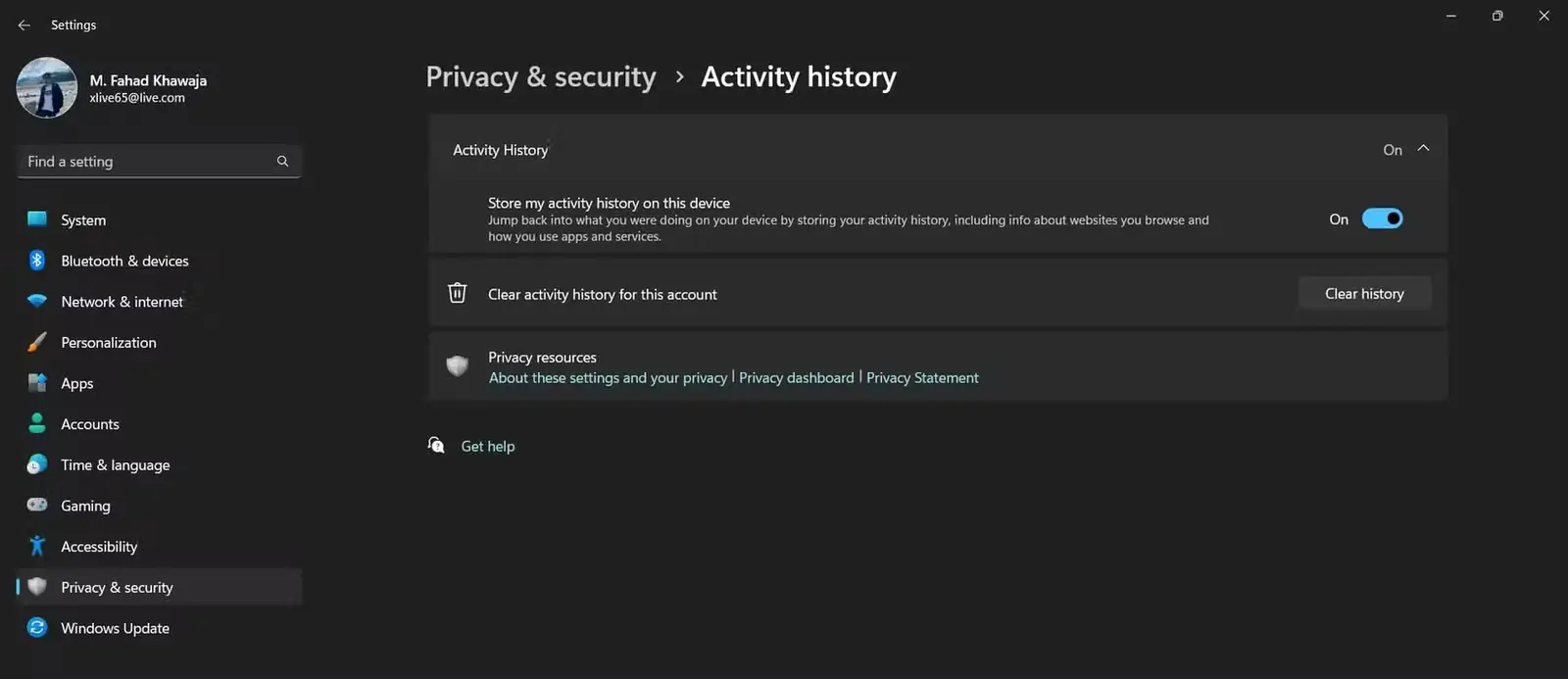
ویندوز کارهایی را که در دستگاه انجام میدهم ثبت میکند؛ مانند برنامههایی که باز کردهام، وبسایتهایی که در اج دیدهام و حتی پروندههایی که ویرایش کردهام. ویندوز حتی میتواند تاریخچهٔ فعالیتهایم را با سرورهای مایکروسافت همگام کند تا در دستگاهی دیگر، کار را از همانجایی که رها کرده بودم ادامه دهم.
ویندوز بهمرور زمان نمایهای از عادتهای کاربری من میسازد و از آن برای نمایش محتوای پیشنهادی و تبلیغات شخصیسازیشده بهره میگیرد. دوست ندارم ویندوز در پسزمینه فعالیتهایم را ردیابی کند؛ بنابراین تصمیم گرفتم به آن اجازه ندهم تاریخچهٔ فعالیتهایم را ذخیره کند.
- تنظیمات (Settings) را باز کنید و به بخش حریم خصوصی و امنیت (Privacy & security) بروید.
- تاریخچهٔ فعالیت (Activity History) را انتخاب کنید.
- در این بخش، گزینهٔ ذخیرهٔ تاریخچهٔ فعالیت من در این دستگاه (Store my activity history on this device) را خاموش کنید.
- برای پاککردن دادههایی که پیشتر ذخیره شدهاند، دکمهٔ پاککردن تاریخچه (Clear history) را بزنید.
اگر این گزینه را در رایانهتان پیدا نمیکنید، احتمالاً دلیلش این است که مایکروسافت صفحه «سابقه فعالیت» را از نسخههای جدیدتر ویندوز ۱۱ حذف کرده است.
جستوجو و منوی شروع
نتیجه جستوجو میخواهم، نه پیشبینی
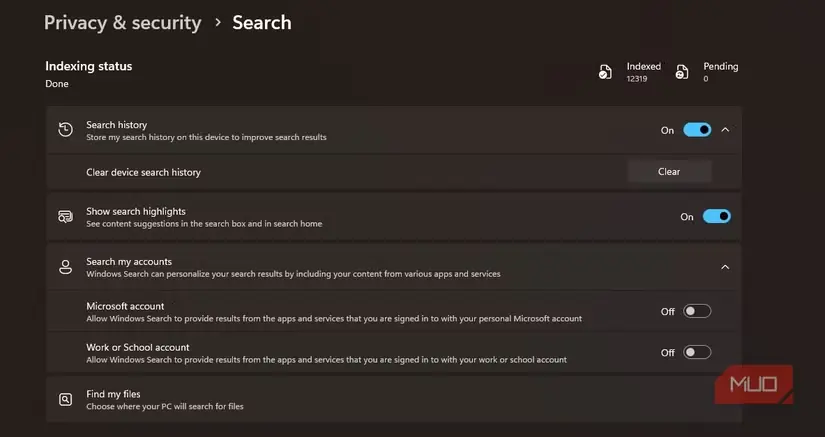
این مورد بهراحتی از چشم دور میماند. جستوجوی ویندوز دیگر کادر سادهای نیست که فقط فایلها و برنامههای رایانهتان را فهرست کند؛ بلکه نتایج وب، پیشنهادهای بینگ و دیگر محتوای ابری پیوندخورده به حساب مایکروسافت شما را نیز نمایش میدهد. در نتیجه، مایکروسافت میتواند از سابقه اجرای برنامهها برای شخصیسازی منوی شروع و جستوجو استفاده کند.
من نمیخواهم ویندوز عادتهایم را یاد بگیرد و درباره خواسته بعدیام تصمیم بگیرد؛ فقط میخواهم فایلها، برنامهها و تنظیمات مرتبط را در نتایج جستوجو ببینم. بنابراین به «تنظیمات ← حریم خصوصی و امنیت ← عمومی ← بهبود نتایج منوی شروع و جستوجو با ردیابی اجرای برنامهها توسط ویندوز» رفتم و این گزینه را خاموش کردم.
پس از این کار، ویندوز دیگر از سابقه اجرای برنامهها برای نتایج منوی شروع و جستوجوی من استفاده نمیکند. اگر نمیخواهید محتوای وب نیز با نتایج جستوجو درآمیزد، به «تنظیمات ← حریم خصوصی و امنیت ← جستوجو» بروید و گزینه «جستوجو در حسابهای من» را خاموش کنید.
مجوزهای برنامهها
مجوزهای غیرضروری را پس گرفتم
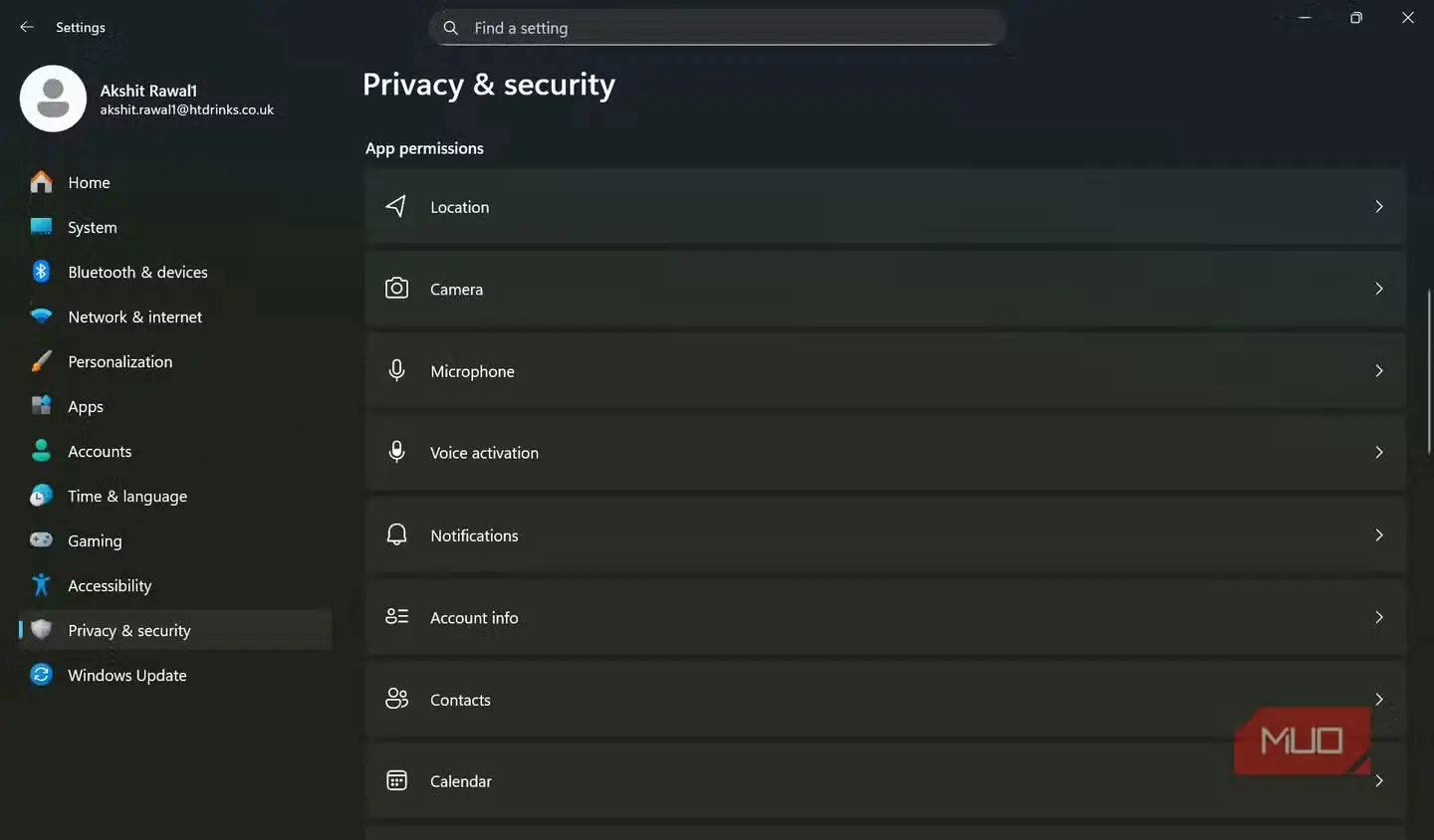
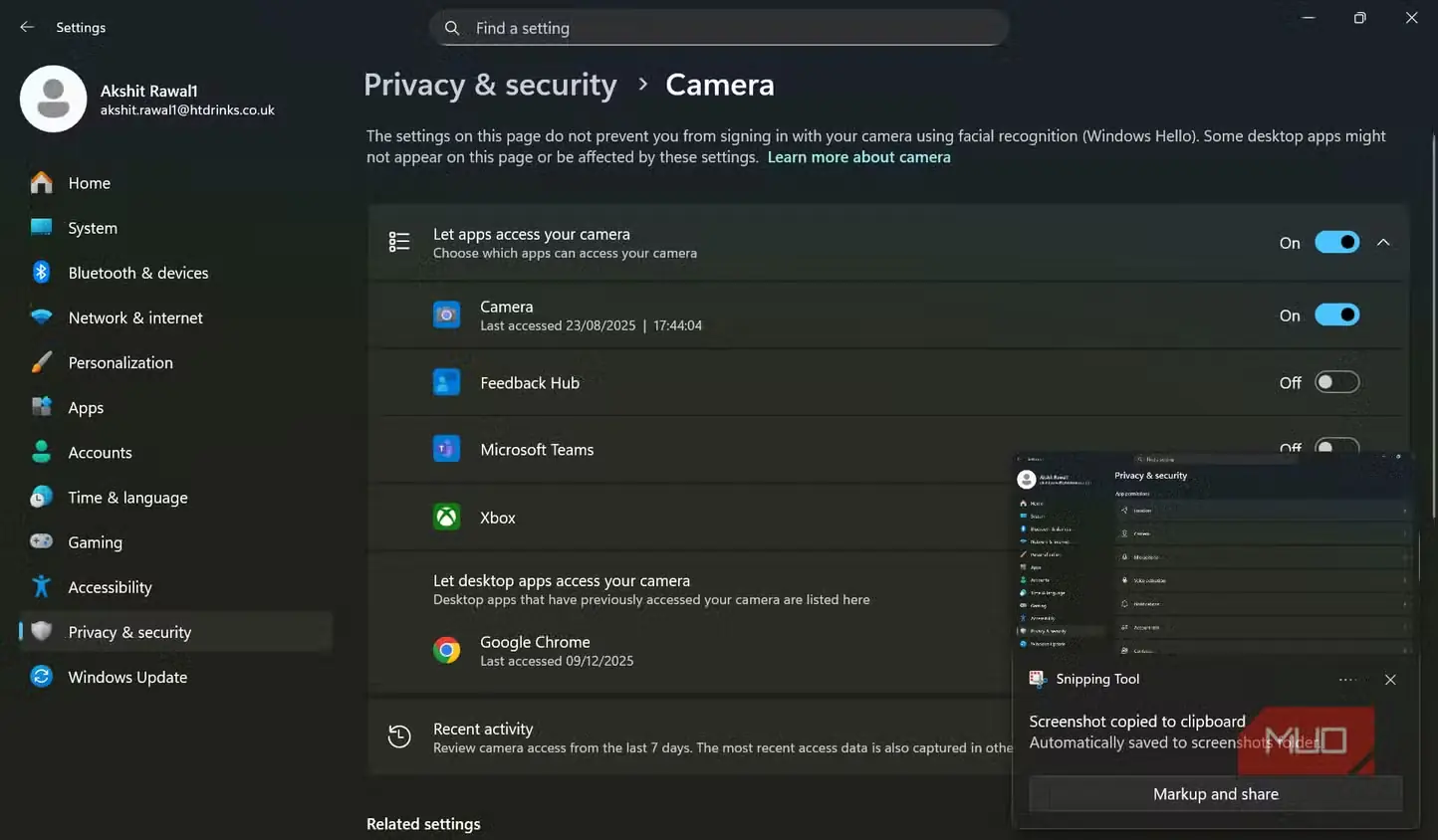
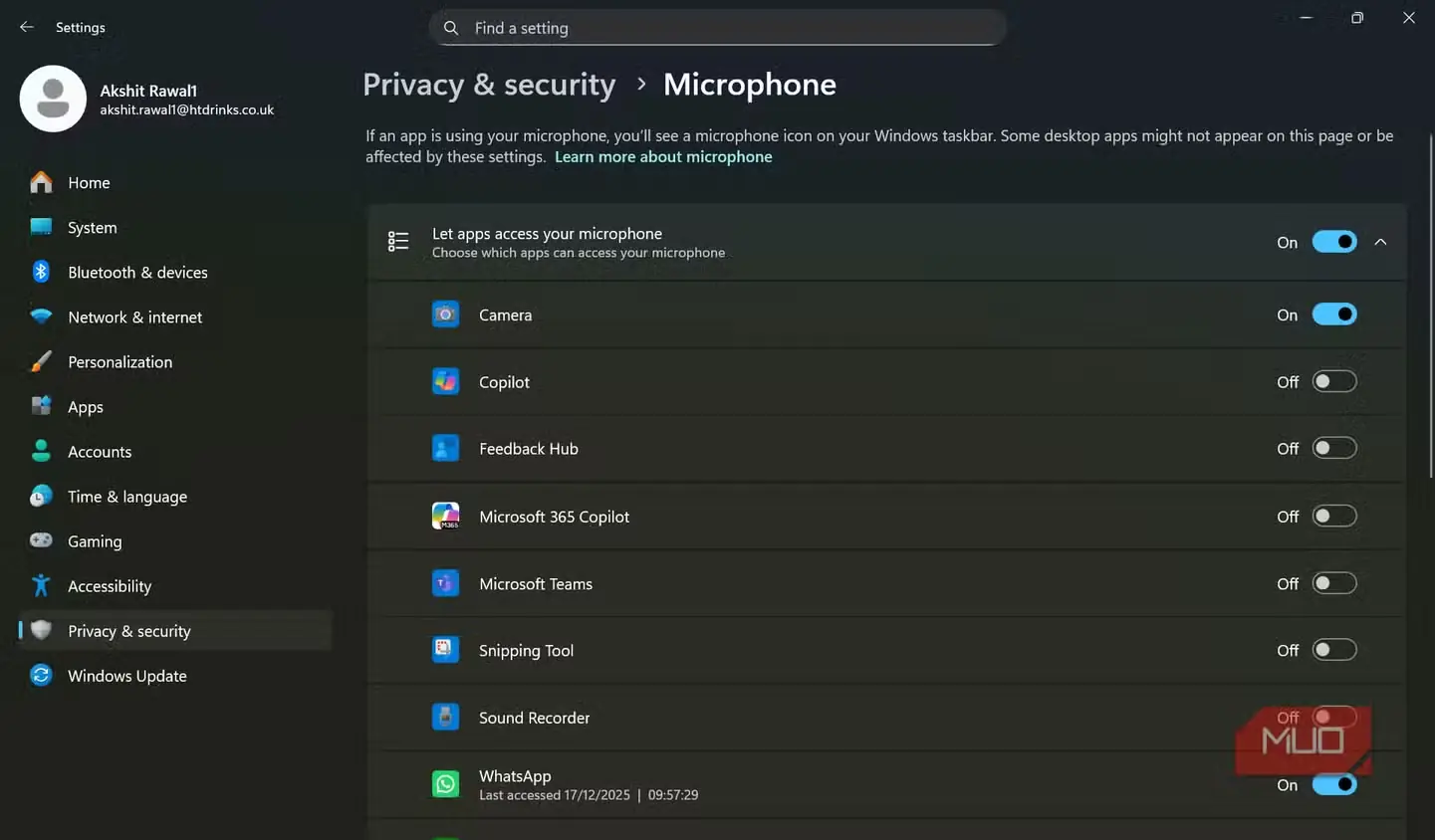
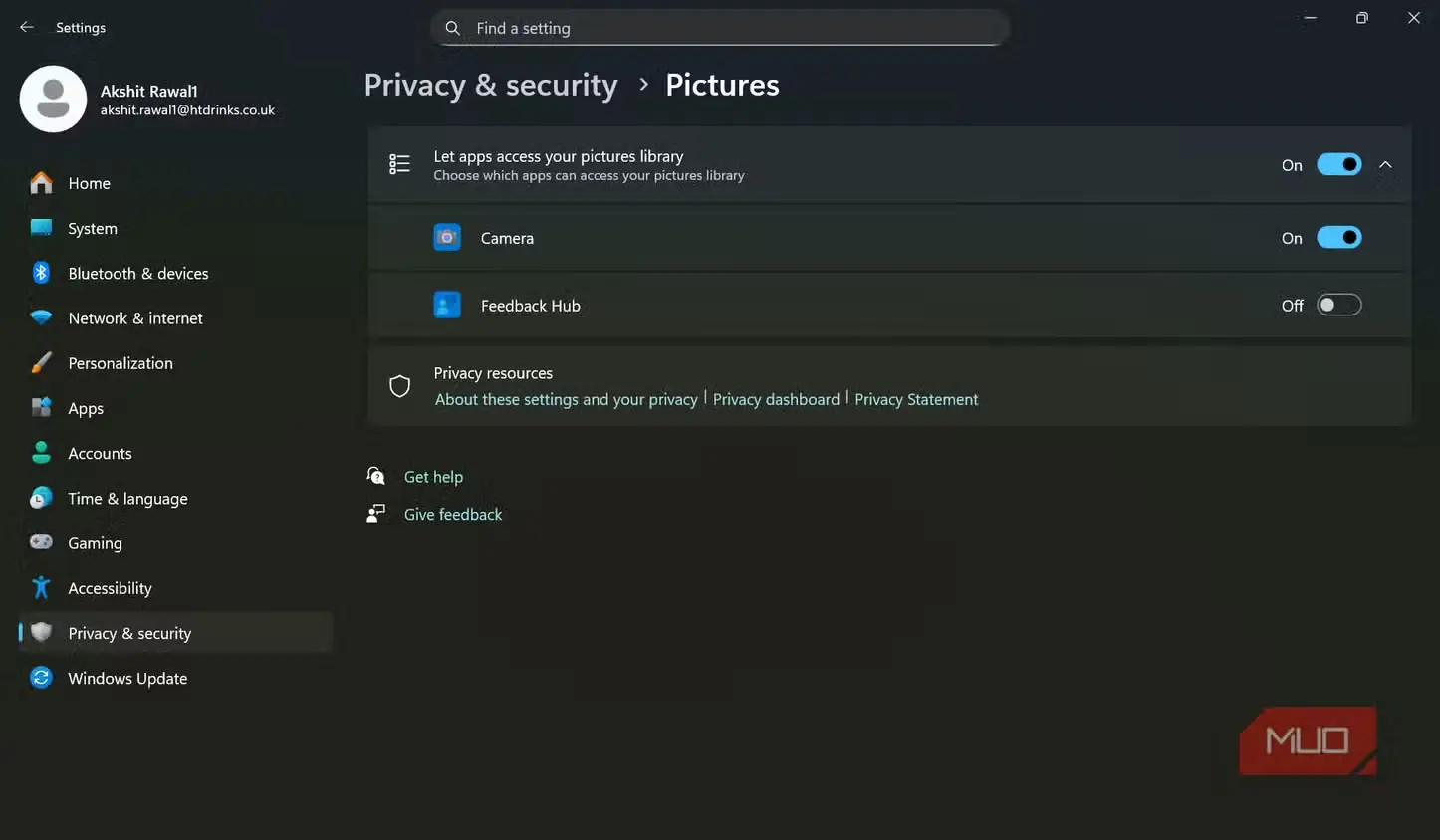
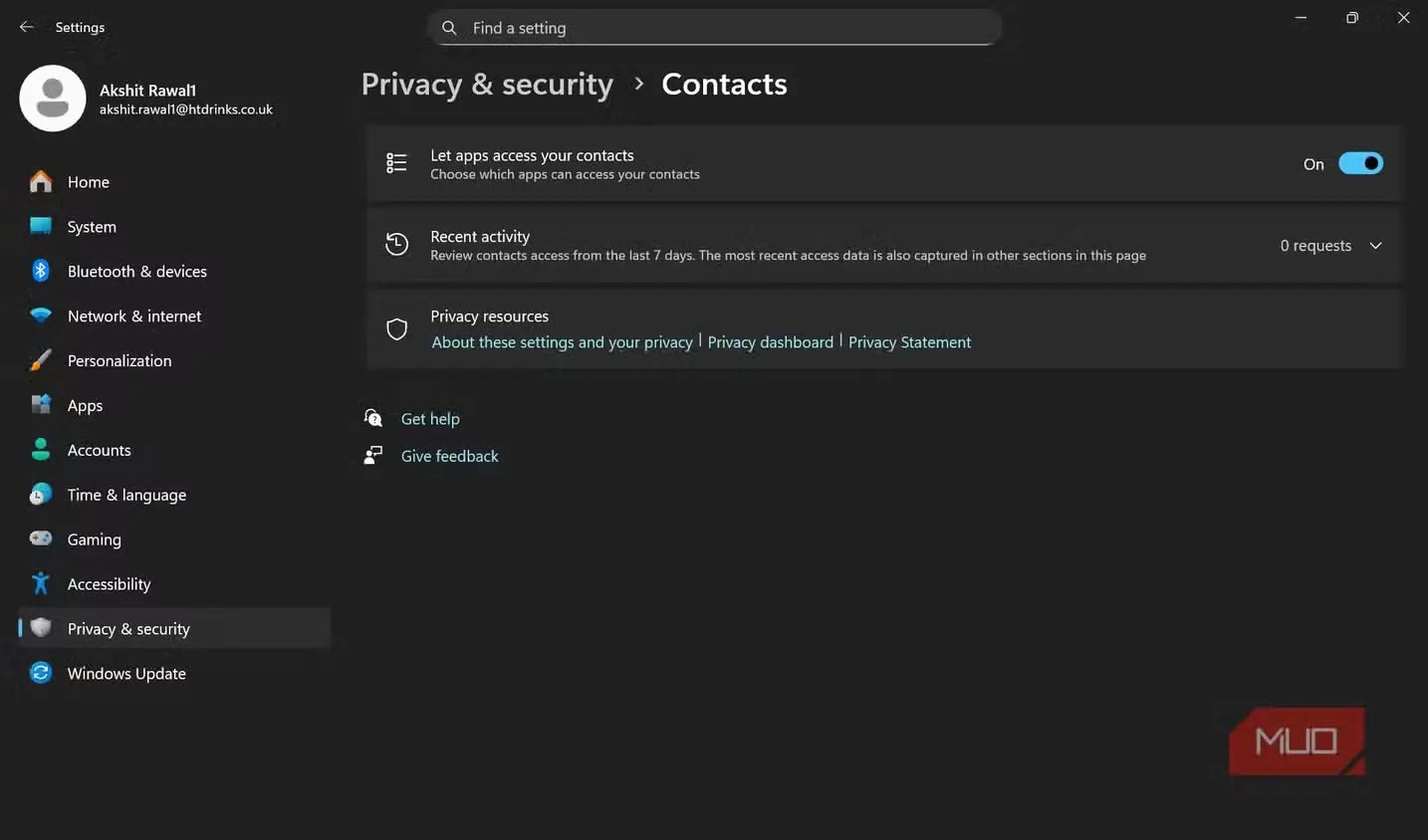
هر بار که برنامهای روی رایانهتان نصب میکنید، ممکن است برای دسترسی به موقعیت مکانی، دوربین، میکروفون، مخاطبان و موارد دیگر از شما اجازه بخواهد. من هم مانند بسیاری از کاربران توجه چندانی به این درخواستها نداشتم؛ کافی بود دکمه «اجازه دادن» را بزنم و ادامه دهم. البته بعضی برنامهها برای کارکرد درست به مجوزهای مشخصی نیاز دارند، اما همه برنامهها به چنین دسترسیهایی نیازمند نیستند.
برای نمونه، دسترسی یک برنامه مسیریابی به موقعیت مکانی کاملاً منطقی است. در مقابل، دلیلی ندارد ماشینحساب، برنامه یادداشتبرداری یا ابزارهای مشابه چنین مجوزهایی بخواهند. به همین دلیل، بازبینی مجوزهای برنامهها در دستگاه اهمیت زیادی دارد.
برای بررسی مجوزهای برنامهها در رایانه ویندوزی خود، این مراحل را انجام دهید:
- به «تنظیمات ← حریم خصوصی و امنیت» بروید.
- در بخش «مجوزهای برنامه»، دستههای دوربین، میکروفون و سایر موارد را یکییکی بررسی کنید.
- اگر برنامهای به مجوز خاصی نیاز ندارد، بیدرنگ دسترسی آن را لغو کنید.
این کار شاید زمانبر باشد، اما احتمالاً مهمترین تغییری است که در رایانه ویندوزی خود ایجاد میکنید.
تشخیص گفتار برخط
دادههای صوتیام را به فضای ابری نمیفرستم
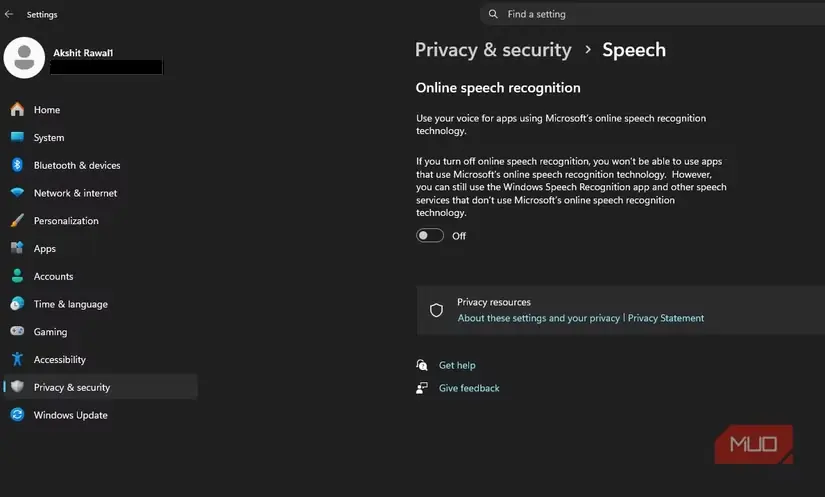
اگر تاکنون از قابلیتهای داخلی گفتار به نوشتار ویندوز استفاده کرده باشید، به احتمال زیاد دادههای صوتی شما بهجای پردازش محلی روی دستگاه، در سرورهای مایکروسافت پردازش شدهاند. دلیلش این است که ویندوز ۱۱ قابلیتی برای تشخیص گفتار برخط دارد که با فرستادن صدای شما به فضای ابری، دقت را افزایش میدهد. این قابلیت بیشک سودمند است، اما همه نمیخواهند بهطور پیشفرض فعال باشد.
این گزینه را در مسیر «تنظیمات ← حریم خصوصی و امنیت ← گفتار» پیدا میکنید. به یاد داشته باشید که خاموش کردن آن، دقت قابلیتهای تایپ صوتی و گفتار به نوشتار را نیز کاهش میدهد. من بهندرت از ورودی صوتی در رایانهام استفاده میکنم، بنابراین ترجیح میدهم این گزینه خاموش باشد.
ویندوز لازم نیست از همه کارهایم باخبر باشد
خاموش کردن این قابلیتها رایانه ویندوزی مرا به دستگاهی با حریم خصوصی بینقص تبدیل نکرد؛ اصلاً هدفم هم چنین چیزی نبود. ویندوز همچنان میتواند برخی اطلاعات ضروری را درباره من گردآوری کند. بااینحال، این تغییرها اختیار بیشتری بر اطلاعاتی به من داد که ویندوز برای شخصیسازی تجربه کاربریام به کار میگیرد. اگر تاکنون از ویندوز ۱۱ با تنظیمات پیشفرض حریم خصوصی استفاده کردهاید، ارزش دارد چند دقیقهای را صرف بررسی این منوها کنید. نه، لازم نیست همهچیز را خاموش کنید یا از قابلیتهایی که به کارتان میآیند چشم بپوشید؛ فقط امکاناتی را غیرفعال کنید که در برابر دسترسی بیشتر به دادهها، ارزش کافی ارائه نمیکنند.
منبع: این مطلب ترجمه و بومیسازی مقالهای از MakeUseOf به قلم Kanika Gogia است. مشاهده مقاله اصلی