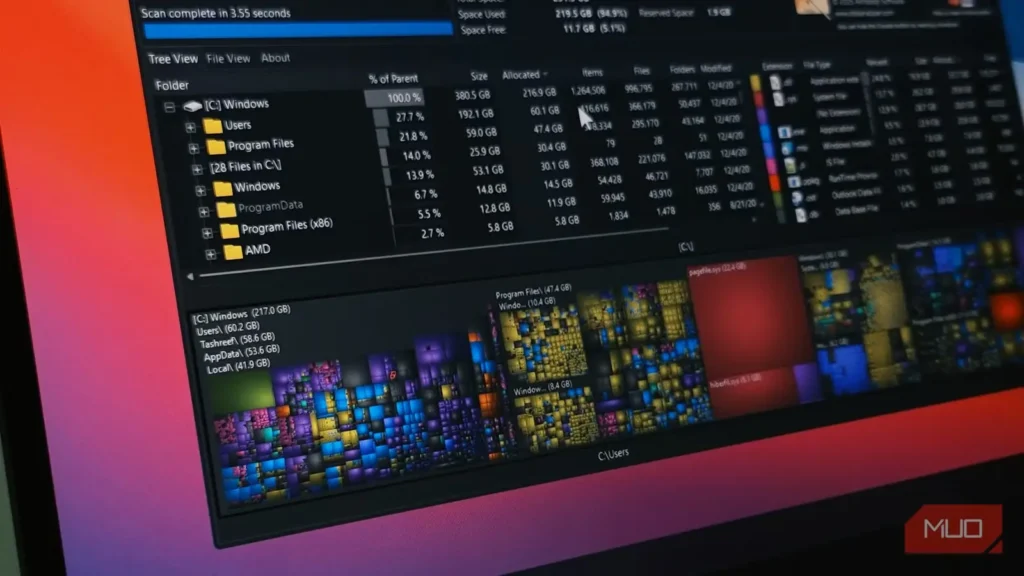
لپتاپ من یک حافظهٔ SSD با ظرفیت 512GB دارد که خیلی زود پر میشود. انبوهی برنامه و فایل بارگیری میکنم که فقط یک بار به کارم میآیند و بعد دیگر سراغشان نمیروم؛ فیلمهایی را بیدلیل نگه میدارم و حتی بازیهایی دارم که بهندرت اجرا میکنم. البته فقط کارهای خودم نیست که فضای ذخیرهسازی را پر میکند؛ ویندوز هم سهم چشمگیری در این ماجرا دارد. فایلهای موقت، بهروزرسانیهای سامانه، حافظههای نهان پنهان و دادههای پسزمینهٔ برنامهها بهمرور در ویندوز روی هم انباشته میشوند و فضای ذخیرهسازی را پر میکنند. احتمالاً شگفتزده میشوید اگر بدانید این انبوه دادههای بهدردنخور چقدر فضا اشغال میکند.
شاید تصور کنید ویندوز ۱۱ با اینهمه امکانات پیشرفته، باید ابزار ویژهای داشته باشد که دقیقاً نشان دهد چه چیزی فضای ذخیرهسازی را اشغال کرده است. خب، تا اندازهای چنین ابزاری دارد. میتوانید در برنامهٔ تنظیمات به بخش فضای ذخیرهسازی بروید و نمایی کلی از میزان فضای مصرفشده ببینید.
بااینحال، اطلاعات این بخش بسیار کلی است. برای نمونه میتوانم ببینم فایلهای موقت چه مقدار فضا گرفتهاند، اما مشخص نیست دقیقاً کدام فایلها یا پوشهها عامل آن هستند. وقتی حافظهٔ SSD پر میشود، دقیقاً به همین اطلاعات نیاز دارم. خوشبختانه هرجا ویندوز کم میآورد، معمولاً ابزاری از سوی توسعهدهندگان دیگر پیدا میشود که جای خالی آن را پر کند. در این مورد، آن ابزار ویزتری است.
ویزتری حافظهام را در چند ثانیه پویش میکند
خواندن مستقیم جدول فایل، سریعتر از زیرورو کردن تکتک پوشههاست
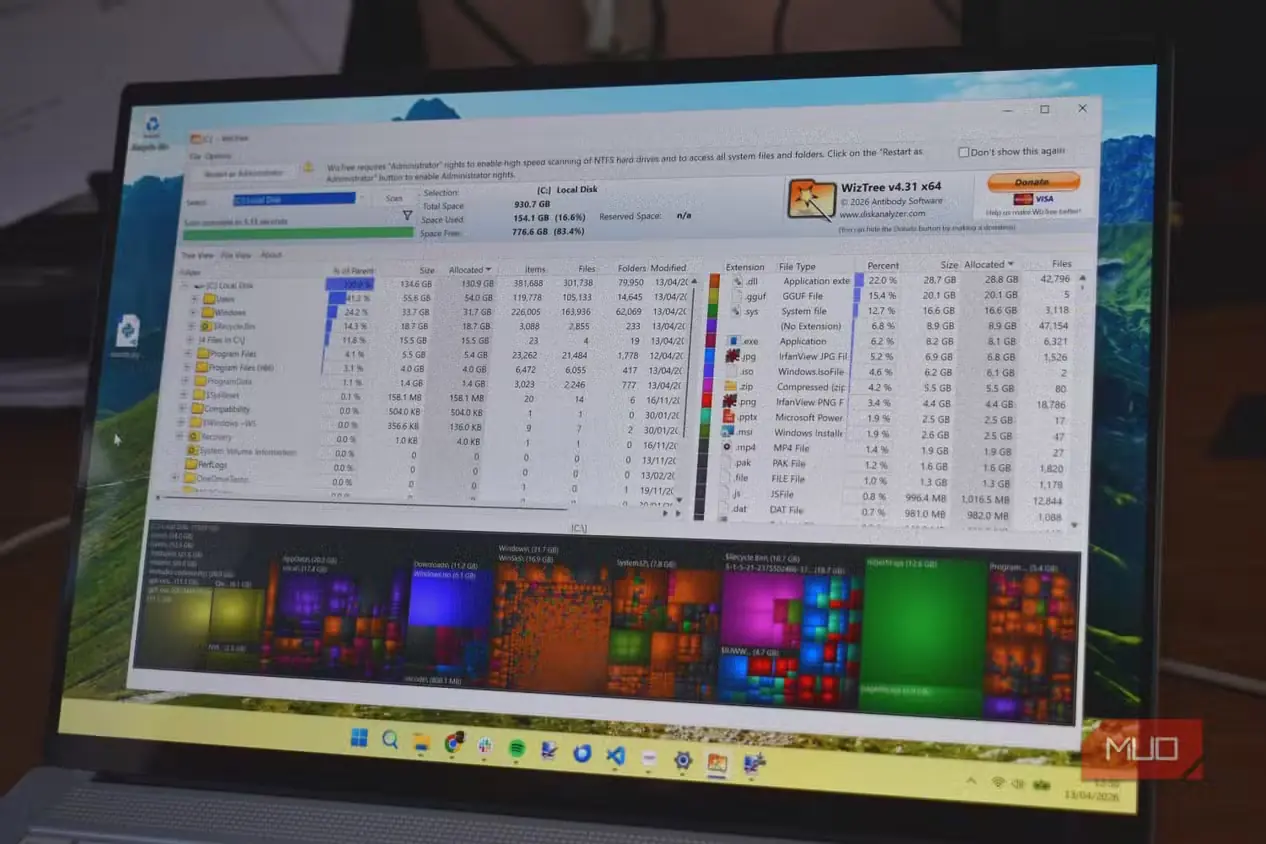
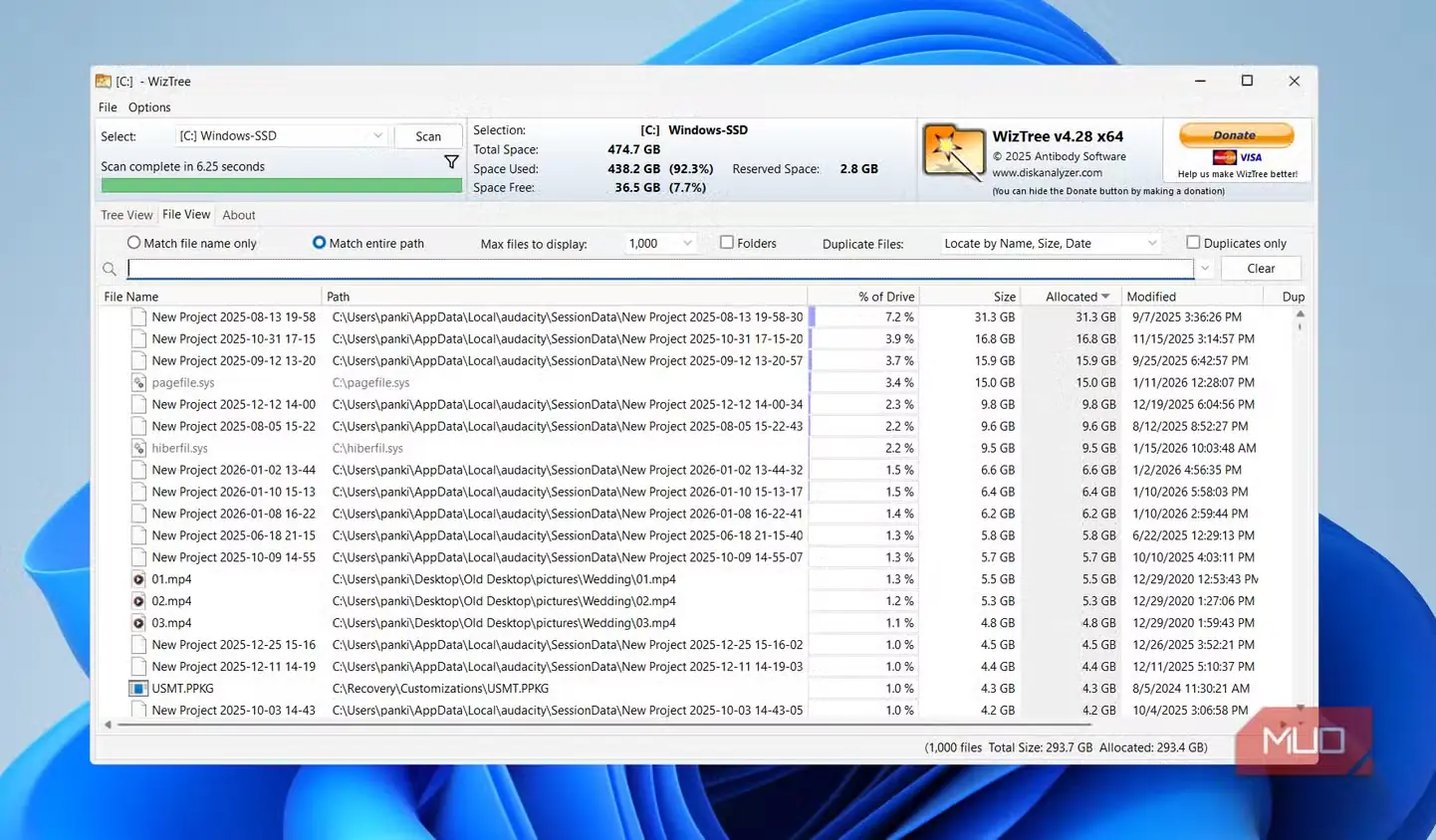
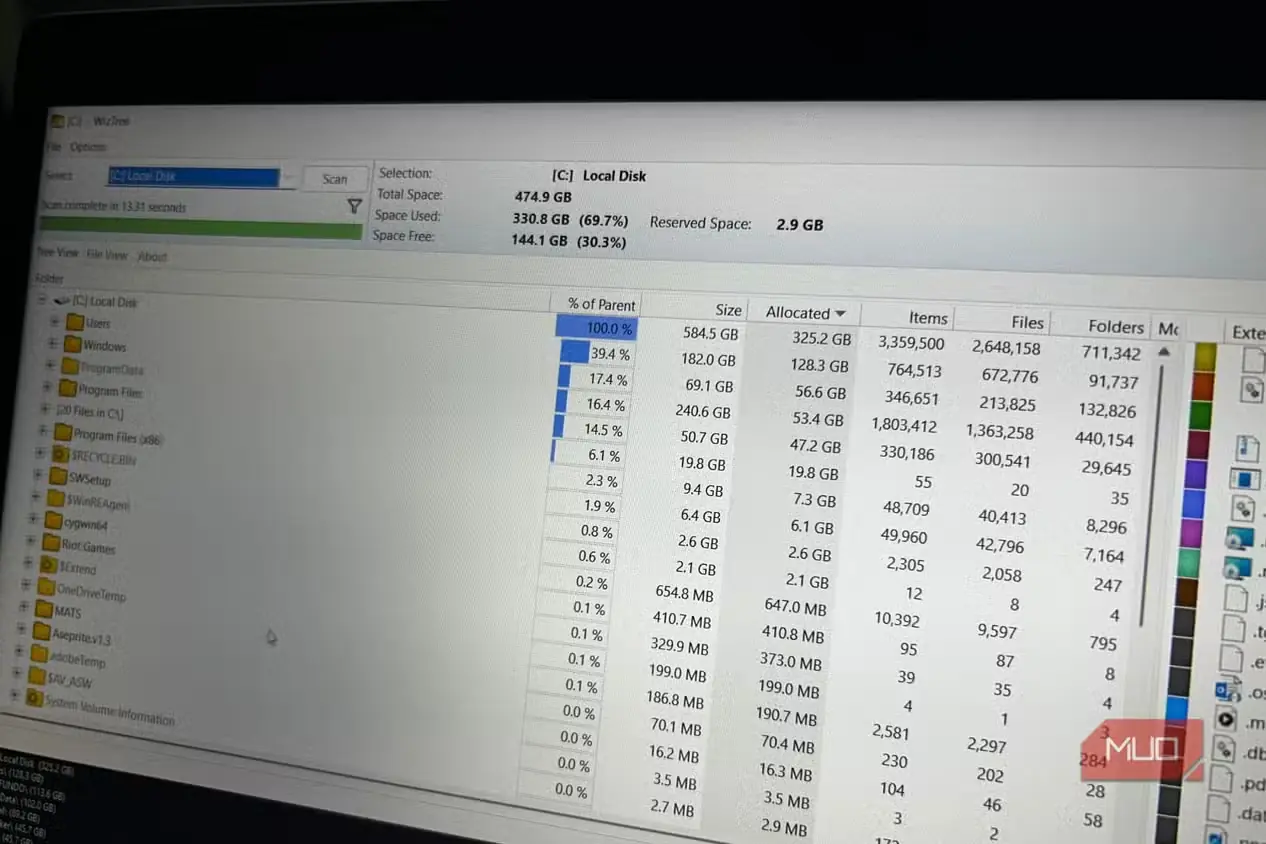
باور کنید اغراق نمیکنم که میگویم ویزتری بسیار سریع است. درایو C: خود را که حدود ۳۰۰,۰۰۰ فایل داشت پویش کردم و تمام فرایند فقط ۱.۴۲ ثانیه طول کشید. بله، این ابزار پس از پایان پویش حتی زمانسنج را هم نمایش میدهد.
ویزتری این سرعت را با بهرهگیری از همان سازوکار پایهای به دست میآورد که برنامهٔ محبوب اوریتینگ، ساختهٔ voidtools، بر آن استوار است. این ابزار بهجای آنکه به روش سنتی و با کندی تکتک فایلها و پوشهها را بررسی کند، جدول اصلی فایل NTFS یا همان MFT را مستقیماً از دیسک میخواند. MFT اطلاعات فایلها و پوشههای ذخیرهشده روی یک درایو NTFS را در خود دارد؛ بنابراین ویزتری با کمک این اطلاعات، بیآنکه مانند یک تحلیلگر معمولی دیسک سراسر سامانهٔ فایل را زیرورو کند، بهسرعت درمییابد چه چیزهایی فضا را اشغال کردهاند.
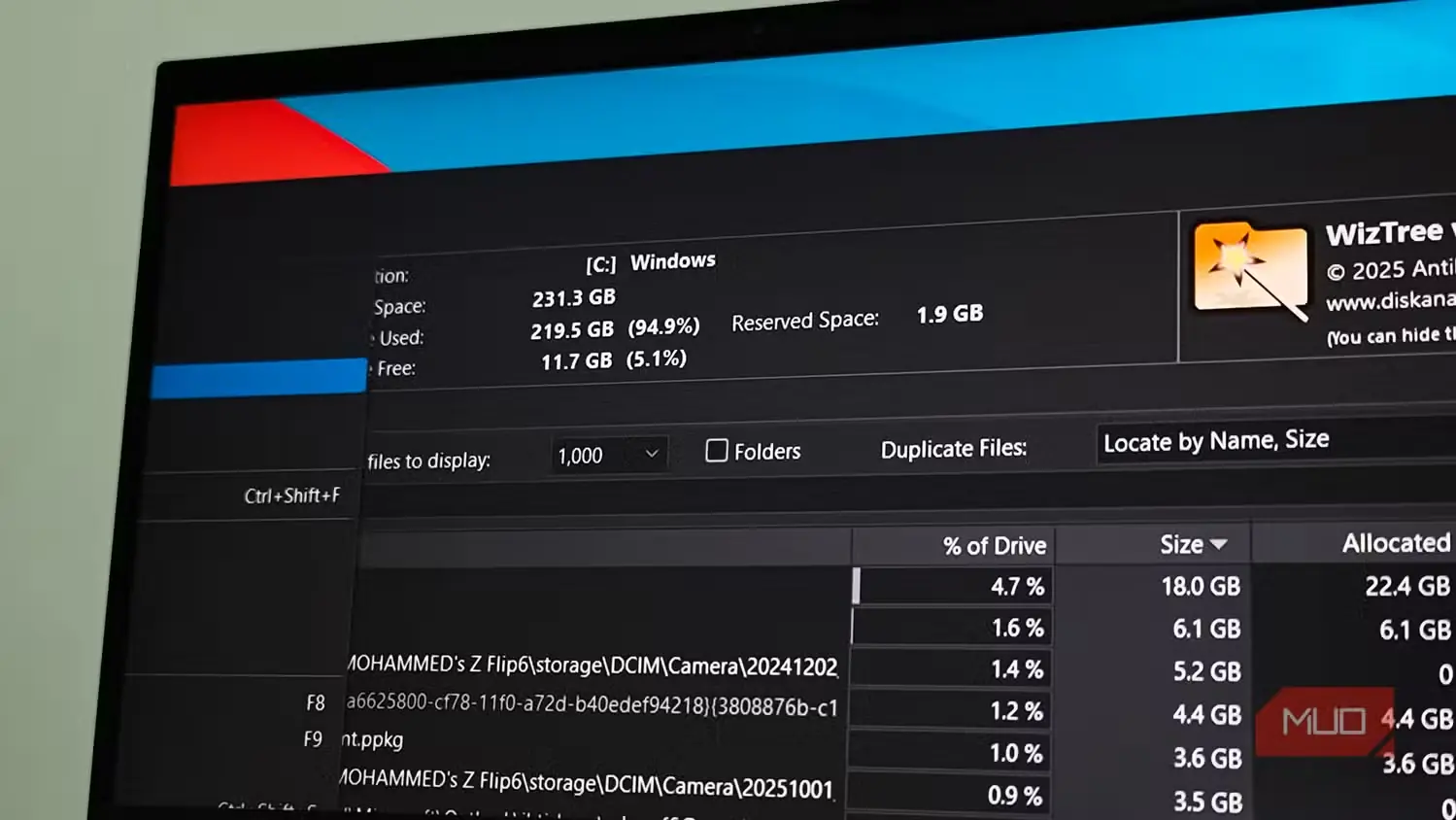
ویزتری تنها به درایوهای NTFS محدود نیست. این برنامه میتواند سامانههای فایل NTFS، exFAT و FAT32 و همچنین درایوهای شبکه را پویش کند. افزون بر این، از دستگاههای MTP/PTP نیز پشتیبانی میکند؛ یعنی میتوانم با آن دستگاههای سازگار و متصل، مانند گوشیهای هوشمند و دوربینها، را تحلیل کنم.
نقشهٔ درختی، فضای ذخیرهسازی را پیش چشمم مجسم میکند
نمایش قطعهای فایلها، دیدن موارد حجیم را گریزناپذیر میکند
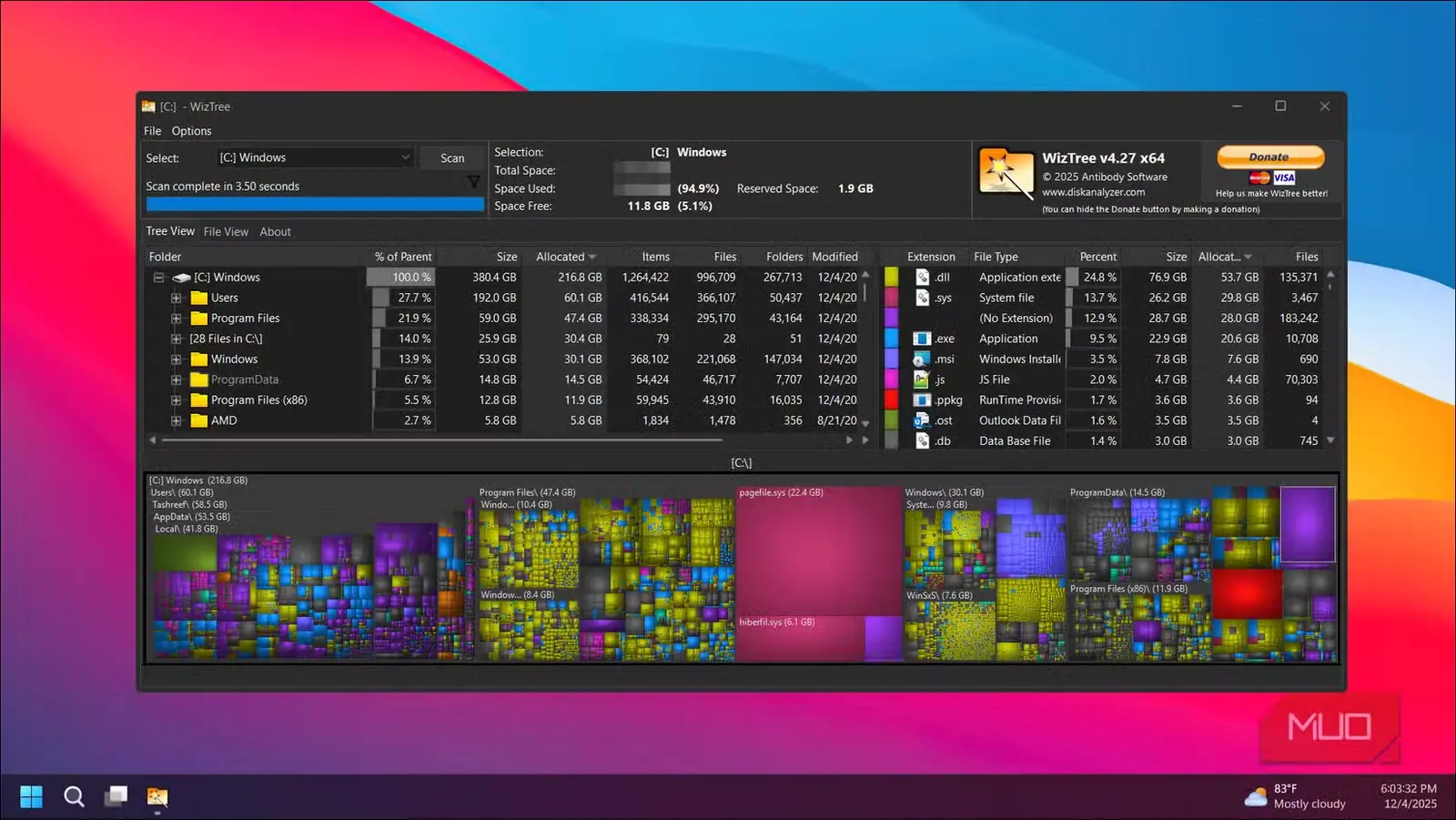
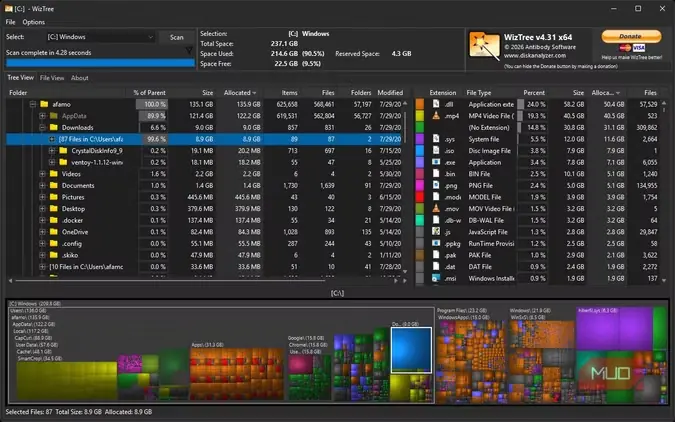
در آغاز، سرعت ویزتری توجهم را جلب کرد؛ اما احتمالاً بخش محبوبم در این برنامه، نقشهٔ درختی دیداری آن است. ویزتری فایلها و پوشهها را بهشکل قطعههایی با رنگهای گوناگون نمایش میدهد و اندازهٔ هر قطعه با میزان فضای اشغالشده تناسب دارد. در نتیجه، یک فایل کوچک در قطعهای بسیار کوچک و یک فایل عظیم در قطعهای بهمراتب بزرگتر دیده میشود.
بزرگترین اشغالکنندگان فضا بیدرنگ به چشم میآیند، چون روی صفحه نیز ابعاد بزرگتری دارند. بهاینترتیب، کافی است نگاهی به نقشهٔ درختی بیندازم تا بدون باز کردن دهها پوشه، مواردی را که بیشترین فضا را گرفتهاند بهسرعت پیدا کنم. بهنظر من، این روش بسیار سودمندتر از دیدن چند درصد یا دستهبندی ساده در تنظیمات ویندوز است.
مدیریت فایلها، بینیاز از خروج از ویزتری
تغییر نام، رونوشت یا حذف فایل از همان قطعهٔ دیداری
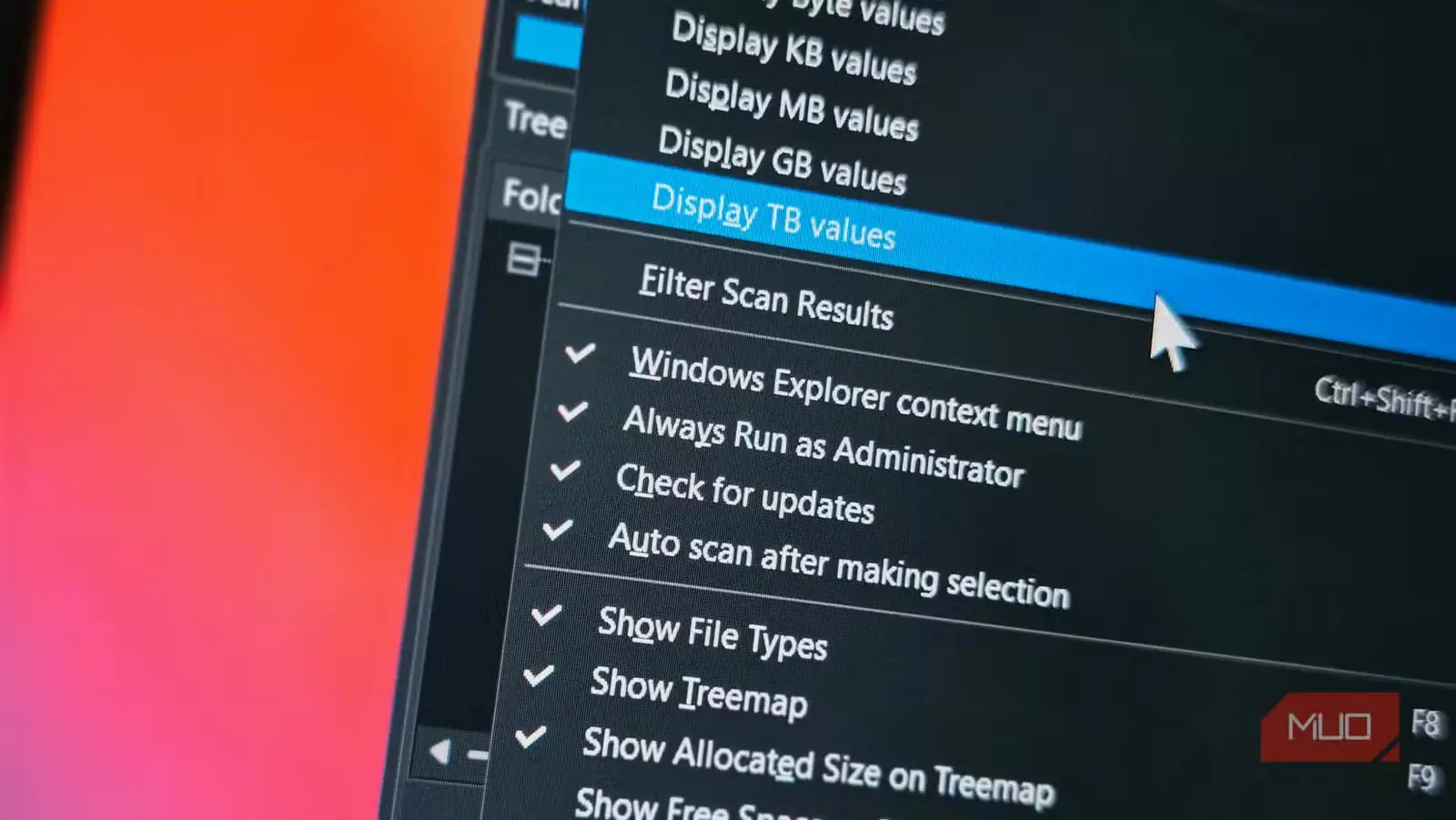
پیدا کردن یک فایل عظیم تنها نیمی از کار است. وقتی فهمیدم چه چیزی تمام فضای ذخیرهسازی را اشغال کرده، باید راهی هم برای رسیدگی به آن داشته باشم. ویزتری مرا وادار نمیکند هر بار که موردی برای مدیریت پیدا میکنم، فایل اکسپلورر را باز کنم؛ میتوانم فایلها را مستقیماً در همان محیط برنامه مدیریت کنم.
برای نمونه، بدون خروج از ویزتری میتوانم نام فایلها را تغییر دهم، مسیرشان را رونوشت کنم یا آنها را حذف کنم. یک فایل ویدئویی عظیم پیدا کردم که وجودش را کاملاً از یاد برده بودم؛ برای مدیریتش فقط روی قطعهٔ دیداری آن کلیک راست کردم.
البته همچنان باید مراقب باشم چه چیزی را حذف میکنم. اینکه ویزتری پوشهای بزرگ از ویندوز را نشان میدهد، لزوماً به این معنا نیست که حذف آن بیخطر است. فایلهای سامانه، دادههای برنامهها و برخی پوشههای دیگر ممکن است برای کارکرد درست ویندوز و برنامهها ضروری باشند.
دیگر لازم نیست حدس بزنم چه چیزی حافظهٔ SSD را پر کرده است
تنظیمات فضای ذخیرهسازی ویندوز ۱۱ برای زمانی که فقط نمایی سریع از میزان فضای مصرفشده میخواهم، سودمند است؛ اما ویزتری جزئیات را هم نشان میدهد. این ابزار درایو را ظرف چند ثانیه پویش میکند، نمایشی دیداری و چشمگیر از محتویات آن به دست میدهد و امکان مدیریت همهٔ فایلها را در یک محیط فراهم میکند.
همیشه میدانستم که حافظهٔ SSD با ظرفیت ۵۱۲ گیگابایت قرار نیست تا ابد جادار به نظر برسد؛ بهویژه با این همه فایلی که بارگیری میکنم و نگه میدارم. اما دستکم حالا وقتی ویندوز هشدار میدهد فضای ذخیرهسازیام رو به پایان است، دیگر لازم نیست حدس بزنم چه چیزی آن را اشغال کرده است.
منبع: این مطلب ترجمه و بومیسازی مقالهای از MakeUseOf به قلم Oluwaseun Bamisile است. مشاهده مقاله اصلی