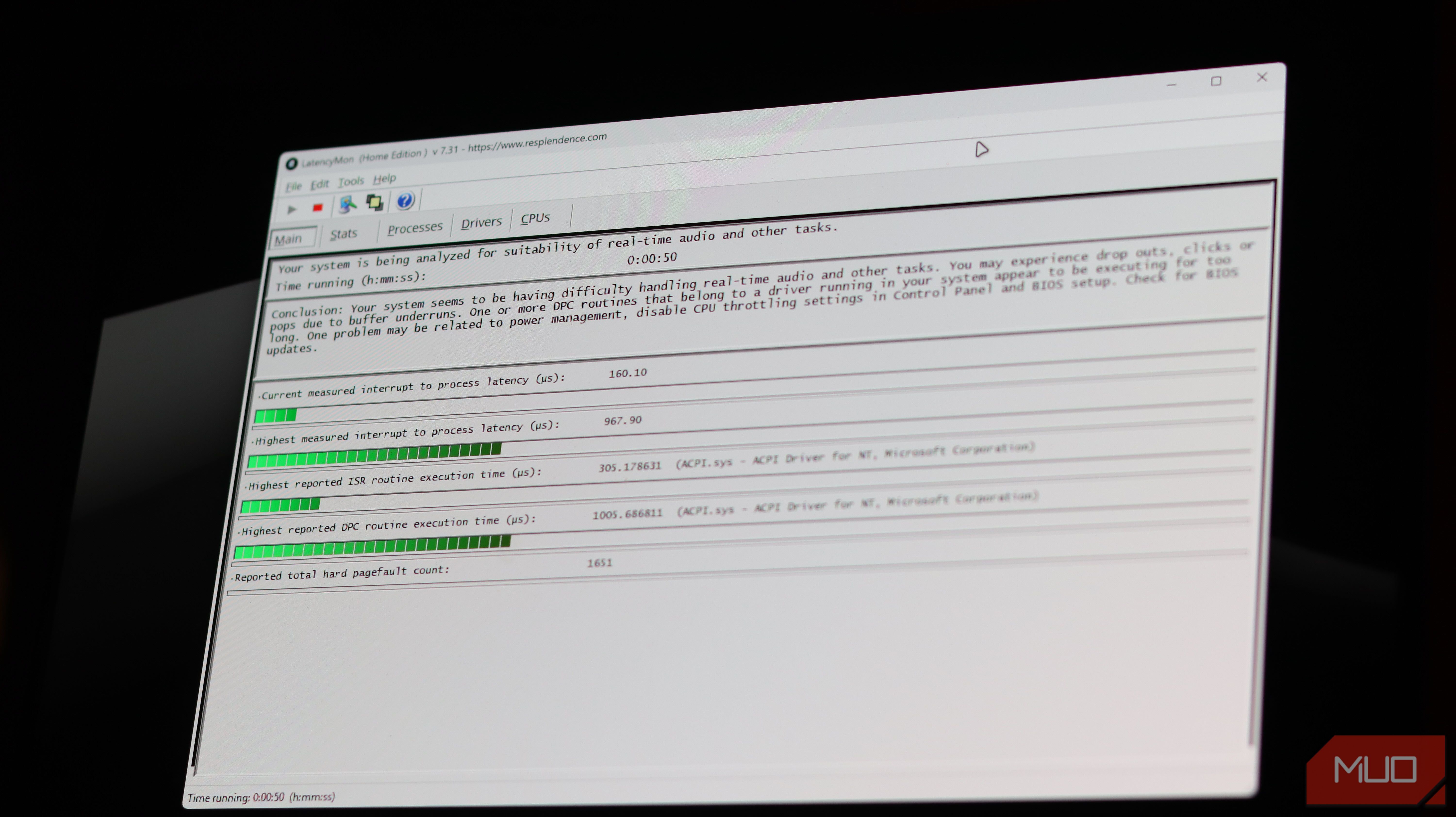
اگر در رایانهٔ خود دچار نوسانهای لگ و کاهش کارایی میشوید، عامل واقعی ممکن است آن چیزی نباشد که فکر میکنید. رایانهٔ شما میتواند از نظر سختافزار کاملاً سالم باشد، اما اگر برخی درایورها یا فرآیندها در پسزمینه منابع سیستم را تصرف کنند، همه چیز متوقف میشود.
اگر در کامپیوتر خود دچار پیکهای تاخیر و کاهش عملکرد میشوید، عامل مشکل ممکن است آنچه فکر میکنید نباشد. کامپیوتر شما میتواند از نظر سختافزار کاملاً سالم باشد، اما اگر برخی درایورها یا فرآیندها در پسزمینه منابع سیستم را اشغال کنند، همه چیز متوقف میشود.
سرویسهای مخفی ویندوز بسیاری وجود دارند که CPU و سایر منابع سیستم را اشغال میکنند. برای بدتر شدن اوضاع، پیدا کردن این سرویسها اغلب یک فرآیند زمانبر است — تا زمانی که شروع به استفاده از این ابزار کنید.
LatencyMon در واقع چه کاری انجام میدهد
این نشان میدهد که واقعاً چه چیزی باعث تاخیر است، نه فقط آنچه فکر میکنید
LatencyMon بهگونهای طراحی شده است که بررسی کند آیا کامپیوتر ویندوز شما میتواند صوت زمان واقعی و سایر وظایف حساس به زمان را بدون قطع شدن پردازش کند. این ابزار اولیه برای موسیقیدانان و حرفهایهای صدا ساخته شد که به سیستمهای خود برای پردازش صاف صدا نیاز دارند. با این حال، از آنجا که اکثر درایورها بر پایهٔ همان اصل کار میکنند، میتوان از آن برای تشخیص عملکرد رایانه استفاده کرد.
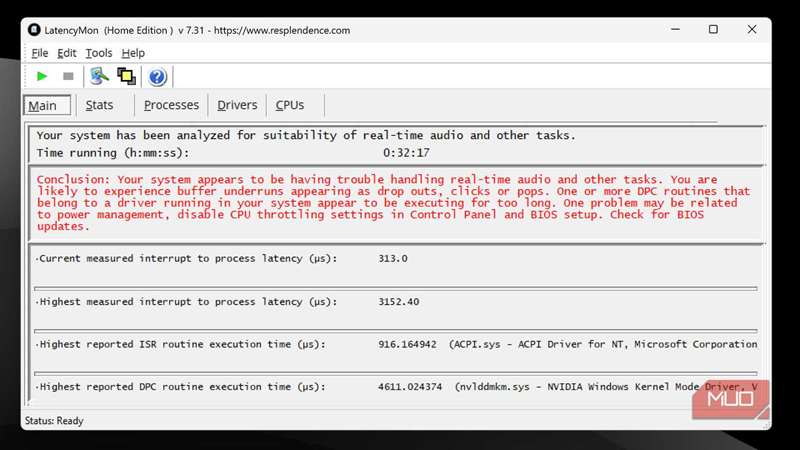
ابزار DPC (تماس رویهٔ به‑تاخیر) و ISR (روال سرویس وقفه) زمانهای اجرا را نظارت میکند. اینها وظایف با اولویت بالا هستند که ویندوز باید بهسرعت آنها را پردازش کند. اگر یک درایور یا فرآیند خاص بیش از حد طولانی زمان اجرا بگیرد، سیستم نمیتواند با سرعت کافی همگام شود و منجر به اختلالات صوتی، لگ ویدئویی یا حتی هنگ کردن سیستم در موارد حاد میشود.
اگر تعجب میکنید چرا باید به ابزاری که برای حرفهایهای صوت ساخته شده توجه کنید، نکته این است: تاخیر DPC فقط بر صوت تأثیر نمیگذارد. تاخیر بالا میتواند باعث لگ در بازیها، تاخیر در تماسهای ویدئویی، پخش ناهماهنگ در سرویسهای استریمینگ و حتی احساس عدم پاسخگویی ماوس یا کیبورد شما شود.
به آن بهمثال یک آشپزخانهٔ شلوغ رستوران فکر کنید. اگر یک سرآشپز (در این مورد، یک درایور) برای آمادهسازی یک غذا زمان زیادی بگیرد، تمام سرویسها بهواسطهٔ این تاخیر متوقف میشوند و مشتریان (برنامههای شما) شروع به تجربهٔ تاخیر میکنند. نقش LatencyMon شناسایی سرآشپز باعث تاخیر است.
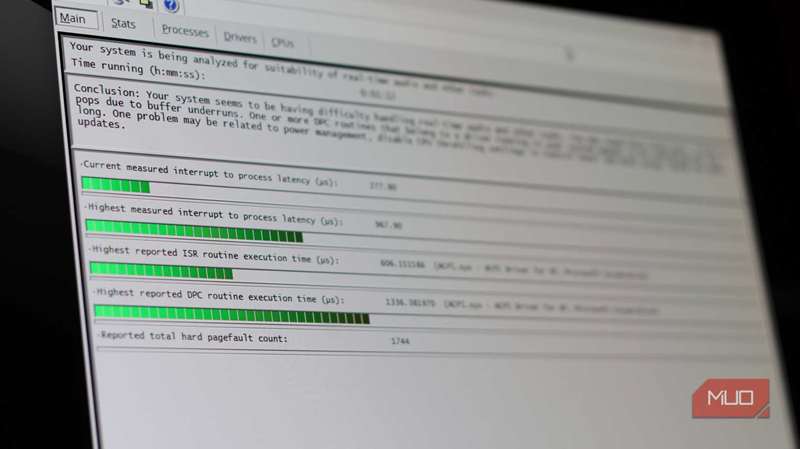
یکی دیگر از جنبههای عالی LatencyMon این است که استفاده از آن بهطرز شگفتانگیزی ساده است. برنامه را از وبسایت رسمی Resplendence دانلود کنید، نصب کنید و روی دکمهٔ Start کلیک کنید. همین.
LatencyMon برای حدود پنج تا ده دقیقه در حینی که بهطور معمول از رایانهتان استفاده میکنید اجرا میشود و یک verdict ساده به شما میدهد. اگر زمان اجرای DPC و ISR شما زیر ۲٬۰۰۰ میکروثانیه باشد، سیستم شما سالم است. زمانهای بین ۲٬۰۰۰ تا ۴٬۰۰۰ میکروثانیه مشکوک محسوب میشوند و هر مقدار بالاتر از ۴٬۰۰۰ نشاندهنده مشکلی است که نیاز به رفع دارد.
متهمان معمول پشت تاخیر بالا
درایورها، وظایف پسزمینه، و دیگر عوامل مخفی
معمولترین عوامل مشکلساز که LatencyMon شناسایی میکند، اغلب درایورهای شبکه، گرافیک و USB هستند. پردازشهای هستهای خود ویندوز نیز میتوانند گاهی مشکلساز باشند. کارتهای شبکه، بهویژه کارتهای Wi‑Fi، بهخاطر ایجاد پیکهای تاخیر مشهورند. گاهی صرفاً غیرفعال کردن آداپتور Wi‑Fi یا رفتن به حالت پرواز میتواند لرزشهای تصادفی را رفع کند.
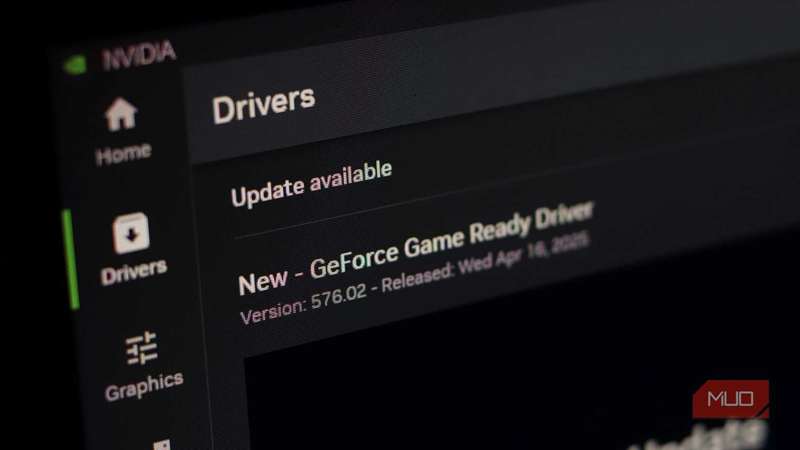
درایورهای کارت گرافیک، بهویژه درایورهای Nvidia (nvlddmkm.sys) میتوانند در صورتی که منسوخ یا خراب باشند مشکل ایجاد کنند. اگر کارت AMD دارید، به amdkmdag.sys یا atikmpag.sys که تاخیر بالا نشان میدهند نیز دقت کنید. Dynamic Platform and Thermal Framework شرکت Intel یکی دیگر از عوامل رایج است، بهویژه در لپتاپها، چون تنظیمات انرژی را مدیریت میکند و میتواند با پردازش زمان واقعی در تداخل باشد.
در نهایت، فرآیند دیگری که میتواند تاخیر DPC بالا ایجاد کند، فناوری Rapid Storage شرکت Intel است. حذف این نرمافزار میتواند در برخی موارد پیکهای تاخیر را بهطرز چشمگیری کاهش دهد.
چگونه واقعاً آنچه شما را کند میکند رفع کنیم
رفع درایورها آسانتر از آنچه فکر میکنید است
یکبار LatencyMon درایور مشکلزا را پیدا کرد، روشهای متعددی برای حل مشکل وجود دارد. سادهترین گام، بهروزرسانی درایورهای شماست. میتوانید یا از مدیر دستگاه ویندوز استفاده کنید یا از یکی از بسیاری از بهروزرسانیهای رایگان درایور برای ویندوز استفاده کنید تا کار erled شود.
اگر بهروزرسانی کار نکرد، سعی کنید هر دستگاهی که استفاده نمیکنید را غیرفعال کنید. هر دستگاه غیرفعال یک منبع احتمالی تاخیر کمتر است. بهروزرسانی درایورهای گرافیک برای ویندوز نیز آسان است، زیرا Nvidia، AMD و Intel همه ابزارهای اختصاصی برای بهروزرسانی درایور و تنظیمات GPU ارائه میدهند. اگر بهروزرسانی درایورهای GPU مؤثر نبود، انجام یک نصب مجدد تمیز درایور GPU میتواند راه حل باشد.
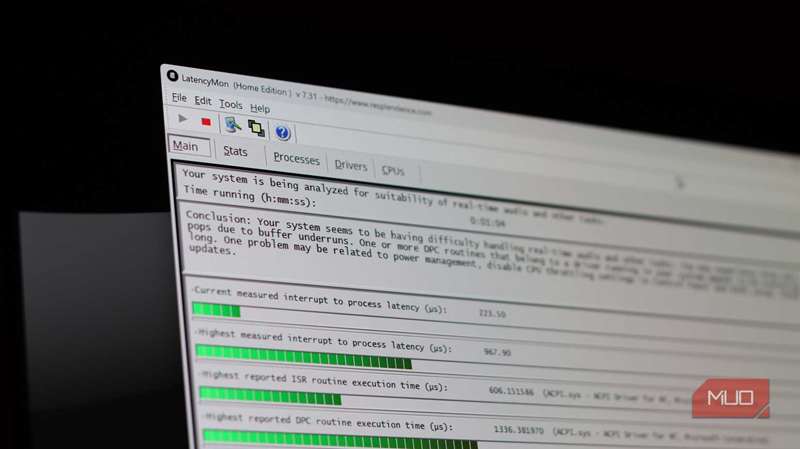
برای مشکلات مدیریت انرژی، سعی کنید برنامهٔ توان ویندوز خود را به بالاترین برنامهٔ عملکردی موجود تغییر دهید تا هر تنظیمات کاهش سرعت CPU در ویندوز غیرفعال شود. همچنین میتوانید تنظیمات BIOS را تنظیم کنید تا عملکرد بیشتری از CPU استخراج کنید و از مشکلات تاخیر ناخواسته خلاص شوید.
همیشه مشکل در سختافزار شما نیست
حتی سیستمهای پیشرفته میتوانند بهدلیل دلایل ساده کند بهنظر برسند
اگر کامپیوتر شما کند بهنظر میرسد، صدا تیک میزند یا با لرزشهای تصادفی که نمیتوانید توضیح دهید مواجه هستید، LatencyMon باید اولین قدم شما باشد. اجرای یک اسکن کمتر از ۱۰ دقیقه زمان میبرد و برای تفسیر نتایج نیازی به دانش فنی ندارد. شما اطلاعات خاص و قابل اقدام دربارهٔ مشکل سیستمتان دریافت میکنید.
مهمترین نکته این است که LatencyMon به شما نشان میدهد که اغلب نیازی به ارتقاء سختافزار ندارید. گاهی حل مشکلات عملکرد به سادگی بهروزرسانی یک درایور، غیرفعال کردن یک ویژگی صرفهجویی در انرژی، یا خاموش کردن دستگاهی که استفاده نمیکردید، است. این کار بسیار ارزانتر از خرید قطعات جدید کامپیوتر است و اغلب میتواند مشکل را بهطور کامل حل کند.
LatencyMon را دانلود کنید، روی Start کلیک کنید و اجازه دهید در حین کارهای روزمره شما اجرا شود. در چند دقیقه خواهید دانست دقیقاً چه چیزی تمام این مدت باعث کندی رایانهتان شده است—بدون حدس و گمان و نیازی به ابزارهای تشخیص فنی.