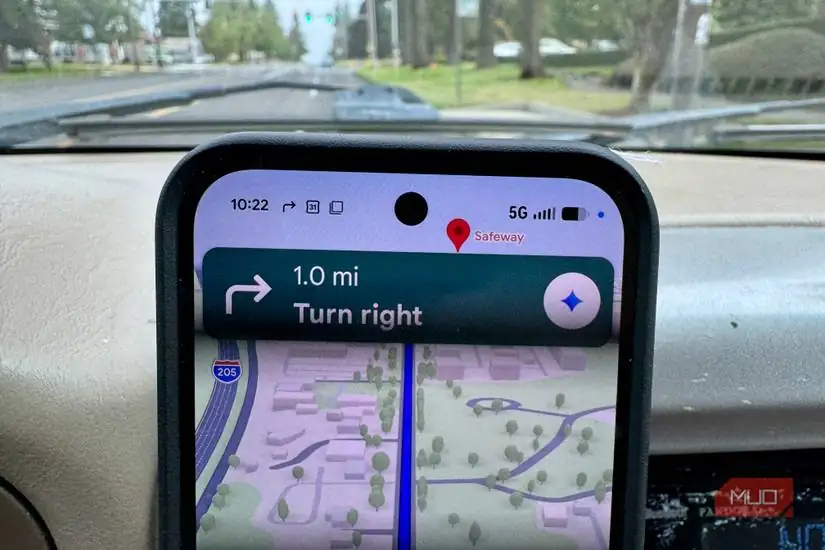
هر بار که برای پارکینگ یک یادآور می گذاشتم، سه راه حل جداگانه داشتم: یادداشت در برنامه Notes، تایمر شمارش معکوس برای متر پارک، و عکسی سریع از محل پارک. Google Maps قرار است این سه را در خودش داشته باشد، بنابراین من آن را روی Pixel ۹ و iPhone ۱۵ Pro Max تست کردم.
در نهایت توانستم یک یادداشت بگذارم و تایمر شمارش معکوس تنظیم کنم، اما گزینهٔ افزودن عکس در داخل برنامهٔ Maps پیدا نکردم.
ابزارهای قبلی من بیش از حد پیچیده بودند
سیستم قدیمی من حاوی موارد اضافی بود
عموماً کارهای ساده را ساده نگه میدارم، اما پارکینگ برایم دشوار شد. بین استفاده از برنامهٔ تایمر، یک یادداشت کوتاه و عکس گرفتن از «طبقه ۲، نزدیک آسانسور»، زمان بیشتری برای ردیابی مکان صرف میکردم تا پیدا کردن آن. این همان دام معمول در یادداشتبرداری است؛ استفاده از چند ابزار تک منظوره به جای یک برنامهٔ یکپارچه.
ابزارهای جداگانه به خودی خود بد نیستند، اما ضروری هم نیستند.
Google Maps از قبل پارکینگ، یادداشت و همه چیز را ردیابی میکند
فیلدهای یادداشت و تایمر دقیقاً همانطور که گفته شد کار میکنند
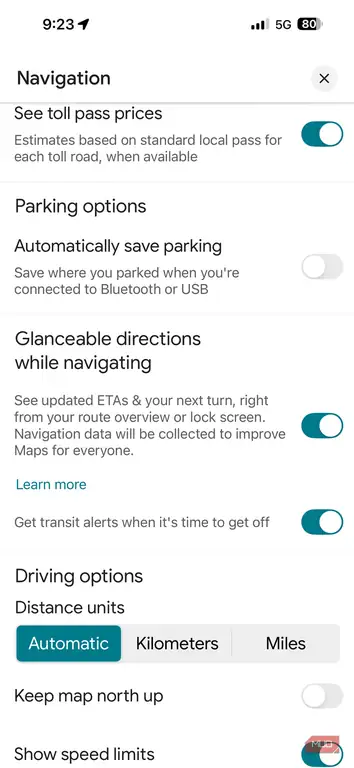
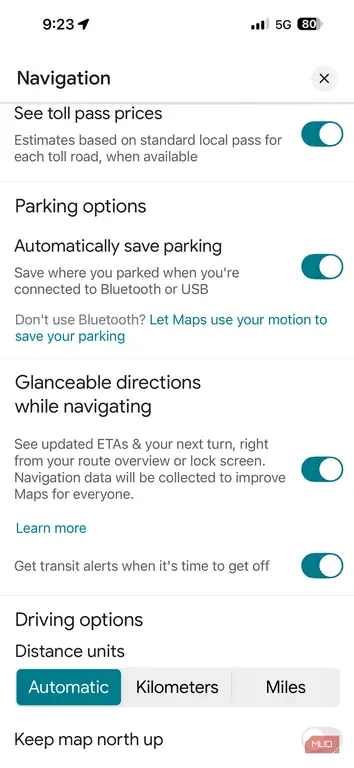
در Pixel ۹ من، گزینهٔ ذخیره پارکینگ از روی نقطهٔ آبی محلی ظاهر نمیشود، اگرچه اکثر مستندات همین مسیر را توصیف میکنند. در عوض، این گزینه مستقیماً روی کارت «Arriving at» زمانی که به مقصد میرسید، ظاهر شد و دکمهٔ Save parking را در همان کارت داشت. برای دقیقکردن مکان، مجبور شدم پین را بهصورت دستی جابجا کنم، زیرا GPS چند متر از محل واقعی فاصله داشت.
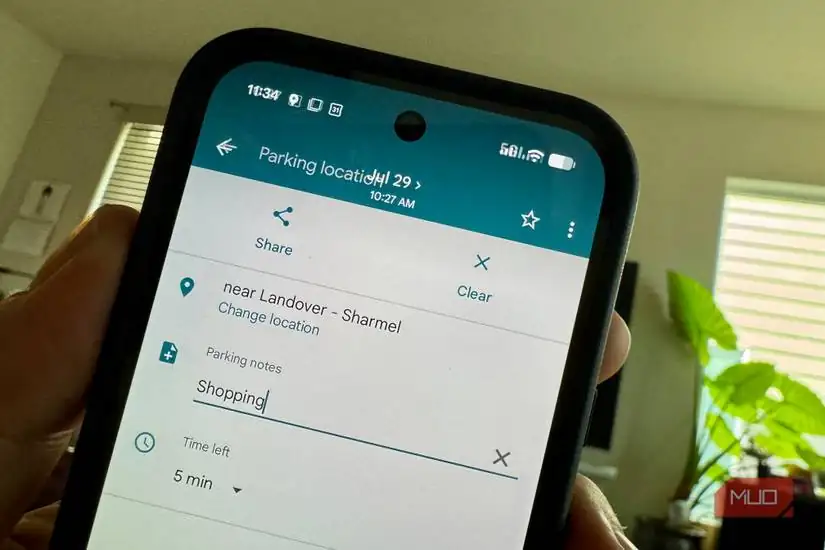
پس از آن، باز کردن پین ذخیره شده یک کارت با فیلدهای یادداشت پارکینگ و منوی کشویی «Time left» باز میکرد؛ هر دو دقیقاً همانطور که انتظار میرفت کار میکردند. در فیلد یادداشت، توضیح کوتاهی دربارهٔ محل پارک وارد کردم و تایمر چهار دقیقهای تنظیم کردم؛ این اطلاعات تا زمانی که خودم پین را پاک میکردم، ذخیره میشد.
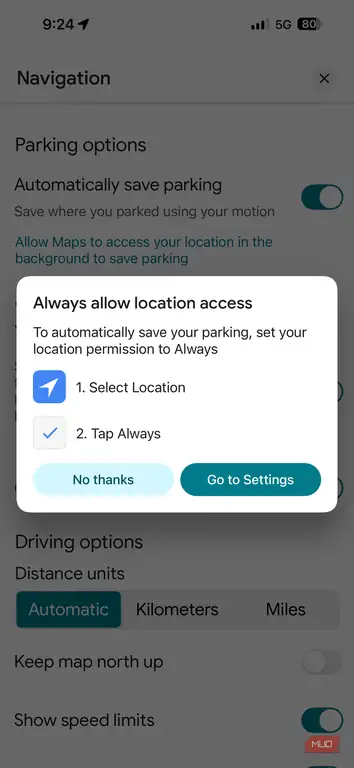
در iPhone هم همینطور عمل میکرد، گرچه در این دستگاه مکان پارکینگ بهصورت خودکار ذخیره میشد، مشابه Apple Maps وقتی گوشی به USB یا CarPlay وصل باشد. برای فعال یا غیرفعال کردن ذخیرهسازی خودکار در iPhone، باید به تنظیمات Google Maps رفته و گزینهٔ Auto save را تغییر میدادید.
Android هنوز لایهٔ تشخیص خودکار پارکینگ را ندارد، و تنظیم سطح دسترسی مکان آیفون تاثیری در این موضوع نداشت.
مستندات Google میگوید تشخیص خودکار پارکینگ در iOS نیازمند اتصال به خودرو از طریق Bluetooth، USB یا CarPlay است. من این ادعا را تست کردم: دو بار با Bluetooth خاموش و بدون اتصال USB راندم، و Maps خودکار مکان پارک را ذخیره کرد.
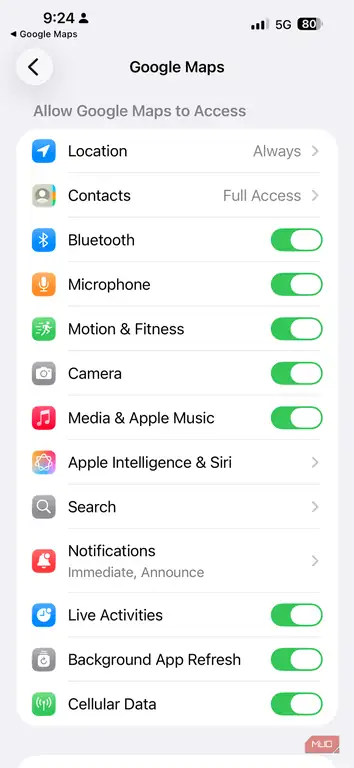
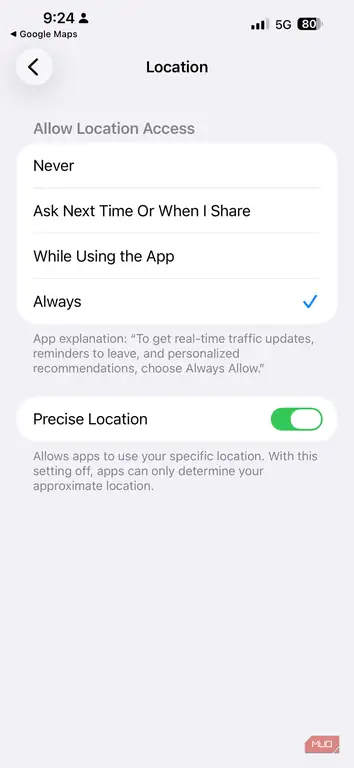
تفاوت در واقع یک تنظیم است، نه یک اتصال. در iPhone، مجوز Location Services برای Maps روی «Always» تنظیم شده بود که به تنهایی کافی است تا رفتار ذخیرهسازی خودکار فعال شود. حتی وقتی Bluetooth وصل شد، نتیجه یکسان بود. البته این بستگی به تنظیم «Always» دارد که همهٔ افراد برای حفظ حریم خصوصی ممکن است نپسندند.
در تست معادل روی Pixel ۹، با تنظیم «Allowed all the time» برای مکان و بدون Bluetooth یا USB، هیچ ذخیرهسازی خودکار رخ نداد. Android هنوز لایهٔ تشخیص خودکار پارکینگ را ندارد و تنظیمات دسترسی موقعیت در iPhone تأثیری نداشت.
صفحهٔ راهنمایی Google هنوز گزینهٔ افزودن عکس را نشان میدهد
در دو دستگاه تست، گزینهای یافت نشد
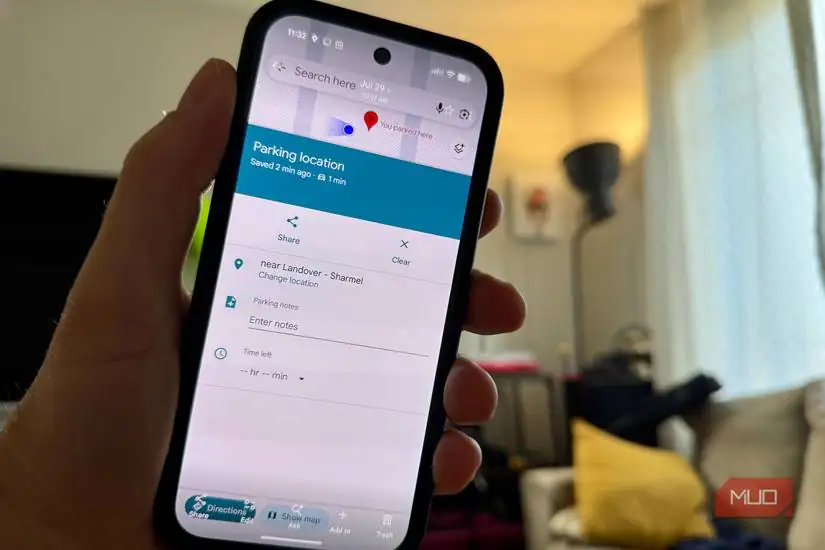
صفحهٔ پشتیبانی رسمی Google هنوز میگوید میتوانید برای مکان پارک خود عکسی اضافه کنید، همانطور که میتوانید یادداشت یا تایمر اضافه کنید. اما من در Pixel ۹ و iPhone ۱۵ که هر دو برنامهٔ بهروز دارند، چنین گزینهای را پیدا نکردم.
نتیجهای از اعلام رسمی Google در مورد این ویژگی در سال ۲۰۱۷ که شامل عکس میشد، پیدا نکردم. ممکن است این ویژگی بهصورت تدریجی حذف شده باشد، اما بر اساس تست من هنوز در دسترس نیست.
چگونه این ویژگی را برای خود فعال کنید
به تنظیمات بروید تا کار کند
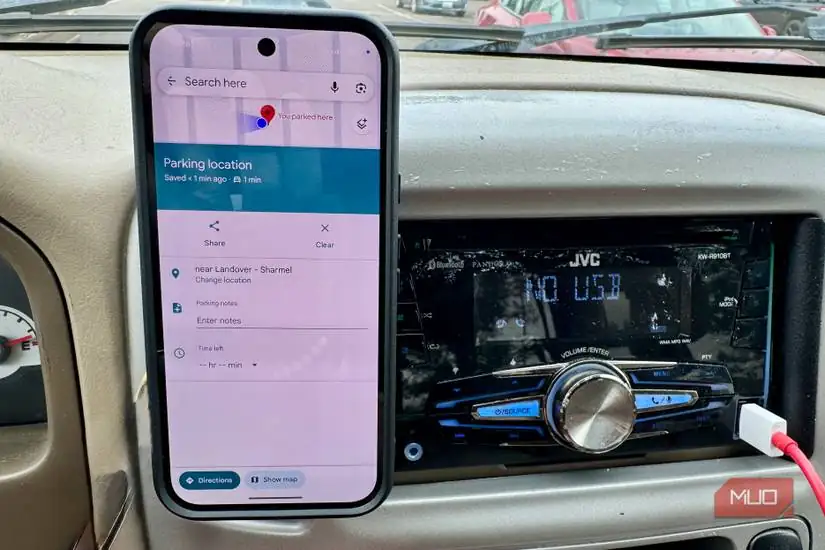
در Android: Google Maps را باز کنید، به مقصد خود رانده شوید. وقتی رسیدید، در کارت ورود به «Save parking» را ببینید یا روی نقطهٔ آبی موقعیت کلیک کنید. در صورت نیاز، پین را به محل دقیق تنظیم کنید و سپس بر روی آن کلیک کنید تا فیلدهای یادداشت پارکینگ و زمان باقیمانده ظاهر شوند.
در iPhone: به تصویر نمایه خود در Maps رفته، سپس Settings را باز کنید و «Automatically save parking» را فعال کنید. اگر مجوز Location Services برای Maps روی «Always» باشد، ممکن است بدون نیاز به اتصال به خودرو هم این ویژگی کار کند. میتوانید بهصورت دستی همانند Android پارکینگ را ذخیره کنید.
اگر نمیخواهید Location Services را روی «Always» بگذارید، همچنان میتوانید بهصورت دستی مکان پارک را ذخیره کنید؛ فقط خودتان باید پین را بزنید. Google Maps ویژگیهای دیگری نیز دارد که میتوانید برای بهرهوری بهتر از آنها استفاده کنید.
یک کار کمتر برای مدیریت
من دیگر عکسی از مکان پارکینگ در برنامهٔ Google Maps نمیگیرم، چون این گزینه در حال حاضر موجود نیست. اما با وجود فیلد یادداشت و تایمر، و اینکه آیفون من بهصورت خودکار این کار را انجام میدهد، دیگر نیازی به باز کردن برنامهٔ تایمر یا نوشتن یادداشتهای جداگانه ندارم. Google Maps از ابتدا میتوانست این کارها را برایم انجام دهد.
منبع: این مطلب یک بومیسازی و بازنویسی تحریریهای بر اساس مقالهای از MakeUseOf نوشته Rob LeFebvre است: مشاهده مقاله اصلی.