حافظه 128GB یا حتی 256GB برای خیلی از کاربران دیگر آنقدرها هم زیاد نیست؛ مخصوصاً وقتی گوشی چند سال استفاده شده باشد و عکسها، ویدئوها، اپلیکیشنها و فایلهای موقت روی هم جمع شوند. من هم معمولاً دنبال راههایی هستم که بدون حذف فایلهای مهم، کمی فضای ذخیرهسازی گوشی را پس بگیرم.
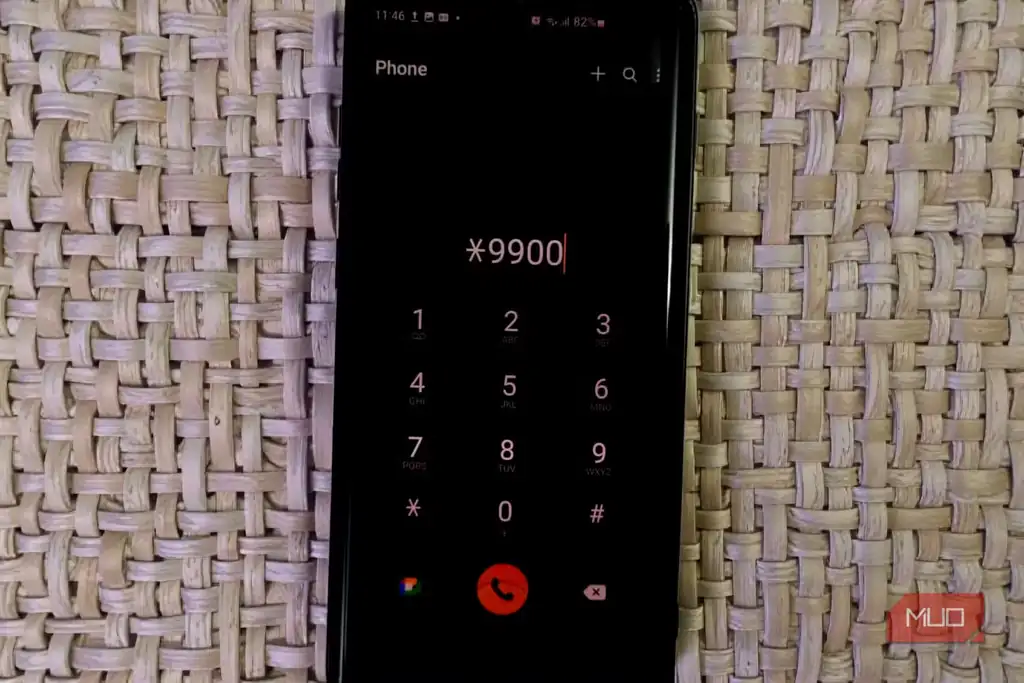
اگر مدتی با گوشیهای Samsung Galaxy کار کرده باشید، احتمالاً راهکارهای معمول را میشناسید: خالیکردن Trash، پاککردن cache، آرشیو اپهای کماستفاده و بررسی فایلهای بزرگ. اما یک ترفند کمترشناختهشده هم وجود دارد: واردکردن کد مخفی *#9900# در برنامه Phone برای بازکردن منوی SysDump و حذف فایلهای قدیمی گزارش سیستم.
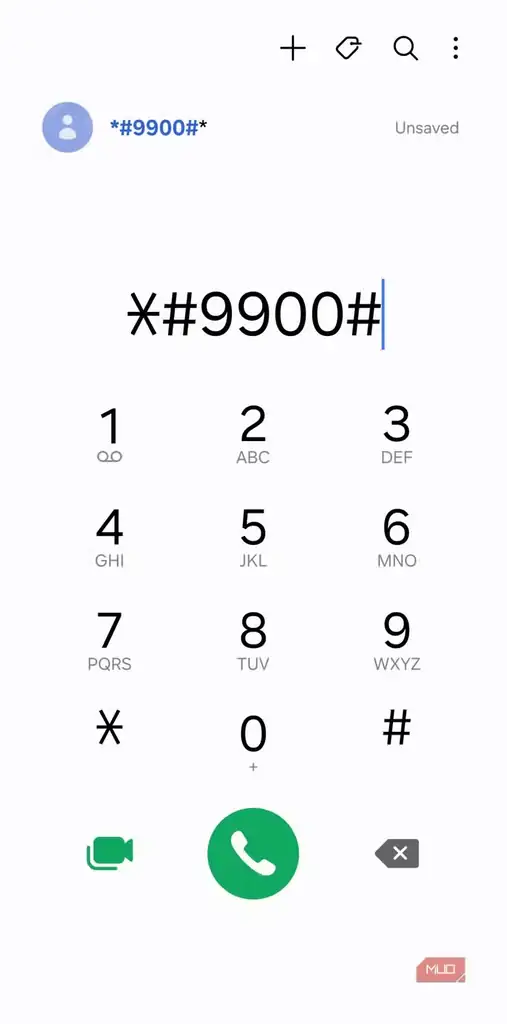
کد *#9900# دقیقاً چه کاری انجام میدهد؟
این منوی نگهداری ارزش بررسی دارد
کدهای شمارهگیری یا dial codes رشتههایی از عدد و نماد هستند که در برنامه Phone وارد میشوند و بعضی منوهای پنهان سیستم را باز میکنند. این منوها معمولاً برای کاربران عادی طراحی نشدهاند، اما بعضی گزینههایشان میتواند در موقعیت درست مفید باشد.
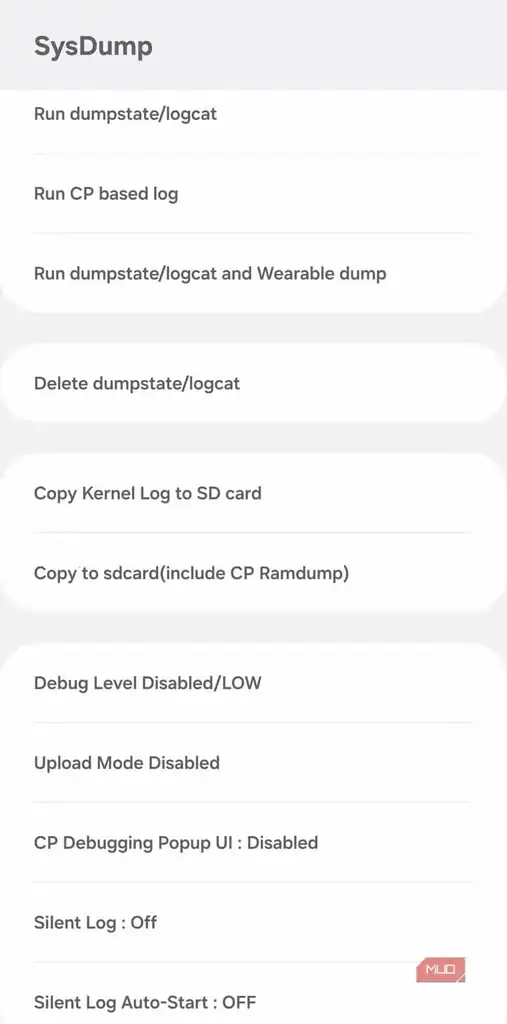
کد *#9900# در One UI منوی تشخیصی داخلی SysDump را باز میکند؛ نامی که از System Dump میآید. این بخش بیشتر برای تکنسینها و توسعهدهندگان است تا دادههای عیبیابی و گزارشهای خطا را بررسی کنند. چنین دادههایی شامل اطلاعاتی از فعالیتهای پسزمینه گوشی، اپها و رویدادهای سیستم میشود.
این فایلها با نامهایی مثل dumpstate و logcat شناخته میشوند و با گذشت زمان میتوانند چند گیگابایت فضا اشغال کنند. اگر گوشی شما عادی کار میکند و نیازی به ارسال گزارش عیبیابی ندارید، حذف لاگهای قدیمی معمولاً برای کاربر عادی مشکلساز نیست و میتواند بخشی از حافظه را آزاد کند.
انتظار نداشتم 2GB فضا آزاد شود
عدد بزرگی نیست، اما برای یک پاکسازی سریع بد نیست
برای استفاده از این روش، برنامه Phone را باز کنید و کد *#9900# را وارد کنید. اگر منوی SysDump باز شد، گزینه dumpstate/logcat را لمس کنید تا فایلهای گزارش قدیمی پاک شوند. این کار معمولاً خیلی سریع انجام میشود.
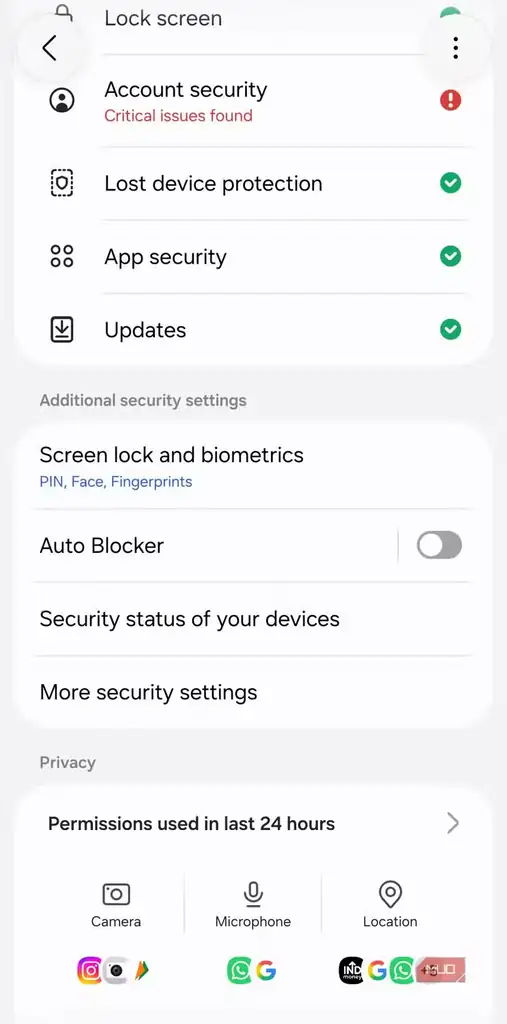
اگر بعد از واردکردن کد هیچ اتفاقی نیفتاد، ممکن است قابلیت Auto Blocker در One UI جلوی اجرای آن را گرفته باشد. در این حالت به مسیر Settings > Security and privacy بروید و موقتاً گزینه Auto blocker را خاموش کنید. سپس دوباره کد را شمارهگیری کنید و بعد از پایان کار، Auto Blocker را دوباره فعال کنید.
این روش روی همه گوشیها جواب نمیدهد. اگر گوشی Galaxy شما قفل اپراتوری داشته باشد یا توسط سازمانی مدیریت شود، ممکن است با خطا روبهرو شوید و راه سادهای برای دورزدن آن وجود نداشته باشد. همچنین بهتر است در منوی SysDump سراغ گزینههایی نروید که معنیشان را نمیدانید.
در تجربه نویسنده، همین کار حدود 2GB فضا آزاد کرده است؛ آن هم روی گوشی Galaxy S26 که فقط چهار ماه استفاده شده بود. نتیجه برای شما میتواند کمتر یا بیشتر باشد، چون مقدار فایلهای گزارش به سن گوشی، میزان استفاده و خطاهای ثبتشده در طول زمان بستگی دارد.
برای دیدن اثر این ترفند، قبل از پاکسازی به مسیر Settings > Device care > Storage > Internal storage بروید و مقدار بخش Other files را یادداشت کنید. بعد از اجرای گزینه dumpstate/logcat دوباره همان بخش را بررسی کنید. اگر عدد Other files هنوز زیاد است، باید راهکارهای دیگری برای کاهش فایلهای پنهان و موقت را هم امتحان کنید.
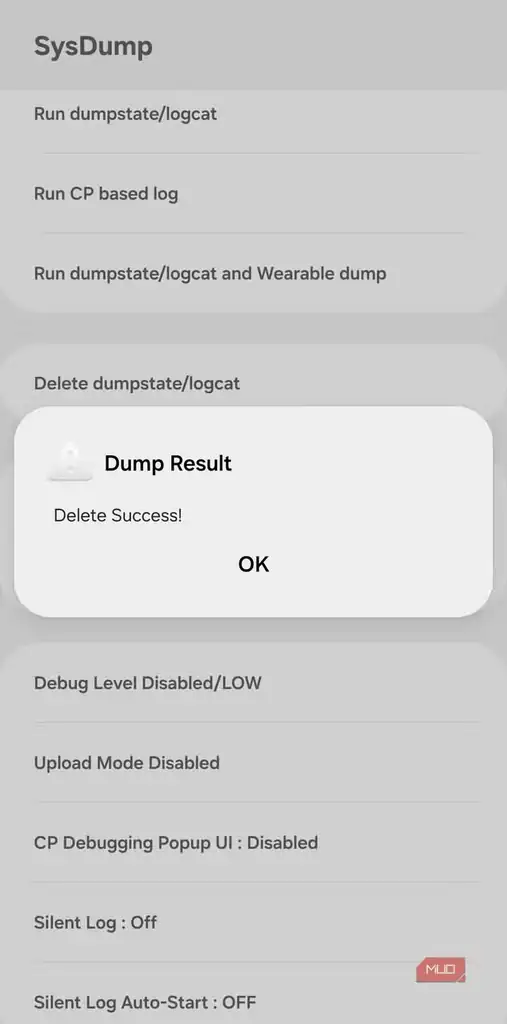
SysDump چند گزینه مفید دیگر هم دارد
ممکن است این گزینهها حتی برایتان کاربردیتر باشند
پاککردن لاگها تنها دلیل ورود به SysDump نیست. اگر در منو جابهجا شوید، چند گزینه دیگر هم میبینید. یکی از آنها Batterystats Reset است که وقتی درصد باتری گوشی رفتار غیرعادی نشان میدهد، میتواند مفید باشد؛ مثلاً اگر شارژ در چند دقیقه ناگهان چند درصد تغییر میکند، ممکن است آمار باتری از کالیبراسیون خارج شده باشد.
برای بازنشانی آمار باتری، بهتر است ابتدا گوشی را تا ۱۰۰% شارژ کنید و سپس گزینه مربوط را از منوی SysDump اجرا کنید. این کار قرار نیست باتری فرسوده را نو کند، اما میتواند خوانش درصد شارژ را دقیقتر کند.
گزینه دیگری که در این منو دیده میشود مربوط به سلامت باتری است، هرچند مسیر آن مستقیم و کاربرپسند نیست. باید گزینه Run dumpstat/logcat را اجرا کنید و سپس Copy to SD card را بزنید. اگر گوشی کارت SD نداشته باشد، فایل در حافظه داخلی ذخیره میشود. بعد باید فایلی با نامی شبیه Logstats_ بههمراه مدل دستگاه را پیدا کنید، آن را در اپی مثل LogLog — Log Viewer باز کنید و مقدار mSavedBatteryAsoc را جستوجو کنید.
این مسیر به اندازه یک دکمه ساده نیست، اما اگر کنجکاوید بدانید باتری گوشی به تعویض نزدیک شده یا نه، میتواند سرنخ مفیدی بدهد. فقط فراموش نکنید بعد از بررسی، فایل dump ساختهشده را پاک کنید؛ چون همین گزارشها هم میتوانند حجیم باشند.
کد *#9900# تنها کد مخفی گوشیهای Samsung نیست. کدهای شمارهگیری دیگری هم وجود دارند که هرکدام کار متفاوتی انجام میدهند؛ بعضی واقعاً مفیدند و بعضی بیشتر جنبه کنجکاوی دارند. اگر میخواهید آنها را امتحان کنید، با احتیاط جلو بروید و فقط گزینههایی را اجرا کنید که کاربردشان را میدانید.
منبع: این مطلب یک بومیسازی و بازنویسی تحریریهای بر اساس مقالهای از MakeUseOf است: مشاهده مقاله اصلی.