اگر از قابلیتهای Galaxy AI روی گوشی Samsung استفاده میکنید، بخشی از دادههای شما ممکن است از گوشی خارج شود. بسته به قابلیتی که فعال کردهاید، عکسها، متنها یا تکههای صدا برای پردازش به سرورهای Samsung فرستاده میشوند. این حالت پیشفرض است و Samsung هم آن را خیلی پررنگ و واضح جلوی چشم کاربر نمیگذارد.
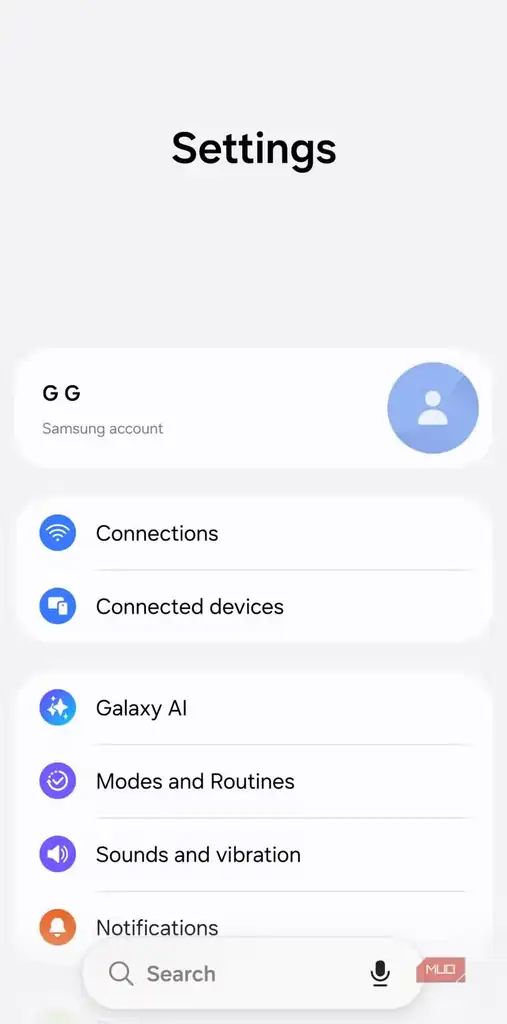
خبر خوب این است که لازم نیست برای حفظ حریم خصوصی، Galaxy AI را کاملاً کنار بگذارید. در تنظیمات گوشی گزینهای وجود دارد که میتواند پردازش دادهها را تا حد ممکن روی خود دستگاه نگه دارد. این انتخاب بیهزینه نیست، اما برای بسیاری از کاربران ارزش فعالکردن دارد.
Galaxy AI کاربردی است، اما یک هزینه پنهان دارد
پردازش ابری همیشه بیاهمیت نیست
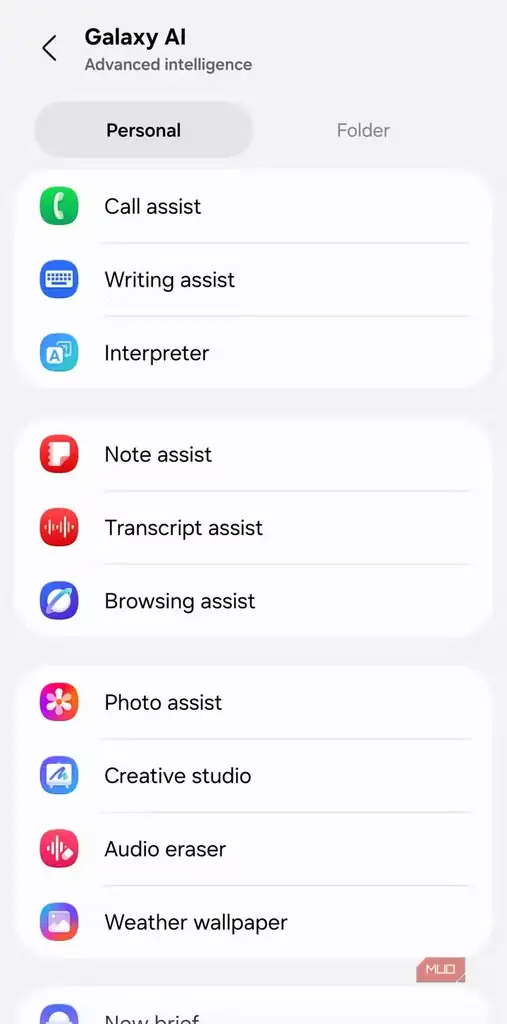
Samsung در نسخههای جدید One UI قابلیتهای هوش مصنوعی را تقریباً در همه بخشها پخش کرده است: Call Assist برای تماسها، Writing Assist برای متن، Audio Eraser برای حذف نویز پسزمینه و Notification Highlights برای اولویتبندی اعلانها. بسیاری از این قابلیتها واقعاً مفیدند، هرچند بعضی از آنها هنوز کمی نمایشی به نظر میرسند.
نکته مهم اینجاست که این قابلیتها برای پردازش، دادههای شما را به سرورهای Samsung میفرستند. یعنی عکسها، چتها، قطعههای صوتی و موارد مشابه ممکن است از دستگاه خارج شوند. Samsung در منوی Galaxy AI به این موضوع اشاره میکند و میگوید دادهها رمزگذاری و محافظت میشوند؛ با این حال، برای کاربری که روی حریم خصوصی حساس است، همین جابهجایی دادهها میتواند کافی باشد تا احساس راحتی نکند.
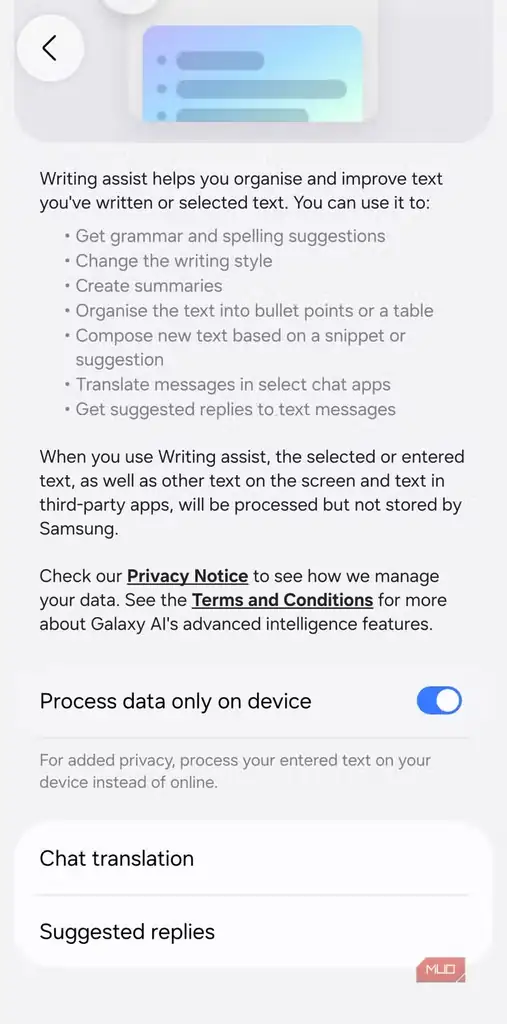
مسئله اصلی این است که حتی قابلیتهایی که میتوانند محلی کار کنند هم بهصورت پیشفرض از پردازش سروری استفاده میکنند. برای نمونه، Writing Assist میتواند روی خود گوشی دستور زبان را اصلاح کند یا متن را بازنویسی کند، اما تا وقتی تنظیمات را تغییر ندهید، پردازش را از مسیر سرورهای Samsung انجام میدهد.
اگر این موضوع برایتان مهم نیست، میتوانید همان حالت پیشفرض را نگه دارید. اما اگر ترجیح میدهید دادهها کمتر از گوشی خارج شوند، Samsung راهی برای کنترل آن گذاشته است.
میتوانید Galaxy AI را مجبور کنید تا محلی پردازش کند
Samsung این گزینه را خیلی آشکار نکرده است
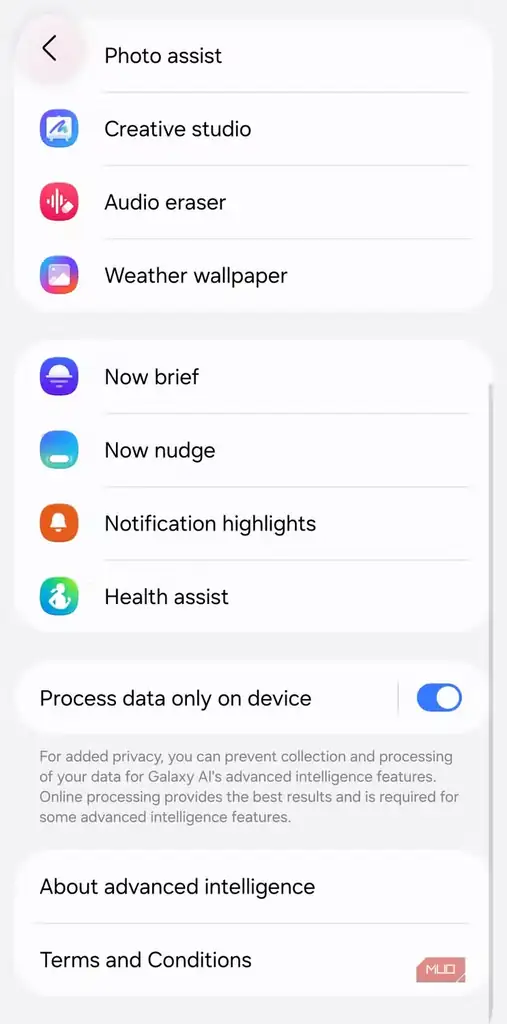
برای استفاده خصوصیتر از Galaxy AI باید پردازش را به حالت روی دستگاه محدود کنید. دو راه کلی دارید: یا برای بعضی قابلیتها جداگانه پردازش محلی را فعال کنید، یا یک گزینه سراسری را روشن کنید که همه قابلیتهای سازگار را پوشش دهد.
برای روش سراسری وارد مسیر Settings > Galaxy AI شوید و گزینه Process data only on device را فعال کنید. بعد از آن، Galaxy AI برای قابلیتهایی که امکانش را دارند، از پردازش روی خود گوشی استفاده میکند. اگر انتخاب دقیقتری میخواهید، میتوانید وارد هر قابلیت Galaxy AI شوید و پردازش روی دستگاه را فقط برای همان مورد فعال کنید. البته همه قابلیتها چنین گزینهای ندارند.
در تجربه نویسنده، روی یک گوشی Galaxy S26 پردازش روی دستگاه برای قابلیتهایی مثل AI eraser و Move فعال شده است، چون بیشترین استفاده را از همانها داشته است. نکته مهم این است که این تنظیم برای همه ابزارهای هوش مصنوعی Samsung یکسان عمل نمیکند و باید انتظار محدودیت داشته باشید.
این انتخاب چند محدودیت دارد
کیفیت و دسترسی بعضی قابلیتها کمی افت میکند
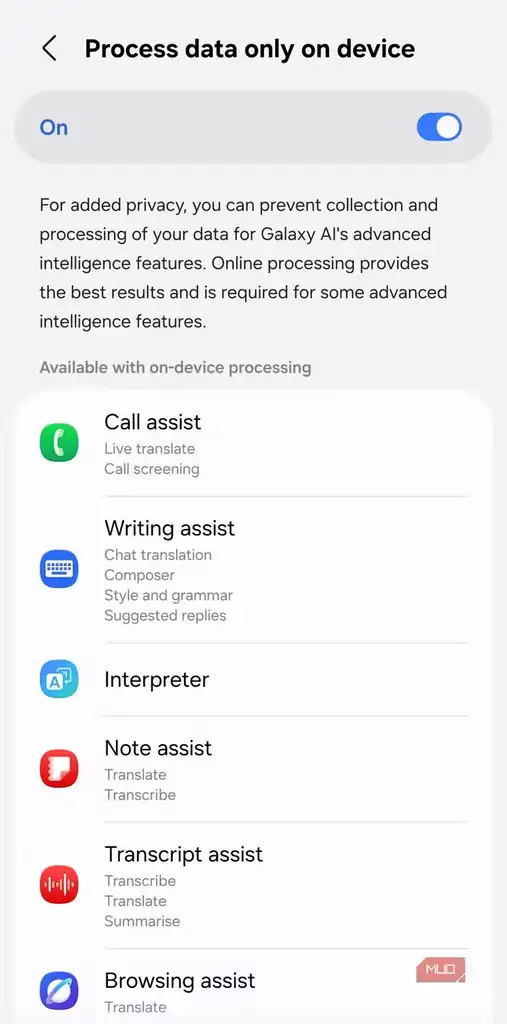
فعالکردن پردازش روی دستگاه از نظر حریم خصوصی حس بهتری میدهد، اما چند مصالحه هم دارد. یکی از آنها کیفیت خروجی است. طبق توضیح Samsung، قابلیتهای Galaxy AI زمانی بهترین نتیجه را میدهند که پردازش آنلاین انجام شود. تفاوت همیشه چشمگیر نیست، اما در ابزارهایی مثل AI eraser ممکن است آن را حس کنید.
محدودیت بزرگتر این است که بعضی قابلیتها با پردازش محلی اصلاً کار نمیکنند. دلیلش ساده است: برخی ابزارهای Galaxy AI برای اجرا روی خود گوشی بیش از حد سنگیناند. خلاصهسازی متن، قالببندی خودکار یادداشتها، خلاصهسازی صفحههای وب، creative studio و چند قابلیت دیگر از همین گروهاند. برای دیدن گزینههای قابل اجرا روی دستگاه، میتوانید منوی Process data only on device را در مسیر Settings > Galaxy AI بررسی کنید.
فضای ذخیرهسازی هم نکته دیگری است. هوش مصنوعی محلی به مدلهای داخلی نیاز دارد و Samsung بعضی از آنها را از طریق اپهایی مثل Samsung Language Core ارائه میکند؛ اپی که پشت قابلیت Writing Assist قرار دارد. این مدلها کوچک نیستند. در تجربه نویسنده، حذف Samsung Language Core حدود 3GB فضا آزاد کرده و Writing Assist همچنان با پردازش ابری کار کرده است.
در نهایت، این محدودیتها برای همه کاربران تعیینکننده نیستند؛ مخصوصاً اگر زیاد از Galaxy AI استفاده نمیکنید. اما اگر به این قابلیتها وابستهاید، باید بین سرعت و کاملبودن پردازش ابری از یک طرف، و حریم خصوصی بیشتر با پردازش محلی از طرف دیگر انتخاب کنید. پاسخ قطعی واحدی وجود ندارد؛ مهم این است که بدانید چنین انتخابی در تنظیمات گوشی شما وجود دارد.
منبع: این مطلب یک بومیسازی و بازنویسی تحریریهای بر اساس مقالهای از MakeUseOf است: مشاهده مقاله اصلی.