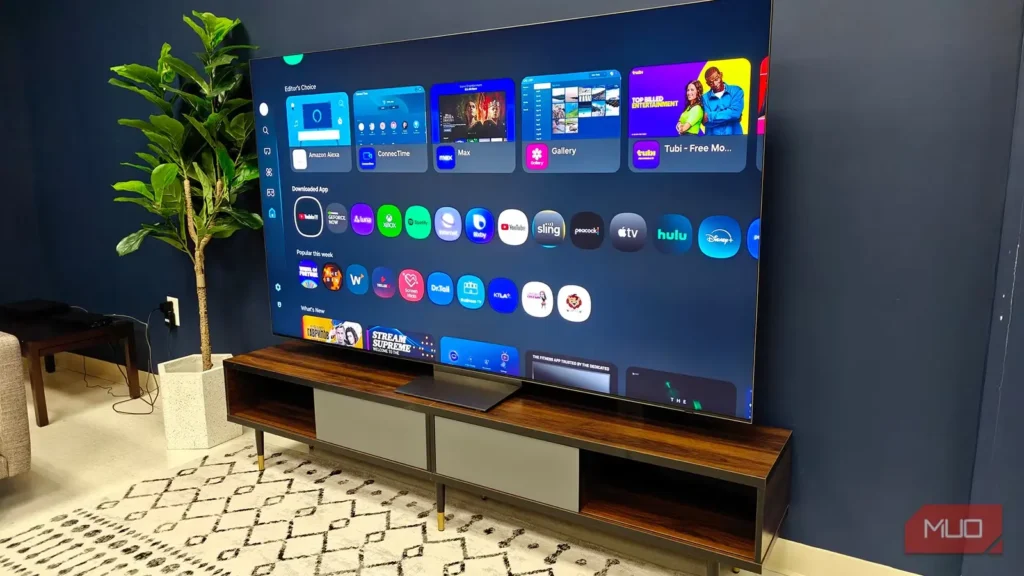
اگر چیزی باشد که پس از چند سال استفاده از تلویزیون هوشمند تقریباً گریزی از آن نیست، کندشدن دستگاه است. این افت سرعت هم بهسادگی به چشم میآید، چون بیشتر تلویزیونهای هوشمند از همان ابتدا چندان قدرتمند نیستند. بااینحال، همیشه نمیتوان سختافزار را مقصر دانست؛ بالاخره سختافزار تلویزیون همان است که روز نخستِ خرید درون آن بود.
من دقیقاً با همین مشکل در تلویزیون Google TV سهسالهام از TCL روبهرو شدم. اما چون سختافزار عامل این کندی نبود، توانستم با چند تغییر ساده مشکل را برطرف کنم.
انباشت چندساله، تلویزیون هوشمندم را از پا انداخته بود
یک پاکسازی سریع، تفاوتی چشمگیر رقم زد
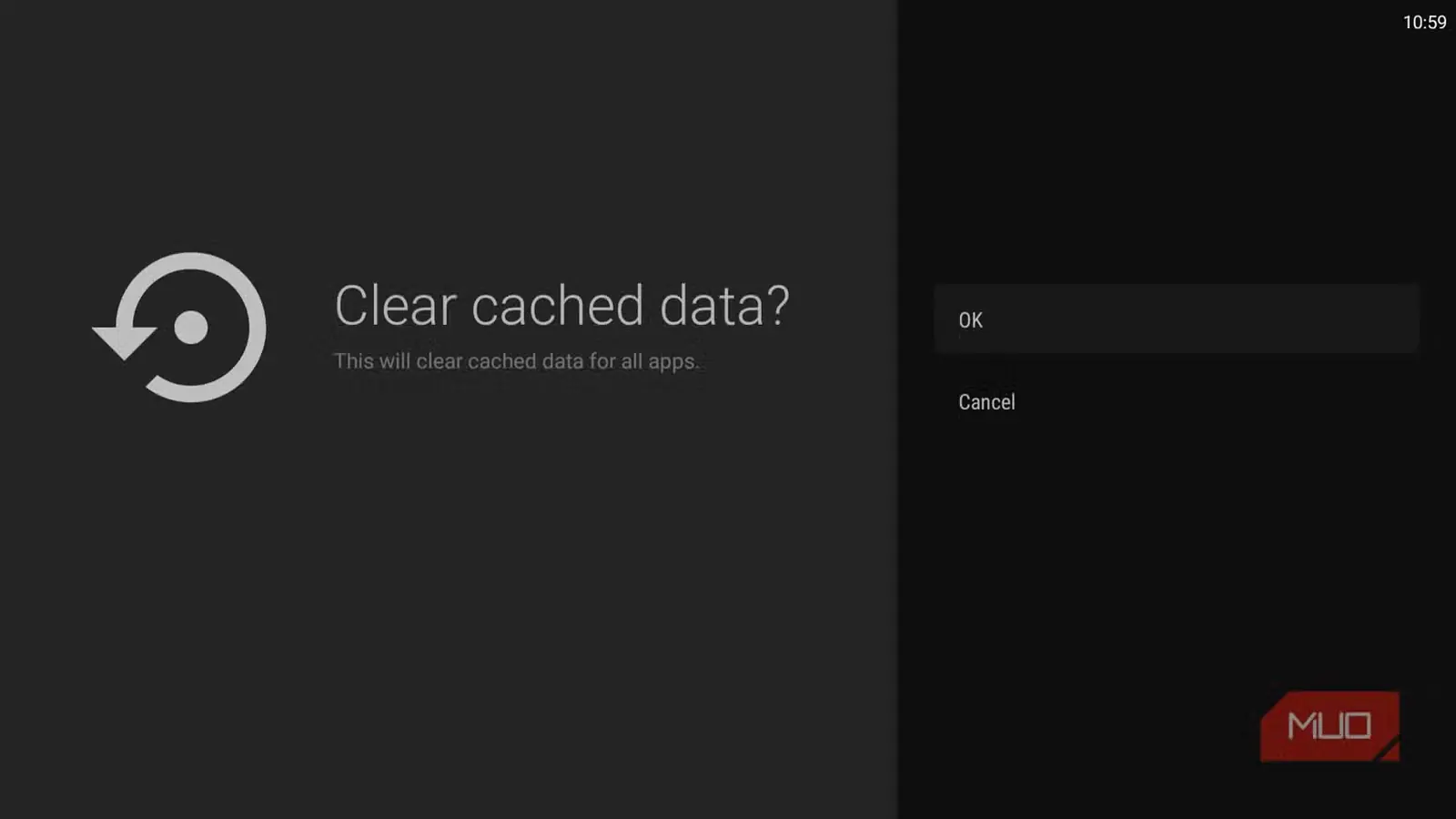
هرچه بیشتر از تلویزیون هوشمندتان استفاده کنید، حافظهٔ نهان بیشتری در آن انباشته میشود. البته همین حافظهٔ نهان است که به تلویزیون و برنامههایش اجازه میدهد محتوای تکراری را بدون دریافت دوباره از کارسازها بارگذاری کنند. اما این سازوکار فقط تا جایی سودمند است؛ وقتی دادههای نهان قدیمی یا خراب شوند، زیانشان میتواند از سودشان بیشتر باشد.
به همین دلیل، تلویزیونهای Android TV هنوز گزینهای برای پاککردن یکجای حافظهٔ نهان همهٔ برنامهها دارند. برای استفاده از آن، به «تنظیمات > سیستم > فضای ذخیرهسازی > حافظهٔ داخلی مشترک > دادههای نهان > تأیید» بروید. همین کافی است، اما بهتر است کار را همینجا رها نکنید. در بخش فضای ذخیرهسازی، مسیر «برنامهها > نمایش همهٔ برنامهها» را باز کنید و سراسر فهرست را بررسی کنید. هر برنامهای را که دیگر به آن نیاز ندارید یا از آن استفاده نمیکنید، پاک کنید. اگر هم به برنامهای برخوردید که گزینهٔ حذف نصب ندارد، باز میتوانید با ADB TV از شر آن خلاص شوید.
این کار دو نتیجه دارد: نخست، جلوی مصرف منابع سیستم بهدست آن برنامهها را میگیرد؛ دوم، بخشی از فضای ذخیرهسازی تلویزیون را آزاد میکند؛ عاملی که بیش از آنچه تصور میکنید بر کارایی دستگاه اثر میگذارد.
ACR فقط حریم خصوصیام را به خطر نمیانداخت
قابلیت ردیابیای که همه باید خاموش کنند
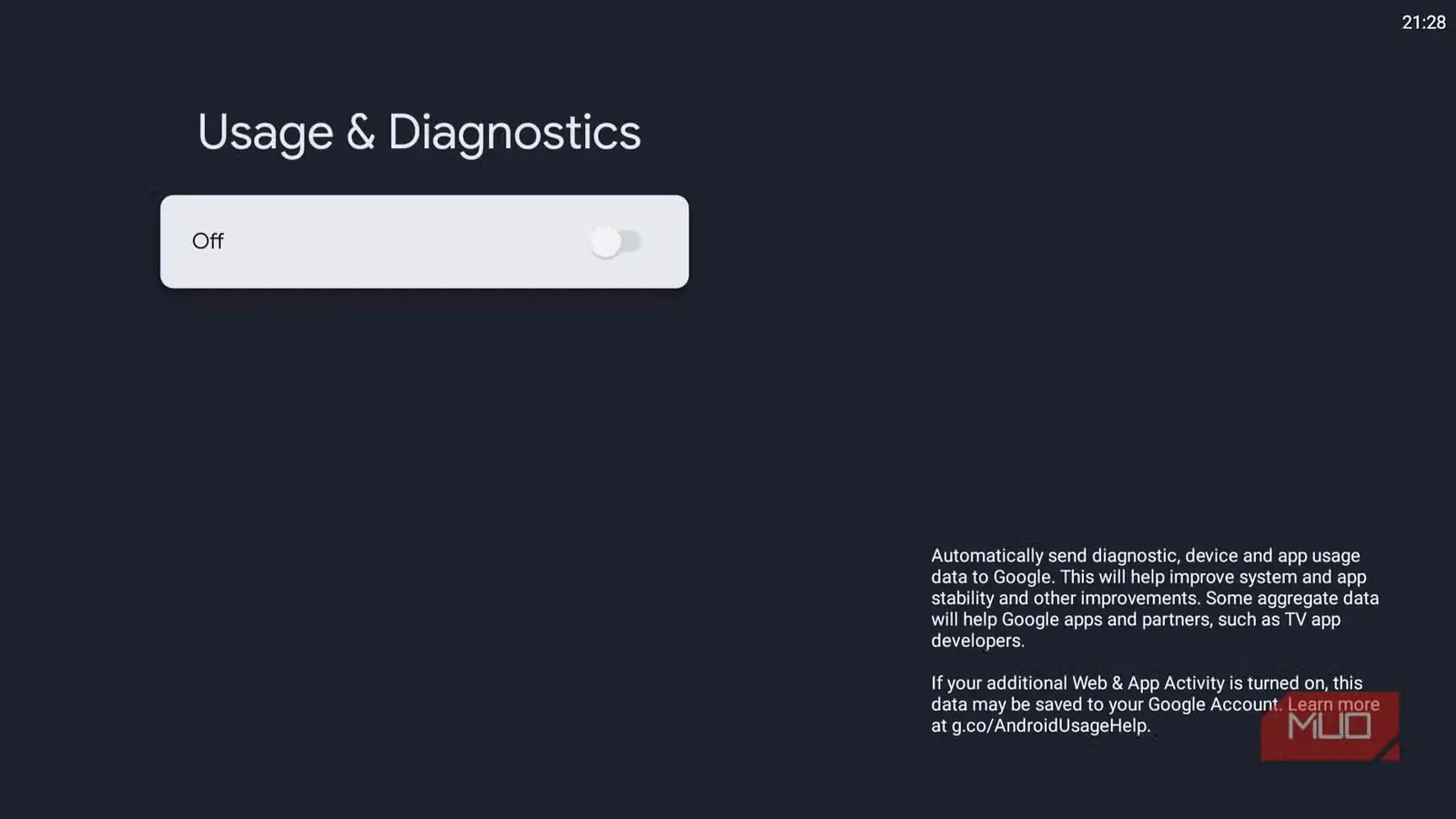
ACR، کوتاهشدهٔ «تشخیص خودکار محتوا»، قابلیتی است که در بیشتر تلویزیونهای هوشمند وجود دارد. اگر چیزی دربارهاش نشنیدهاید، حق دارید؛ چون کاملاً پشت پرده کار میکند. سازندگان اساساً از ACR برای زیر نظر گرفتن عادتهای تماشای شما و نمایش آگهیهای هدفمند بهره میبرند. در واقع، بسیاری از تلویزیونهای ارزانقیمت همانقدر که به فروش سختافزار وابستهاند، به گردآوری این دادهها هم تکیه دارند. این قابلیت کابوسی برای حریم خصوصی است، اما مشکلش به همینجا ختم نمیشود.
این قابلیت پیوسته پیکسلهای تصویر تلویزیون را تحلیل میکند و دادههای بهدستآمده را با پایگاه دادهٔ سازنده میسنجد تا بفهمد چه چیزی تماشا میکنید. این فرایند هم فقط هنگام پخش اینترنتی انجام نمیشود؛ حتی وقتی برنامههای تلویزیون کابلی را میبینید یا با PS5 بازی میکنید، ACR همچنان فعال است.
بهنوعی میتوان گفت تلویزیون هر چند ثانیه یکبار از صفحه عکس میگیرد و آن را با یک پایگاه داده تطبیق میدهد؛ کاری که طبیعتاً به توان پردازشی نیاز دارد. از همه مهمتر، ACR عملاً هیچ سودی برای شما ندارد و بنابراین دلیلی برای روشن نگهداشتنش نیست.
برای خاموشکردن آن در Android TV، به «تنظیمات > حریم خصوصی > استفاده و عیبیابی» بروید و کلید مربوط را خاموش کنید. در بیشتر تلویزیونهای هوشمند دیگر نیز میتوان ACR را غیرفعال کرد، هرچند مراحل انجام کار ممکن است متفاوت باشد.
صفحهٔ اصلی بسیار بیشتر از نیازم کار انجام میداد
جایگزینی راهانداز پیشفرض، همهچیز را روانتر کرد
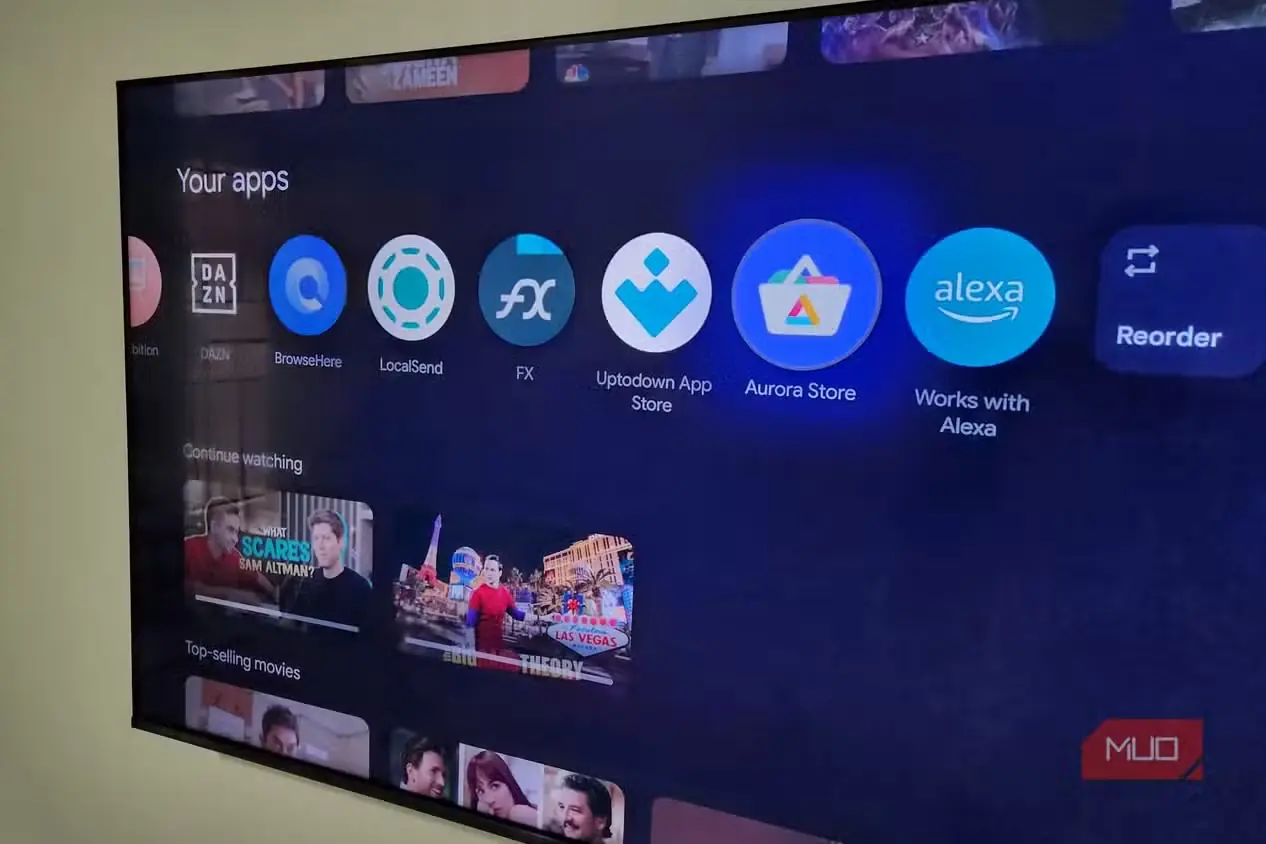
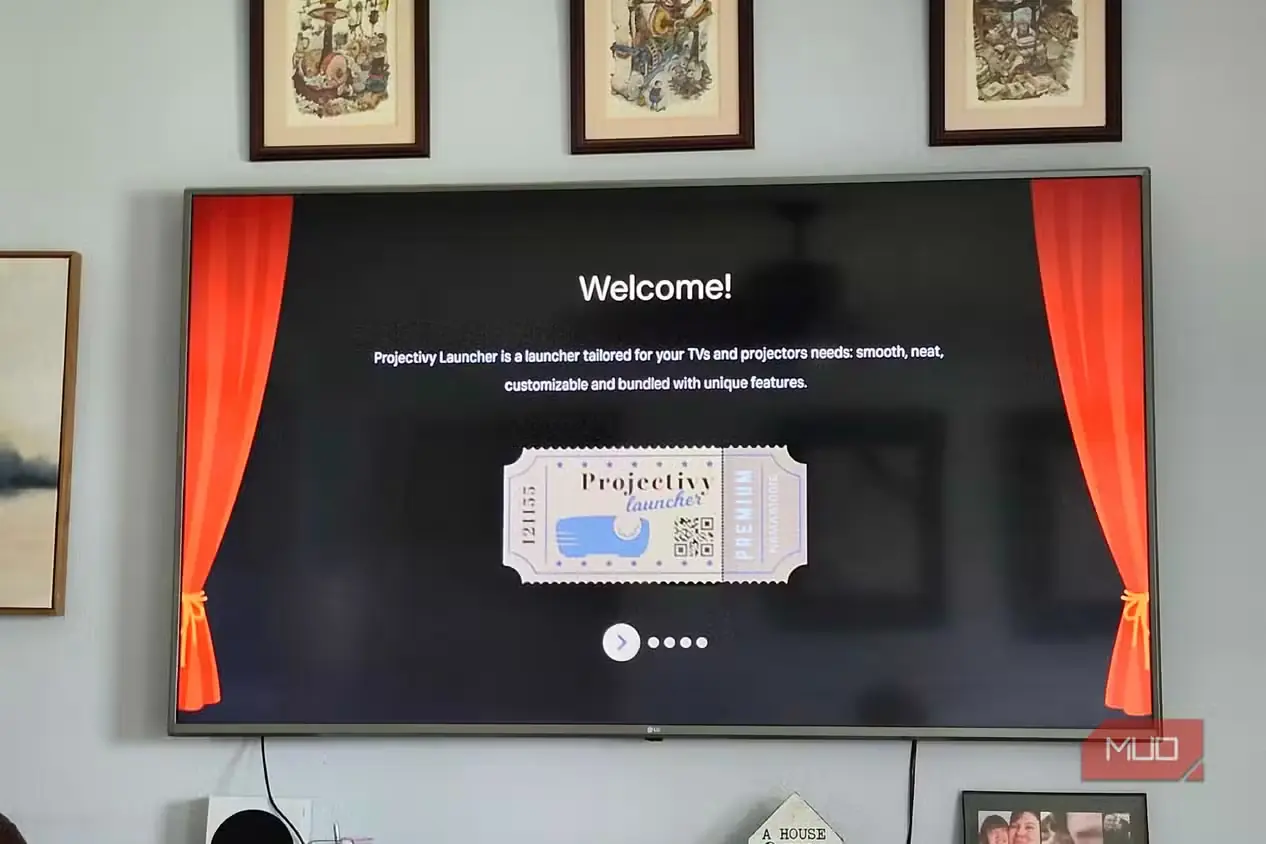
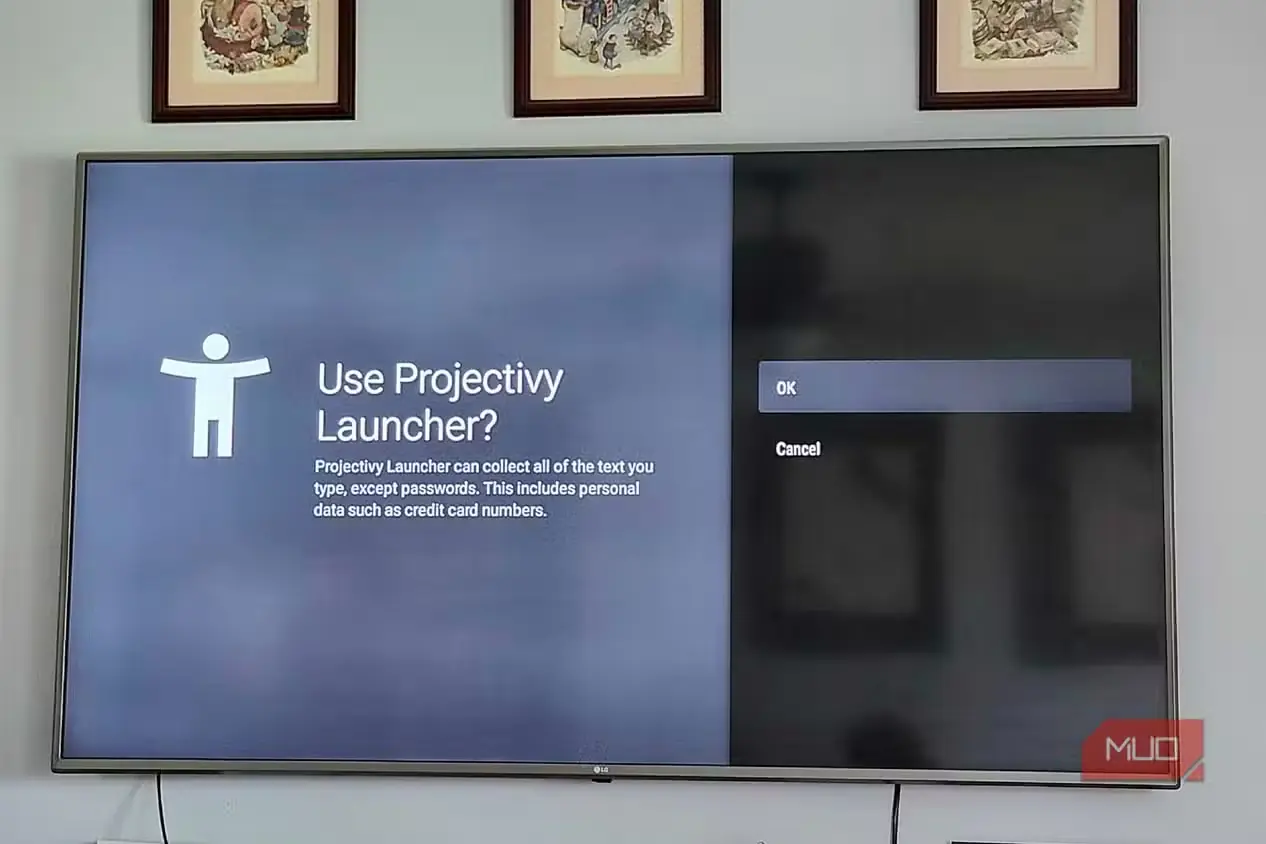
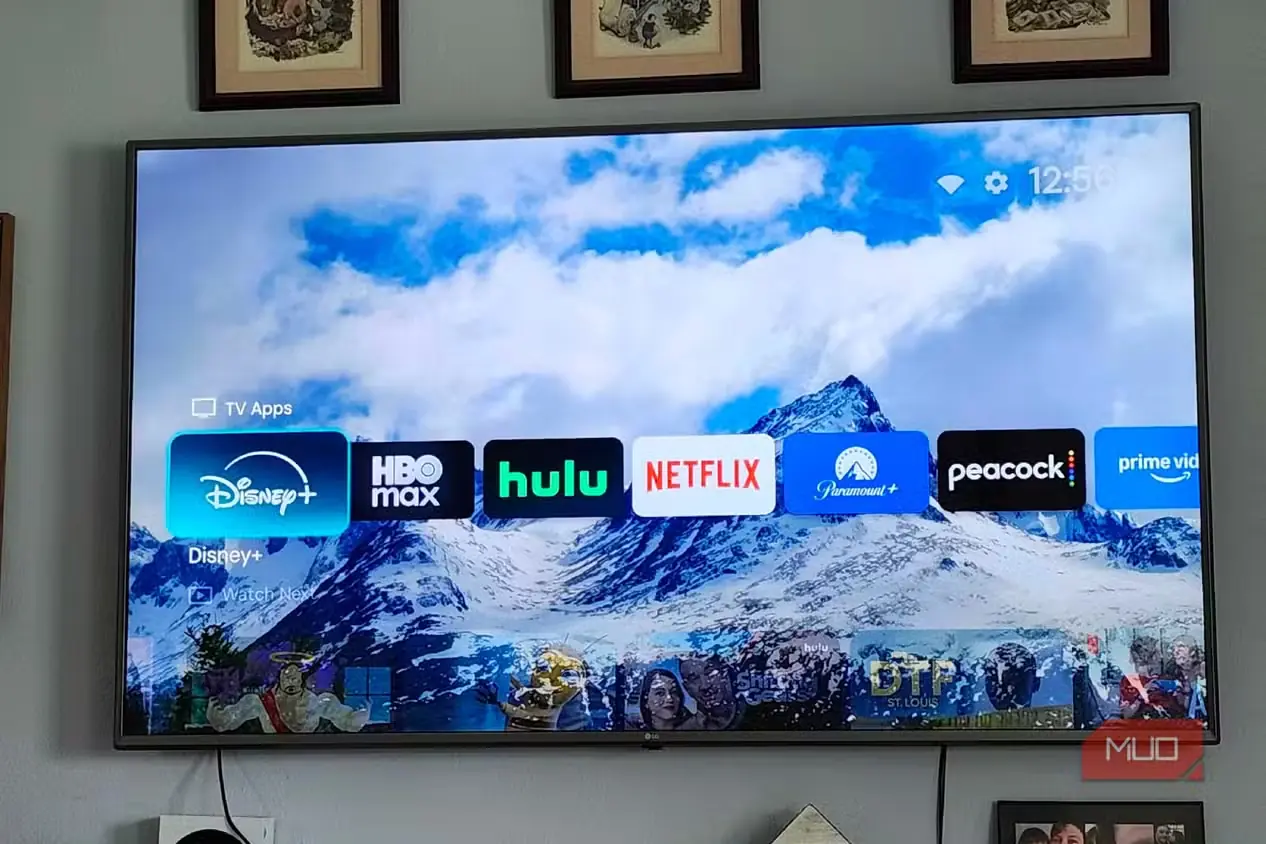
صفحهٔ اصلی بیشتر تلویزیونهای هوشمند با آنچه در گوشیها میبینیم تفاوت زیادی دارد. این صفحهها اغلب پر از ردیفهای پیشنهاد، پیشنمایشهای خودکار، محتوای تبلیغاتی، برنامههای پرطرفدار و موارد مشابهاند. ایراد آشکارشان این است که صفحهٔ اصلی را آشفته میکنند و گشتوگذار در آن را دشوارتر میسازند. اما مشکل بزرگتر این است که بارگذاری این پیشنمایشها و پیشنهادها نیز منابع دستگاه را مصرف میکند و میتواند سرعتش را کاهش دهد؛ کندیای که در تلویزیونهای چندساله بهراحتی احساس میشود.
خوشبختانه راهحل سادهای وجود دارد: کافی است رابط پیشفرض را با Projectivy Launcher جایگزین کنید. این برنامهٔ رایگان، صفحهٔ اصلی تمیز و بهدور از عوامل حواسپرتی در اختیارتان میگذارد؛ صفحهای که جز برنامهها و چند بخش دیگر، چیز زیادی در آن دیده نمیشود. خبری هم از پیشنهادها یا پیشپردههایی نیست که بهمحض رسیدن به آنها خودکار پخش شوند. در نتیجه، کار با سراسر صفحهٔ اصلی سریعتر و روانتر به نظر میرسد. بهتر از همه اینکه میتوانید صفحهٔ اصلی را با پسزمینهها، پوستهها، نمادها و گزینههای سفارشی فراوان دیگری به سلیقهٔ خود درآورید.
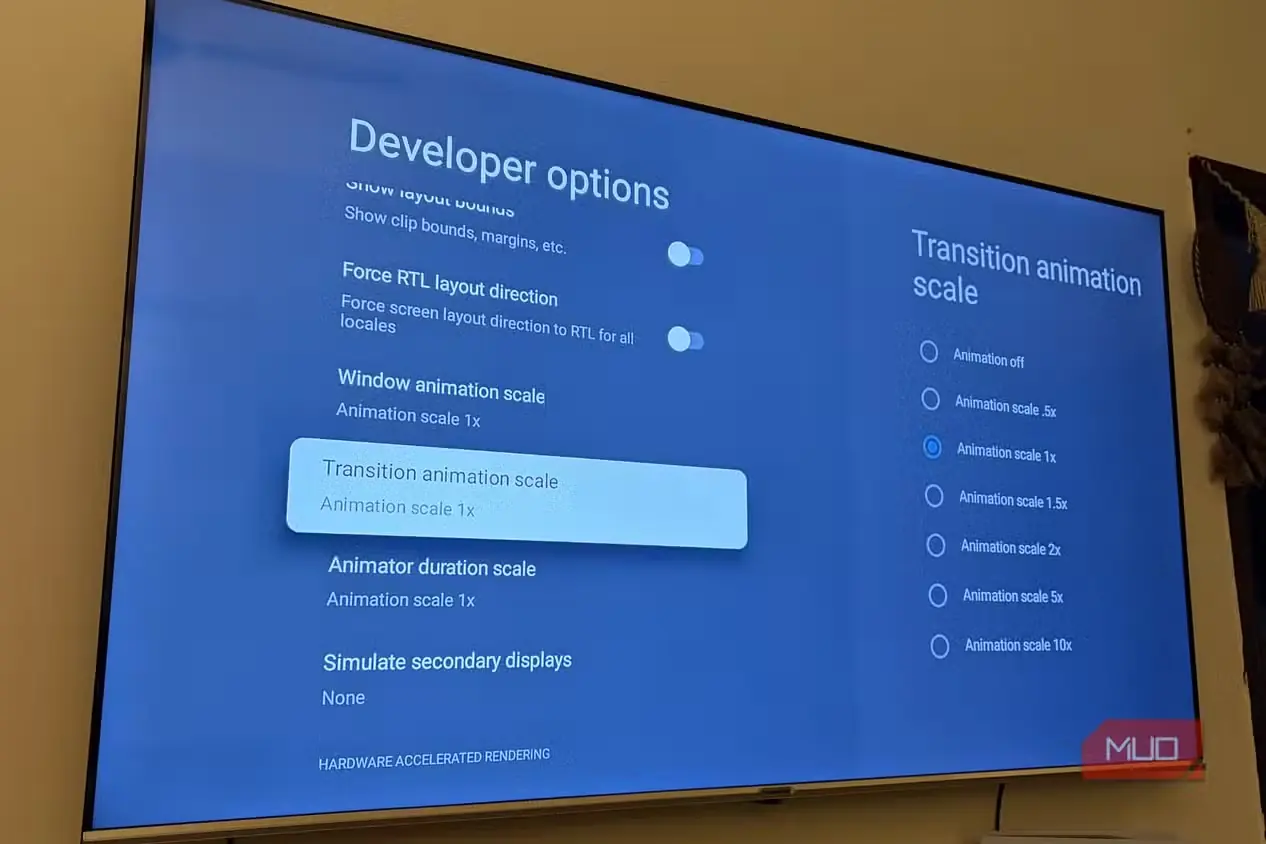
اگر تلویزیون همچنان کمی کند به نظر میرسد، بهویژه هنگام بازکردن فهرستها یا جابهجایی میان برنامهها، میتوانید سرعت پویانماییها را کاهش دهید یا آنها را کاملاً خاموش کنید. این ترفندی قدیمی و کارآمد برای همهٔ دستگاههای Android، از جمله تلویزیونهای هوشمند، است. برای این کار باید منوی «گزینههای توسعهدهنده» را در Android TV فعال کنید و تنظیمات «مقیاس پویانمایی پنجره»، «مقیاس پویانمایی جابهجایی» و «مقیاس مدتزمان پویانما» را تغییر دهید.
بهینهسازیهای همیشگی عملکرد همچنان ضروریاند
راهکارهای بالا واقعاً سودمندند، اما جای اصول اولیه را نمیگیرند. مهمترین کار این است که تلویزیونتان را بهطور منظم از نو راهاندازی کنید. فراموش نکنید که تنها فشردن دکمهٔ روشن و خاموش کافی نیست؛ بیشتر تلویزیونها با این کار فقط به حالت آمادهبهکار میروند. باید تلویزیون را از منوی تنظیمات از نو راهاندازی کنید یا کابل برق آن را از پریز بکشید و دوباره وصل کنید.
کار دیگری که باید انجام دهید، بهروز نگهداشتن نرمافزار تلویزیون است. این بهروزرسانیها اغلب بهبودهای عملکردی و رفع اشکالهایی را در بر دارند که میتوانند سرعت دستگاه را افزایش دهند.
منبع: این مطلب ترجمه و بومیسازی مقالهای از MakeUseOf به قلم Pankil Shah است. مشاهده مقاله اصلی