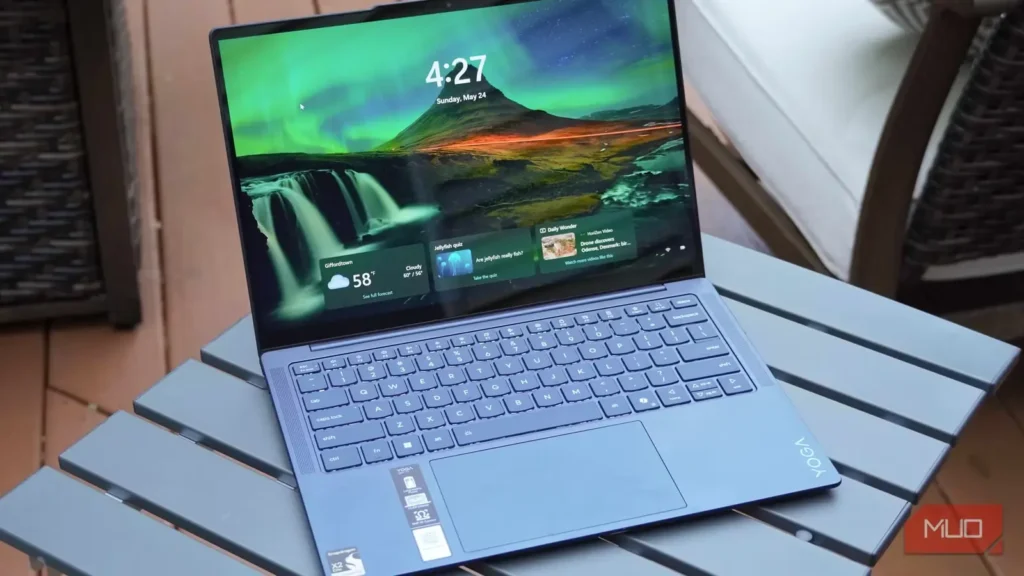
خدمات مکانیابی در ویندوز بهصورت پیشفرض فعال است و خطر نقض حریم خصوصی بیش از آنچه بهنظر میرسد جدی است، زیرا فقط مایکروسافت نیست که ممکن است از این دادهها استفاده کند. برخلاف گوشی موبایل، خدمات مکانیابی در یک سیستم ویندوزی کار مفید چندانی انجام نمیدهند؛ در نتیجه غیرفعالکردن آنها نیز ضرر چشمگیری بههمراه ندارد. من یک هفته پیش این کار را کردم و از آن زمان اصلاً احساس کمبودش نکردهام.
خاموشکردن خدمات مکانیابی واقعاً حریم خصوصیتان را دگرگون میکند
فقط مایکروسافت شما را ردیابی نمیکند
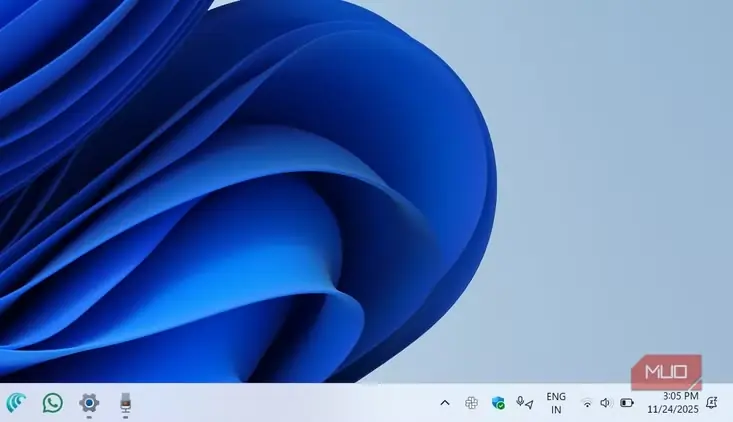
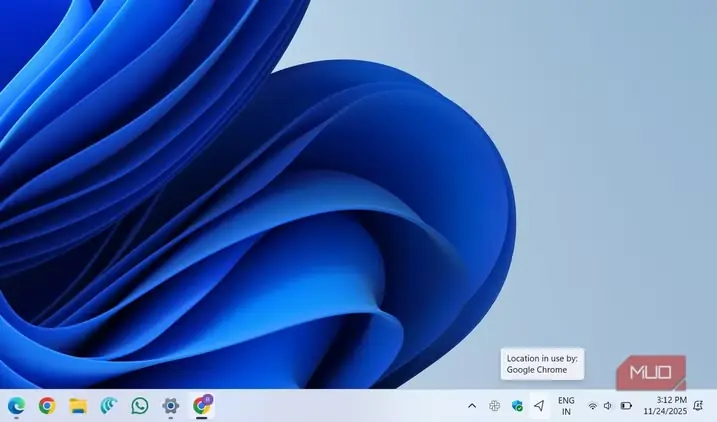
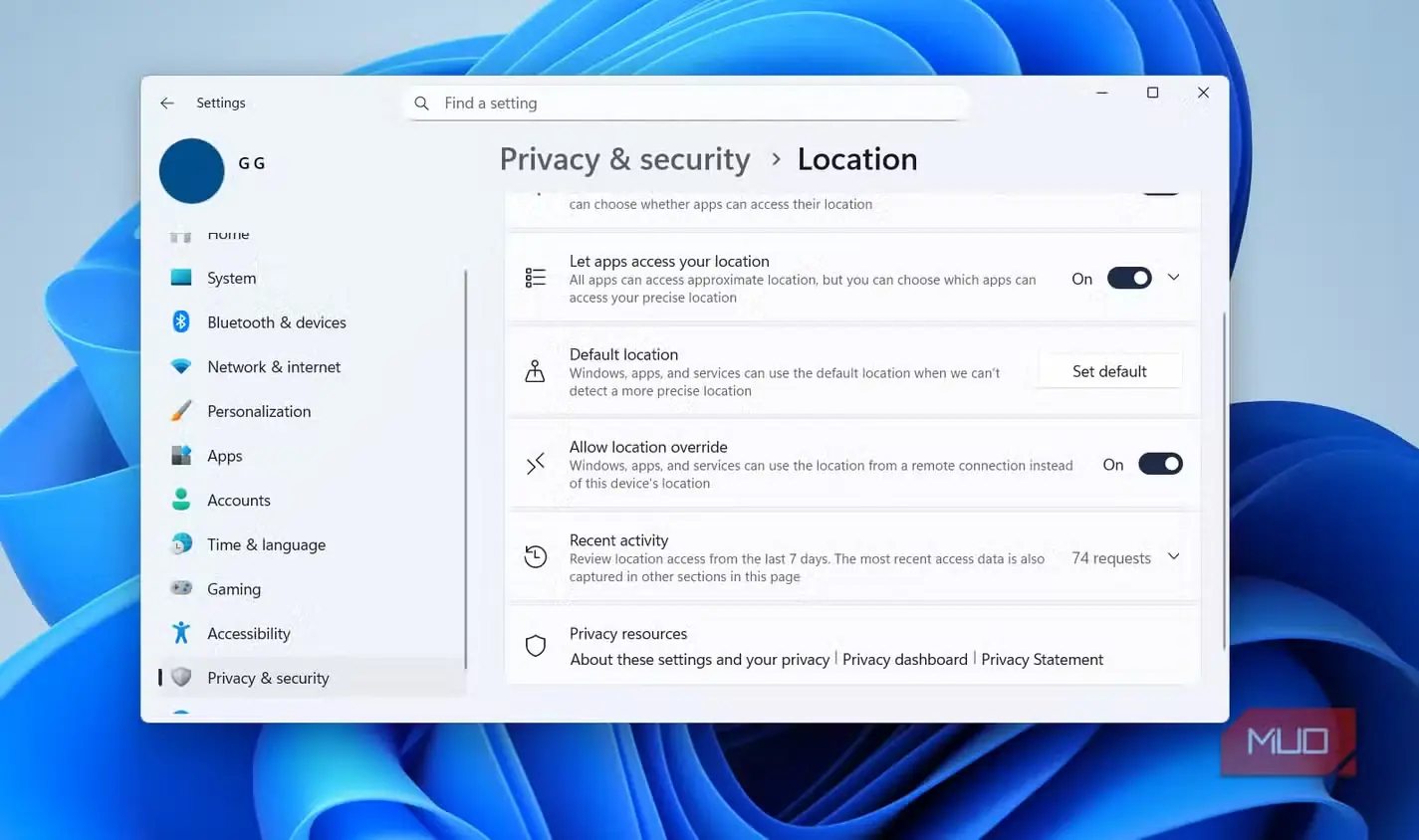
در ویندوز ۱۱، خدمات مکانیابی بهصورت پیشفرض روشناند؛ یعنی سیستم برای تعیین مکان از GPS و Wi-Fi استفاده میکند. اما ماجرا به همینجا ختم نمیشود. خدمات مکانیابی میتوانند نام شبکههای Wi-Fi و MAC address نقطههای دسترسی اطراف را نیز ارسال کنند. نکته مهم اینجاست که مکان شما فقط بهصورت محلی ذخیره نمیشود. پیشتر چنین بود، اما اکنون نه. ویندوز ۱۱ هنگام استفاده از حساب مایکروسافت، تاریخچه مکان را در فضای ابری ذخیره میکند.
ظاهراً همه این دادهها هویتزدایی شدهاند؛ اما همچنان حجم زیادی از اطلاعات را تقریباً بیهیچ هزینهای در اختیار دیگران میگذارید. مایکروسافت نیز از این دادهها در همکاری با ارائهدهندگان خدمات مکانیابی، مانند HERE و Skyhook، استفاده میکند.
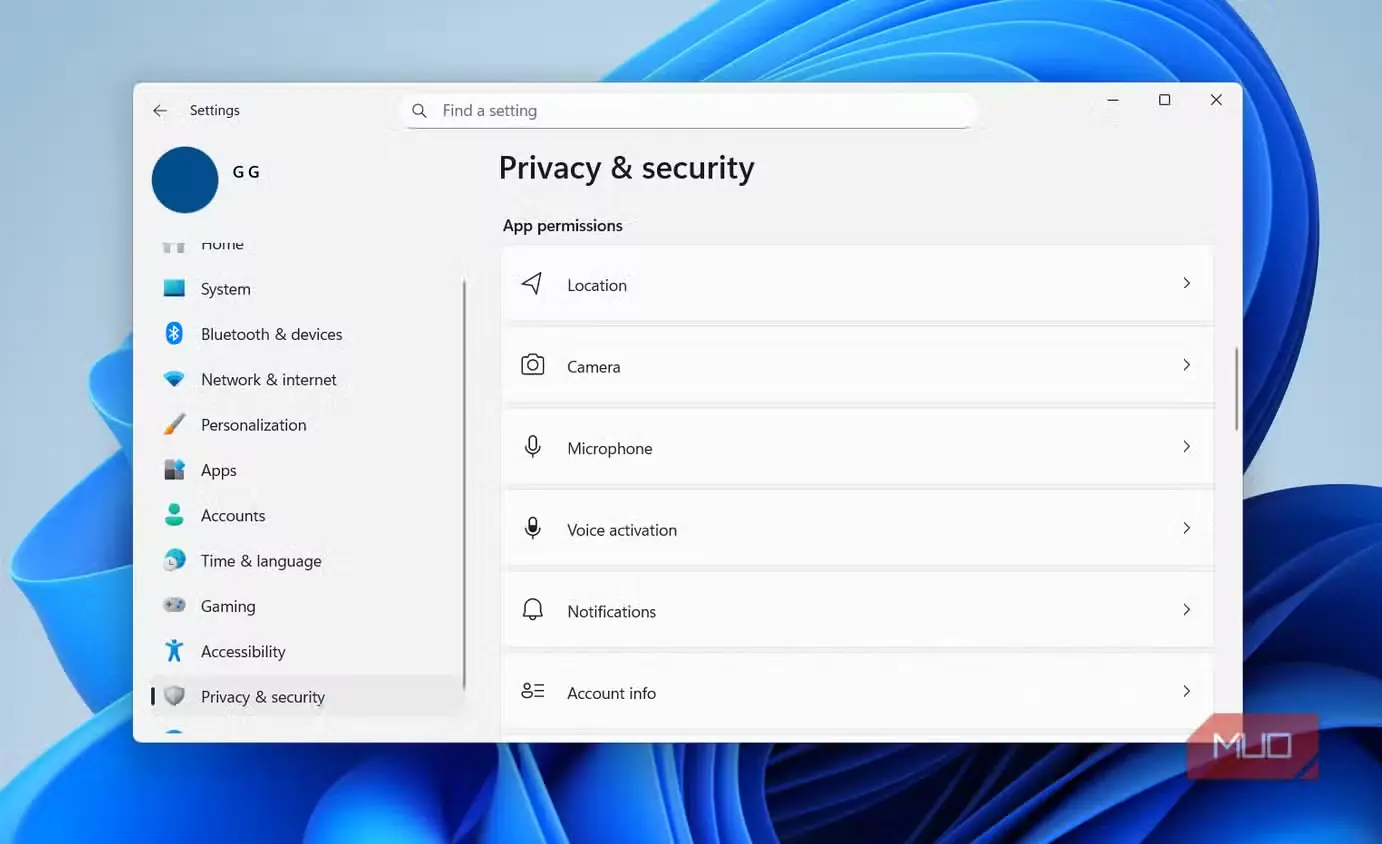
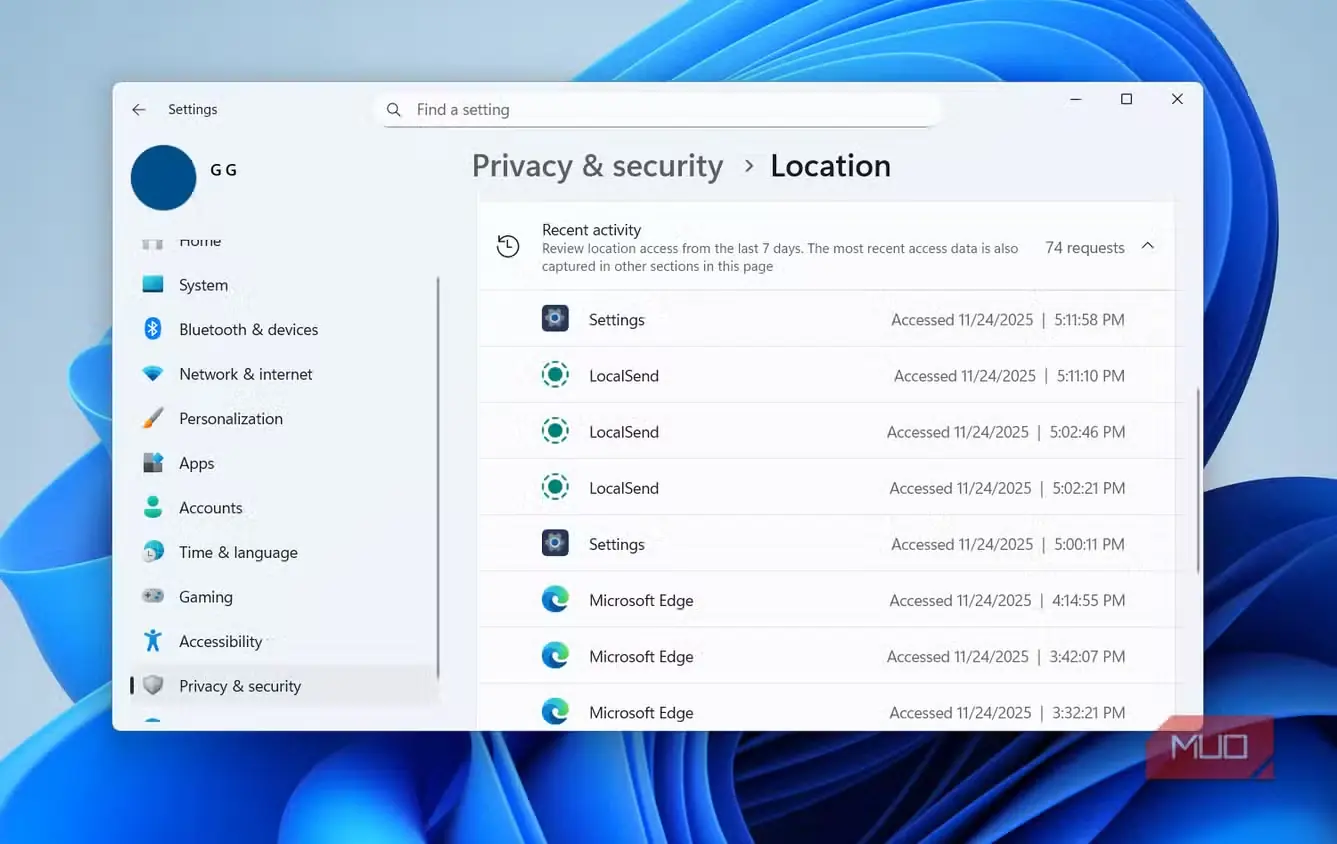
از طرفی، فقط مایکروسافت نیست که موقعیت شما را ردیابی میکند. هر برنامهای که به آن اجازه دسترسی به خدمات مکانیابی داده باشید، میتواند دادههای مکانیتان را جمعآوری کند و تاریخچهای از رفتوآمدهایتان بسازد. البته ویندوز ۱۱ هر بار که برنامهای موقعیت شما را ردیابی میکند، یک نشانگر حریم خصوصی در نوار وظایف نمایش میدهد، اما بهآسانی دیده نمیشود. اگر واقعاً میخواهید ببینید کدام برنامهها از دسترسی به مکان استفاده میکنند، به مسیر Settings > Privacy & security > Location > Recent activity بروید.
نگرانی بزرگتر، برنامههای دسکتاپ هستند؛ یعنی برنامههایی که خارج از Microsoft Store نصب میکنید. این برنامهها میتوانند بدون آنکه متوجه شوید به موقعیت شما دسترسی پیدا کنند، چون در منوی Recent Activity ظاهر نمیشوند. البته ویندوز اجازه میدهد دسترسی به مکان را برای برنامههای دسکتاپ مسدود کنید، اما این گزینه همهیاهیچ است.
دسترسی به مکان در ویندوز، در هر حال، اغراقآمیز است
فایده آن بسیار اندک است
لپتاپ شما گوشی موبایلتان نیست. قرار نیست با آن رستورانهای اطراف را جستوجو کنید یا مسیر رفتوآمد در شهر را پیدا کنید. ویندوز ممکن است شما را قانع کند که خدمات مکانیابی برای بسیاری از کارهای مفید لازماند، اما اگر دقیقتر بررسی کنید، میبینید این کارها ارزش چنین هزینهای را ندارند.
کارهای اصلیای که ویندوز برای آنها به مکان شما نیاز دارد عبارتاند از آبوهوا، تنظیم خودکار منطقه زمانی و Find My Device. از آبوهوا شروع کنیم. مگر اینکه همیشه در سفر باشید، میتوانید شهر خود را به برنامه Weather اضافه کنید و کار را تمام کنید. برای این کار اصلاً نیازی نیست دادههای مکانیتان را فدا کنید.
همین منطق درباره منطقه زمانی هم صدق میکند. میتوانید یکبار آن را بهصورت دستی تنظیم کنید و دیگر به آن فکر نکنید. تنها زمانی که لازم است آن را تغییر دهید، وقتی است که به منطقه زمانی دیگری نقل مکان میکنید. افزون بر ویندوز، وبسایتها هم اغلب برای کارهای گوناگون از شما مکان میخواهند؛ از خرید و اخبار محلی گرفته تا قیمتهای منطقهای. حتی در آنجا هم میتوانید شهر یا کد منطقه خود را دستی وارد کنید و تقریباً همان مزایا را دریافت کنید. آن وبسایتها لازم نیست بدانند کجا میروید.
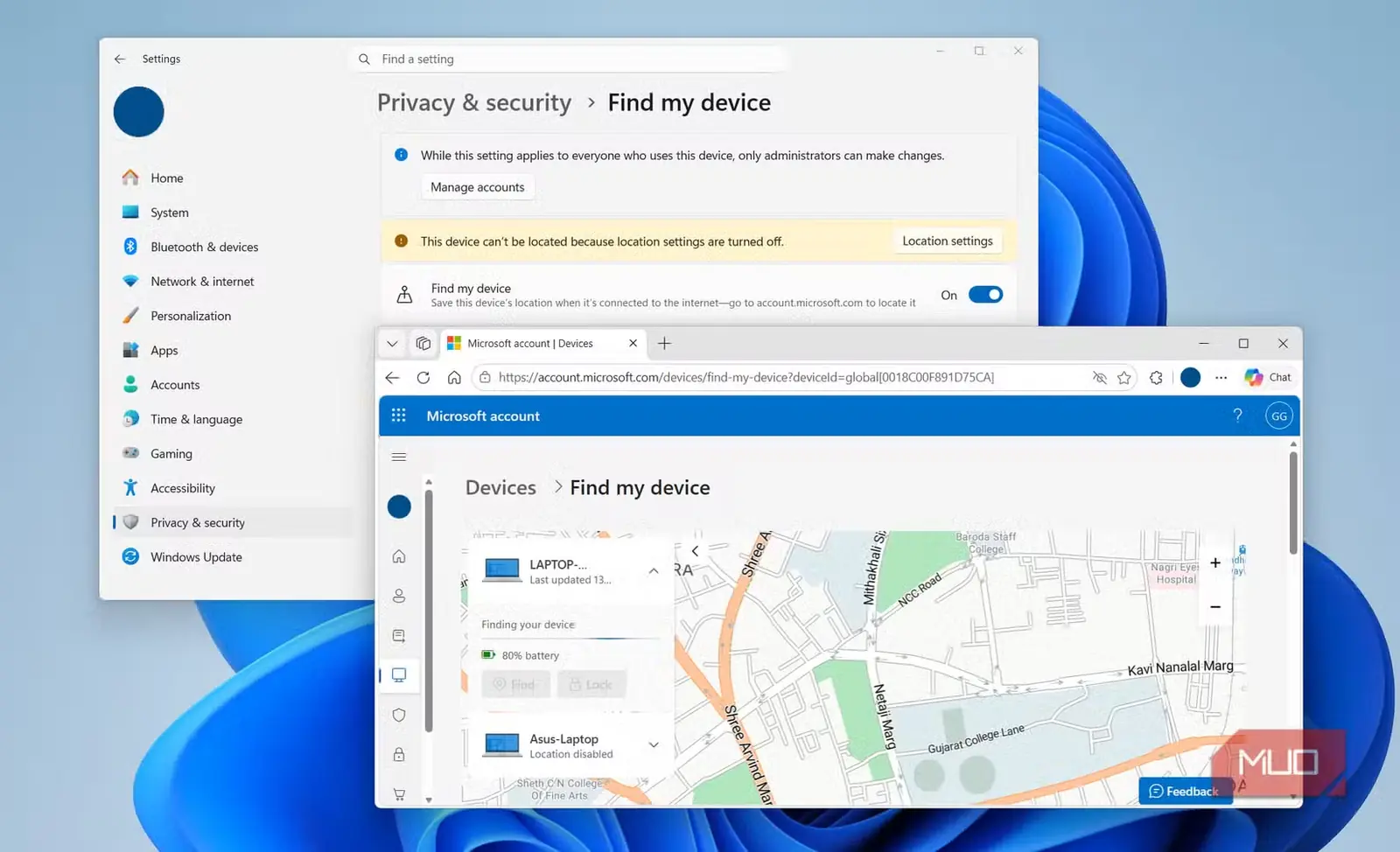
تنها کاربرد واقعی روشن نگهداشتن خدمات مکانیابی، قابلیت Find My Device است. اگر لپتاپتان را گم کنید، این قابلیت کمک میکند آن را روی نقشه ردیابی کنید و امیدوار باشید بتوانید آن را بازیابید. البته لپتاپ بهآسانی گوشی موبایل گم نمیشود. اگر هم گم شود، مایکروسافت اجازه میدهد خدمات مکانیابی را از راه دور روی لپتاپ فعال کنید؛ یعنی تا زمانی که به حساب مایکروسافت خود دسترسی دارید و دستگاهتان به اینترنت وصل است، میتوانید با Find My Device آن را ردیابی کنید.
غیرفعالکردن آن برای من هیچ ضرری نداشت
همهچیز همچنان مثل قبل کار میکند
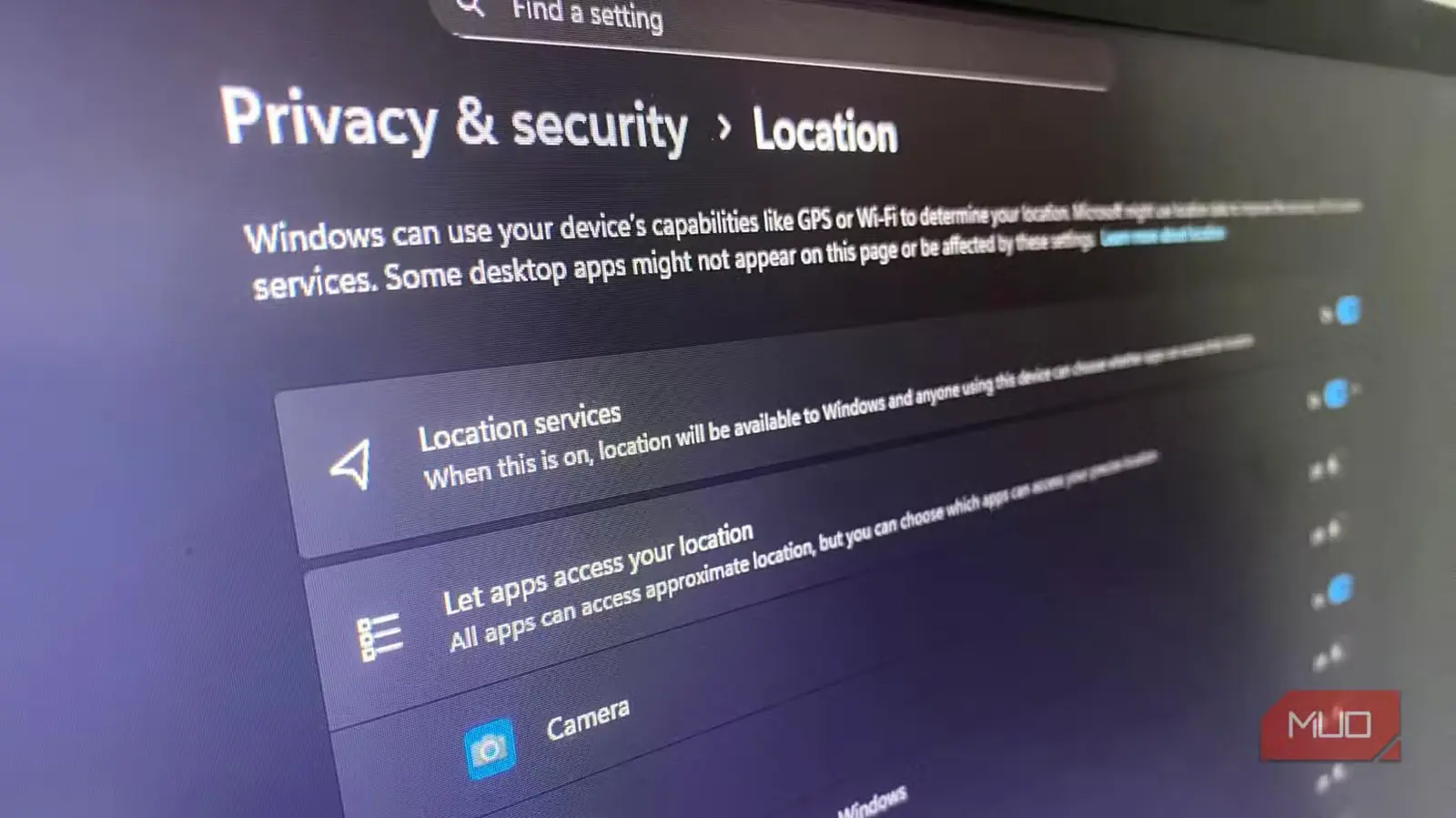
یک هفته پیش خدمات مکانیابی را روی رایانهام خاموش کردم و واقعاً هیچ مشکلی پیش نیامد. همهچیز همچنان مثل قبل کار میکند و حتی آسودگی خاطر دارم که در پسزمینه ردیابی نمیشوم. میتوانید این کار را با رفتن به مسیر Settings > Privacy & security > Location و خاموشکردن کلید Location services انجام دهید.
اگر نمیخواهید آن را کاملاً غیرفعال کنید، میتوانید خدمات مکانیابی را برای برنامههای خاص نیز خاموش کنید. زیر بخش Let apps access your location، همه برنامههایتان را همراه با یک کلید کنار هرکدام میبینید. باز هم این مورد شامل برنامههایی که خارج از Microsoft Store نصب شدهاند نمیشود. آنها همچنان زیر یک کلید واحد قرار دارند: Let desktop apps access your location.
اگر نگران دادههای مکانی هستید که مایکروسافت در طول زمان جمعآوری کرده است، میتوانید آنها را نیز پاک کنید. داشبورد حریم خصوصی مایکروسافت را در مرورگر خود باز کنید، به بخش دادههای مکانی بروید و آنها را از آنجا پاک کنید. همزمان میتوانید سایر دادههایی را که مایکروسافت در طول زمان گردآوری کرده است نیز حذف کنید.
منبع: این مطلب ترجمه و بومیسازی مقالهای از MakeUseOf به قلم Pankil Shah است. مشاهده مقاله اصلی