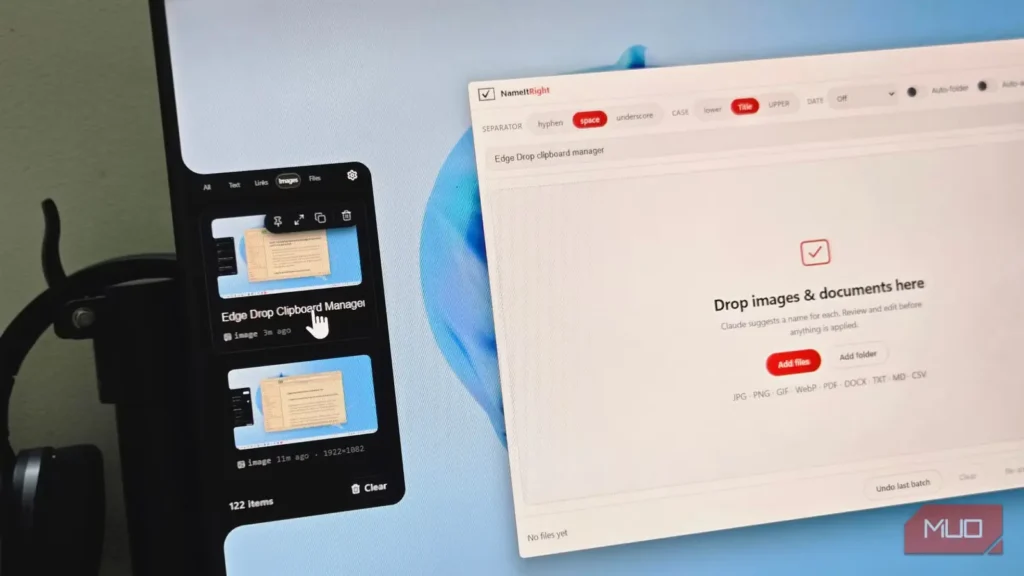
ویندوز ۱۱ تاریخچهٔ کلیپبورد دارد، اما بهدلیل محدودیت تعداد موارد قابل ذخیره و پاک شدن آن پس از راهاندازی مجدد، تقریباً بیفایده است.
دیتو راهحل من برای این مشکل در ویندوز است، اما ظاهر قدیمیاش و نیاز به میانبر برای فعالسازی، کار با آن را دشوار میکند. در مقابل، اجدراپ در لبهٔ نمایشگر قرار میگیرد و با حرکت نشانگر ماوس، امکان کشیدن و رها کردن موارد را در هر برنامهای فراهم میسازد.
اجدراپ مدرن و روان بهنظر میرسد
مدیر کلیپبوردی که تا زمان نیاز مزاحم کارتان نمیشود
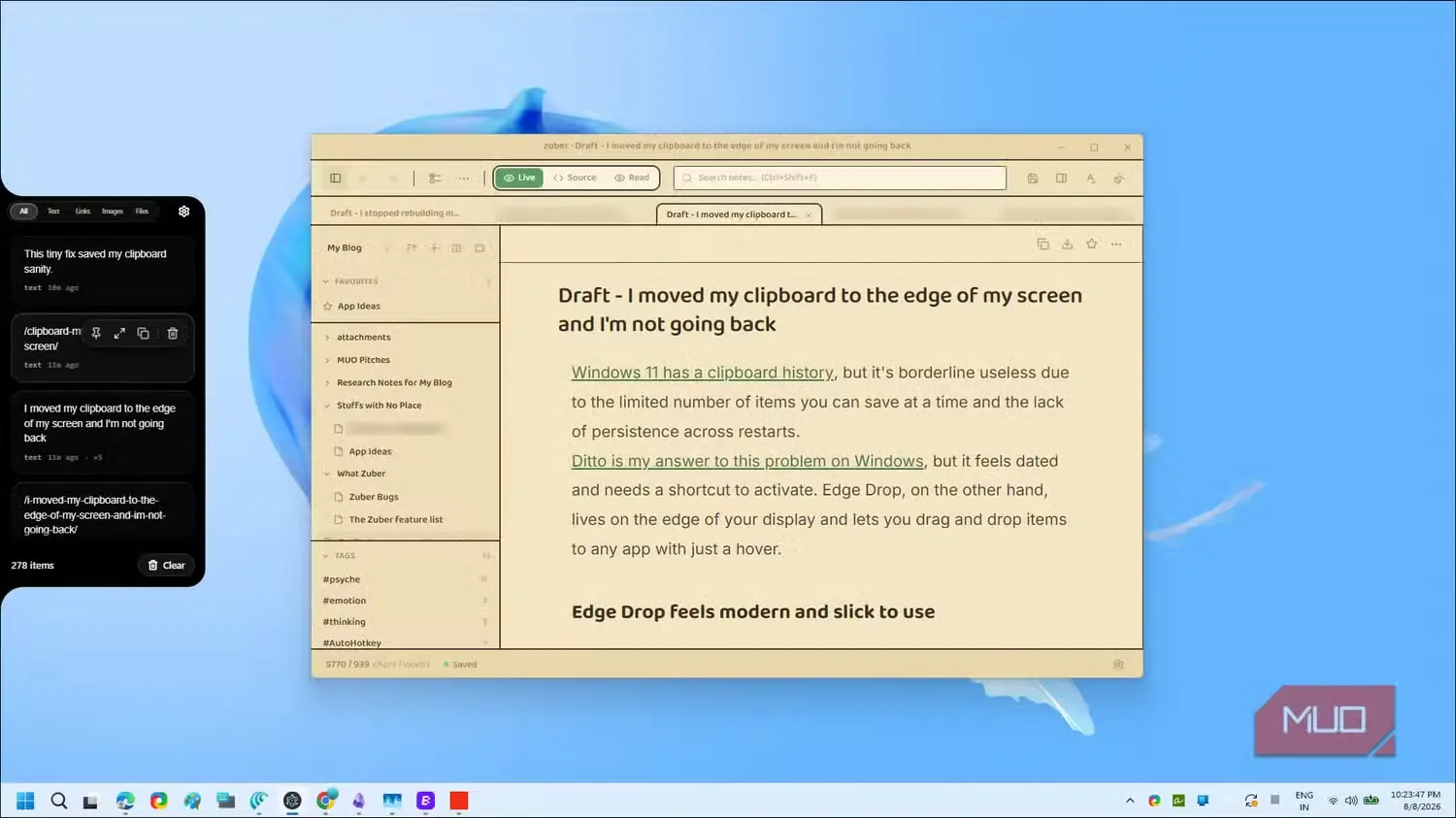
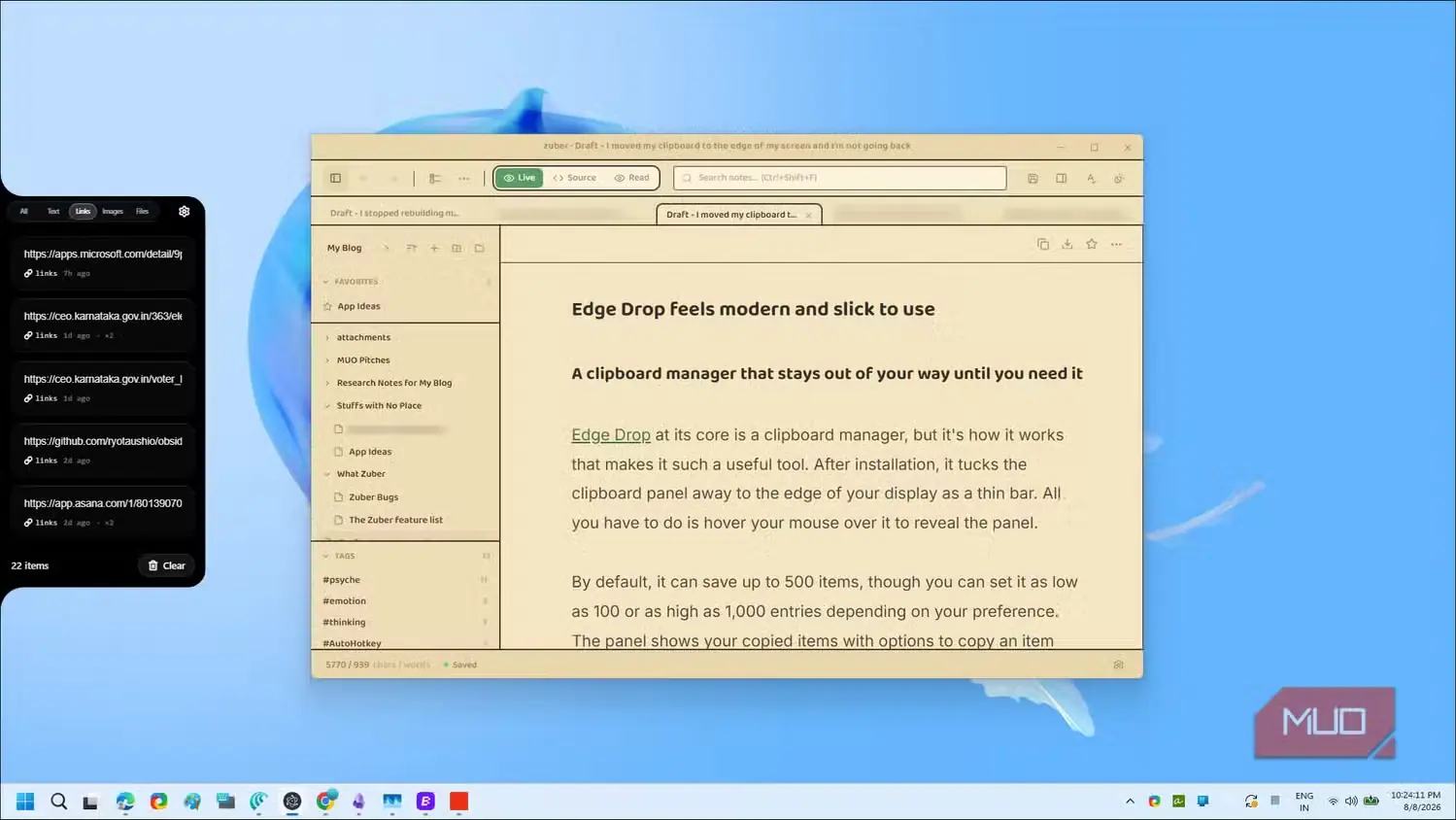
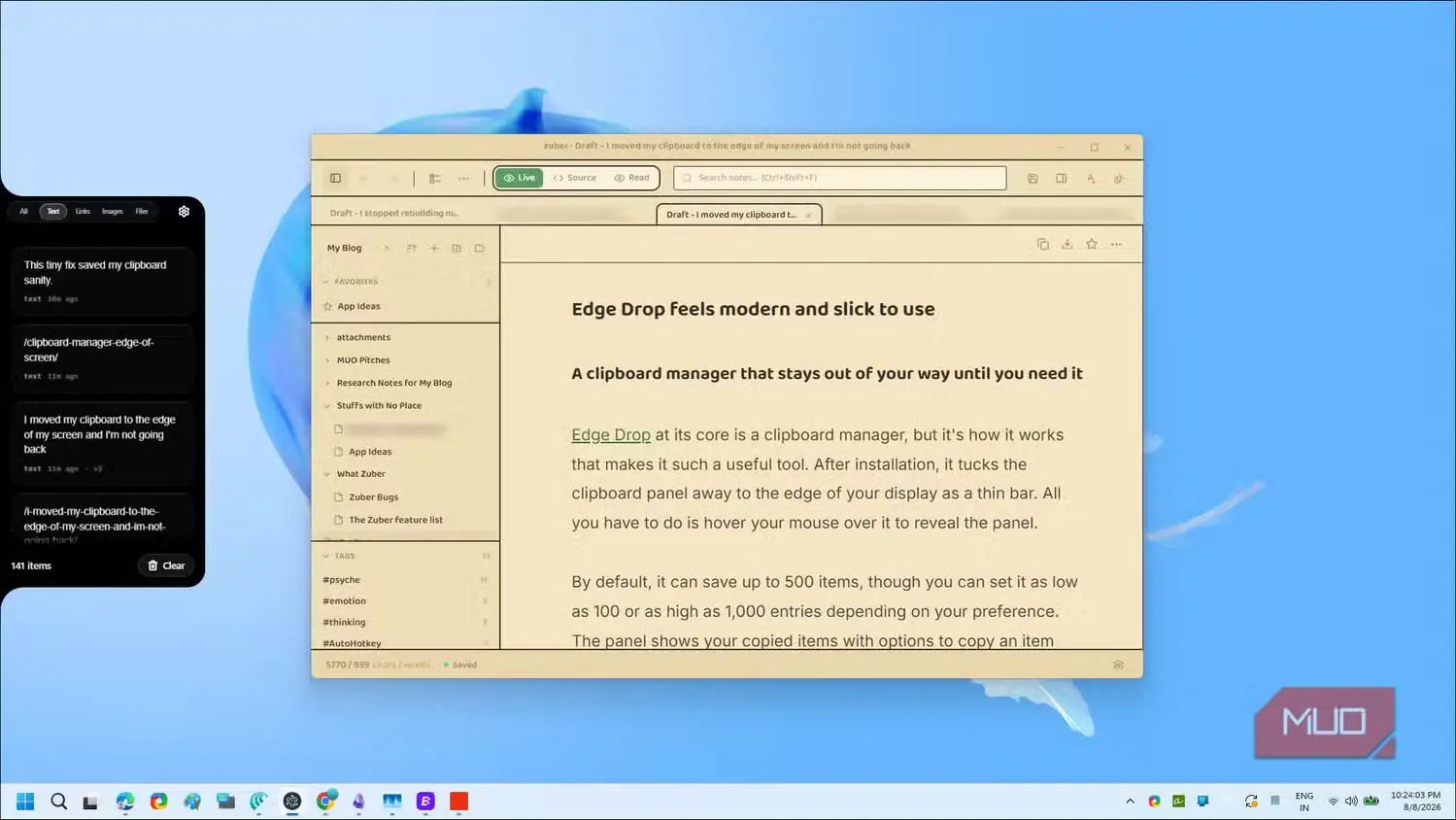
اجدراپ در اصل یک مدیر کلیپبورد است، اما شیوهٔ کارش آن را به ابزاری کاربردی تبدیل میکند. پس از نصب، پنل کلیپبورد را بهشکل نواری باریک در لبهٔ نمایشگر پنهان میکند. کافی است نشانگر ماوس را روی آن ببرید تا پنل نمایان شود.
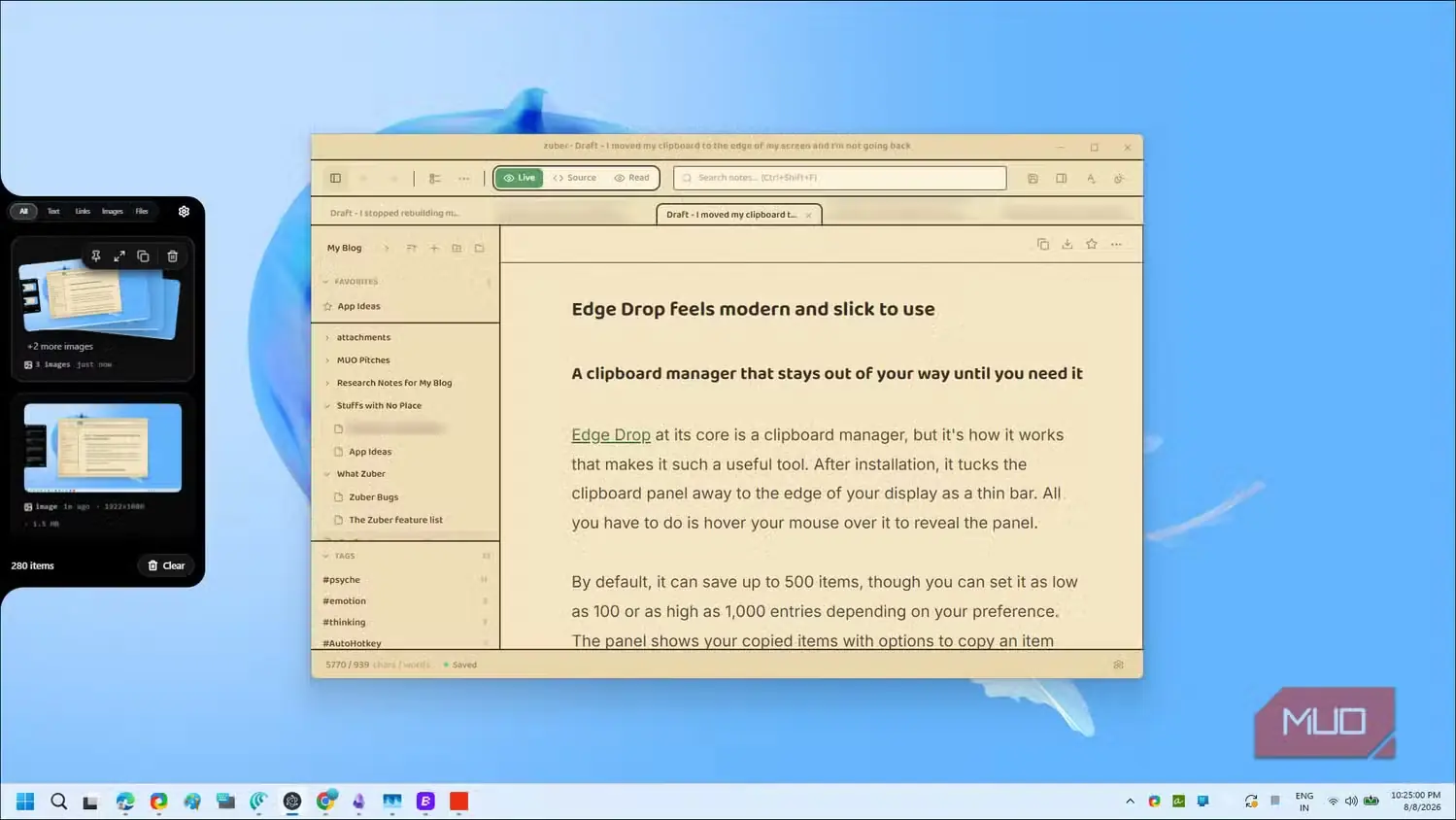
بهصورت پیشفرض، میتواند تا ۵۰۰ مورد را ذخیره کند، اما بسته به نیازتان میتوانید این تعداد را به ۱۰۰ کاهش دهید یا تا ۱۰۰۰ افزایش دهید. این پنل موارد کپیشده را همراه با گزینههای کپی دوباره در کلیپبورد، سنجاق کردن، حذف یا پیشنمایش نمایش میدهد. گزینهٔ پیشنمایش بهویژه هنگام کار با چندین تصویر یا اسکرینشات مشابه کاربردی است؛ چون میتوانید بدون باز کردن تکتک پروندهها، مورد درست را انتخاب کنید.
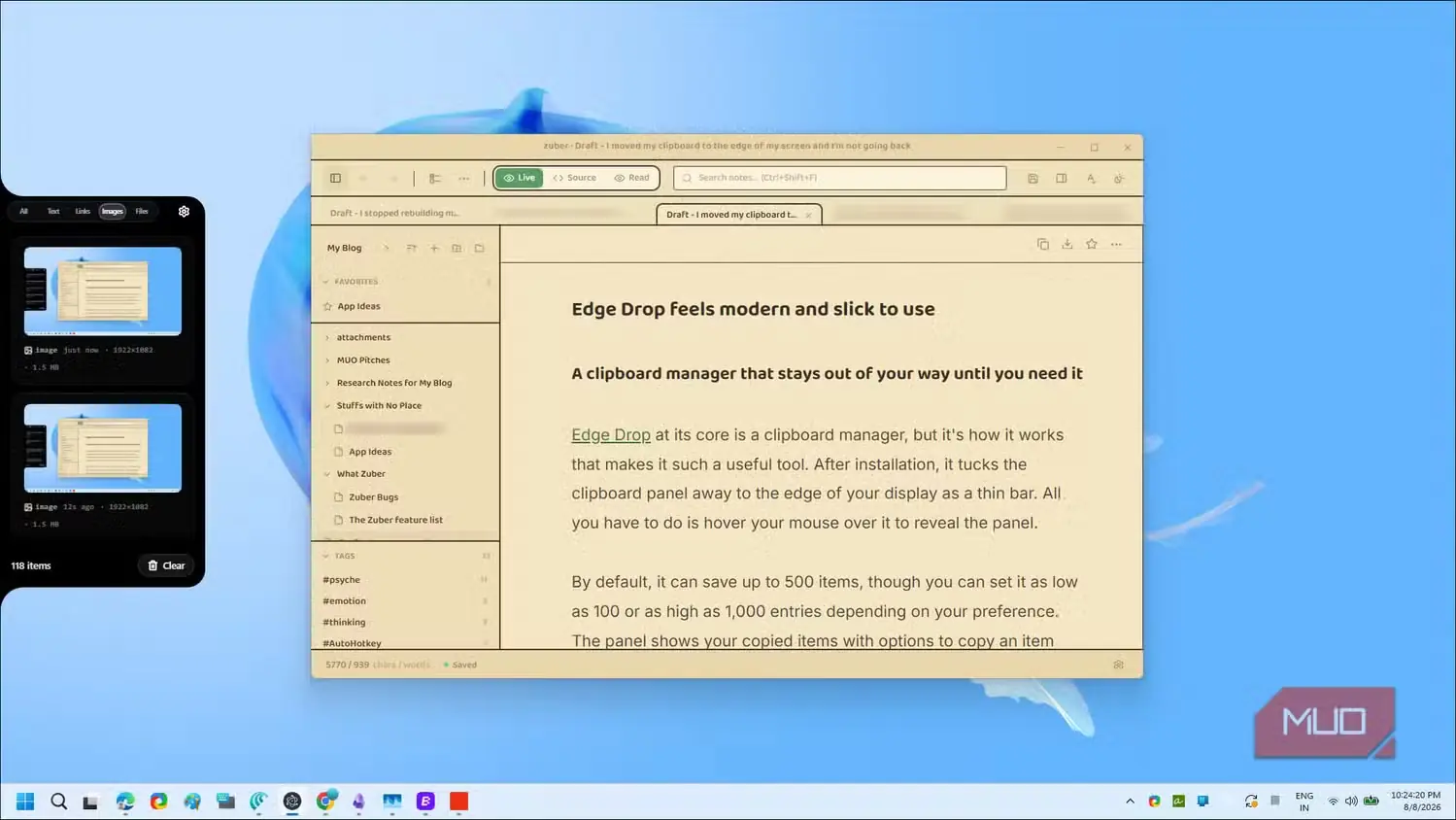
نوار ابزار بالای پنل، امکان مرتبسازی موارد بر اساس نوع را فراهم میکند: پیوندها، متن، تصاویر و پروندهها. میتوانید موارد را مستقیماً به یک ویرایشگر متن، ویرایشگر تصویر یا تقریباً هر جایی که معمولاً چیزی را جایگذاری یا بارگذاری میکنید، بکشید و رها کنید. همچنین میتوانید محل جایگذاری را انتخاب کنید و سپس با کلیک روی موارد پنل کلیپبورد، آنها را یکییکی جایگذاری کنید.
همچنین میتوانید موارد مشابه را گروهبندی کنید. مثلاً میتوانید مجموعهای از اسکرینشاتها را در یک دسته قرار دهید و همه را یکجا در پوشه یا برنامهای رها کنید. این تغییر کوچکی است، اما هنگام سروکلهزدن با چندین فایل، واقعاً در زمان صرفهجویی میکند. اجدراپ بهصورت رایگان از فروشگاه مایکروسافت در دسترس است.
پنل تنظیمات امکانات کاربردی دارد
حالت ناشناس، محافظت تمامصفحه و تنظیمات چیدمان
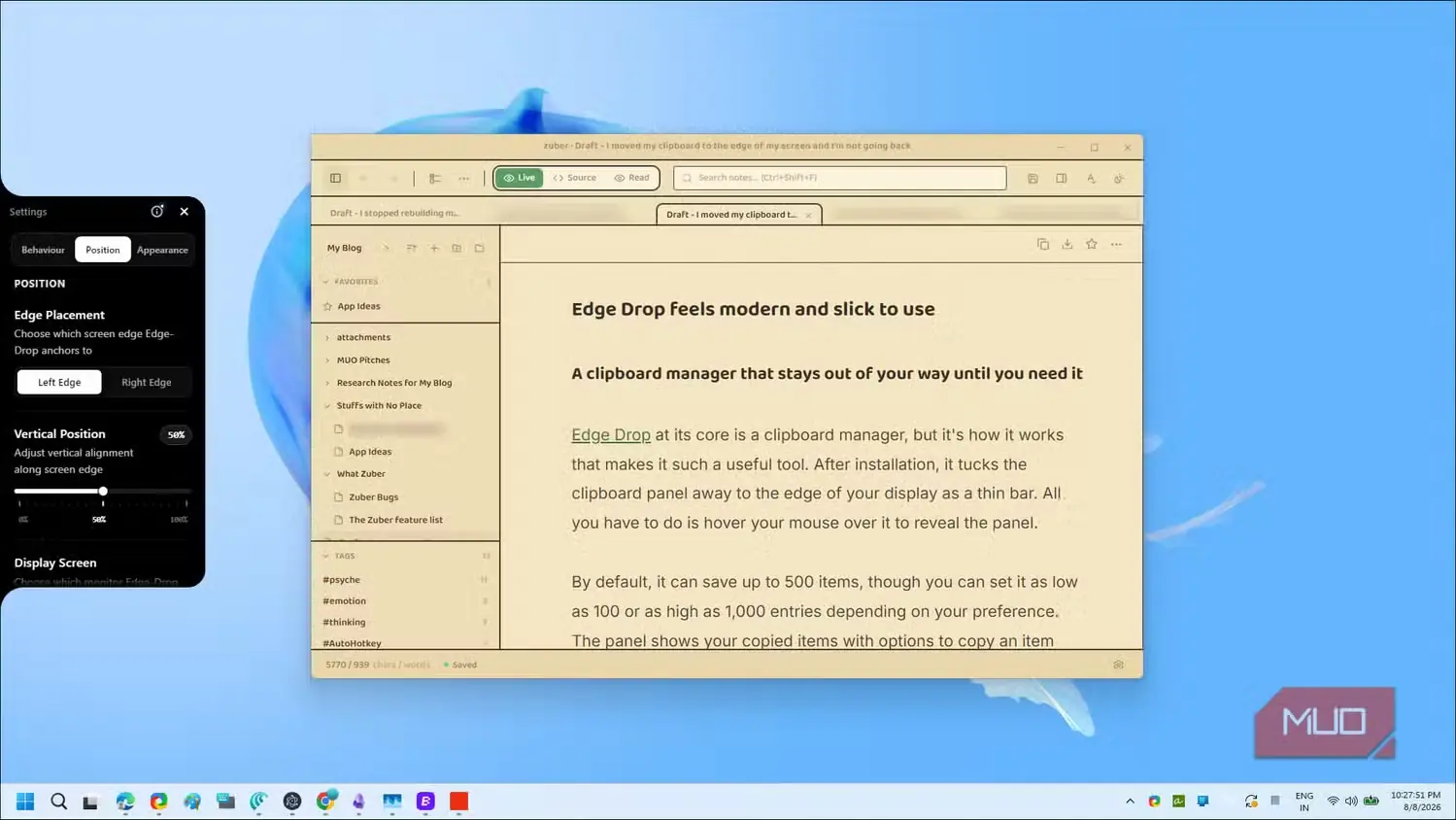
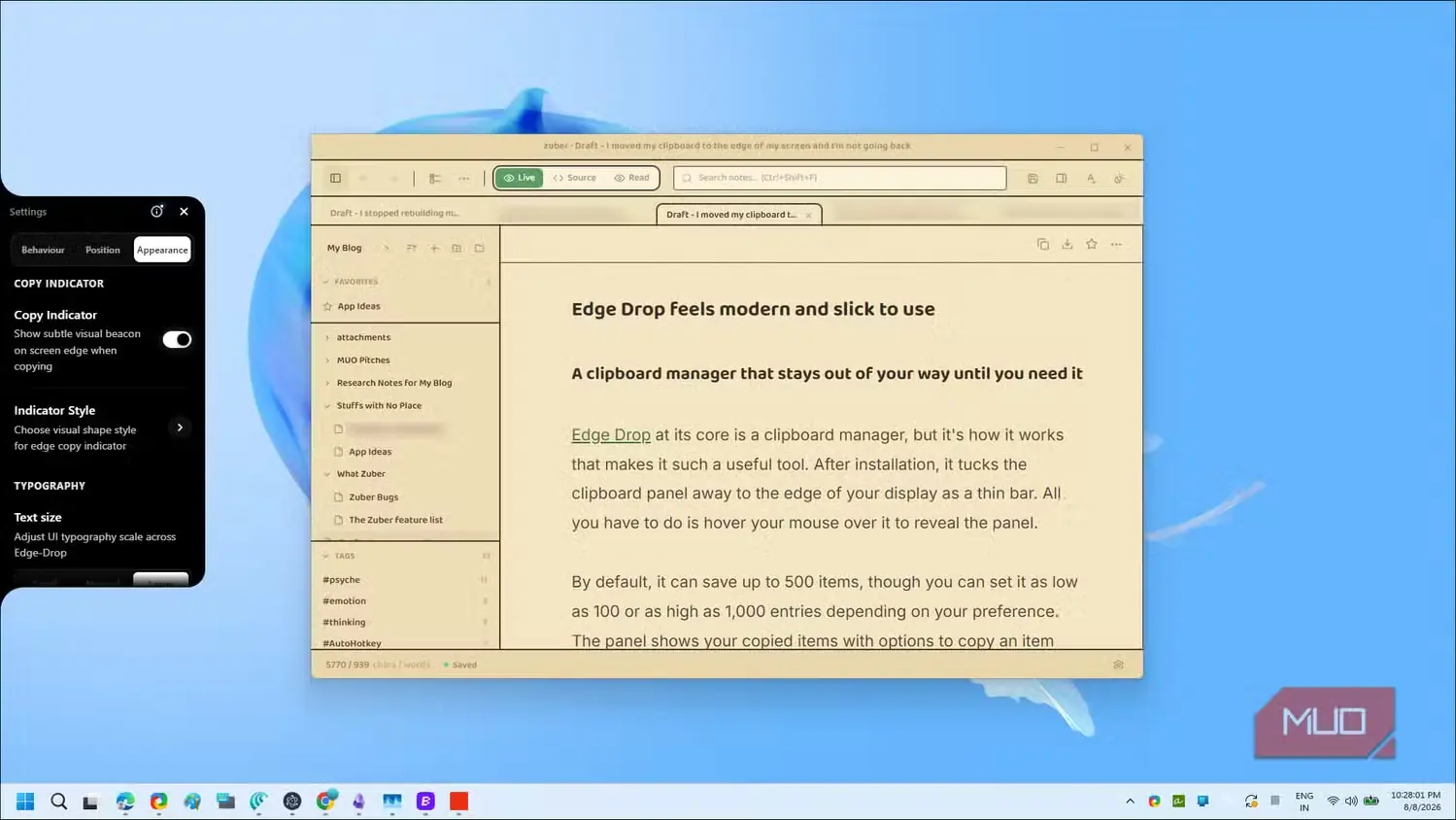
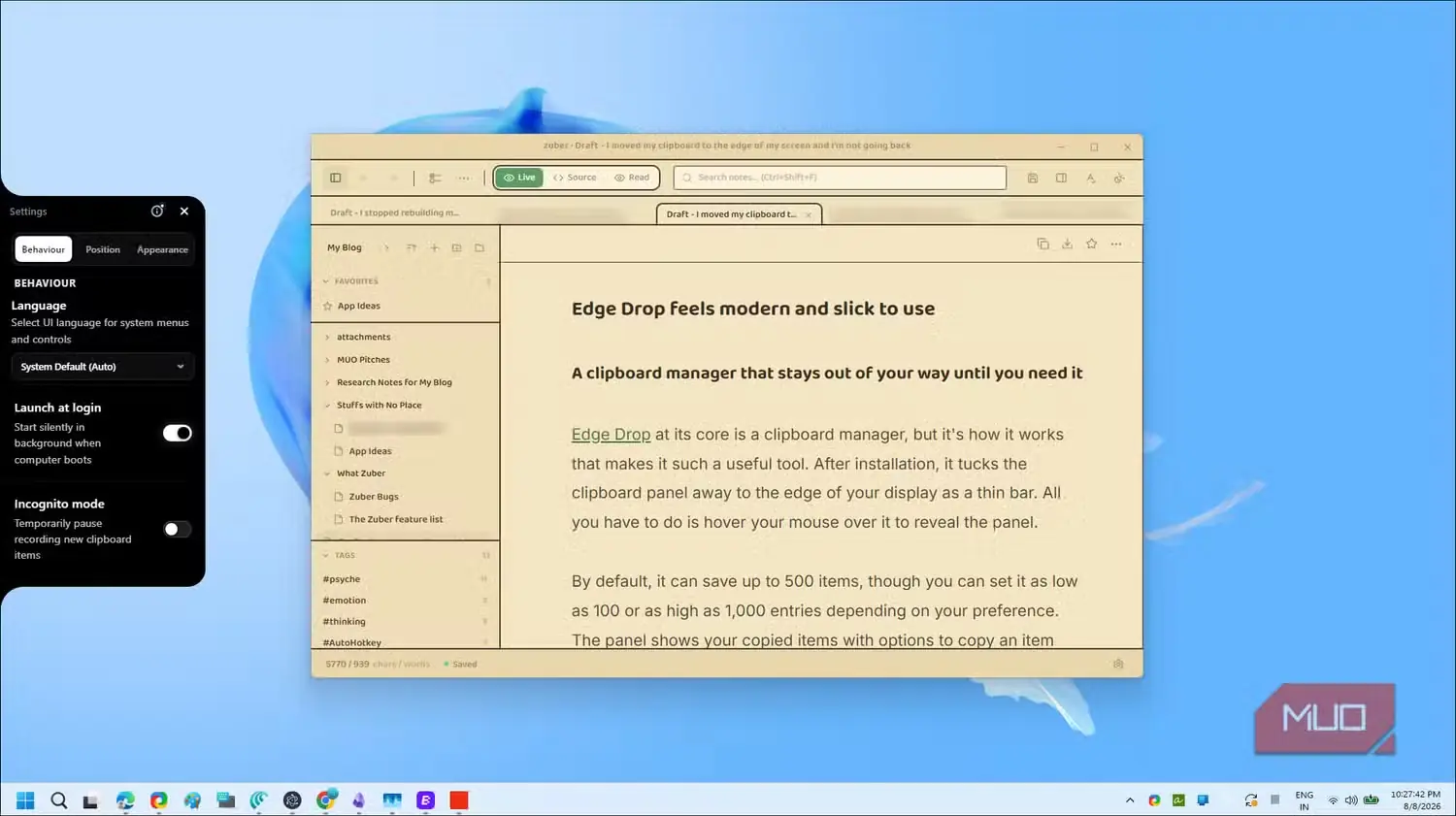
پنل تنظیمات اجدراپ سه زبانه دارد: رفتار، موقعیت و ظاهر؛ هرکدام نیز گزینههای کاربردی و جالبی در خود جای دادهاند.
در زبانهٔ رفتار، کلید حالت ناشناس وجود دارد که ذخیرهٔ موقت موارد کپیشده توسط برنامه را متوقف میکند. این قابلیت هنگام کپی کردن گذرواژهها یا اطلاعات حساس مفید است؛ چون نمیخواهید این موارد در تاریخچهٔ کلیپبورد باقی بمانند. گزینهٔ محافظت تمامصفحه نیز فعالسازی پنل با حرکت ماوس را هنگام بازی یا تماشای محتوای تمامصفحه غیرفعال میکند تا پنل ناخواسته وسط فیلم یا هنگام مسابقه ظاهر نشود. میتوانید تعداد مواردی را که کلیپبورد همزمان نگه میدارد تعیین کنید؛ حداکثر این تعداد ۱۰۰۰ مورد است. همچنین میتوانید زمان پاکسازی خودکار موارد را مشخص کنید یا آنها را بدون انقضا نگه دارید. کلید راهاندازی هنگام ورود نیز باعث میشود اجدراپ همزمان با بوت شدن کامپیوتر، بیصدا در پسزمینه اجرا شود تا همیشه بینیاز از یادآوری، آمادهٔ کار باشد.
زبانهٔ موقعیت به شما اجازه میدهد جای پنل را روی صفحه تعیین کنید. میتوانید میان لبهٔ چپ و راست انتخاب کنید، جایگاه عمودی را با نوار لغزان تنظیم کنید و در صورت استفاده از چند نمایشگر، مشخص کنید پنل به کدام نمایشگر متصل شود. همچنین گزینههایی برای اندازهٔ ناحیهٔ نمایانسازی، ضخامت محرک لبه و ارتفاع پنل وجود دارد که هرکدام میان کوچک، متوسط و بزرگ قابل تنظیماند. گزینهٔ راهنمای موقعیت لبه نیز، اگر نشانگر را در جای نادرست ببرید، لبهٔ صفحه را بهطور نامحسوس روشن میکند؛ قابلیتی مفید وقتی محرک را جابهجا کردهاید و یادتان نیست کجا قرار دارد. زبانهٔ ظاهر هم به شما اجازه میدهد سبک بصری پنل را تغییر دهید.
اجدراپ در برابر دیتو
آنچه دیتو همچنان بهتر انجام میدهد و جایی که اجدراپ پیروز میشود
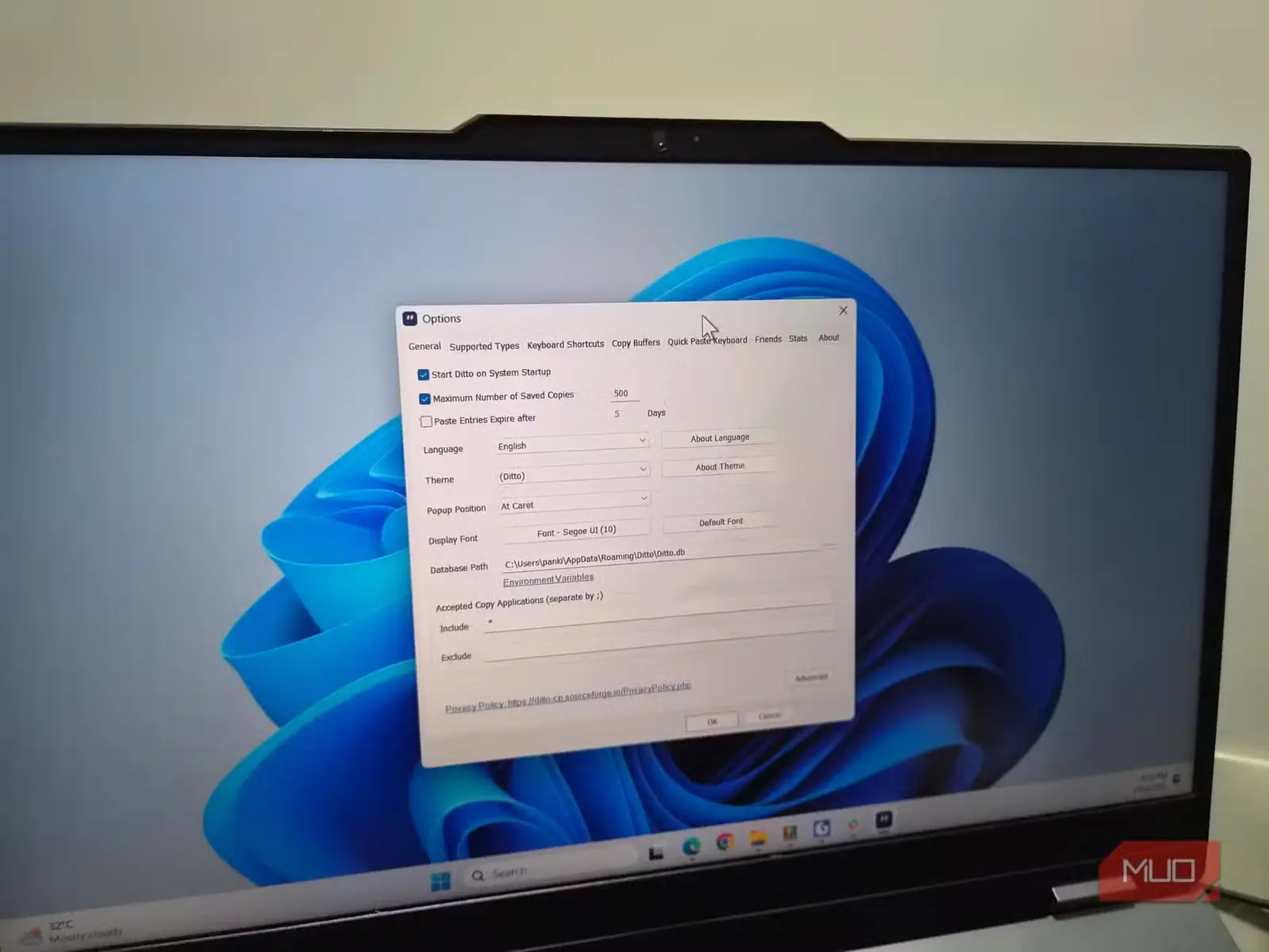
اجدراپ و دیتو را در کنار هم اجرا کردهام و چند مورد هست که دیتو هنوز بهتر انجام میدهد. مهمترینشان جستوجو است. دیتو امکان جستوجو در سراسر تاریخچهٔ کلیپبورد را فراهم میکند؛ قابلیتی که بیش از یک بار به کارم آمده است. اجدراپ هنوز چنین امکانی ندارد.
دومین مورد، بهرهوری حافظه است. دیتو یک برنامهٔ بومی است و تنها بخش کوچکی از رم مورد نیاز اجدراپ را مصرف میکند؛ چیزی که از برنامهای مبتنی بر الکترون انتظار میرود. دیتو همچنین از میانبرهای صفحهکلید برای کپی و جایگذاری سریع پشتیبانی میکند، میتواند تعداد عملاً نامحدودی از موارد ذخیرهشده را نگه دارد و امکان پشتیبانگیری و بازیابی تاریخچهٔ کلیپبورد را فراهم میسازد. حتی میتواند دادههای کلیپبورد را میان چند کامپیوتر متصل به شبکه همگامسازی کند.
نقطهای که Edge Drop از رقیب خود جلو میافتد، مدل تعاملی آن است. کشیدن مستقیم یک پرونده، تصویر یا قطعه متن از پنل کلیپبورد به پنجرهٔ برنامهای دیگر، طبیعیتر از روش استفاده از کلید میانبر و جایگذاری در Ditto بهنظر میرسد. اگر گردش کار شما مستلزم جابهجایی مداوم میان پنجرههاست — خواه درج اسکرینشات در سند، جابهجایی قطعههای کد میان ویرایشگرهای گوناگون، یا انتقال پروندهها به پنجرههای بارگذاری — Edge Drop همه را شهودیتر مدیریت میکند. همچنین میتواند پروندههای واقعی را از طریق سازوکار کشیدنورهاکردن ویندوز به ناحیهٔ رهاسازی برنامه تحویل دهد؛ کاری که هیچ مدیر کلیپبورد مبتنی بر جایگذاری قادر به انجام آن نیست. با همهٔ این تفاوتها، جای قابلیت جستوجو در Edge Drop بیش از هر چیز خالی است؛ با این حال، برای کاربران عادیتر، شاید نبود آن تعیینکننده نباشد.
اجدراپ، مدیر کلیپبوردی کوچک و دوستداشتنی برای ویندوز
با وجود تمام کارهایی که Ditto روی کاغذ بهتر انجام میدهد، Edge Drop به مدیر کلیپبوردی تبدیل شده که در طول روز بیشتر سراغش میروم. گردش کار کشیدنورهاکردن با شیوهٔ جابهجایی من میان برنامهها هماهنگی طبیعیتری دارد؛ بهویژه در جاهایی که میانبرهای صفحهکلید کافی نیستند. جایگاه پنل در کنارهٔ صفحه نیز یعنی همیشه تنها با یک حرکت ماوس در دسترس است، بیآنکه نوار وظیفه را شلوغ کند یا برای فراخوانی آن به کلید میانبر نیاز باشد.
منبع: این مطلب ترجمه و بومیسازی مقالهای از MakeUseOf به قلم Tashreef Shareef است. مشاهده مقاله اصلی