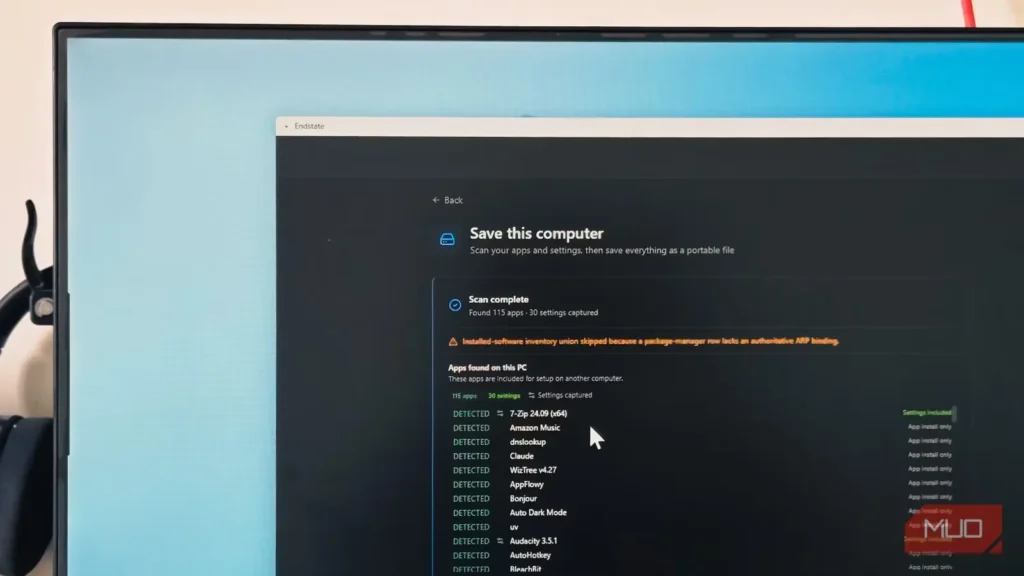
ترجیح میدهم هر بار که یک بهروزرسانی بزرگ منتشر میشود، ویندوز ۱۱ را از نو نصب کنم؛ چون این کار سیستمم را سریع نگه میدارد و انباشتهشدن موارد اضافیای را که یافتنشان به روشهای دیگر دشوار است، پاک میکند. عیبش این است که باید صدها برنامهای را که روی رایانهام دارم دوباره نصب کنم.
با اینکه میتوانم تنظیمات ویندوزم را با یک اسنپشات نرمافزاری Winget بازسازی کنم، این ابزار تنظیمات برنامهها را بازنمیگرداند و رابط کاربری گرافیکی هم ندارد. بهجای آن از Endstate استفاده کردم؛ یک مدیر نرمافزار متنباز که فهرست برنامهها و تنظیماتشان را ذخیره میکند و پس از نصب مجدد ویندوز، آنها را با یک کلیک بازمیگرداند.
Endstate چیست و چگونه کار میکند
مدیر نرمافزار متنباز که از یک فهرست ساده برنامه فراتر میرود
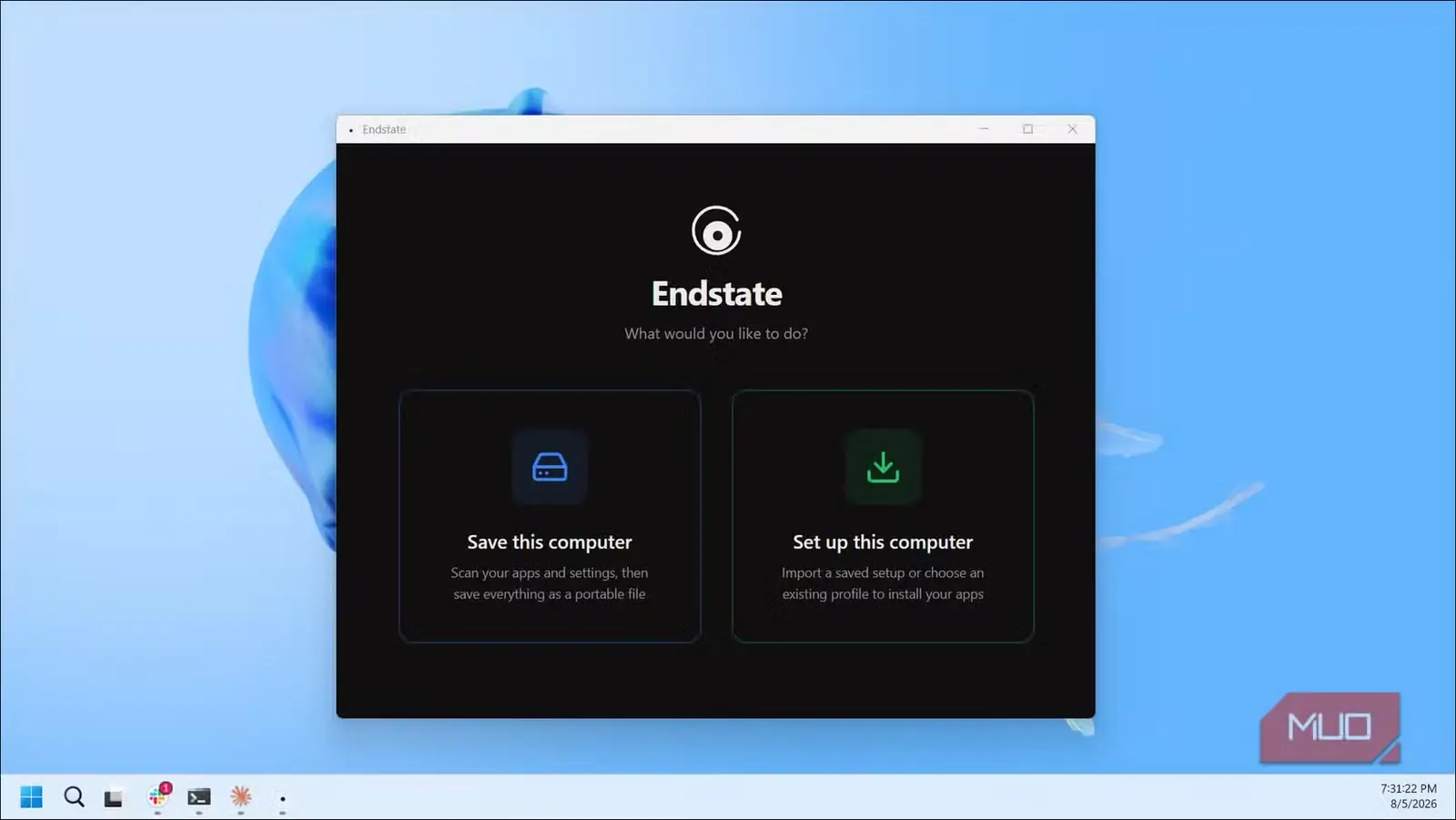
Endstate یک مدیر نرمافزار رایگان و متنباز است که بر پایه Winget و Chocolatey ساخته شده است. در حالی که دستورهای export و import در Winget تنها فهرست برنامهها را مدیریت میکنند، Endstate لایهای برای ذخیره تنظیمات به آن میافزاید. این برنامه رایانه را برای یافتن برنامههای نصبشده اسکن میکند، فایلهای پیکربندی و تنظیماتشان را گردآوری میکند و همهچیز را در یک فایل قابلحمل واحد بستهبندی میکند؛ فایلی که میتوانید به رایانهای جدید یا نصب تازه ویندوز منتقل کنید.
این برنامه را توسعهدهندهای به نام Hugo Ander Kivi با زبان Go نوشته و با مجوز Apache ۲.۰ منتشر کرده است. Endstate از Winget بهعنوان مدیر بسته اصلی خود در ویندوز استفاده میکند و برای برنامههای خارج از مخزن Winget، از Chocolatey نیز بهصورت اختیاری پشتیبانی میکند. در پسزمینه، از یک مدل اعلانی پیروی میکند: وضعیت مطلوب رایانهتان را توصیف میکنید و Endstate مراحل لازم برای رسیدن به آن را تعیین میکند.
آنچه Endstate را از یک winget export ساده متمایز میکند، بازگردانی تنظیمات است. Endstate اکنون از ذخیره و بازگردانی تنظیمات برای فهرستی رو به رشد از برنامهها پشتیبانی میکند؛ از جمله ابزارهایی مانند Notepad++، Visual Studio Code، ۷-Zip، Audacity و Microsoft Office. برای برنامههایی که ماژول تنظیمات اختصاصی ندارند، به Winget یا Chocolatey برای نصب بازمیگردد؛ بنابراین پوشش نصب برنامهها را از دست نمیدهید. هر برنامه دوباره نصب میشود و برای برنامههایی که Endstate میشناسد، تنظیماتتان نیز بازمیگردد.
Endstate ابزاری نسبتاً جدید و جامعهمحور است و Microsoft از آن پشتیبانی نمیکند. پشتیبانی آن از تنظیمات نیز به کاتالوگ ماژولهایش محدود است و همهجانبه نیست. با این حال، برای کسی که ویندوز را از نو نصب میکند، حتی بازگردانی بخشی از تنظیمات هم میتواند مقدار زیادی از دردسرهای پس از نصب را کم کند.
ایجاد اسنپشات نرمافزاری با Endstate
رایانه را اسکن کنید و همهچیز را در یک فایل ذخیره کنید
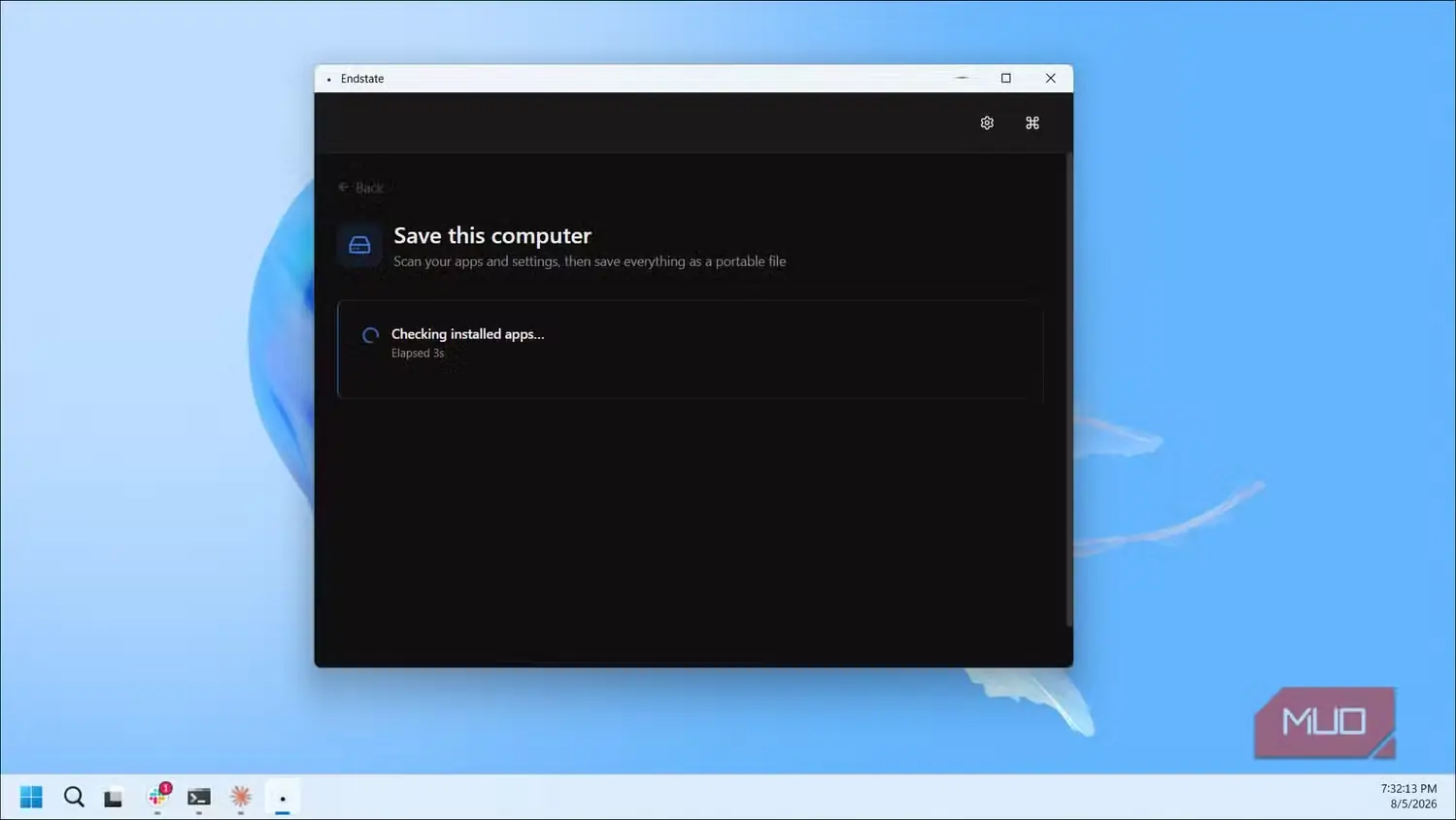
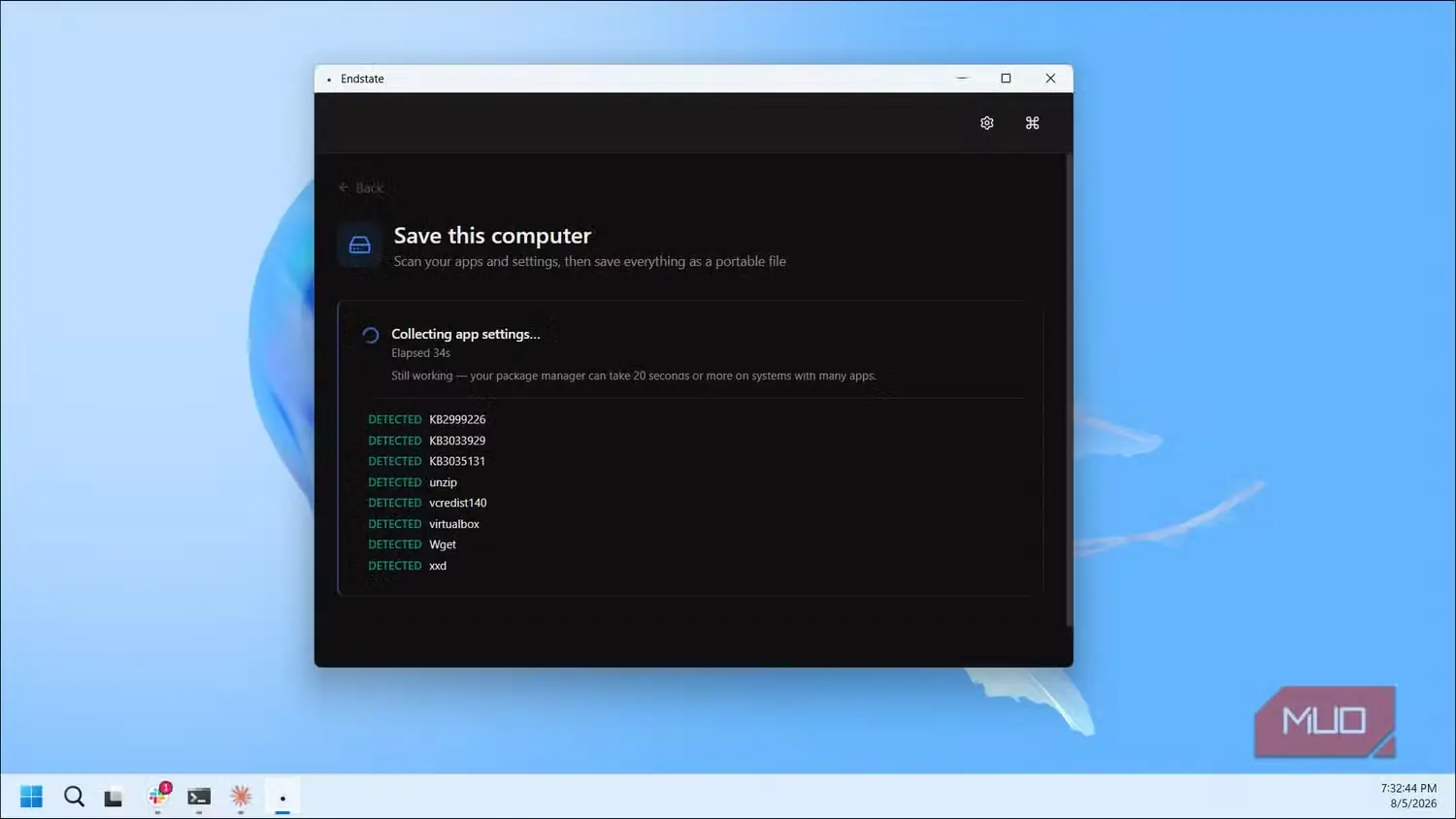
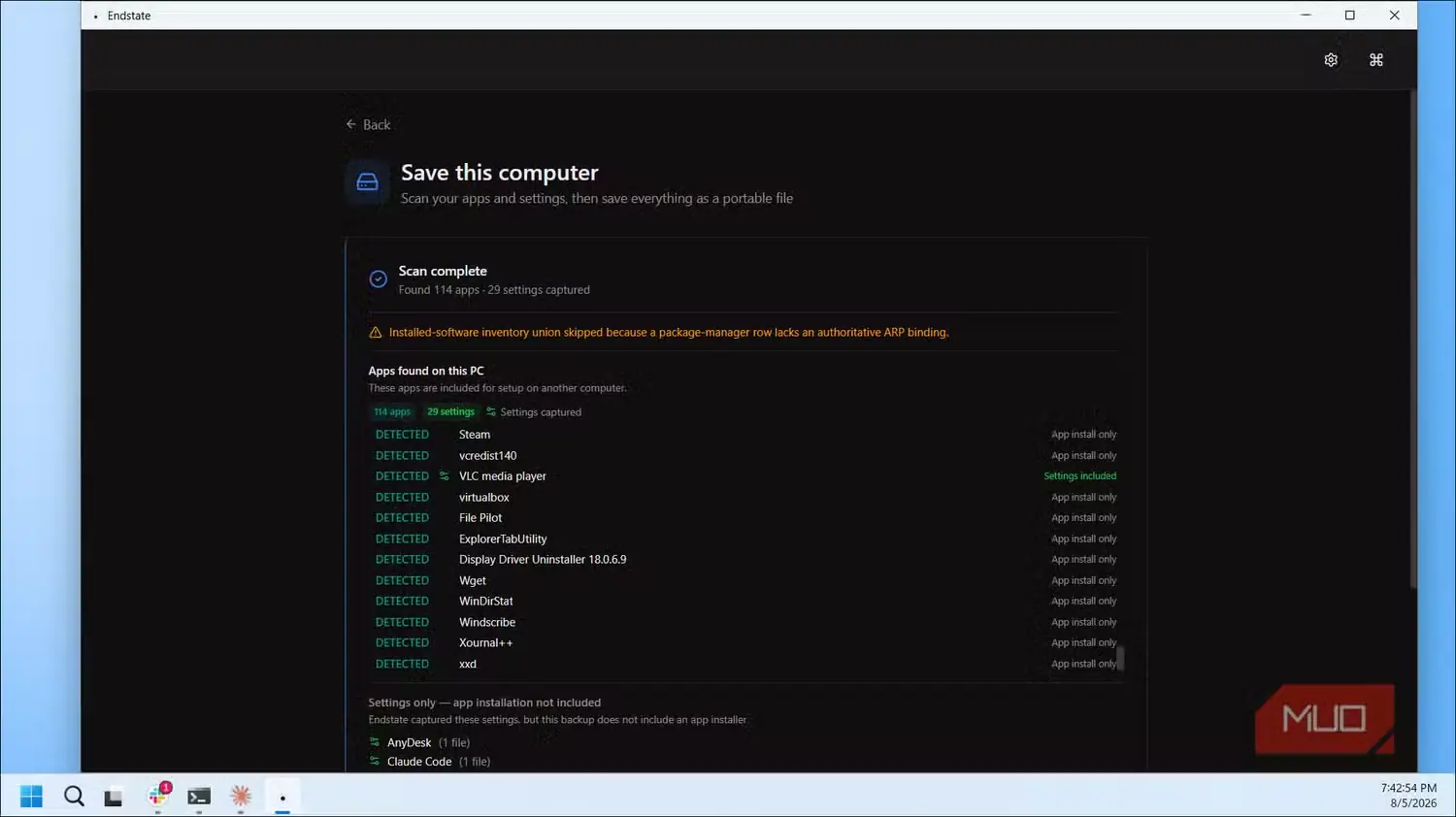
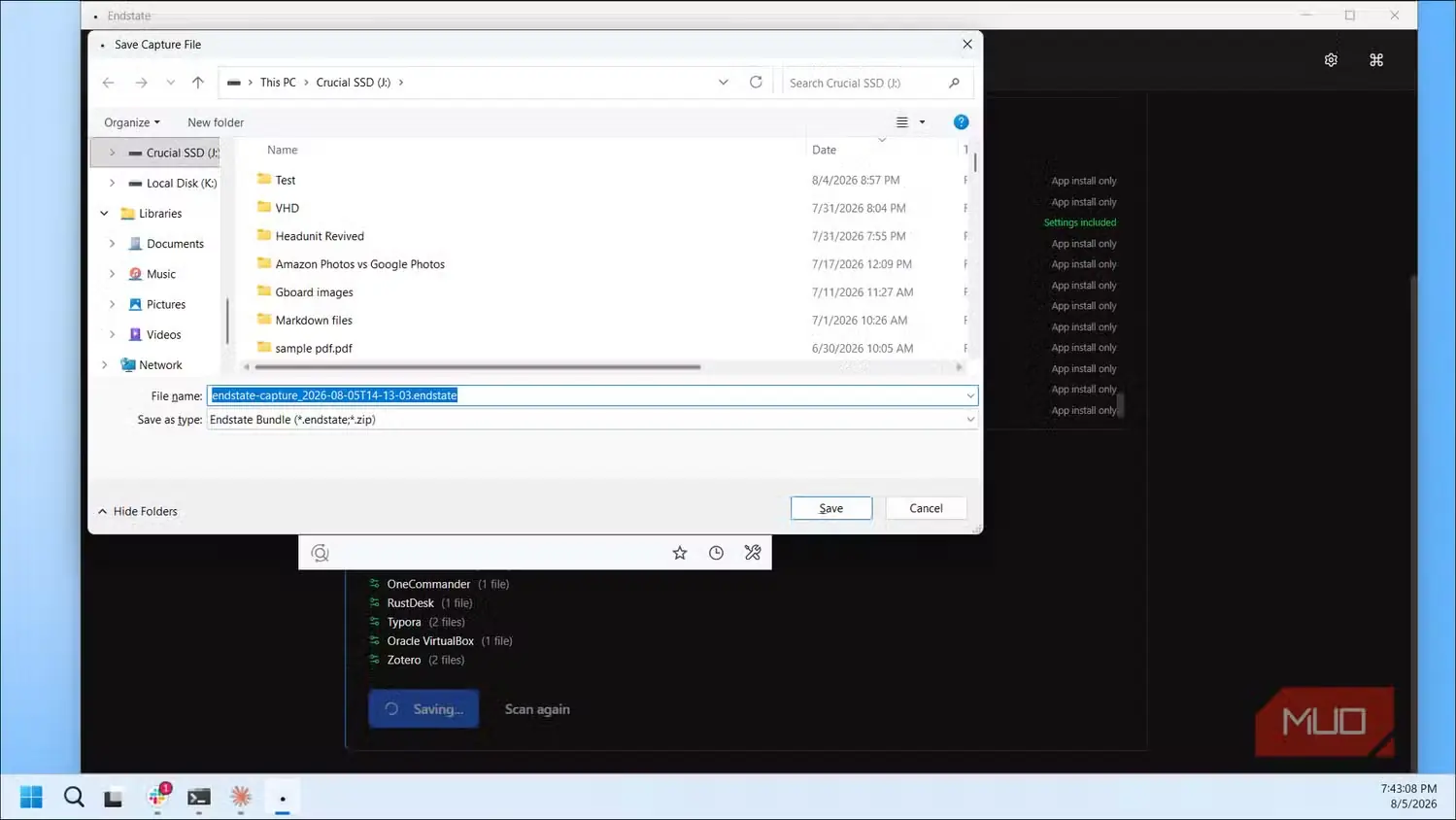
ایجاد اسنپشات در Endstate فرایندی دومرحلهای است: ابتدا رایانه را اسکن میکنید و سپس نتیجه را ذخیره میکنید. من این کار را روی رایانهای انجام دادم که بیش از ۱۰۰ برنامه روی آن نصب بود.
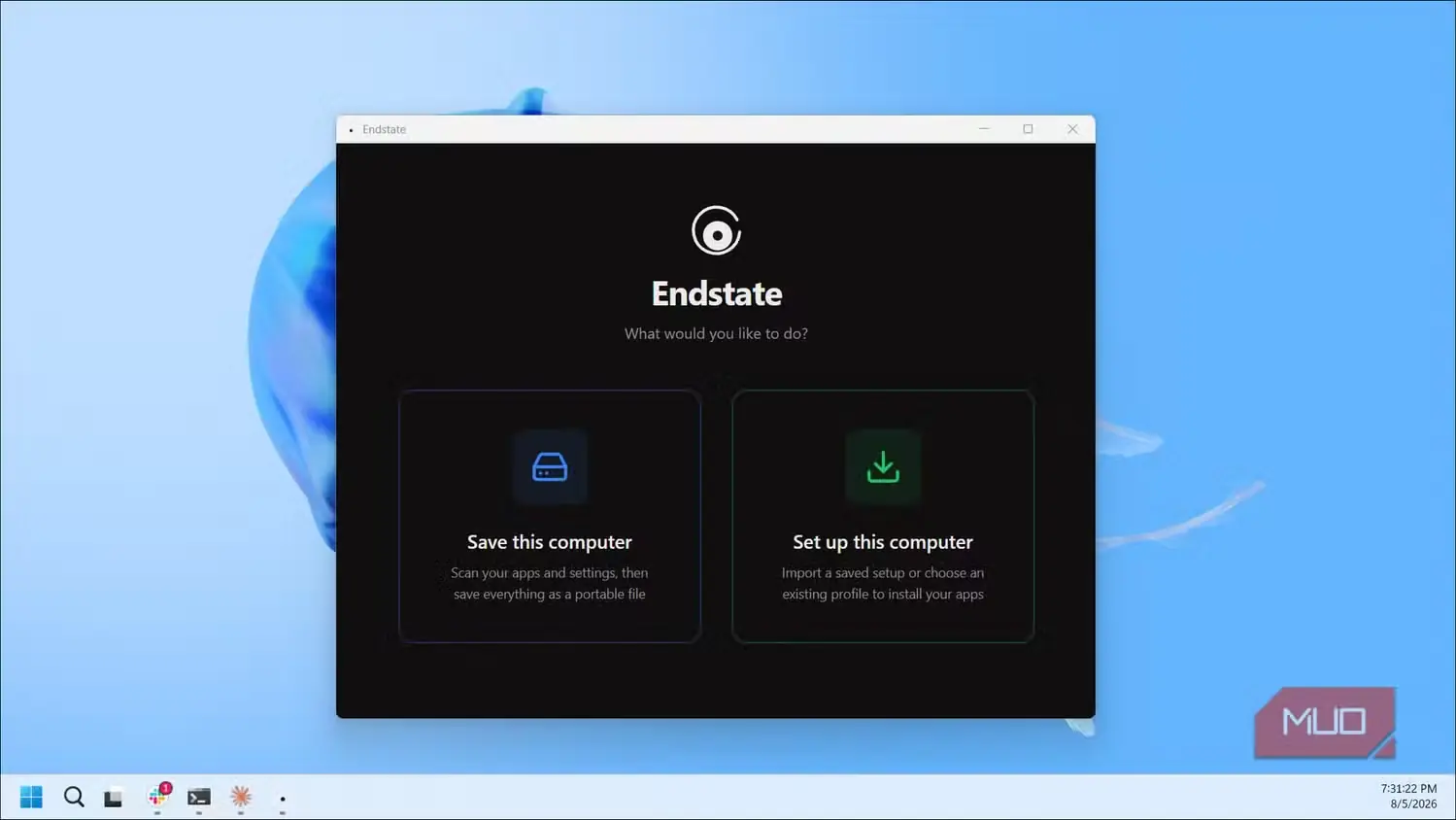
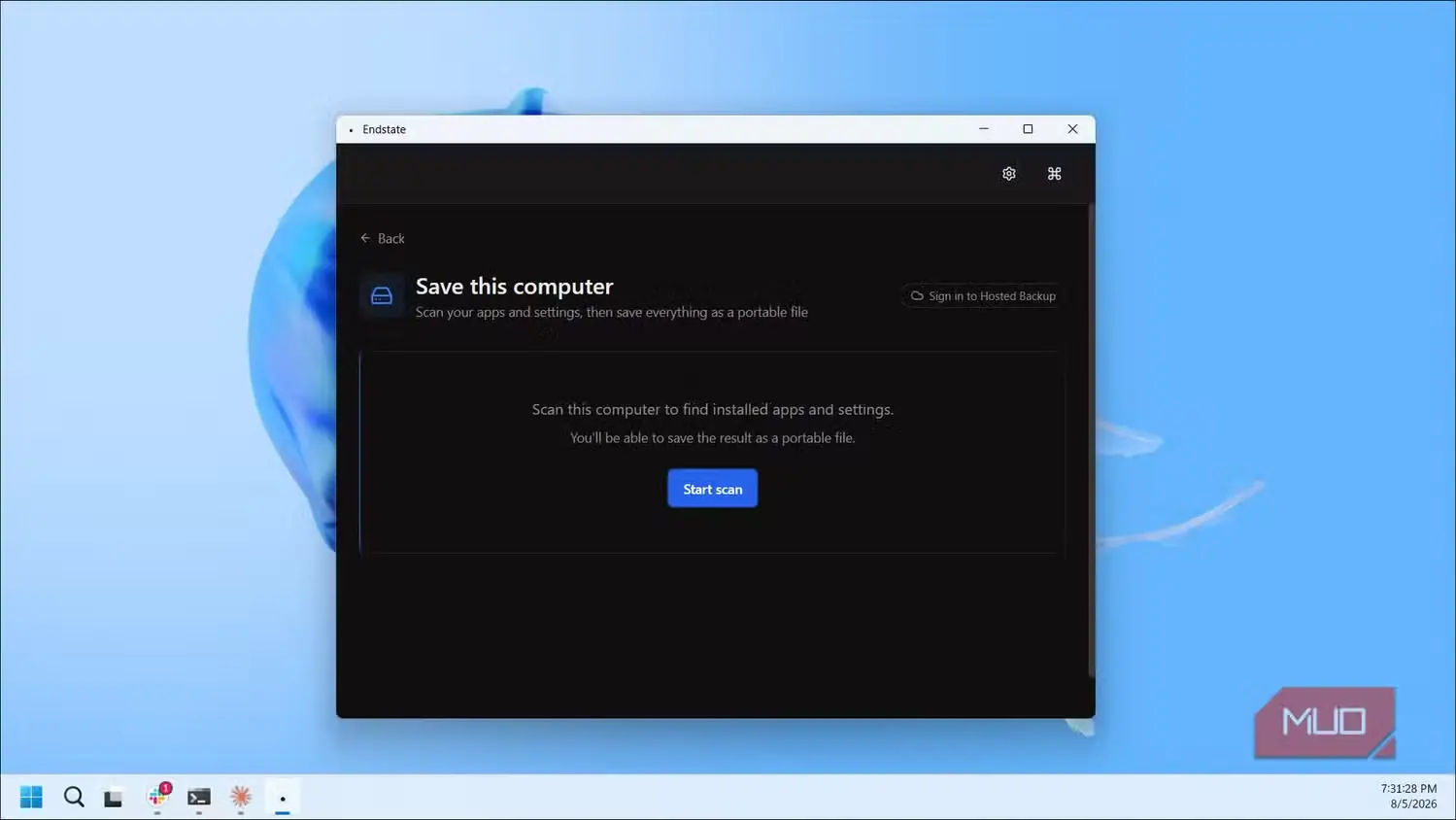
- Endstate را اجرا کنید و روی «ذخیره این رایانه» (Save this computer) کلیک کنید. برنامه توضیح میدهد که برنامهها و تنظیماتتان را اسکن میکند و سپس همهچیز را بهصورت یک فایل قابلحمل ذخیره میکند.
- روی «شروع اسکن» (Start scan) کلیک کنید. Endstate ابتدا برنامههای نصبشده را از طریق Winget بررسی میکند و سپس تنظیمات برنامهها را گردآوری میکند. روی سیستم من با ۱۱۴ برنامه، اسکن حدود ۳۰ تا ۴۰ ثانیه طول کشید. یک شاخص پیشرفت میبینید که ابتدا بررسی برنامههای نصبشده و سپس گردآوری تنظیماتشان را نشان میدهد.
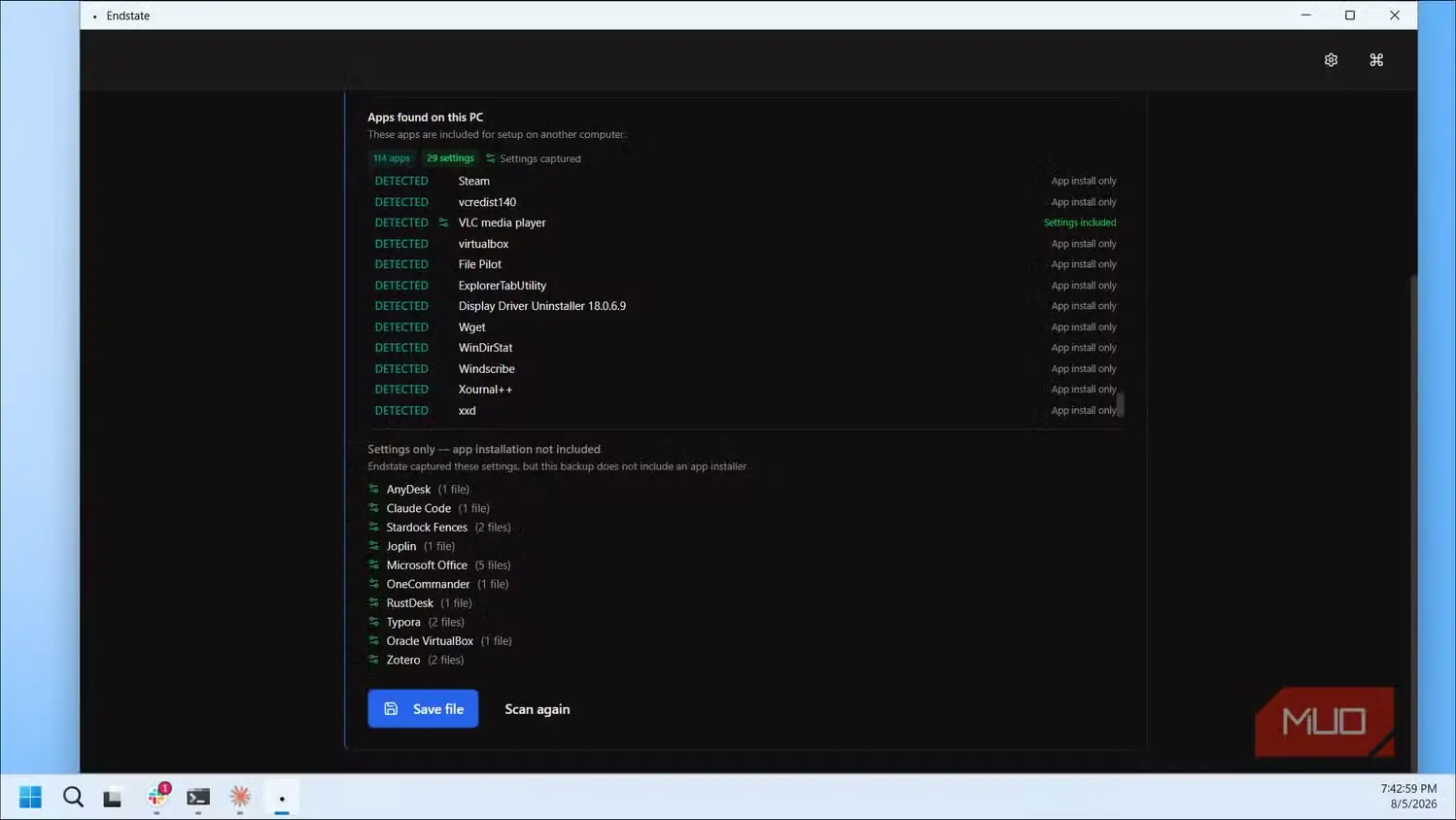
- بهمحض پایان اسکن، خلاصهای میبینید که تعداد برنامههای شناساییشده و تنظیمات ذخیرهشده را نشان میدهد. در مورد من، ۱۱۴ برنامه پیدا شد و ۲۹ مجموعه تنظیمات ذخیره شد. فهرست برنامهها هر برنامه شناساییشده را همراه با برچسب «فقط نصب برنامه» («App install only») یا، برای برنامههایی که Endstate ماژول تنظیماتشان را دارد، «شامل تنظیمات» («Settings included») نشان میدهد.
- زیر فهرست برنامهها، بخشی با عنوان «فقط تنظیمات» نیز میبینید. اینها برنامههایی هستند که Endstate فایلهای پیکربندیشان را ذخیره کرده، اما نصب خود برنامه را مدیریت نمیکند؛ مانند AnyDesk، Claude Code و Stardock Fences. باید این برنامهها را دستی نصب کنید، اما تنظیماتشان همچنان بازگردانده میشود.
- روی «ذخیره فایل» (Save file) کلیک کنید، مکانی را انتخاب کنید ــ من فایل را روی یک SSD خارجی ذخیره کردم ــ و Endstate همهچیز را در یک فایل .endstate واحد بستهبندی میکند. فایل من حدود ۳۱۴ مگابایت بود که شامل مانیفست برنامهها و همه فایلهای تنظیمات ذخیرهشده میشد.
بسته .endstate یک آرشیو ZIP است که میتوانید برای نگهداری امن روی فلش USB، SSD خارجی یا حتی یک سرویس فضای ابری ذخیره کنید.
نصب دوباره برنامهها با Endstate
برنامهها و تنظیماتتان را از یک فایل واحد بازگردانید
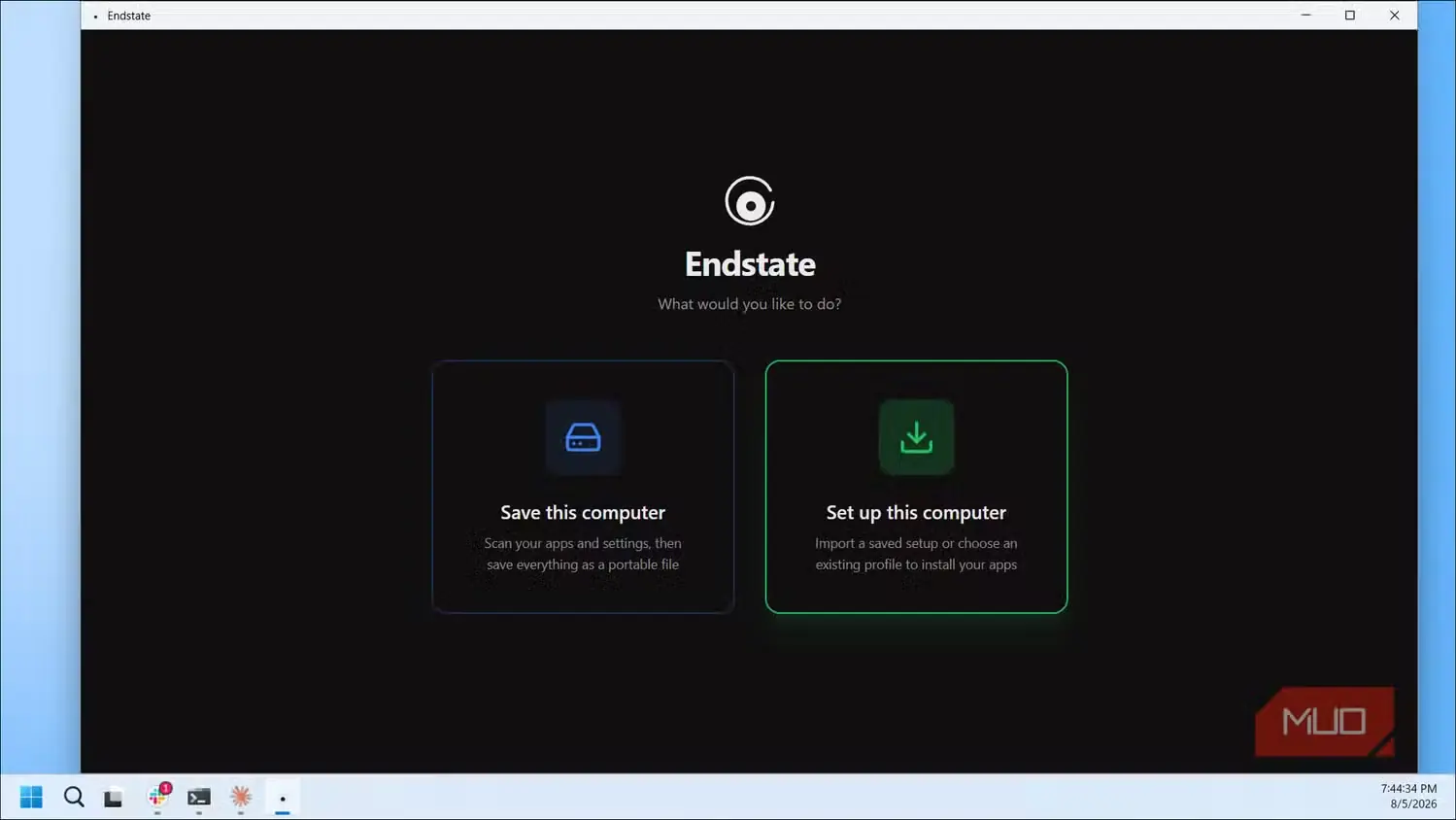
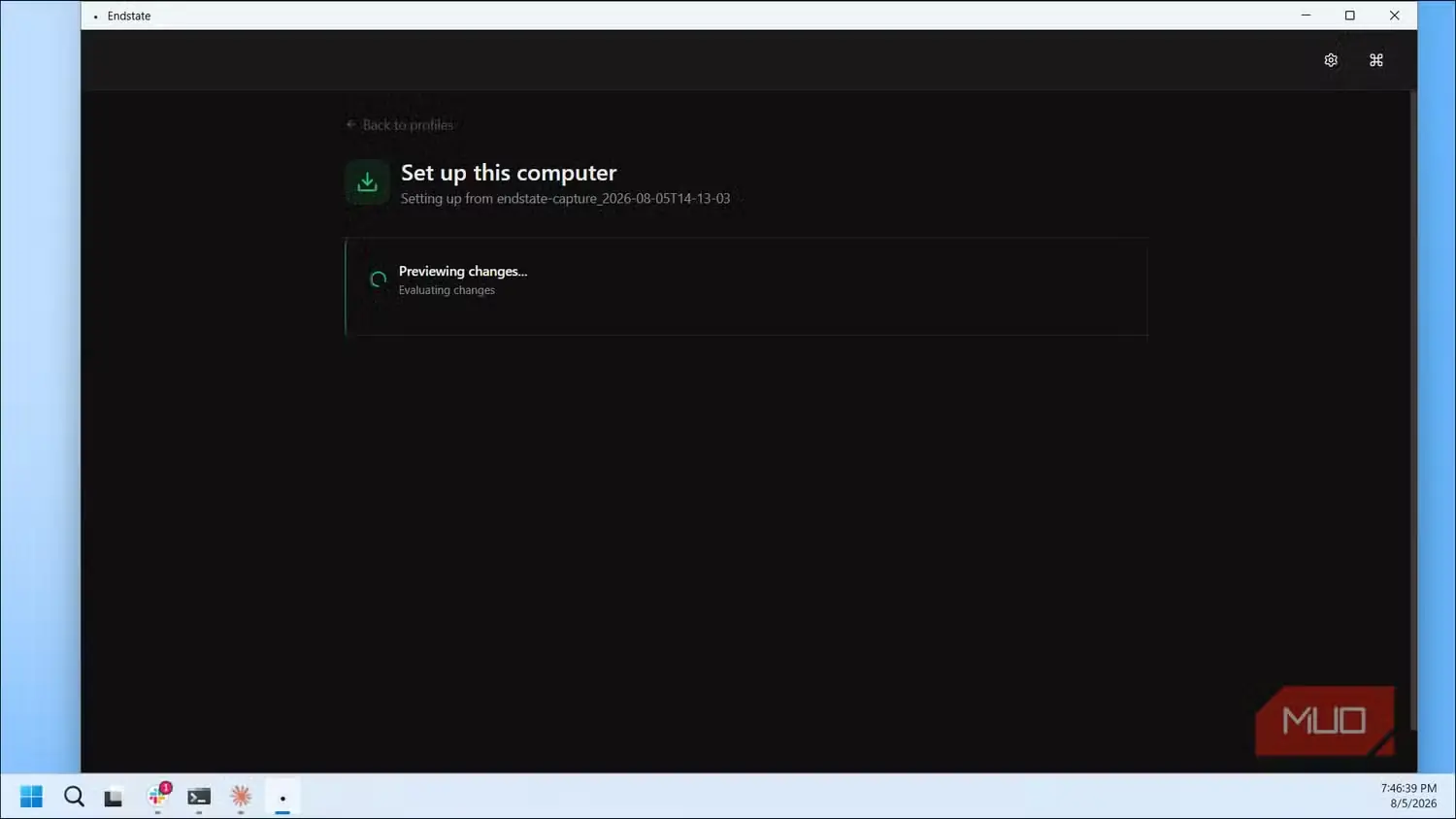
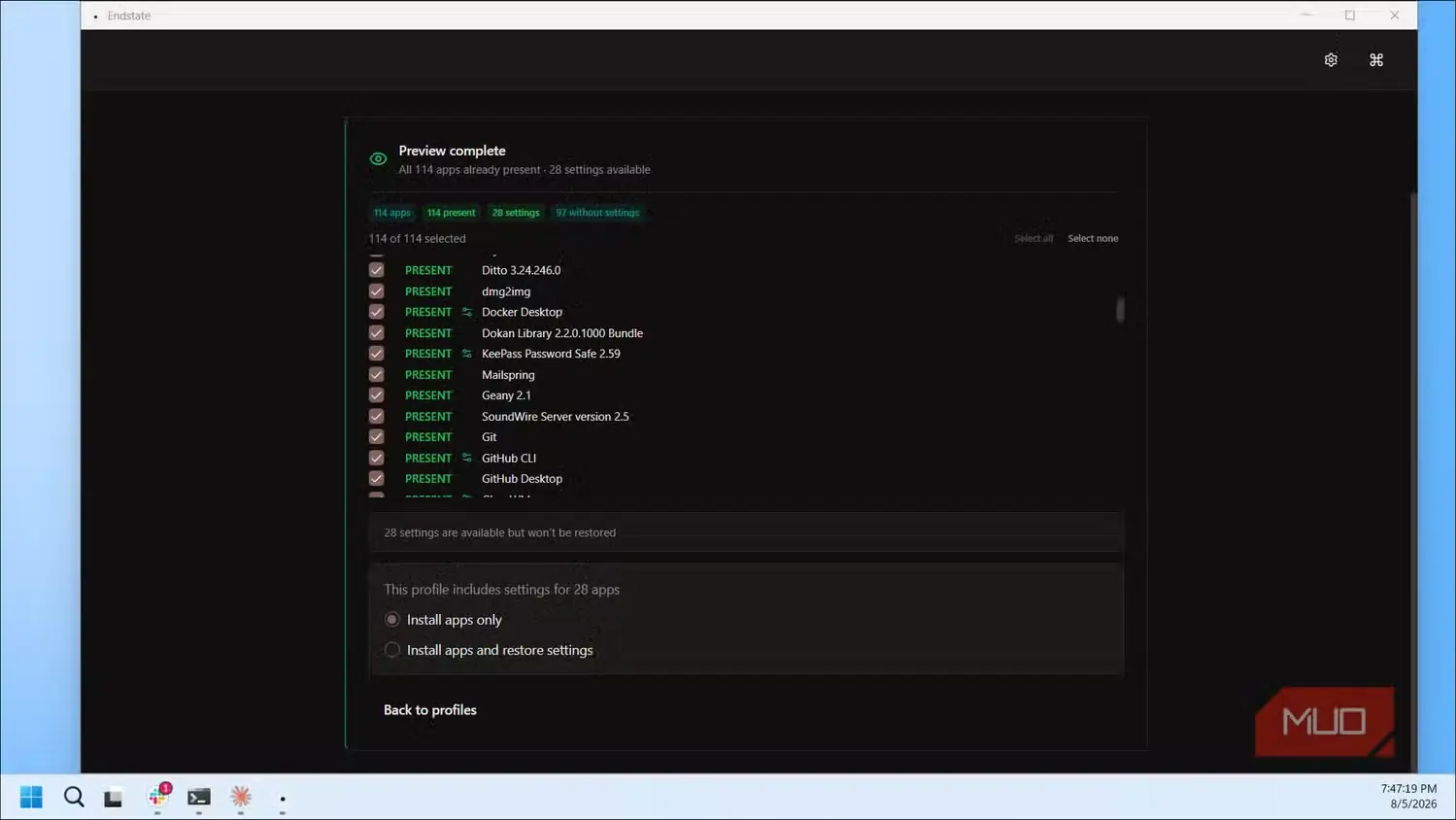
پس از نصب تازه ویندوز، بازگرداندن برنامهها با Endstate به همان اندازه آسان است. برای بازگردانی برنامهها:
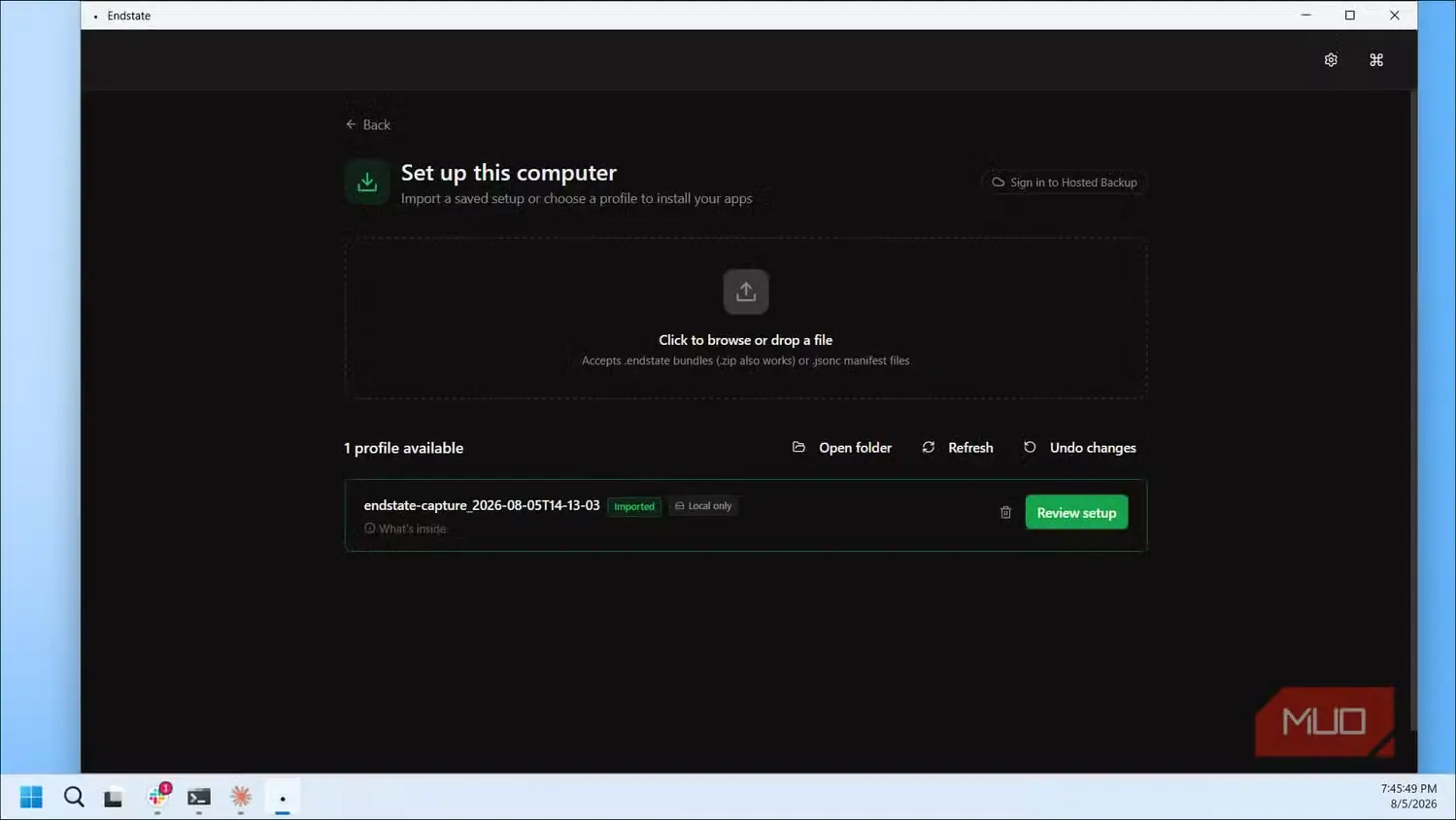
- Endstate را روی نصب تازه ویندوز نصب کنید و «راهاندازی این رایانه» (Set up this computer) را انتخاب کنید.
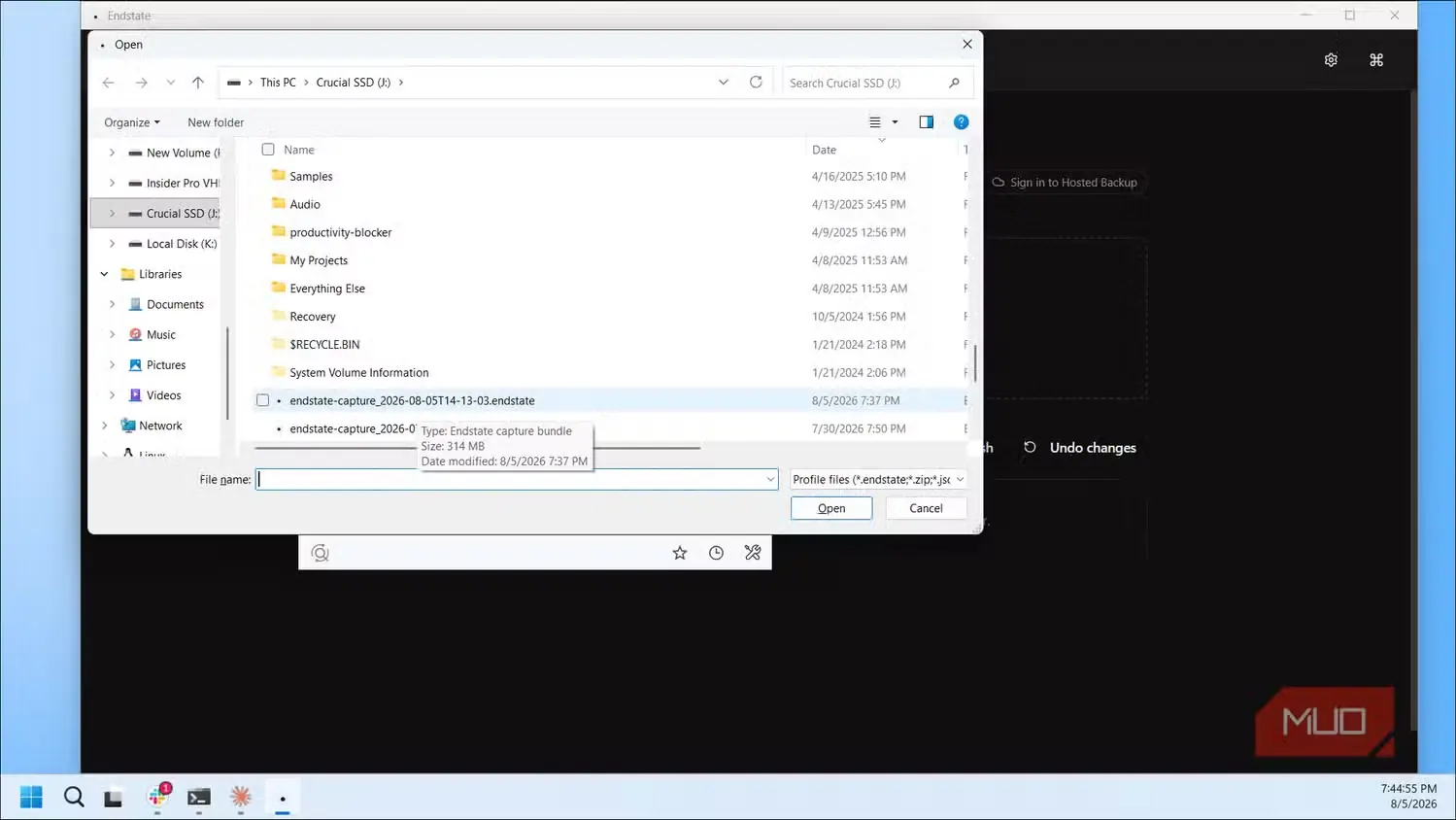
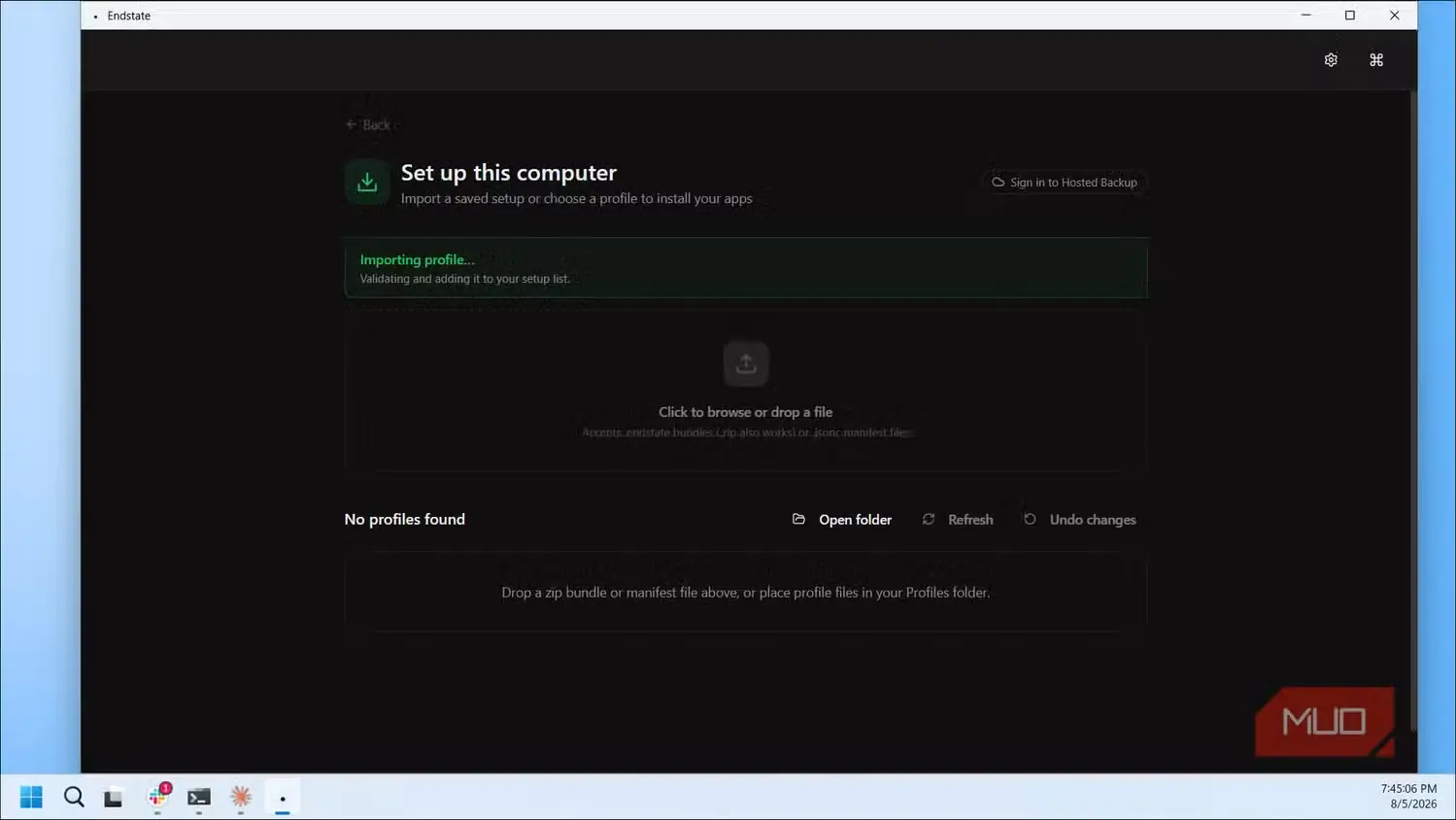
- ناحیهای برای رها کردن فایل میبینید که بستههای .endstate، پروندههای .zip یا فایلهای مانیفست .jsonc را میپذیرد. روی «برای مرور یا رها کردن پرونده کلیک کنید» (Click to browse or drop a file) کلیک کنید و به بسته .endstate ذخیرهشده بروید. Endstate نمایه را اعتبارسنجی و وارد میکند.
- پس از وارد کردن، نمایه در فهرست نمایههای در دسترس نمایش مییابد. روی «بازبینی راهاندازی» (Review setup) کلیک کنید تا پیشنمایش مواردی را که نصب میشوند ببینید.
- Endstate اکنون تغییرات را ارزیابی میکند و میان موارد موجود در اسنپشات و وضعیت فعلی رایانه مقایسه انجام میدهد. سپس پیشنمایشی با فیلترهایی برای همه برنامهها، برنامههای موجود، برنامههای دارای تنظیمات در دسترس و برنامههای بدون تنظیمات نمایش میدهد. در پایین، گزینهای برای انتخاب میان «فقط نصب برنامهها» (Install apps only) و «نصب برنامهها و بازگردانی تنظیمات» (Install apps and restore settings) میبینید. اگر میخواهید پیکربندیها نیز بازگردانده شوند، گزینه دوم را انتخاب کنید.
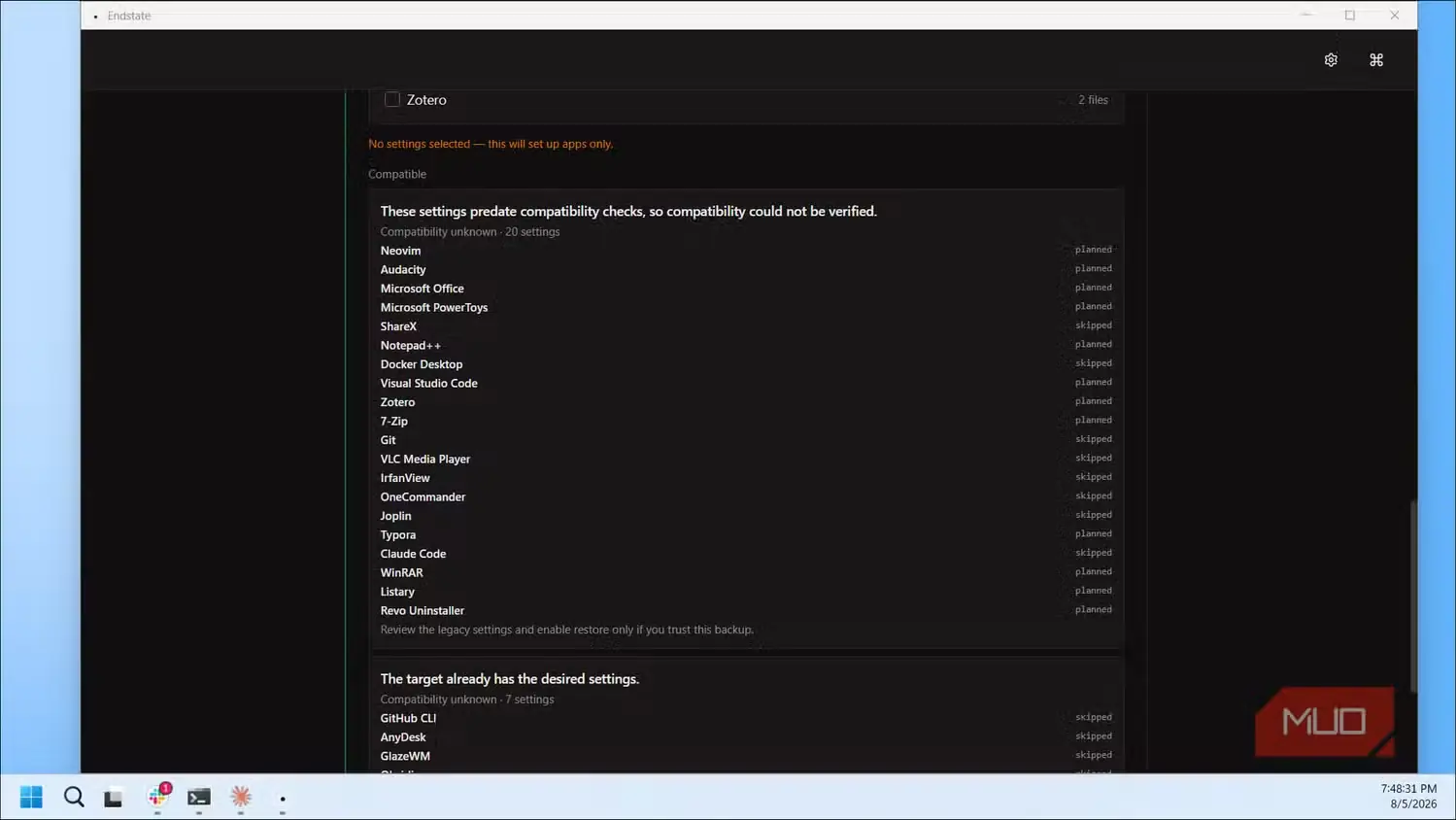
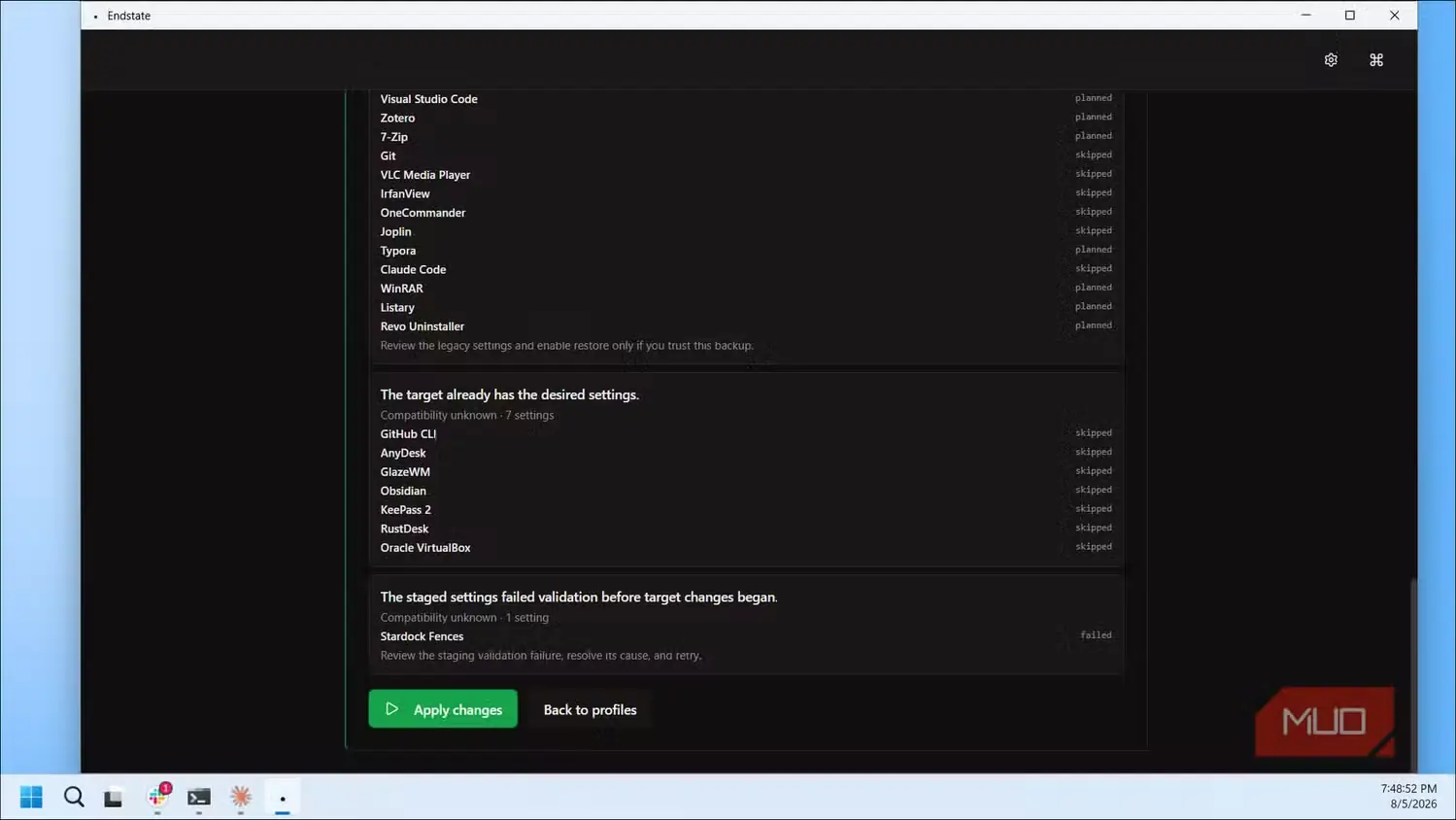
- برای تنظیمات، Endstate تفکیک دقیقی شامل تنظیمات دارای بررسی سازگاری، تنظیمات سازگار با مقصد و هر مورد نامعتبر نمایش میدهد. برخی تنظیمات «برنامهریزیشده» (planned) هستند، یعنی برای بازگردانی آمادهاند، و برخی «نادیدهگرفتهشده» (skipped) نمایش داده میشوند، یعنی از قبل وجود دارند یا ناسازگارند. در آزمایش من، Stardock Fences با شکست اعتبارسنجی علامتگذاری شد؛ این مورد قابلانتظار بود، چون هنوز آن برنامه را نصب نکرده بودم.
- روی «اعمال تغییرات» (Apply changes) کلیک کنید تا Endstate برنامهها را یکییکی از طریق Winget نصب کند.
به یاد داشته باشید که برنامهها جداگانه نصب میشوند، نه بهصورت بیصدا در پسزمینه. هنگام ظاهرشدن اعلانهای مجوز و جادوگرهای نصب هر برنامه، آنها را میبینید. بنابراین باید کنار سیستم باشید تا اعلانهای UAC یا توافقنامههای مجوز را تأیید کنید.
بازگردانی کامل روی رایانه آزمایشی من با ۱۱۴ برنامه زمان برد، اما لازم نبود حتی یک نصبکننده را دستی پیدا کنم. وقتی Endstate کارش را تمام کرد، بیشتر برنامهها دقیقاً همانجا بودند که انتظار داشتم، همراه با تنظیماتشان.
نصب تمیز ویندوز اکنون بسیار آسانتر شده است
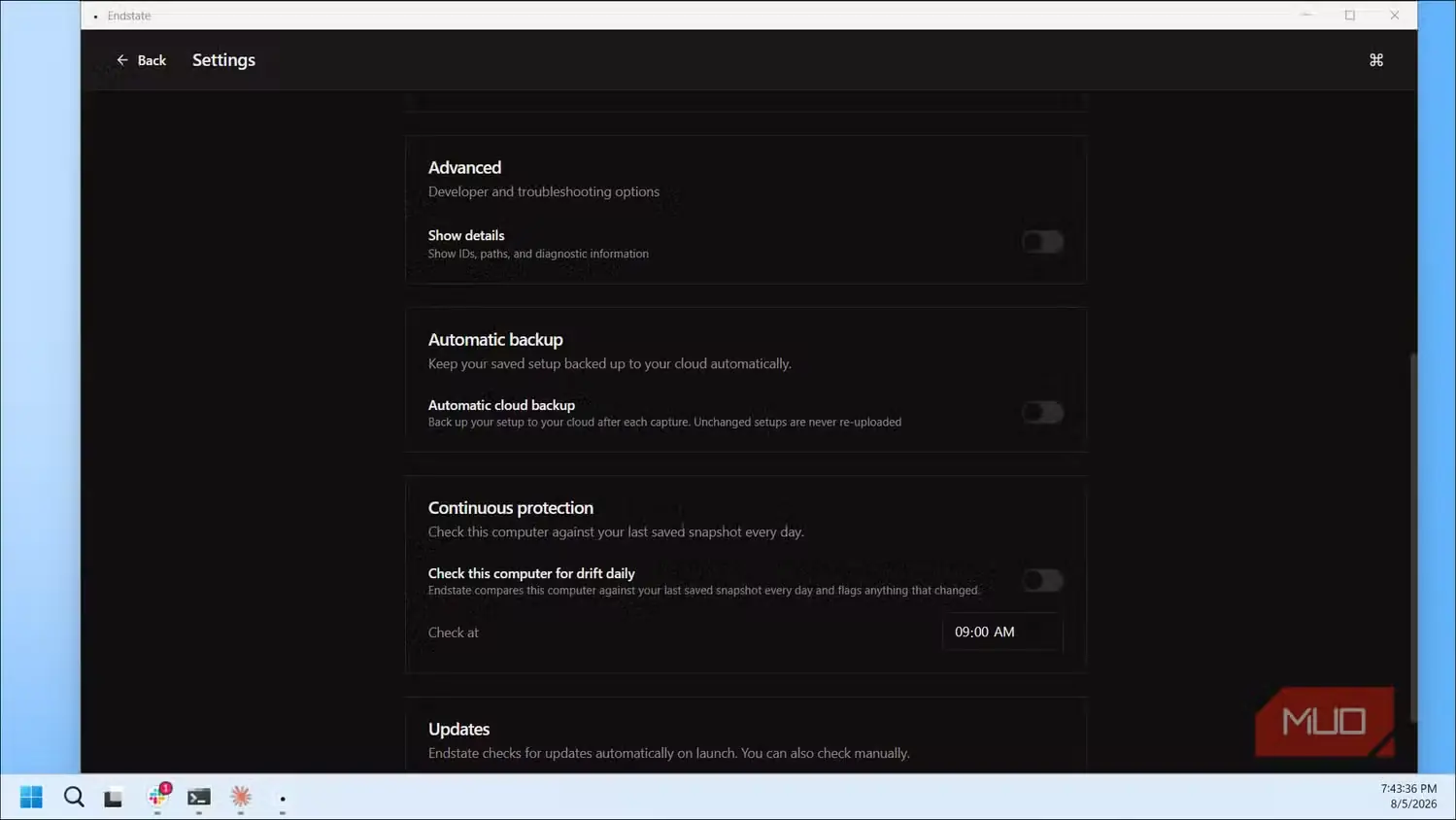
نسخه رایگان Endstate اسنپشاتهای محلی، بازگردانی کامل برنامهها و بازیابی تنظیمات برنامههای پشتیبانیشده را پوشش میدهد. با این حال، اگر به پشتیبانگیری خارج از محل نیاز دارید، گزینه ممتاز «پشتیبان میزبانیشده» (Hosted Backup) با هزینه ۴ یورو در ماه در دسترس است که پیکربندی رایانه را در فضای ابری رمزنگاریشده نگه میدارد. دادههای شما با کلیدهای مشتقشده در سمت کاربر بهصورت سرتاسری رمزنگاری میشوند؛ بنابراین حتی سرورهای Endstate نیز نمیتوانند پشتیبانها را بخوانند. برای هر کسی که چند رایانه را مدیریت میکند یا فهرستی از برنامههای موردنیاز پس از نصب ویندوز دارد، این پشتیبان میتواند مفید باشد.
این ابزار کامل نیست. بازگردانی تنظیمات تنها بخشی از کاتالوگ ماژولها را پوشش میدهد، نه همه برنامههای موجود روی سیستم را. برخی برنامهها همچنان پس از بازگردانی به پیکربندی دستی نیاز دارند. اما در مقایسه با روشی که پیشتر استفاده میکردم ــ صادرکردن یک JSON ساده، نصب دوباره همهچیز با تنظیمات پیشفرض و سپس صرف زمان بیشتر برای تنظیم تکتک برنامهها ــ Endstate این کارهای پس از نصب را تقریباً به صفر میرساند. برای کسی که دستکم دو بار در سال ویندوز را از نو نصب میکند، این محدودیتهای جزئی ارزشش را دارد.
منبع: این مطلب ترجمه و بومیسازی مقالهای از MakeUseOf به قلم Tashreef Shareef است. مشاهده مقاله اصلی