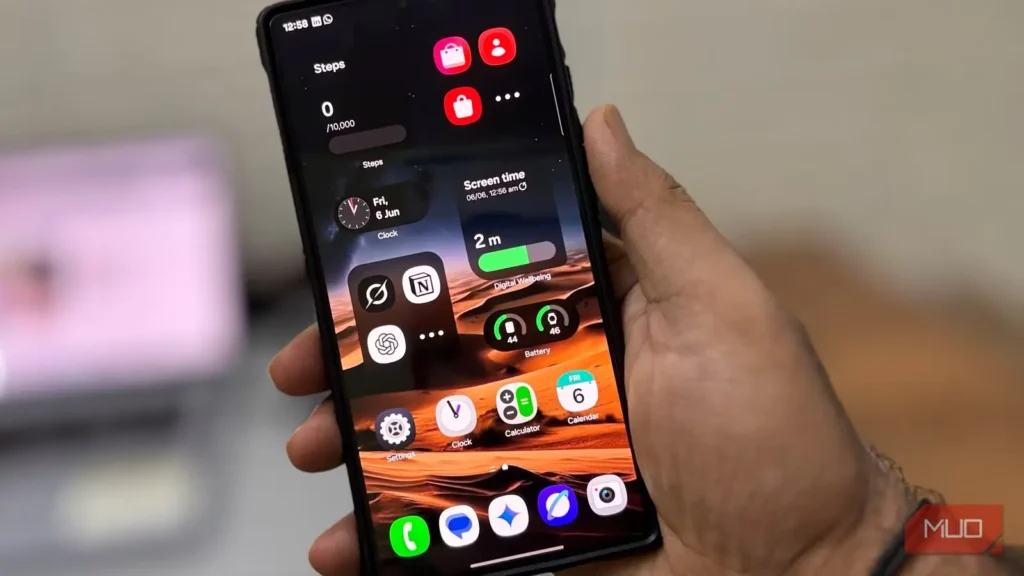
قبلاً برای اسکن کدهای QR به برنامههای جداگانه تکیه میکردم. تا اینکه یک روز دوربین سامسونگم را باز کردم و دیدم همین که آن را به سوی یک کد گرفتم، پیوندش را برجسته کرد. قابلیت ظریفی بود، اما همانقدر کافی بود که با خودم فکر کنم دوربین چه کارهای دیگری میتواند انجام دهد.
بدون قطع شدن موسیقی، ویدیو بگیرید
هنگام فیلمبرداری، موسیقی دلخواهتان را پخش نگه دارید
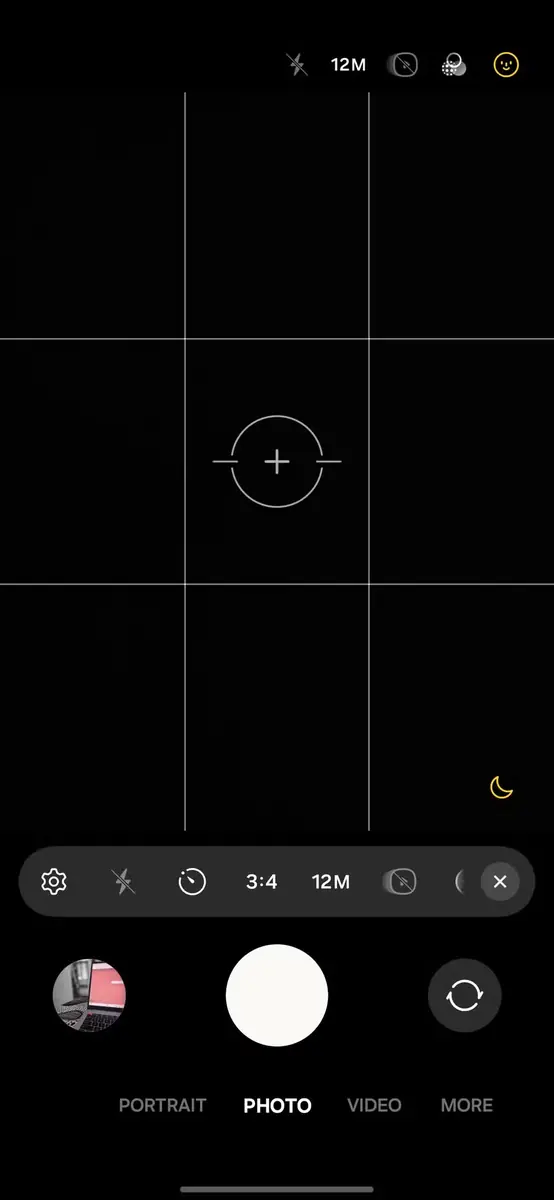
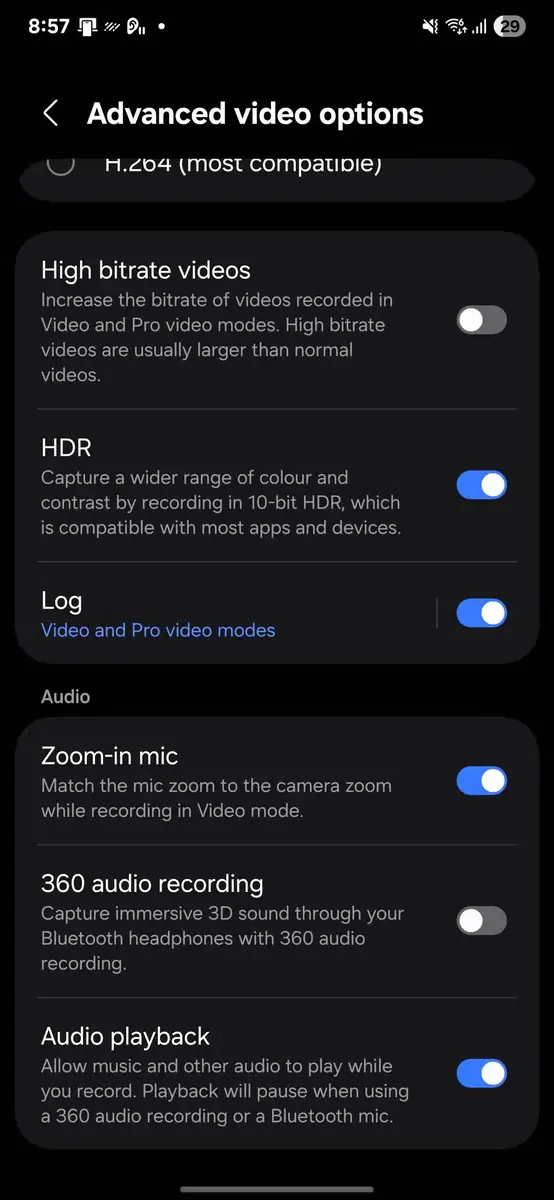
بیشتر گوشیها بهمحض آغاز فیلمبرداری، پخش موسیقی را قطع میکنند؛ اما گوشیهای سامسونگ چنین محدودیتی ندارند. اگر در اسپاتیفای یا یوتیوب میوزیک به آهنگی گوش میدهید، برنامه دوربین را باز کنید، به حالت ویدیو بروید و ضبط را بزنید. موسیقی در پسزمینه پخش میشود و گوشی هم تصویر و هم صداهای محیط را ثبت میکند.
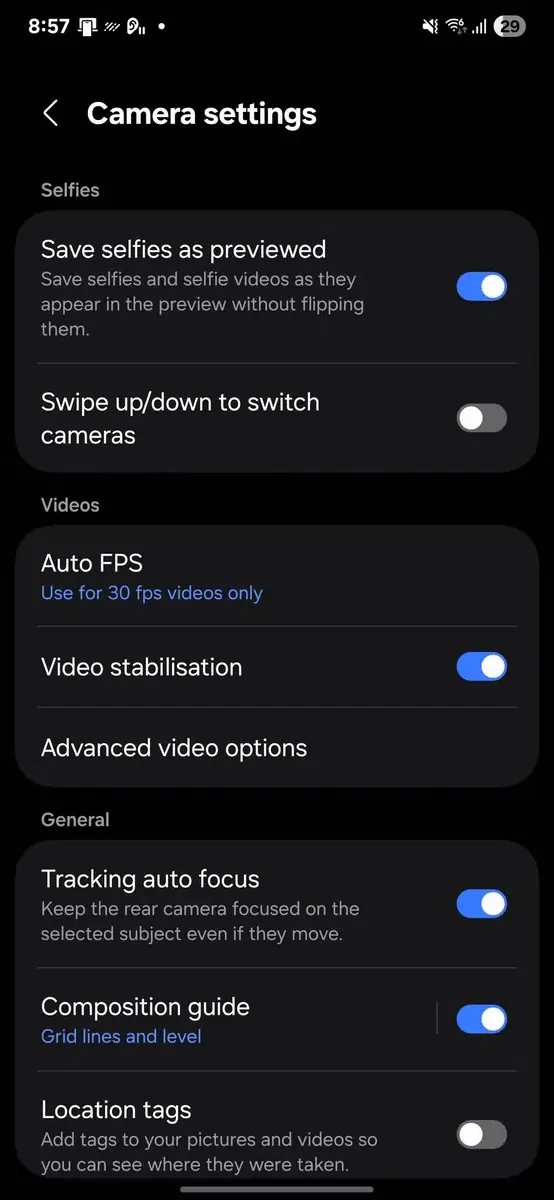
البته برای کار کردن این قابلیت، ابتدا باید یک تنظیم ساده را فعال کنید. دوربین را باز کنید و برای رفتن به تنظیمات، روی نماد چرخدنده بزنید. در تنظیمات، به پایین بروید، «گزینههای پیشرفته ویدیو» را باز کنید و «پخش صدا» را فعال کنید.
پس از فعال کردن این گزینه، موسیقیتان هنگام فیلمبرداری قطع نمیشود. این قابلیت زمانی بهترین عملکرد را دارد که صدا از بلندگوی گوشی پخش شود. اگر با صدای ۳۶۰ درجه فیلم میگیرید یا از میکروفون بلوتوثی استفاده میکنید، ممکن است موسیقی خودکار متوقف شود. پس اگر صدا بخشی از چیزی است که میخواهید ثبت کنید، پیش از آغاز ضبط حتماً تنظیمات را دوباره بررسی کنید.
اسناد را خودکار اسکن کنید
بینیاز از لمس دکمه شاتر
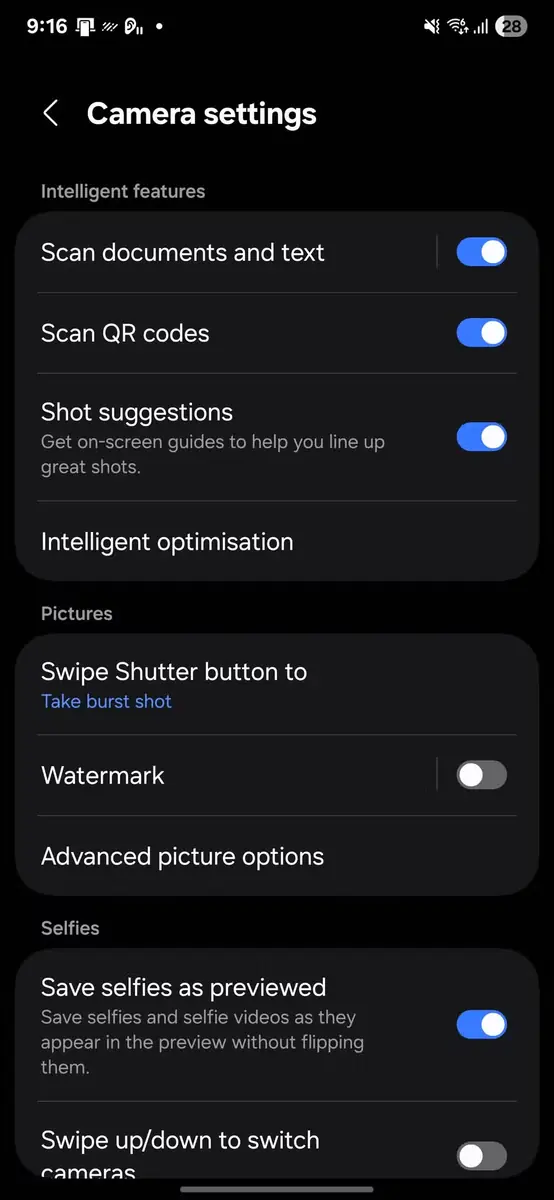
وقتی دوربین سامسونگ را به سمت رسیدها، فرمهای چاپی یا یادداشتهای دستنویس میگیرید، آنها را مانند عکسهای معمولی نمیبیند. کادری زرد دور لبههای سند ظاهر میشود و اگر یک لحظه گوشی را بیحرکت نگه دارید، دوربین آن را خودکار ثبت میکند.
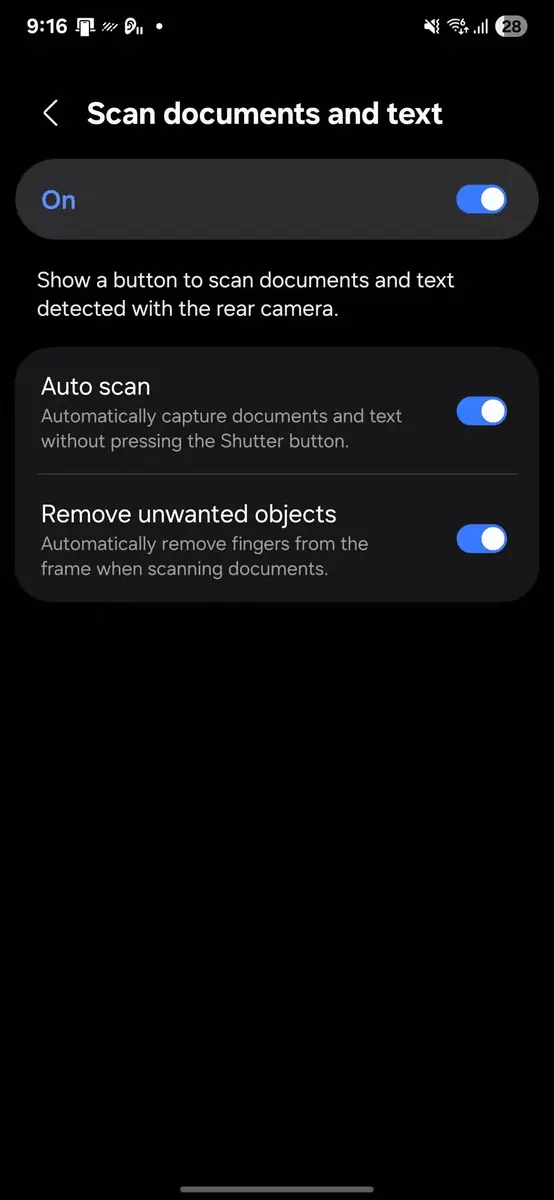
برای فعال کردن این قابلیت، برنامه دوربین را باز کنید، روی نماد چرخدنده بزنید و «اسکن اسناد و متن» را روشن کنید. سپس روی آن بزنید و «اسکن خودکار» را فعال کنید تا گوشی بهمحض تشخیص یک کادر ثابت، عکس را بگیرد.
همچنین میتوانید «حذف اشیای ناخواسته» را روشن کنید تا چیزهای مزاحم، مانند انگشتانی که کنار لبه تصویر افتادهاند، حذف شوند. پس از آن کافی است دوربین را به سمت سوژه بگیرید و باقی کار را به آن بسپارید.
دکمه شاتر را به ابزار ساخت گیف بدل کنید
لحظههای کوتاه را بدون عوض کردن حالت ثبت کنید
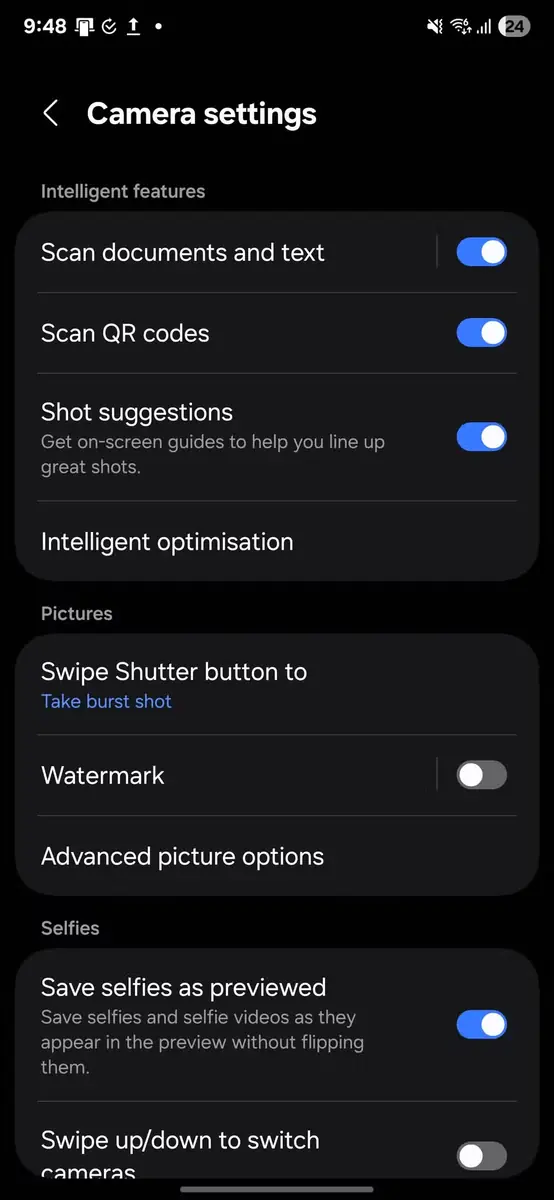
بعضی لحظهها برای ویدیو بیش از حد کوتاهاند، اما از یک عکس تکی گویاترند. اینجاست که این ترفند به کار میآید. سامسونگ اجازه میدهد دکمه شاتر را به ابزار داخلی ساخت گیف تبدیل کنید؛ بنابراین نه به برنامهای جداگانه نیاز دارید و نه به ویرایش بعدی.
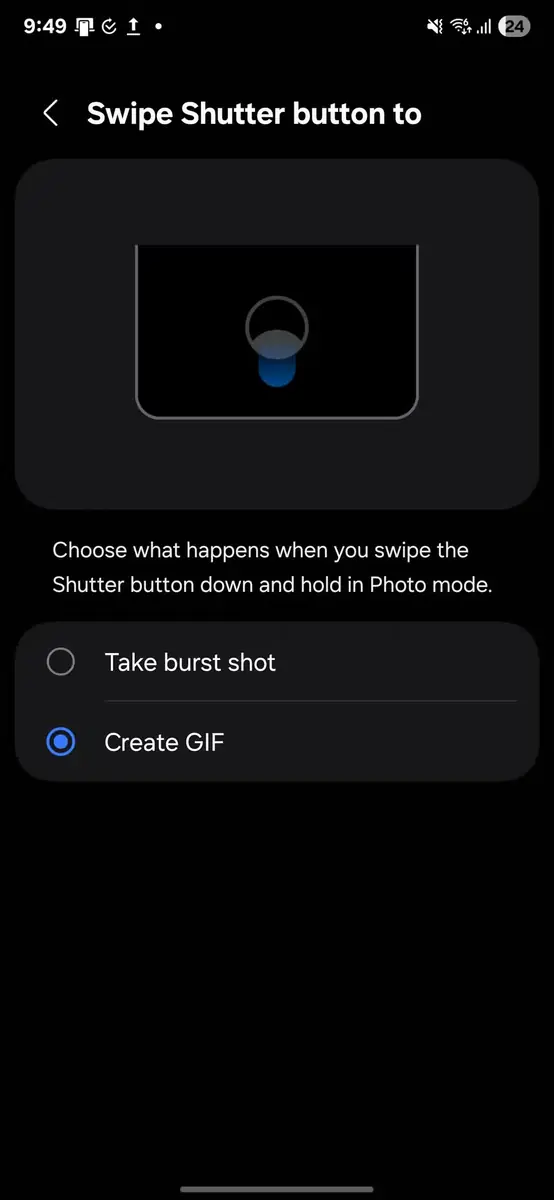
برای فعال کردن آن، برنامه دوربین را باز کنید، روی نماد چرخدنده بزنید و سپس به بخش «تصاویر» بروید. روی «کشیدن دکمه شاتر برای» بزنید؛ این گزینه بهطور پیشفرض روی «گرفتن عکس پیاپی» قرار دارد. آن را به «ساخت گیف» تغییر دهید؛ به همین سادگی.
حالا در حالت عکس، دکمه شاتر را به سمت پایین بکشید و نگه دارید. گوشی مجموعهای از عکسهای پیاپی میگیرد و آنها را خودکار به یک گیف کوتاه و تکرارشونده تبدیل میکند. این قابلیت برای ثبت واکنشها، حالتهای بازیگوشانه چهره یا هر چیزی که در حرکت جذابتر است، بسیار مناسب است. پس از ذخیرهسازی نیز میتوانید بیدرنگ آن را به اشتراک بگذارید؛ بدون نیاز به تبدیل فایل.
بگذارید دوربین عکسهایتان را بهینه کند
بهینهساز صحنه، تنظیمات ظریف را انجام میدهد
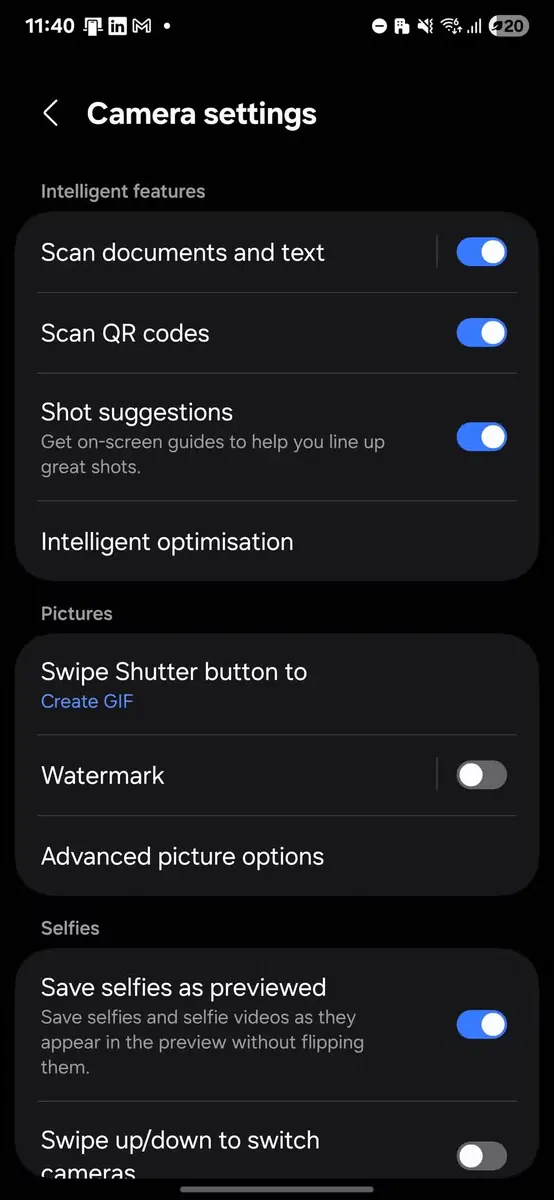
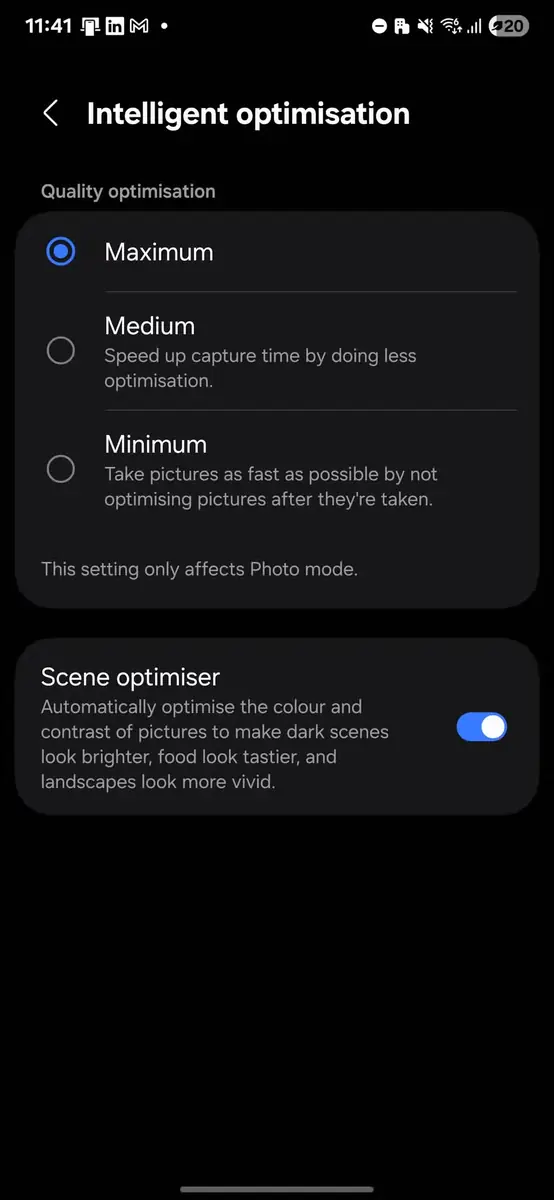
لازم نیست برای هر عکس تنظیمات را دستکاری کنید؛ بیشتر وقتها بهتر است این کار را نکنید. «بهینهساز صحنه» در همان لحظههای سریع، عکسها را در پسزمینه تنظیم میکند. این قابلیت تشخیص میدهد از چه چیزی عکس میگیرید؛ مثلاً غذا، فضای سبز، غروب یا متن، و جزئیاتی مانند نوردهی و کنتراست را متناسب با صحنه تغییر میدهد.
برای روشن کردن آن، تنظیمات دوربین را باز کنید و به بخش «بهینهسازی هوشمند» بروید. سپس «بهینهساز صحنه» را فعال کنید.
پس از فعالسازی، دوربین صحنهها را بهصورت لحظهای تشخیص میدهد و بدون اینکه لازم باشد کاری انجام دهید، تنظیمات ظریفی را برای بهتر شدن نتیجه نهایی اعمال میکند.
پرترهها را با نقطه رنگی چشمگیر کنیدسوژه را پررنگ نگه دارید و پسزمینه را بیرنگ کنید
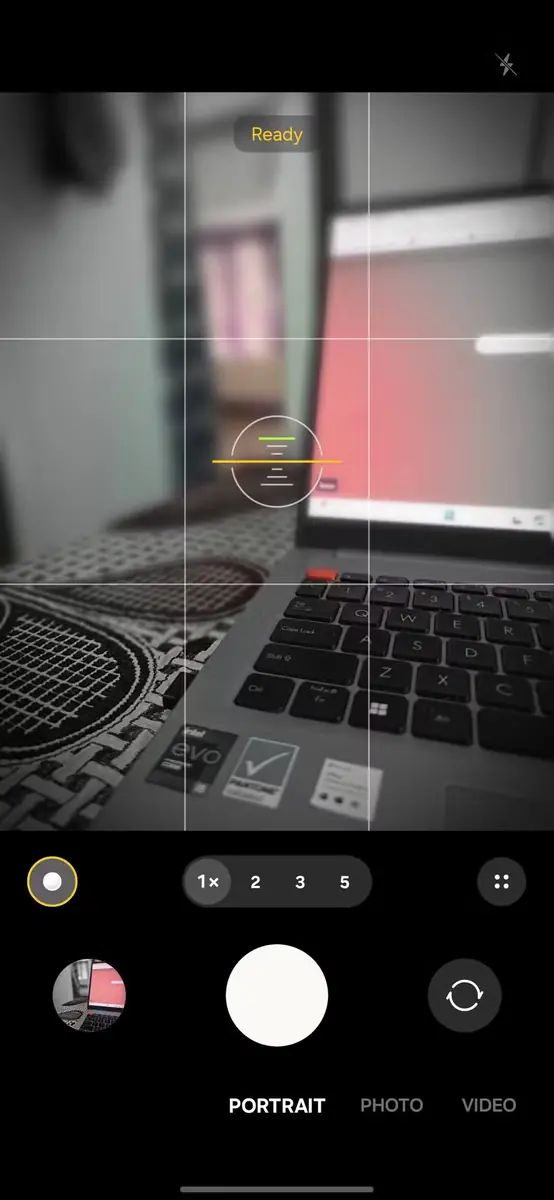
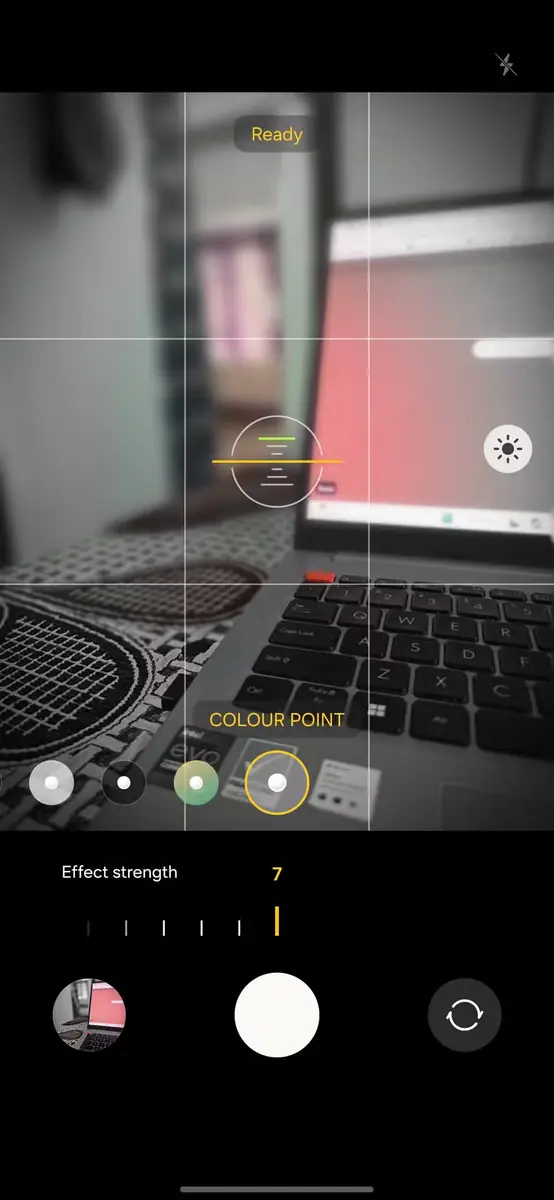
حالت پرتره پسزمینه را بهخوبی محو میکند، اما گاهی چیزی فراتر از لبههای نرم میخواهید. اینجاست که «نقطه رنگی» جلوهای شخصی به عکس میدهد. این فیلتر سوژه را با رنگهای کامل نگه میدارد و رنگ پسزمینه را به سیاهوسفید کاهش میدهد؛ تضادی چشمگیر که فوراً نگاه را به خود جلب میکند.
برای امتحان کردن این قابلیت، برنامه دوربین را باز کنید و به حالت پرتره بروید. روی نماد جلوهها در سمت چپ کنترلهای بزرگنمایی بزنید، سپس از فهرست فیلترها «نقطه رنگی» را انتخاب کنید.
پس از انتخاب، جلوه بهصورت زنده در منظرهیاب نمایش داده میشود تا کادر را دقیقاً همانطور که میخواهید تنظیم کنید. همچنین میتوانید با نوار لغزندهی روی صفحه، شدت محوشدگی پسزمینه را تغییر دهید.
بیصدا کردن صدای شاتر دوربین
مدیریت صدا را به حالتها و روالها بسپارید
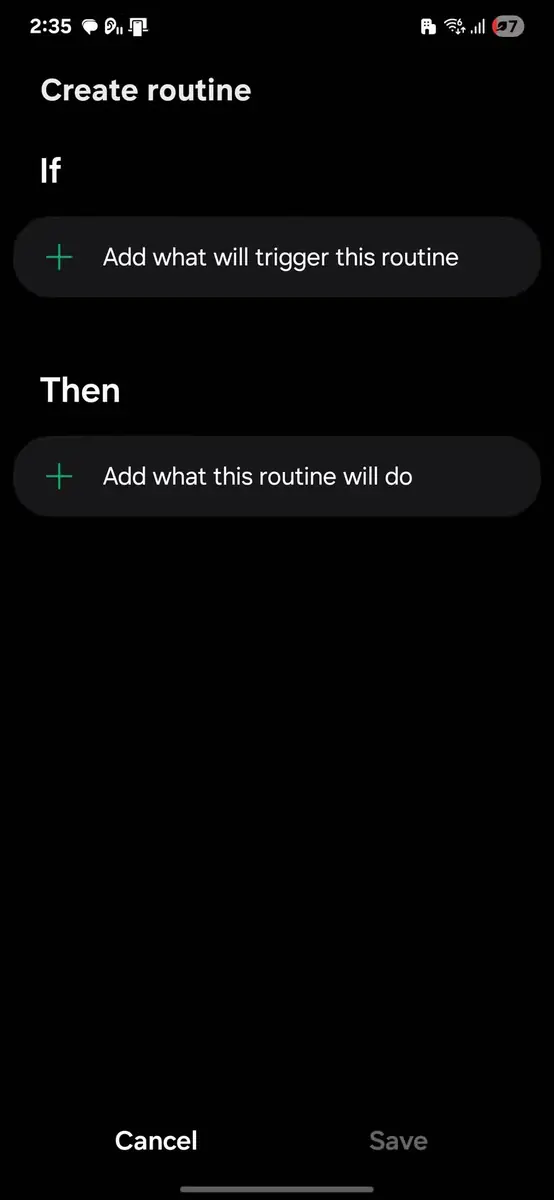
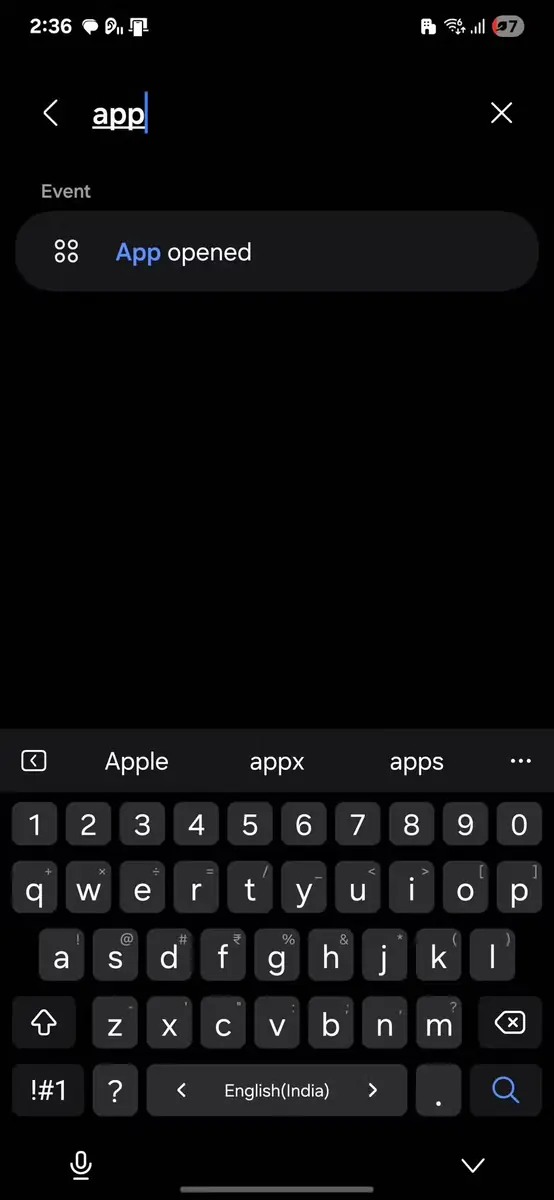
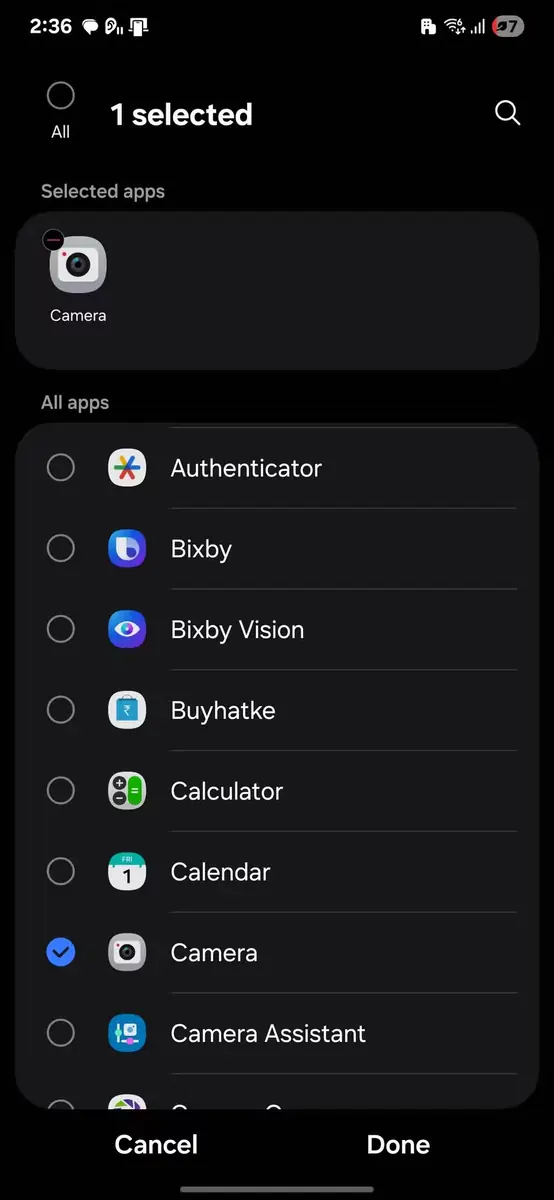
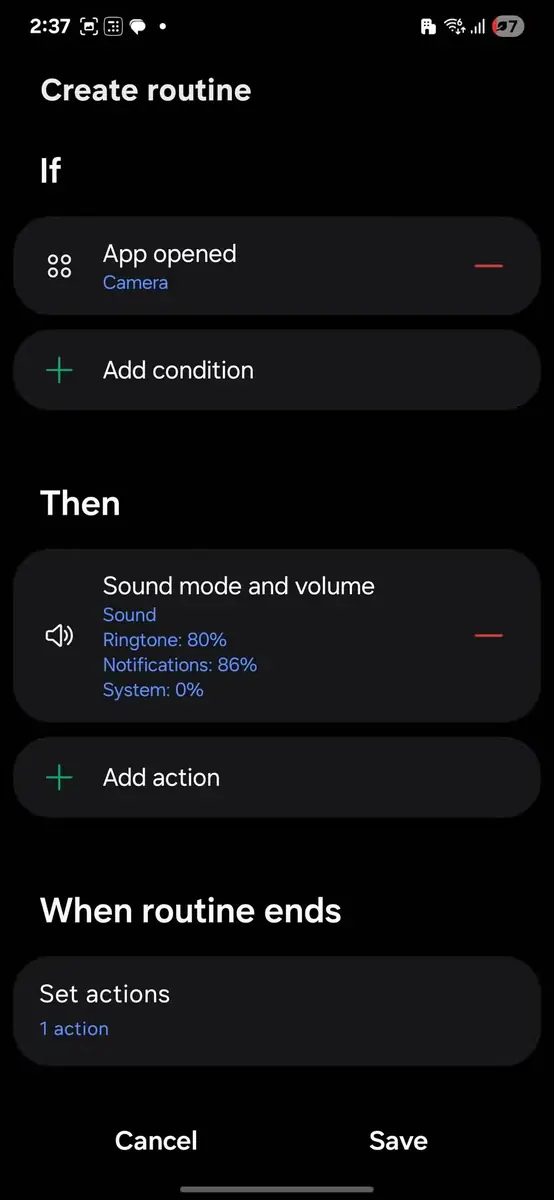
گاهی فقط میخواهید بیصدا عکس بگیرید، اما صدای شاتر سکوت را میشکند. در جلسه، اتاقی آرام یا کنار فردی که خوابیده است، این صدا بهسادگی میتواند لحظه را برهم بزند. میتوانید هر بار صدا را کم کنید، اما راه بهتری هم هست: با قابلیت «حالتها و روالها» در گوشی سامسونگ خود، این کار را خودکار کنید.
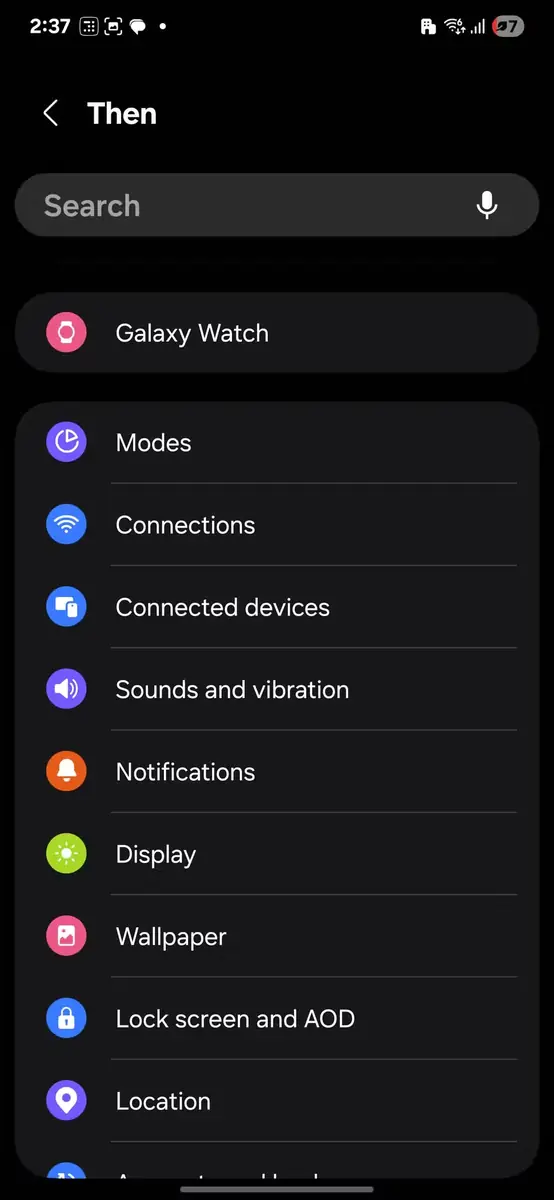
برای تنظیم آن، «تنظیمات» را باز کنید، به «حالتها و روالها» بروید و روی «روالها» بزنید. برای ساخت روالی تازه، نماد + را لمس کنید. در بخش «اگر»، روی + بزنید، سپس «باز شدن برنامه > دوربین» را جستوجو کرده و «انجام شد» را انتخاب کنید.
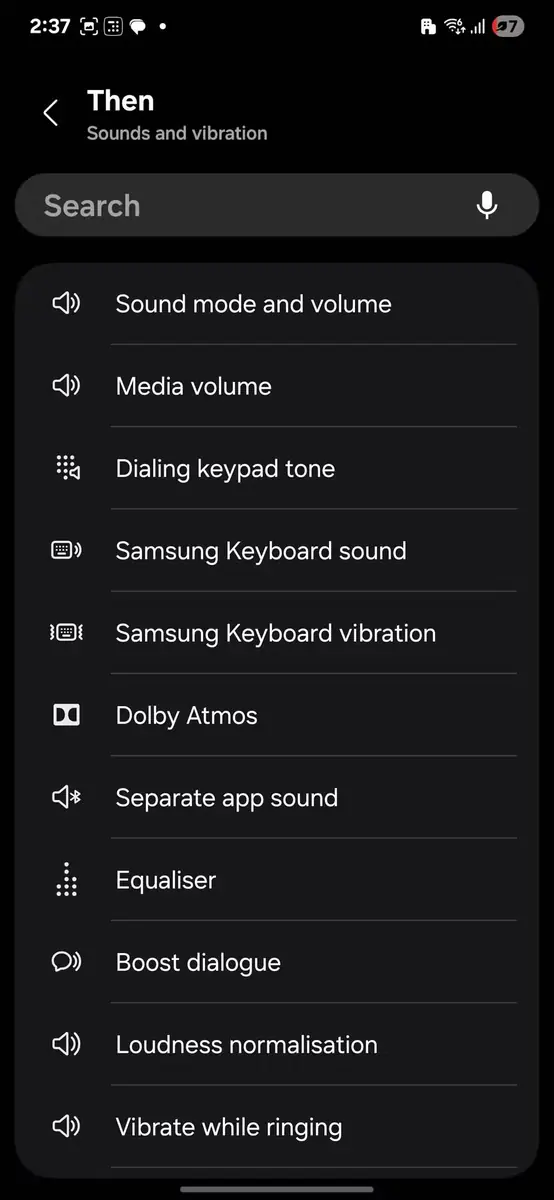
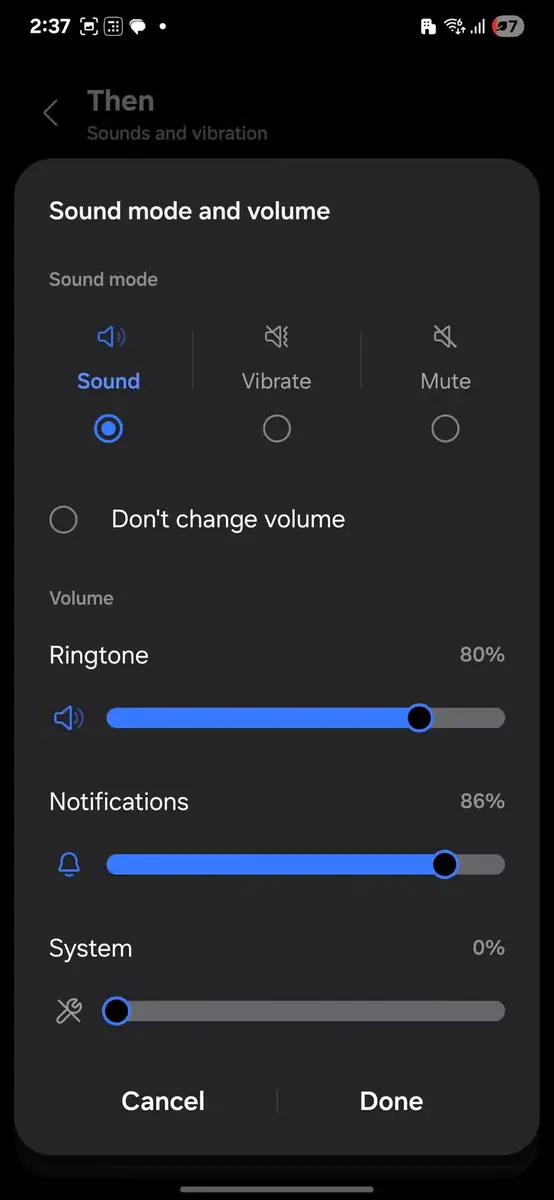
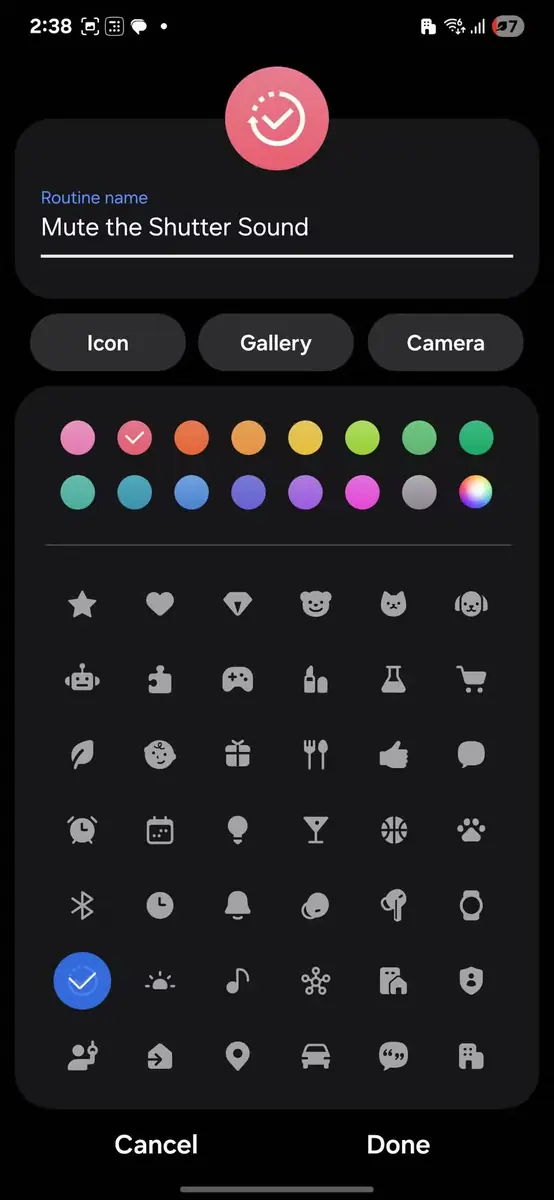
حالا به بخش «سپس» بروید، روی + بزنید، تا «صداها و لرزش» پایین بروید و «حالت صدا و میزان صدا» را انتخاب کنید. نوار لغزندهی «صدای سیستم» را تا ۰٪ بکشید، «انجام شد» را بزنید و «ذخیره» را انتخاب کنید. اگر مایلید، برای این روال یک نماد تعیین کنید، سپس بار دیگر «انجام شد» را بزنید تا تنظیمات کامل شود.
از این پس، هر بار که برنامه دوربین را باز کنید، گوشی صدای شاتر را خودکار بیصدا میکند. دیگر نیازی نیست با کنترلهای صدا کلنجار بروید یا هنگام نیاز به سکوت، نگران ایجاد مزاحمت باشید.
منبع: این مطلب ترجمه و بومیسازی مقالهای از MakeUseOf به قلم Digvijay Kumar است. مشاهده مقاله اصلی