فضای ذخیرهسازی Google One از آن چیزهایی است که خیلی راحت از کنترل خارج میشود. ایمیلها، نسخههای پشتیبان WhatsApp، عکسها و فایلهای Drive همگی از یک سهمیه کم میکنند و چون بیشترشان خودکار و در پسزمینه پشتیبانگیری میشوند، طولی نمیکشد که نوار فضای ذخیرهسازی به محدودهٔ قرمز برسد. البته همیشه میتوان طرح را ارتقا داد، اما این کار فقط مشکل را به آینده موکول میکند.
بنابراین وقتی بهتازگی فضای حساب Google من پر شد، وقت گذاشتم، همهچیز را زیرورو کردم و هرچه را نیاز نداشتم پاک کردم. کمی زمان برد، اما در نهایت ۱۰ گیگابایت فضای تازه به دست آوردم.
جیمیل بیش از آنچه فکر میکردم فضا میبلعید
پیوستها را نادیده نگیرید
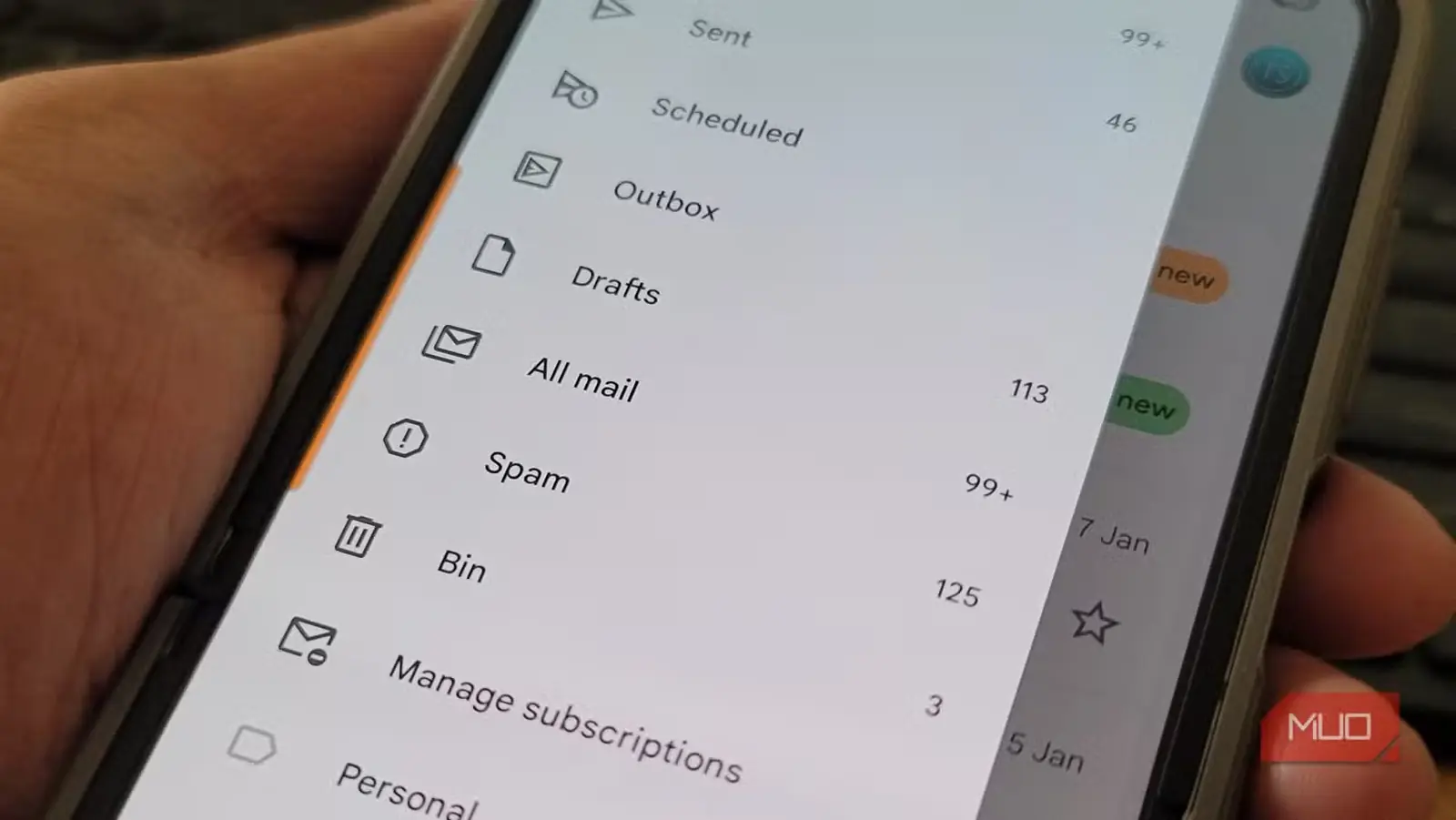
وقتی صحبت از آزاد کردن فضای ابری میشود، بیشتر ما فقط به پاک کردن ویدئوها و عکسهای حجیم فکر میکنیم. این تصور منطقی است، اما Gmail هم میتواند مقدار زیادی فضا اشغال کند؛ بهویژه اگر سالها از آن استفاده کرده باشید. هر پیوستی که تاکنون فرستاده یا دریافت کردهاید، تا وقتی خودتان آن را پاک نکنید باقی میماند.
به Gmail بروید و عبارت has:attachment larger:10MB را وارد کنید تا همهٔ ایمیلهایی را ببینید که پیوستی بزرگتر از ۱۰ مگابایت دارند. برای پاکسازی گستردهتر میتوانید این عدد را کاهش دهید. پس از آن کافی است ایمیلهای ناخواسته را برگزینید و پاک کنید.
کار دیگری که میتوانید انجام دهید، رفتن به زبانههای «تبلیغات»، «اجتماعی»، «بهروزرسانیها» و «پیشنویسها» و پاک کردن ایمیلهای قدیمیای است که بهاحتمال زیاد دیگر کاربردی ندارند. من با این کار توانستم حدود ۲ گیگابایت فضا آزاد کنم که مقدار چشمگیری است.
دادههای غیرضروری واتساپ را پاک کنید
کمی زحمت دارد، اما ارزشش را دارد
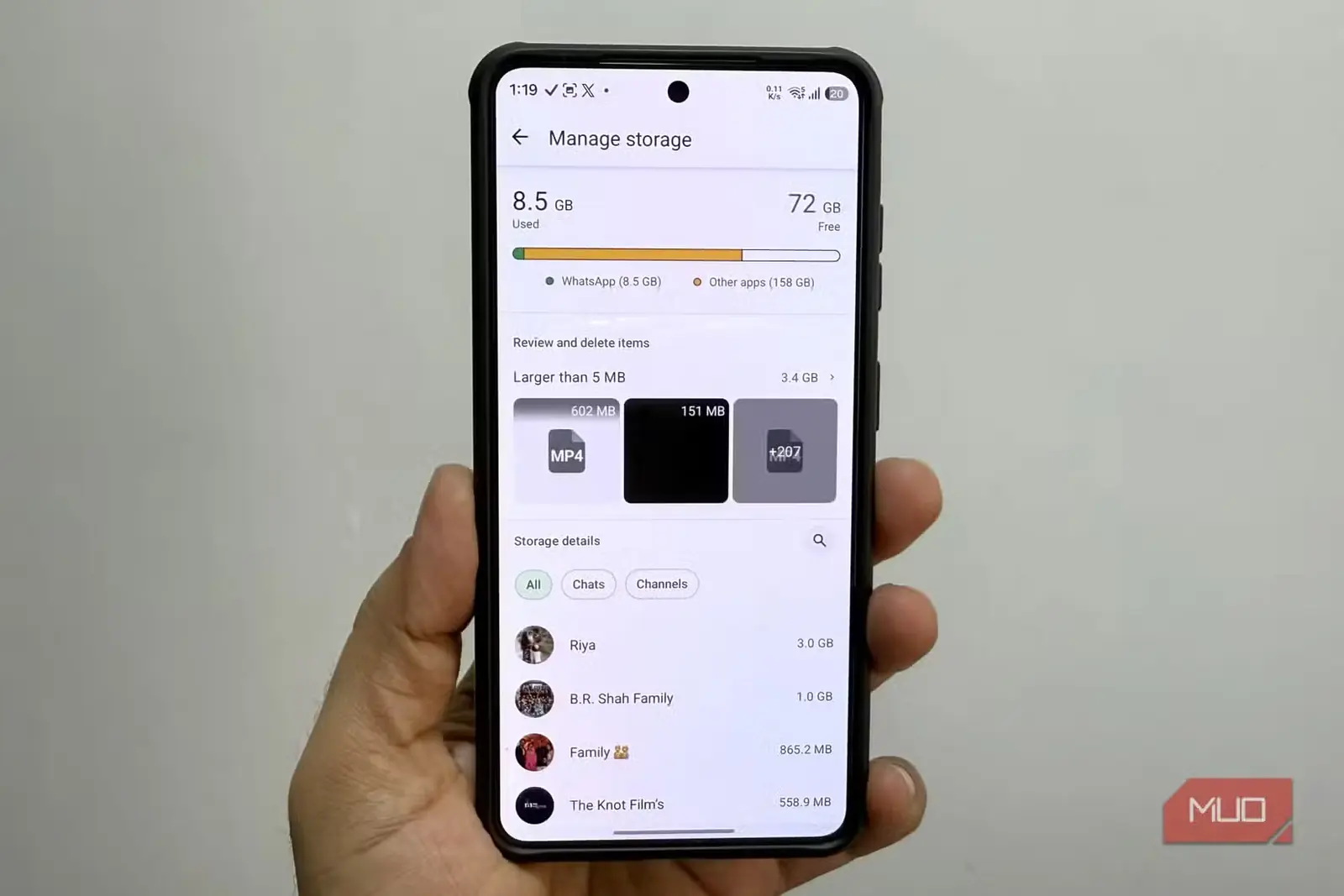
اگر مثل من زیاد از WhatsApp استفاده میکنید، نسخههای پشتیبان گفتوگوها بهراحتی میتوانند بخش چشمگیری از فضای ذخیرهسازی را اشغال کنند. در حساب من، WhatsApp حدود ۵ گیگابایت فضا گرفته بود؛ یعنی یکسوم کل فضای رایگانی که Google در اختیار میگذارد. مهمتر اینکه این نسخهٔ پشتیبان پر از عکسها و ویدئوهای بیمصرف WhatsApp بود که از همان ابتدا نمیخواستم پشتیبانگیری شوند. بخش آزاردهندهٔ ماجرا این است که Google One هیچ راهی برای پاک کردن تکتک موارد از نسخهٔ پشتیبان WhatsApp در اختیارتان نمیگذارد. یا باید کل نسخهٔ پشتیبان را پاک کنید یا آن را دستنخورده باقی بگذارید.
بااینحال، راهی برای دور زدن این محدودیت وجود دارد. میتوانید بخش مدیریت فضای ذخیرهسازی WhatsApp را باز کنید و هرچه را نمیخواهید پاک کنید. با این کار، دفعهٔ بعد که پشتیبانگیری انجام شود، حجم نسخهٔ پشتیبان کاهش مییابد.
برای این کار، در WhatsApp به «تنظیمات > فضای ذخیرهسازی و دادهها > مدیریت فضای ذخیرهسازی» بروید. در این بخش فایلهای بزرگتر از ۵ مگابایت نمایش داده میشوند تا بتوانید بهآسانی آنها را بررسی و پاک کنید. گفتوگوها نیز بر پایهٔ حجم فهرست میشوند؛ بنابراین میتوانید سراغ حجیمترینها بروید و فایلهای رسانهای آنها را پاک کنید. با این کار حجم نسخهٔ پشتیبان WhatsApp من به ۳ گیگابایت کاهش یافت، پس زمانی که صرف کردم کاملاً ارزشش را داشت.
کار دیگری که انجام دادم، رفتن به «تنظیمات > گفتوگوها > پشتیبانگیری» و خاموش کردن گزینهٔ «گنجاندن ویدئوهای گفتوگوها» بود. همین تغییر ساده باعث میشود نسخههای پشتیبان WhatsApp بهطور پیشفرض کمحجم باقی بمانند.
از نسخههای پشتیبان دستگاهها غافل نشوید
لازم نیست همه را نگه دارید
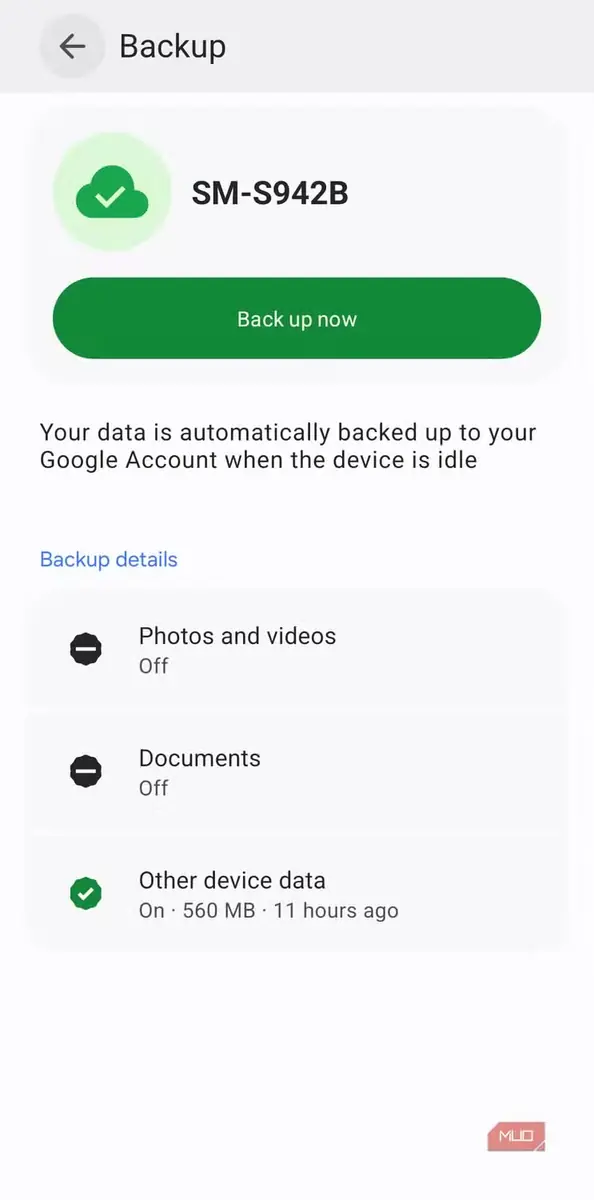
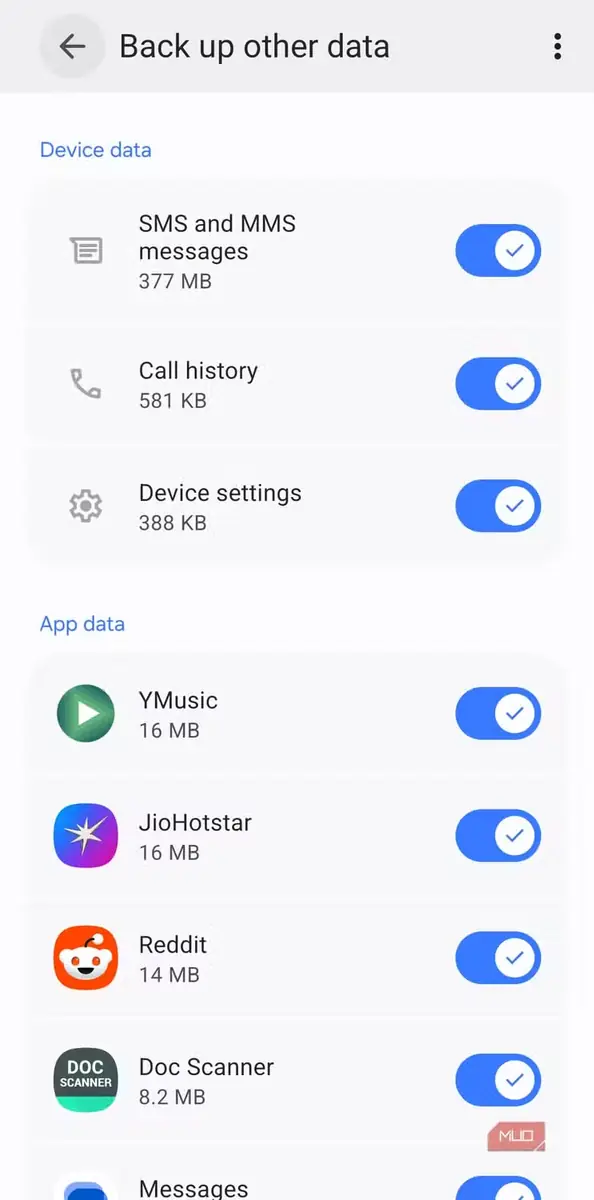
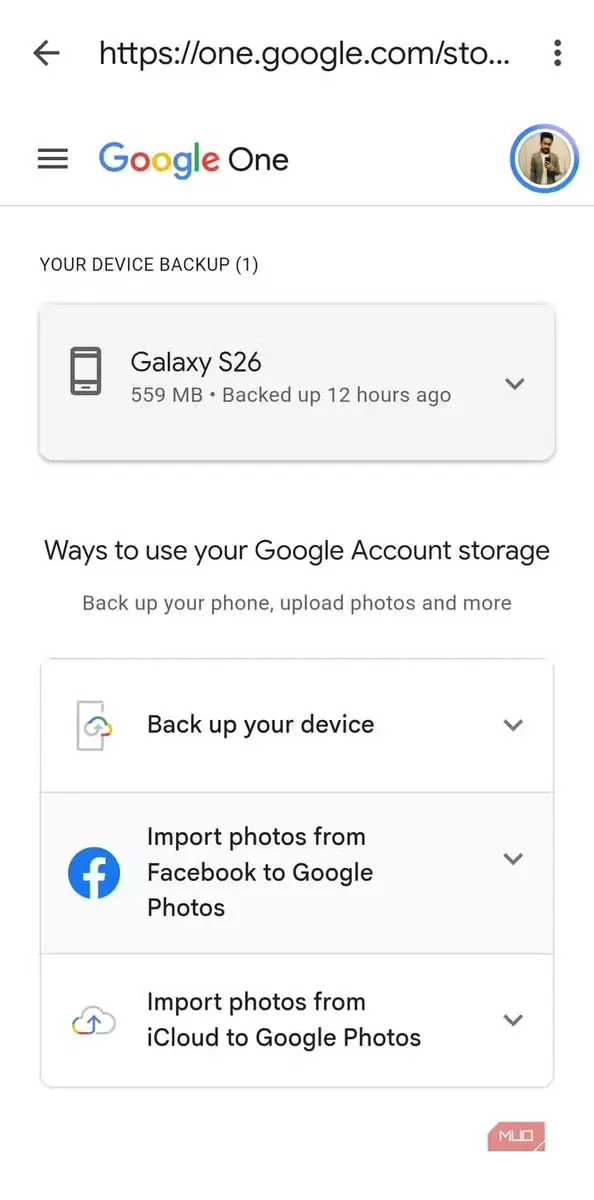
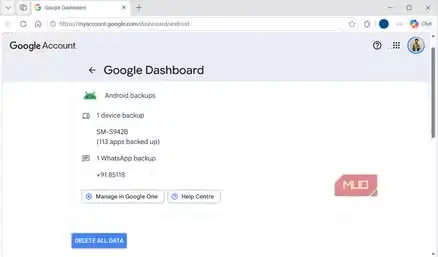
نادیده گرفتن این مورد آسان است، اما هر گوشی یا تبلت Android که با یک حساب Google راهاندازی شود، از دادههایش در فضای ابری نسخهٔ پشتیبان میگیرد. این دادهها شامل گزارش تماسها، پیامکها و پیامهای چندرسانهای، تنظیمات دستگاه و دادههای شماری از برنامههاست. این قابلیت سودمند است، زیرا هنگام رفتن به گوشی تازه یا بازنشانی به تنظیمات کارخانه، بازیابی همهچیز را آسان میکند.
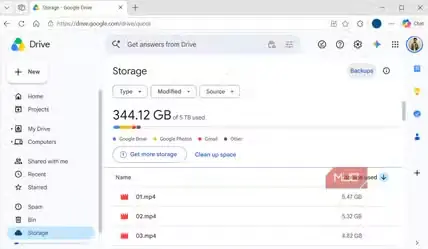
اما اگر طی سالها چند دستگاه Android عوض کرده باشید، ممکن است حساب شما همچنان نسخههای پشتیبان را نگه دارد که دیگر به کارتان نمیآیند. در نسخهٔ وب به منوی «فضای ذخیرهسازی» Google Drive بروید و در گوشهٔ بالای سمت راست روی «نسخههای پشتیبان» کلیک کنید. همهٔ نسخههای پشتیبان دستگاههایتان در این بخش فهرست میشوند و میتوانید موارد غیرضروری را پاک کنید.
پیشنهادهای پاکسازی گوگل هم به کار میآیند
بگذارید گوگل حجیمترین موارد را نشانتان دهد
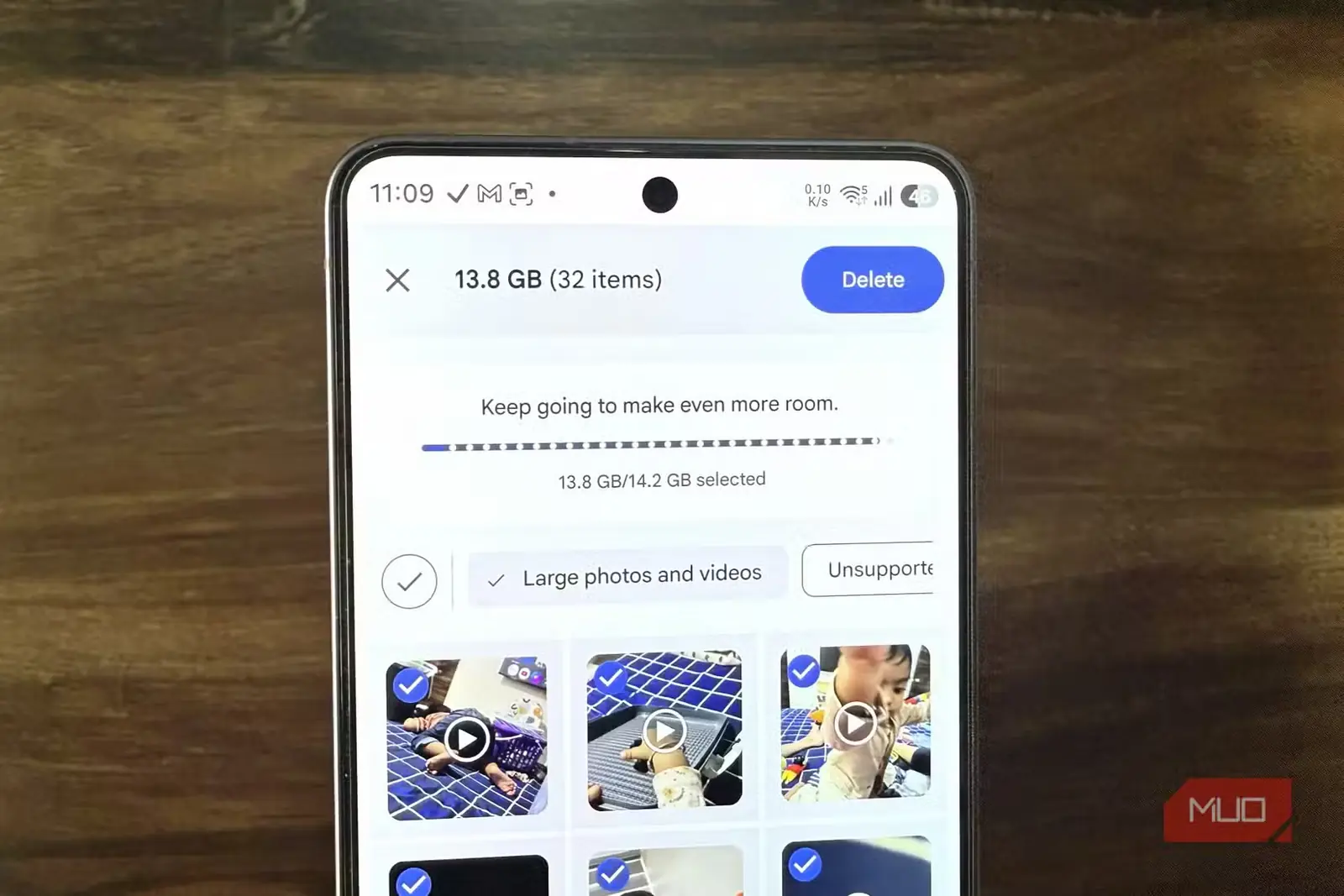
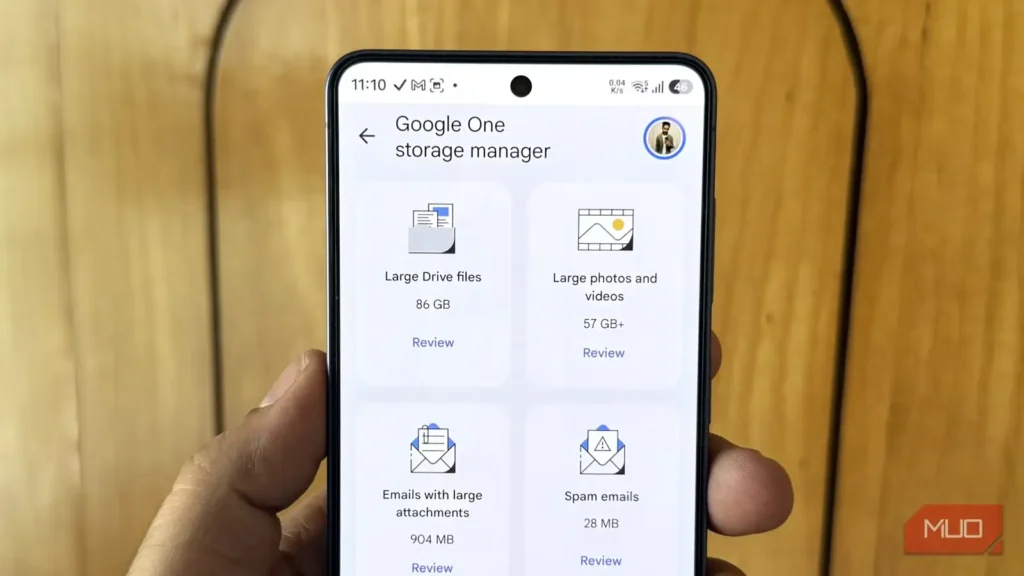
منوی فضای ذخیرهسازی Google One چند پیشنهاد سودمند برای پاکسازی ارائه میکند. این بخش حجیمترین عکسها، ویدئوها، فایلها و ایمیلهایتان را نشان میدهد و به کمک آن میتوانید بهسرعت چندین گیگابایت فضا آزاد کنید. به Google Drive یا Photos بروید، روی «فضای ذخیرهسازی» کلیک کنید تا گزینهٔ «پاکسازی فضا» را ببینید.
در این بخش، زیر عنوان «فایلهای Drive» روی «بررسی» کلیک کنید تا همهٔ ویدئوها و فایلهای حجیم نمایش داده شوند. بخش Photos بزرگترین عکسها و ویدئوها و حتی فایلهایی با قالب پشتیبانینشده را نشانتان میدهد. در بخش Gmail نیز همهٔ ایمیلهای دارای پیوستهای حجیم را خواهید دید. این ایمیلها از فضای Google One شما کم میکنند؛ بنابراین پاک کردن چند ایمیل بزرگ بیتردید مؤثر خواهد بود.
این پیشنهادهای پاکسازی سودمندند، اما لازم نیست به همینها بسنده کنید. میتوانید فایلهای حجیم را نیز خودتان پیدا و حذف کنید. به Google Drive > فضای ذخیرهسازی بروید و با گزینهٔ مرتبسازی ببینید چه چیزهایی بیشترین فضا را اشغال کردهاند. حتی میتوانید با فیلترهای بالای صفحه، نتیجهها را بر پایهٔ نوع فایل یا تاریخ مرتب کنید.
منوی فضای ذخیرهسازی Google Photos نیز عکسهای تار و نماگرفتها را نشان میدهد تا بتوانید آنها را بهسرعت حذف کنید. بخش جداگانهای هم برای عکسها و ویدئوهای حجیم وجود دارد. با استفاده از پیشنهادهای پاکسازی و حذف دستی فایلها، توانستم ظرف چند دقیقه ۶ گیگابایت از فضای ذخیرهسازی را آزاد کنم.
هرچه از طریق پیشنهادهای پاکسازی خود گوگل حذف شود، همان لحظه برای همیشه پاک خواهد شد. اما مواردی را که دستی حذف کردهاید، باید از پوشه سطل زباله نیز پاک کنید؛ پس این مرحله را فراموش نکنید.
منبع: این مطلب ترجمه و بومیسازی مقالهای از MakeUseOf به قلم Pankil Shah است. مشاهده مقاله اصلی