حتی در روزگاری که گوشیهای تاشو نمایشگرهایی غولآسا دارند، کار جدی همیشه مرا دوباره بهسوی لپتاپم میکشاند. شاید یادداشتی را با گوشی شروع کنم یا پاسخ ایمیلی را بدهم، اما کارهایی مانند ویرایش سند، مدیریت سرور و پخش رسانه از شبکه خیلی زود محدودیتهای برنامههای موبایل را آشکار میکنند.
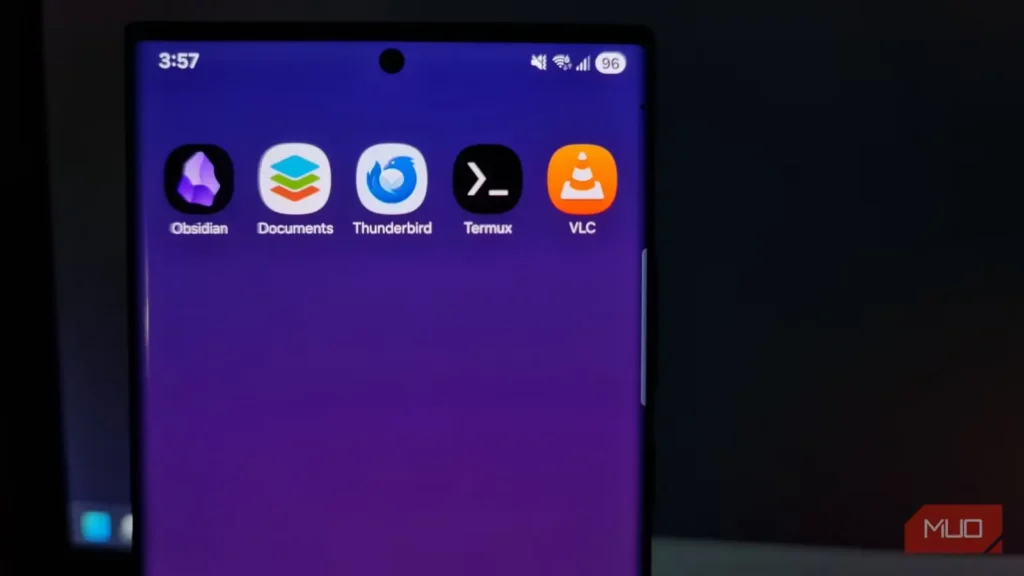
میخواستم ببینم آیا این تصور قدیمی هنوز هم درست است یا نه. پس پنج برنامه آشنایی را که هر روز روی لپتاپم به کار میبرم، روی Samsung Galaxy Note مجهز به Android ۱۶ و یک رام سفارشی نصب کردم.
این آزمایش باعث نمیشود به این زودیها لپتاپم را بازنشسته کنم، اما نشانم داد که برای کارهای کوچکتر بهراحتی میتوانم یک هفته بدون آن سر کنم.
به هر برنامه یک کار واقعیِ لپتاپی سپردم
صرفاً باز شدن برنامه بهمعنای موفقیت نیست
بهجای آنکه فقط پنج برنامه را نصب کنم، بازشان کنم و به منوهایشان نگاهی بیندازم، به هرکدام کاری سپردم که معمولاً مرا به Windows برمیگرداند:
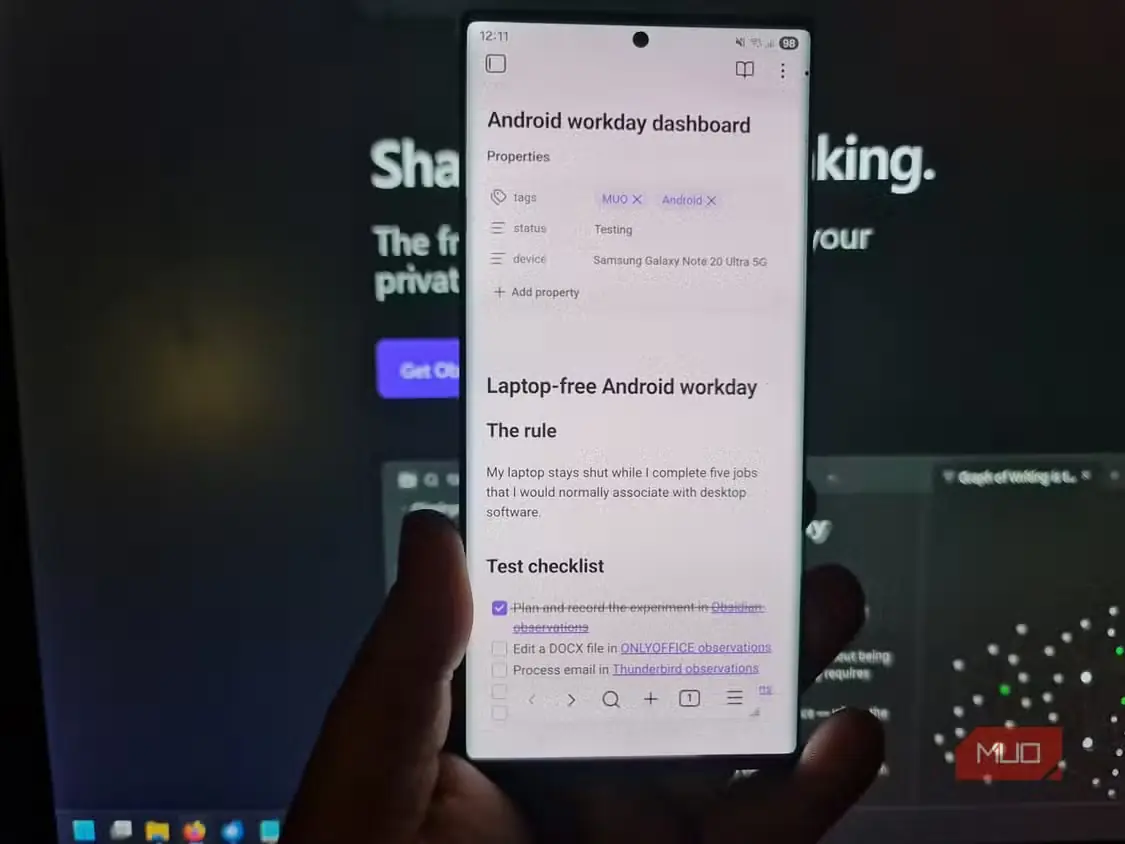
- Obsidian به دفترچه یادداشت تمام این آزمایش تبدیل شد.
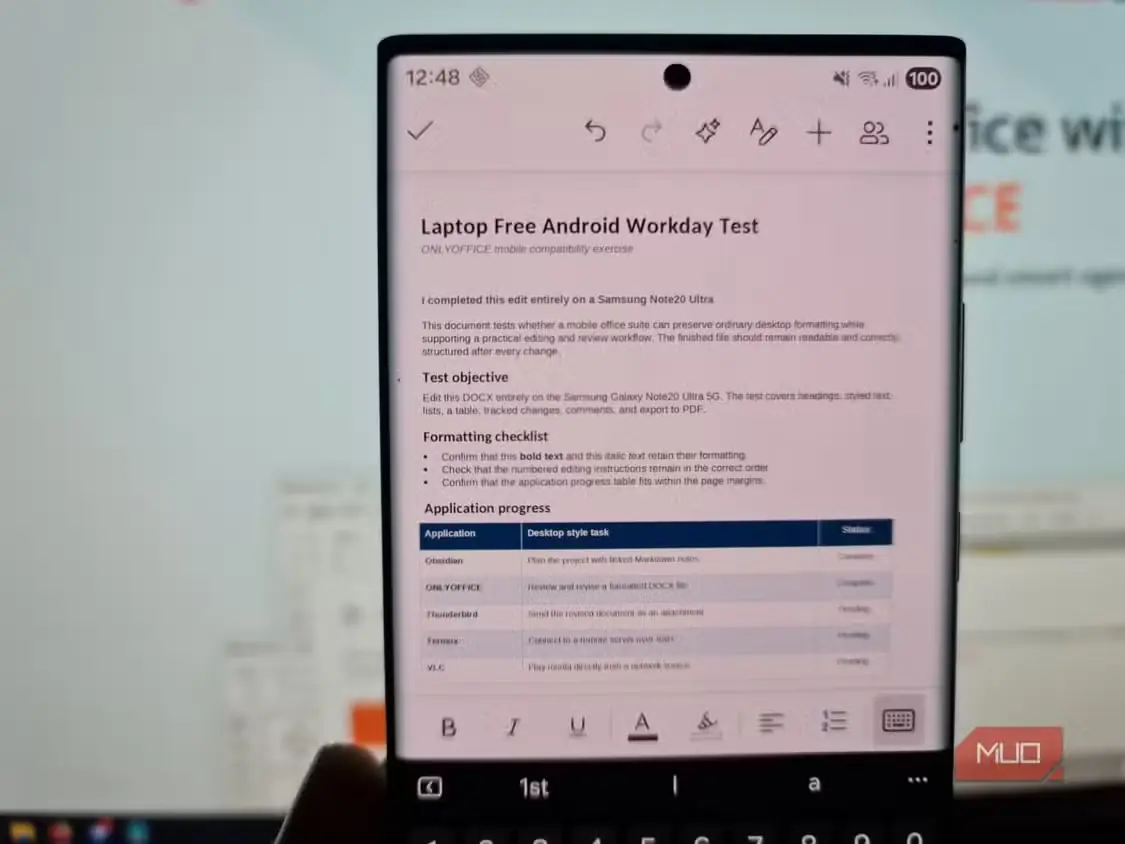
- ONLYOFFICE یک فایل قالببندیشده DOCX را ویرایش و آن را بهصورت PDF برونبری کرد.
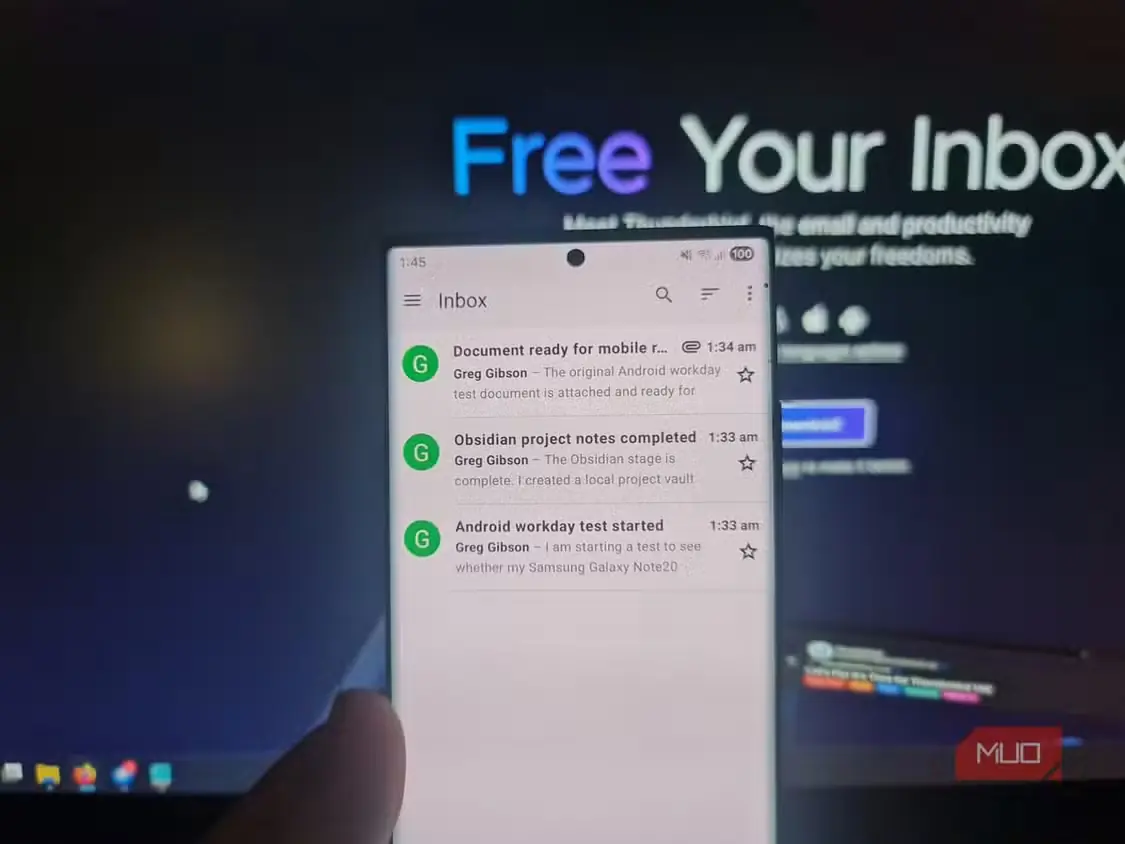
- Thunderbird هر دو فایل را از طریق صندوق ایمیل یک پروژه واقعی فرستاد.
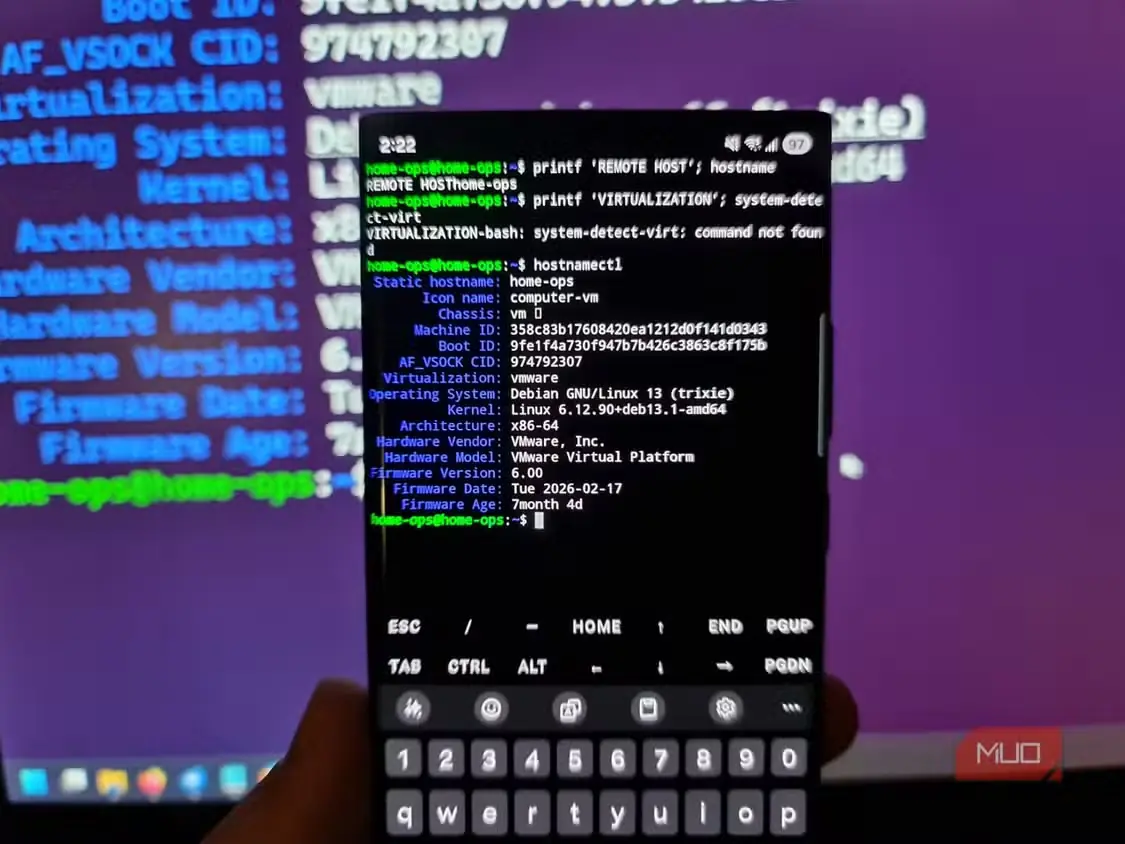
- Termux از راه SSH به سرور Home Ops من متصل شد و یک کانتینر Docker را دوباره راهاندازی کرد.
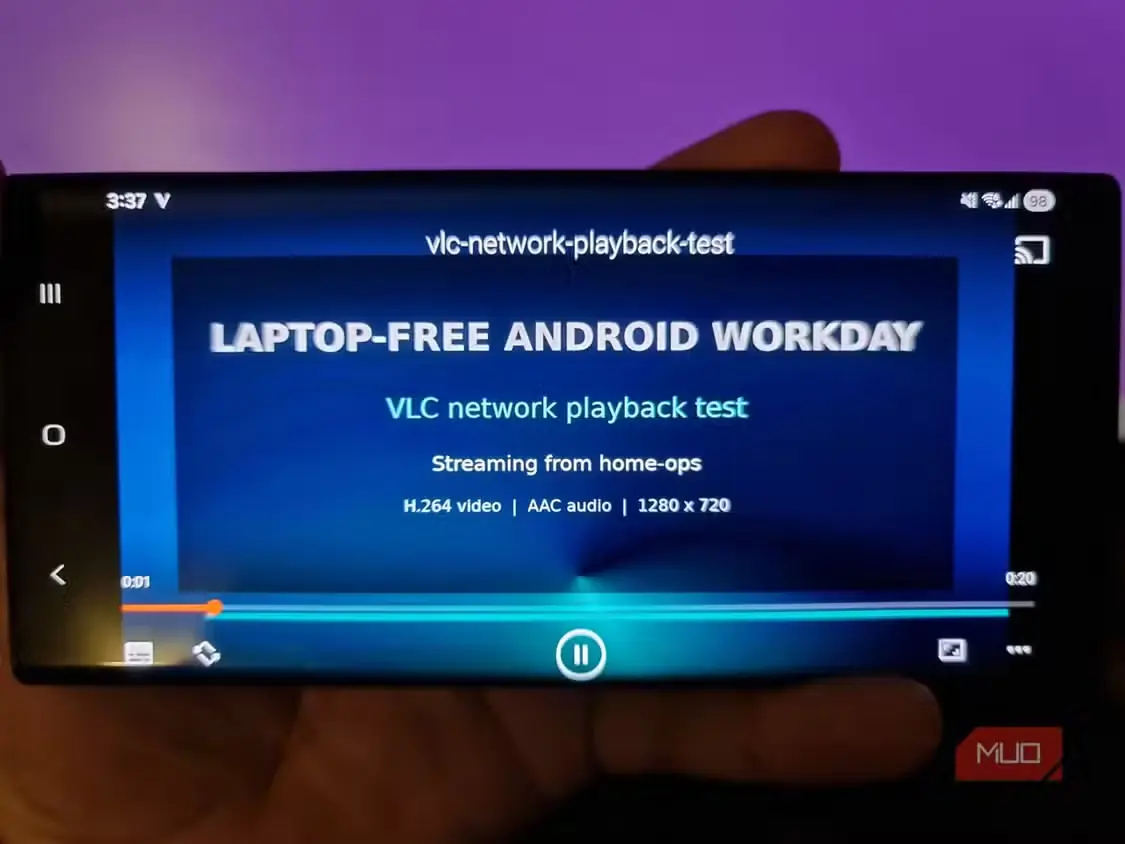
- VLC یک ویدیوی آزمایشی سفارشی را از همان سرور پخش جریانی کرد.
برای موفق بهشمار آمدن، هر برنامه باید یک کار واقعی در حد برنامههای دسکتاپ را بدون صفحهکلید خارجی، Samsung DeX یا باز کردن لپتاپ به پایان میرساند. آمادهسازیهای معمول، از جمله ساخت صندوق ایمیل و سندهای آزمایشی اولیه، مجاز بود؛ اما از لحظه نصب نخستین برنامه، همه کارها باید روی گوشی انجام میشد.
آبسیدین
گردش کار دسکتاپ را نگه داشت، اما فضای نفس کشیدن را گرفت
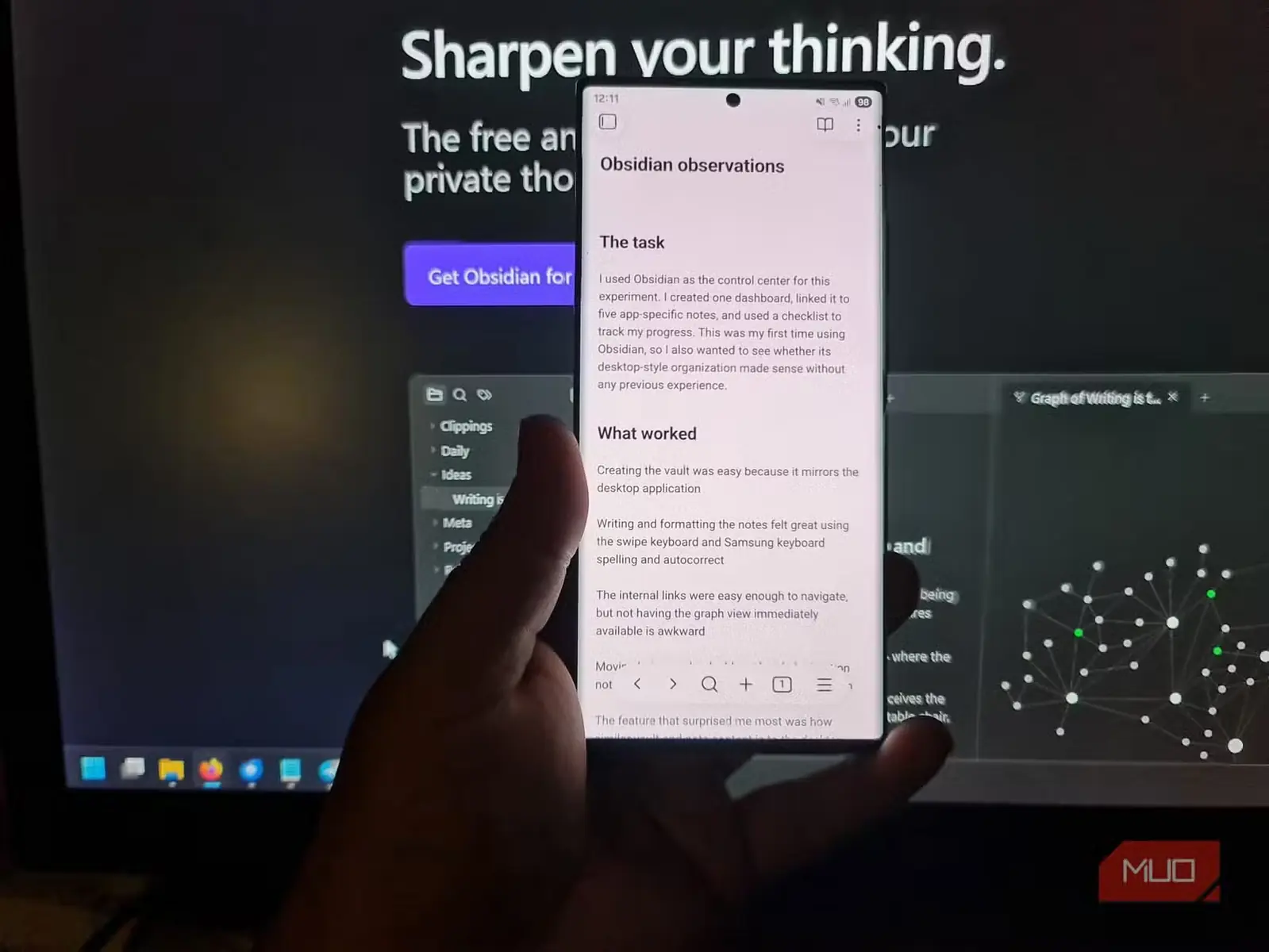
من برای نوشتن خلاقانه زیاد از Obsidian استفاده میکنم و بارها از خودم پرسیدهام آیا میتوانم لپتاپ را بهکلی کنار بگذارم و فقط با گوشی کار کنم.
پس از نصب، یک خزانه ساختم که برای هر برنامه داشبورد، فهرست بررسی و یادداشتهای پیوندخورده داشت. گردش کار بهشکل چشمگیری شبیه نسخه دسکتاپ بود، اما برای جا گرفتن در نمایشگر کوچکتر، بیشتر ابزارها پشت منوها پنهان شده بودند.
صفحهکلید کشیدنی سامسونگ نوشتن را نسبتاً سریعتر کرد. نمای گراف نیز با شش یادداشت آزمایشی بهخوبی کار میکرد، اما محدودیتهایش آشکار بود. نسخه دسکتاپ Obsidian میتواند برای ارائه زمینه بهتر، یادداشت را کنار گراف نمایش دهد.
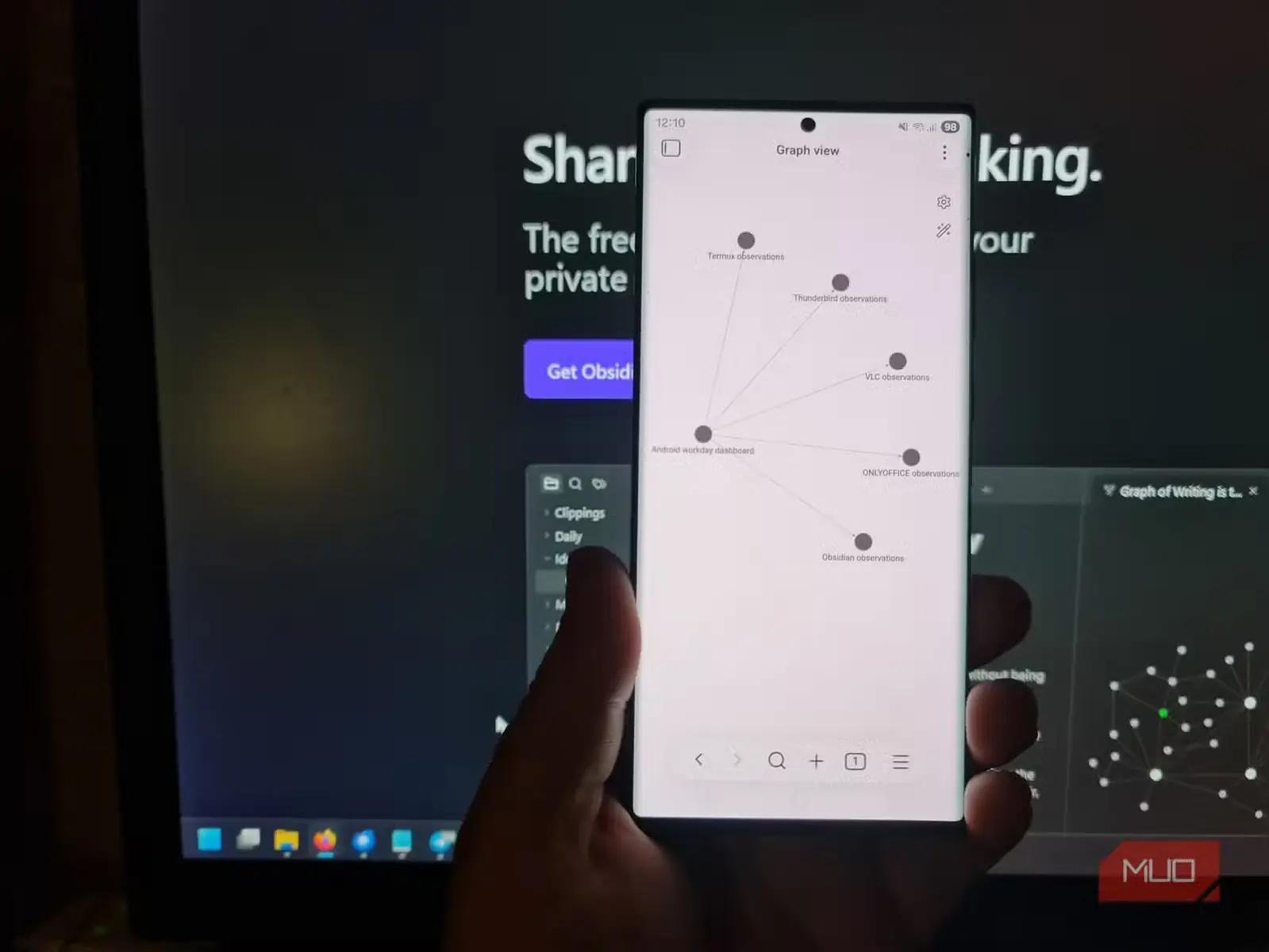
روی گوشی ناچارم مدام میان آن دو جابهجا شوم؛ در نتیجه، چیزی مانند یک پروژه داستانی بزرگ به کلافی درهمپیچیده تبدیل میشود و در همان چند میلیثانیه جابهجایی رشته کار از دستم درمیرود. بازگشت به صفحه آغازین برای ساخت خزانهای تازه نیز حسابی دستوپاگیر بود.
برای آنکه Obsidian بیشتر به نسخه دسکتاپ شبیه شود، این کارها را انجام دادم:
- گوشیام را از طریق Obsidian Sync به همان خزانه راه دور متصل کردم.
- گزینههای قالببندی، برچسبها و فرمانهای افزونهای پرکاربردم را به نوار ابزار موبایل افزودم.
پس از این تغییرات، قطعاً Obsidian را برای ثبت داستانها و یادداشتها هنگام دراز کشیدن در تخت نگه میدارم.
اونلیآفیس
قالب سندهایم را حفظ کرد، اما بهترین ابزارهایش را پنهان ساخت
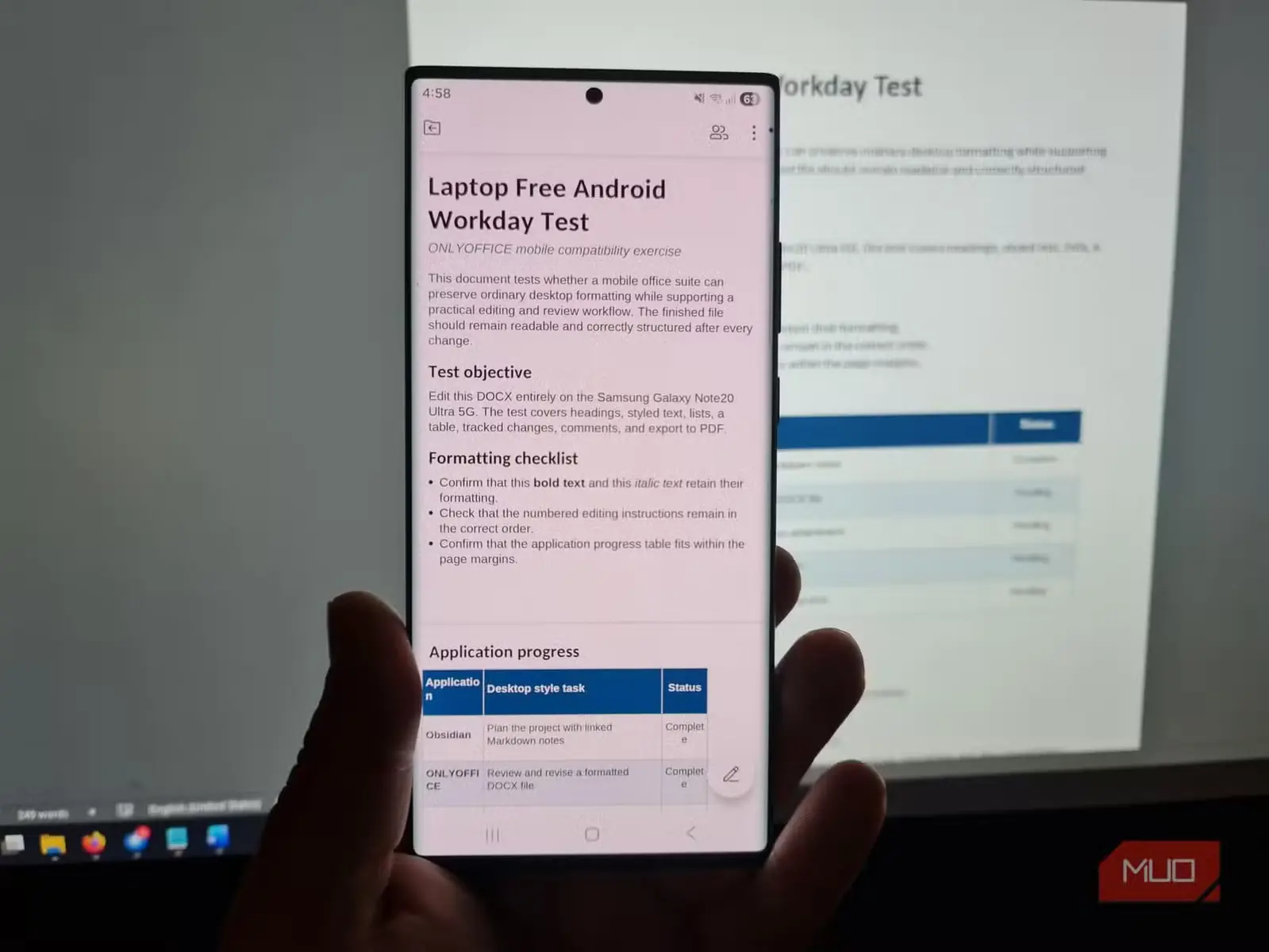
یک فایل ازپیشآمادهشده .DOCX را باز کردم که شامل عنوانها، متنهای سبکبندیشده، فهرستها، یک جدول و واژه عمداً غلطِ «convienient» بود. ONLYOFFICE قالببندی را بینقص حفظ کرد و غلطیاب املایی آن نیز خطا را تشخیص داد.
پس از تجربههای افتضاحی که پیشتر با جایگزینهای MS Office داشتم، واقعاً از آسان بودن ویرایش جدولها و فهرستها شگفتزده شدم. کافی بود روی یک خانه بزنم و شروع به نوشتن کنم. دقیقاً هم باید همینطور باشد؛ بدون آن کلنجاری که انتظار داشتم هنگام کار با صفحه لمسی گرفتار آن شوم.
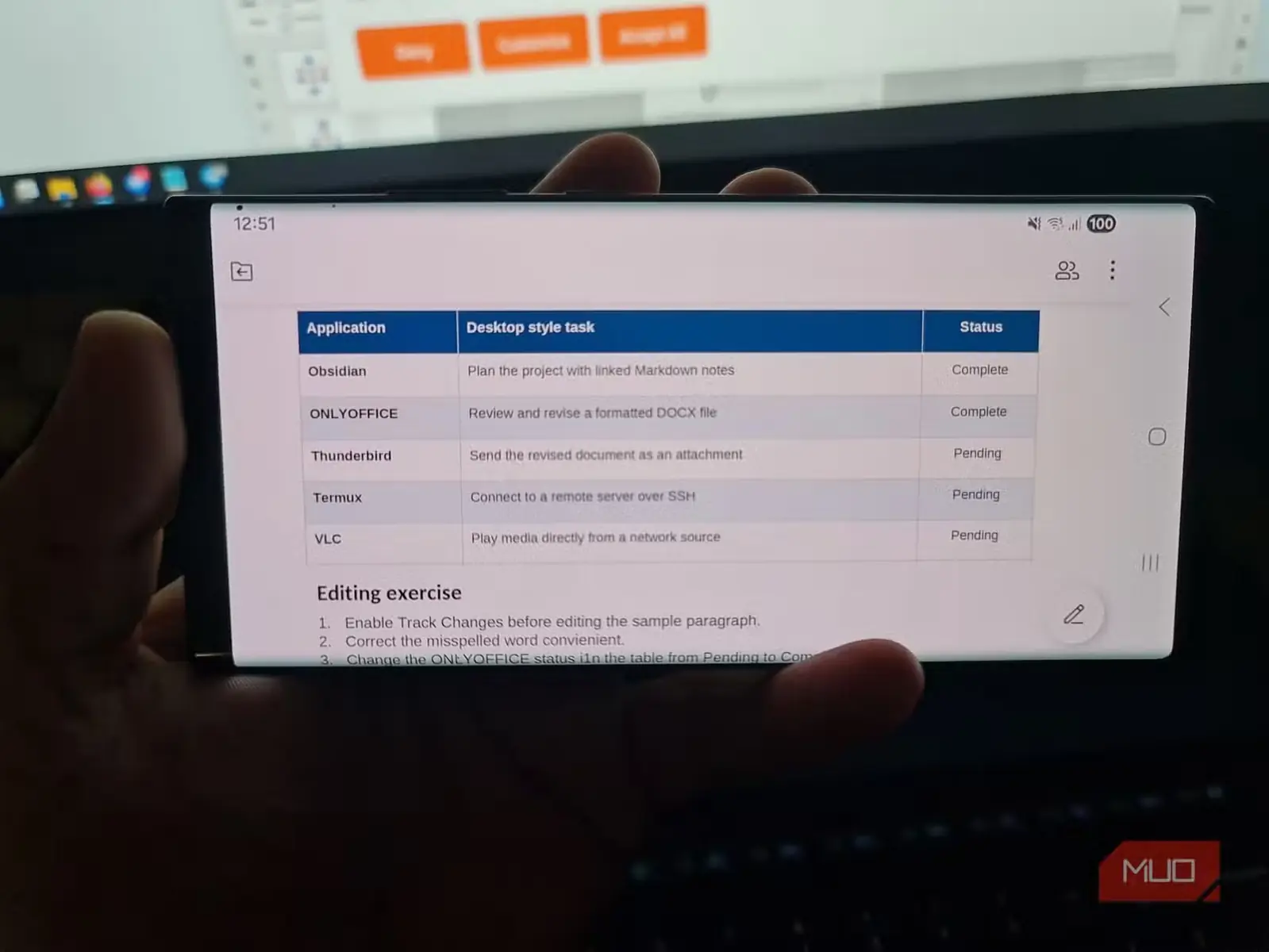
متأسفانه ابزارهای بازبینی آنقدر که میتوانستند آشکار و در دسترس نبودند. گزینههای رهگیری تغییرات و دیدگاهها در نوارابزار اصلی، زیر نماد همکاری با تصویر دو آدمِ رویهمافتاده پنهان شده بودند. وقتی جای آنها را پیدا کردم، هر دو قابلیت بینقص کار کردند. فایل ویرایششدهٔ .DOCX بدون هیچ مشکلی دوباره باز شد و نسخهٔ PDF برونبریشده نیز چیدمانش را حفظ کرد.
برای اینکه ONLYOFFICE بیشتر شبیه نسخهٔ دسکتاپش رفتار کند، این کارها را انجام دادم:
- زبان سند را درست تنظیم و غلطیاب املایی را در تنظیمات برنامه (Application settings) فعال کردم.
- نمای موبایل (Mobile View) را خاموش کردم تا سند با نمایی دقیقتر نمایش داده شود.
- به همان فضای ذخیرهسازی ابری مورداستفاده در رایانهام متصل شدم.
ONLYOFFICE واقعاً حس یک ویرایشگر موبایلی را داشت که رابط کاربریاش از پایه برای گوشی طراحی شده است، نه برنامهای دسکتاپ که بهزور در صفحهٔ موبایل جا داده باشند. بااینحال، کنترلهای سادهشده و نبود ابزارهای پیشرفته، آن را به محدودترین برنامهٔ فهرستم تبدیل کرد. همچنین تنها برنامهای است که بعید میدانم استفادهٔ منظم از آن را ادامه دهم.
تاندربرد
ایمیل موبایلی را بهشکلی دلچسب ملالآور کرد
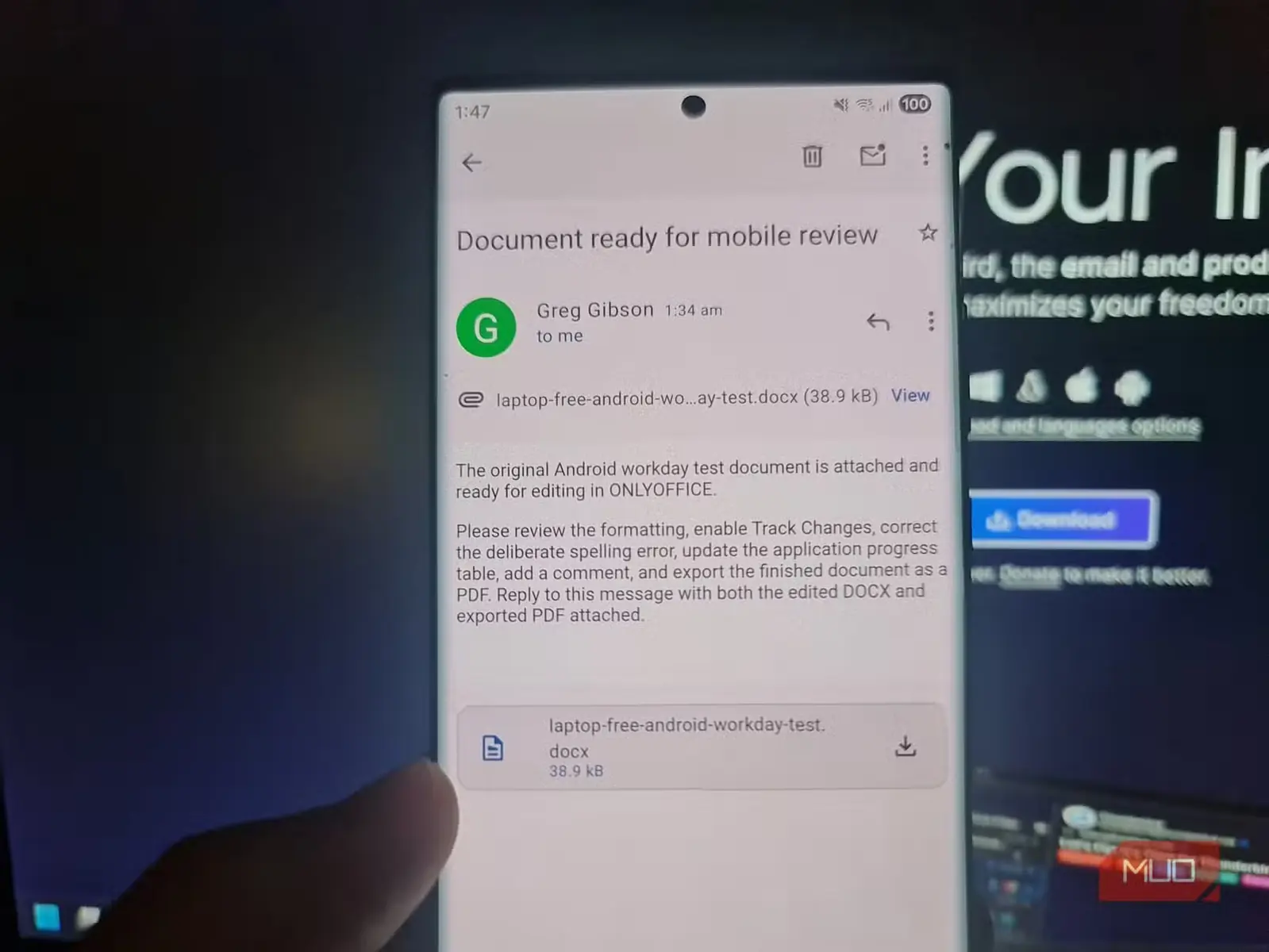
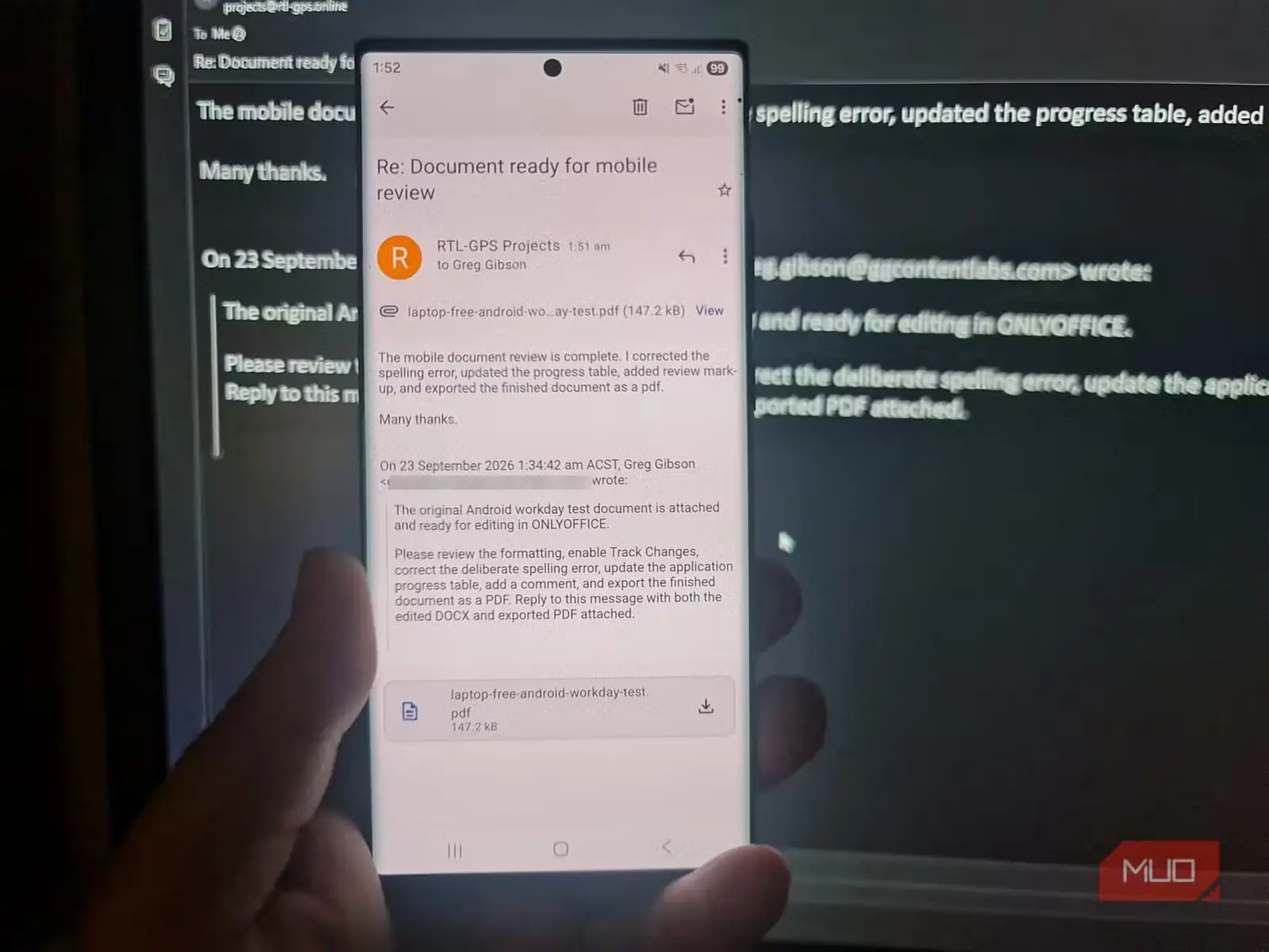
برای این آزمایش، یکی از صندوقهای ایمیل پروژهام را به کار گرفتم. بهندرت از آن استفاده میشود، اما همچنان صندوقی واقعی و فعال است. تاندربرد صندوق IMAP را بیهیچ مشکلی همگام کرد. یکی از ایمیلهای دریافتی را که فایل .DOCX برنامهٔ ONLYOFFICE به آن پیوست شده بود باز کردم، پاسخ دادم و سند بازبینیشده و فایل PDF را پیوست کردم؛ بهاینترتیب، روند کار کامل شد.
راهاندازی حسابم آبخوردن بود؛ در واقع، حتی از نسخهٔ دسکتاپ هم سرراستتر انجام شد. کار با پوشهها، پیوستها، پاسخها و جستوجو نیز به همان اندازه ساده بود. تاندربرد ظاهری پاکیزه و عملکردی چابک داشت و از شلوغی دیداری یا رابط آزاردهندهٔ صندوق ورودی متمرکز (Focused Inbox) که در Outlook for Mobile دیده بودم، خبری نبود.
چیز زیادی برای تغییر لازم نبود، اما برای اینکه رفتارش به برنامهٔ دسکتاپ شبیهتر شود، این موارد را تغییر دادم:
- حسابهای موجود را در نسخهٔ دسکتاپ از مسیر «ابزارها > برونبری برای موبایل» (Tools > Export for Mobile) برونبری کردم و سپس برای افزودنشان فقط یک کد QR را پوییدم.
- اعلانهای فوری (Push Notifications) را برای پوشههای مهم IMAP فعال کردم تا پیامها بیدرنگ برسند.
راستش هرچه از تاندربرد برای اندروید تعریف کنم، کم گفتهام. آنقدر به همتای دسکتاپش نزدیک بود که خیلی زود دیگر متوجه تغییر محیط کار نمیشدم. ایمیل روی موبایل را ساده و بیپیرایه کرد؛ دقیقاً همان چیزی که از یک برنامهٔ ایمیل میخواهم. تاندربرد حالا جایگاهی همیشگی در گوشیام دارد.
ترموکس
سرور خانگیام را درست در جیبم گذاشت
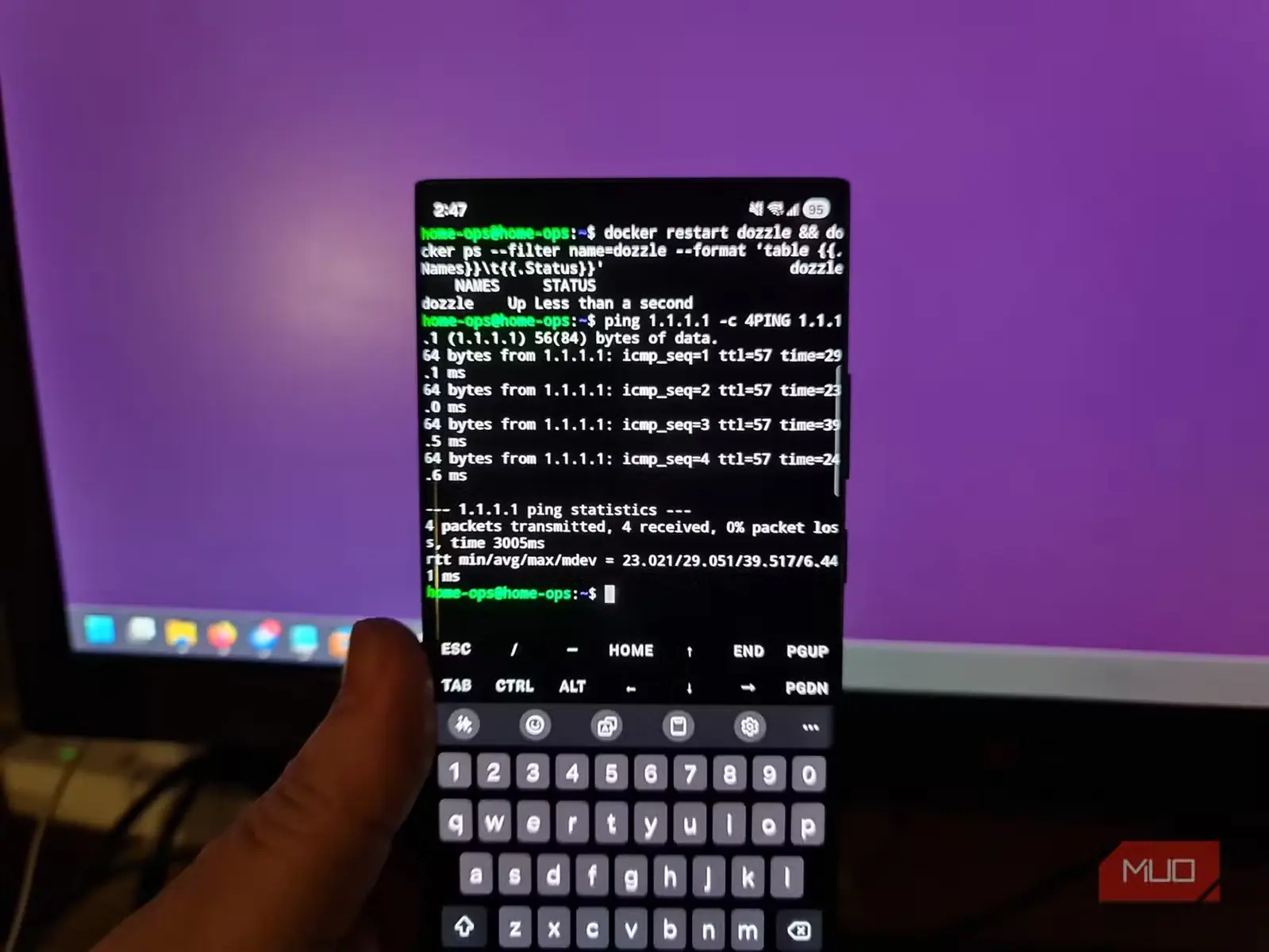
نسخهٔ کنونی Google Play محدودیت چشمگیری ندارد. OpenSSH را نصب کردم، به سرور Home Ops خود متصل شدم و مطمئن شدم واقعاً به آن وصل هستم و صرفاً در یک نشست محلی کار نمیکنم.
پس از اتصال، چند کار مدیریتی انجام دادم؛ از جمله فهرستکردن و اجرای کانتینرهای Docker، راهاندازی دوبارهٔ Dozzle و پینگکردن Cloudflare. نشست SSH واکنشپذیری فوقالعادهای داشت و پس از برقراری اتصال، تقریباً هیچ تفاوتی با استفاده از ترمینال لپتاپم احساس نمیکردم.
بخش بزرگی از این تجربهٔ خوب را باید مدیون ردیف کلیدهای اضافهٔ ترموکس دانست. کلیدهای جهتنما، درست مطابق شیوهٔ کار مدیران Linux، امکان میدادند فرمانهای پیشین را دوباره فراخوانی کنم و برای اصلاح اشتباهها در طول هر خط جابهجا شوم. این افزوده بسیار کارآمد بود، چون تایپ روی صفحهٔ لمسی با دستهایی به بزرگی دستهای من، نقطهضعفی آشکار به شمار میرود.
تایپ کشیدنی صفحهکلید Samsung کار میکرد، اما آنقدر کند و با تأخیر بود که نمیشد فرمانها را دقیق وارد کرد. اصلاح خودکار نیز عملاً به کار نمیآمد؛ بنابراین مجبور بودم تکتک نویسهها را با انگشتانم، آهسته و عامدانه، وارد کنم.
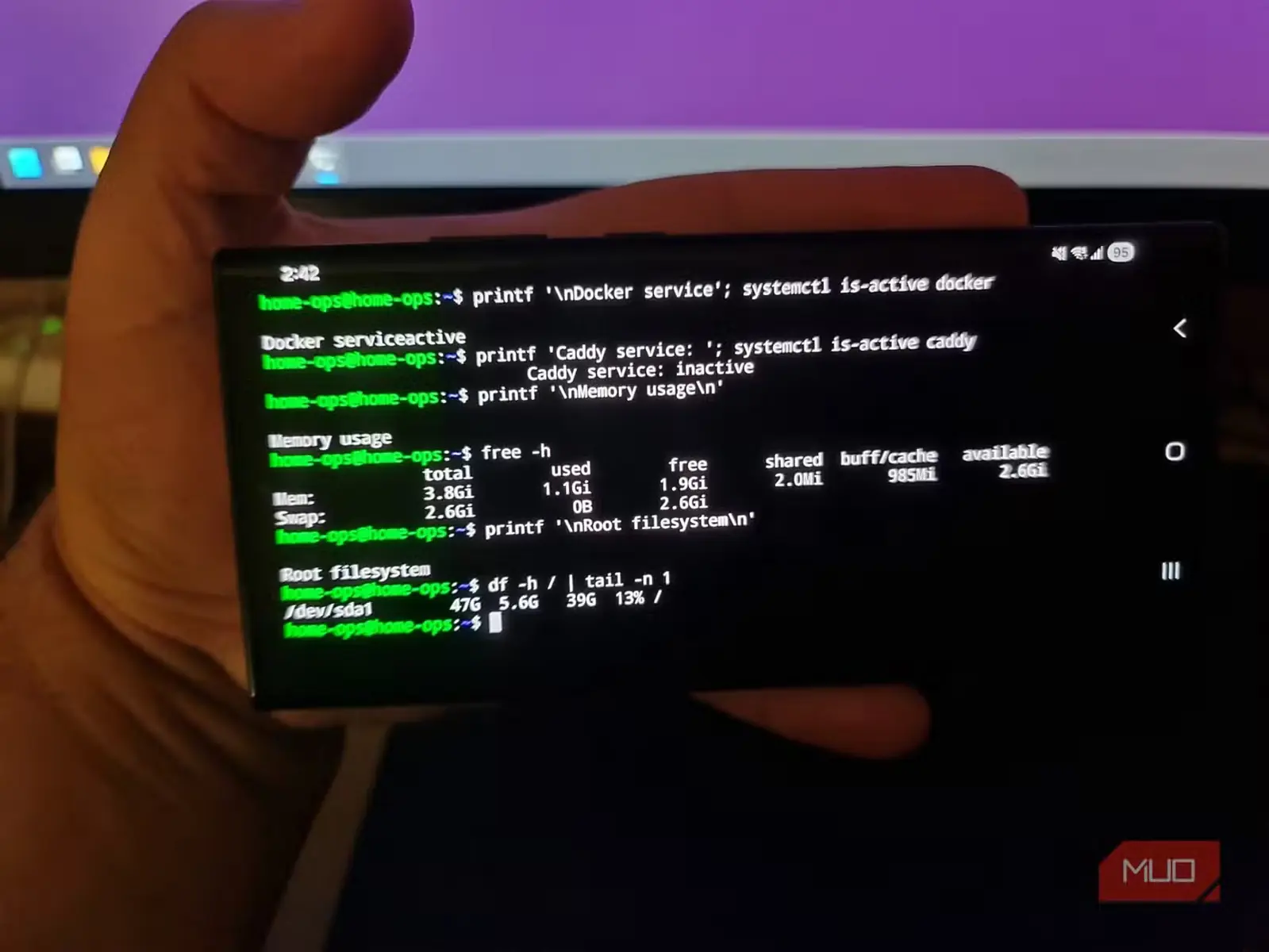
در حالت افقی، صفحهکلید آنقدر فضا میگرفت که تقریباً فقط دو خط از ترمینال دیده میشد. با پنهانکردنش، ترمینال دوباره فضای کافی و خوانایی مناسبی پیدا میکرد.
برای شبیهسازی تجربهٔ Windows Terminal، این تغییرها را اعمال کردم:
- با ویرایش
~/.termux/termux.propertiesدر ویرایشگر نانو (nano)، ردیف کلیدهای اضافه را شخصیسازی کردم تا کلیدهای کنترل (Crtl)، تب (Tab) و جهتنماها در جای آشنایی قرار بگیرند. - نامهای مستعار کوتاهی برای میزبانها در
~/ssh/configافزودم تا اتصال به تایپ کمتری نیاز داشته باشد.
همهٔ این سازشها فقط سرعت ورود متن را کاهش میدادند و از تواناییهای مدیریتی چیزی کم نمیکردند. من واقعاً سرورم را با رایانهای جیبی مدیریت کردم و ترموکس قطعاً روی گوشیام خواهد ماند.
ویالسی
پخش رسانه از سرورم، درست مثل رایانهٔ رومیزی
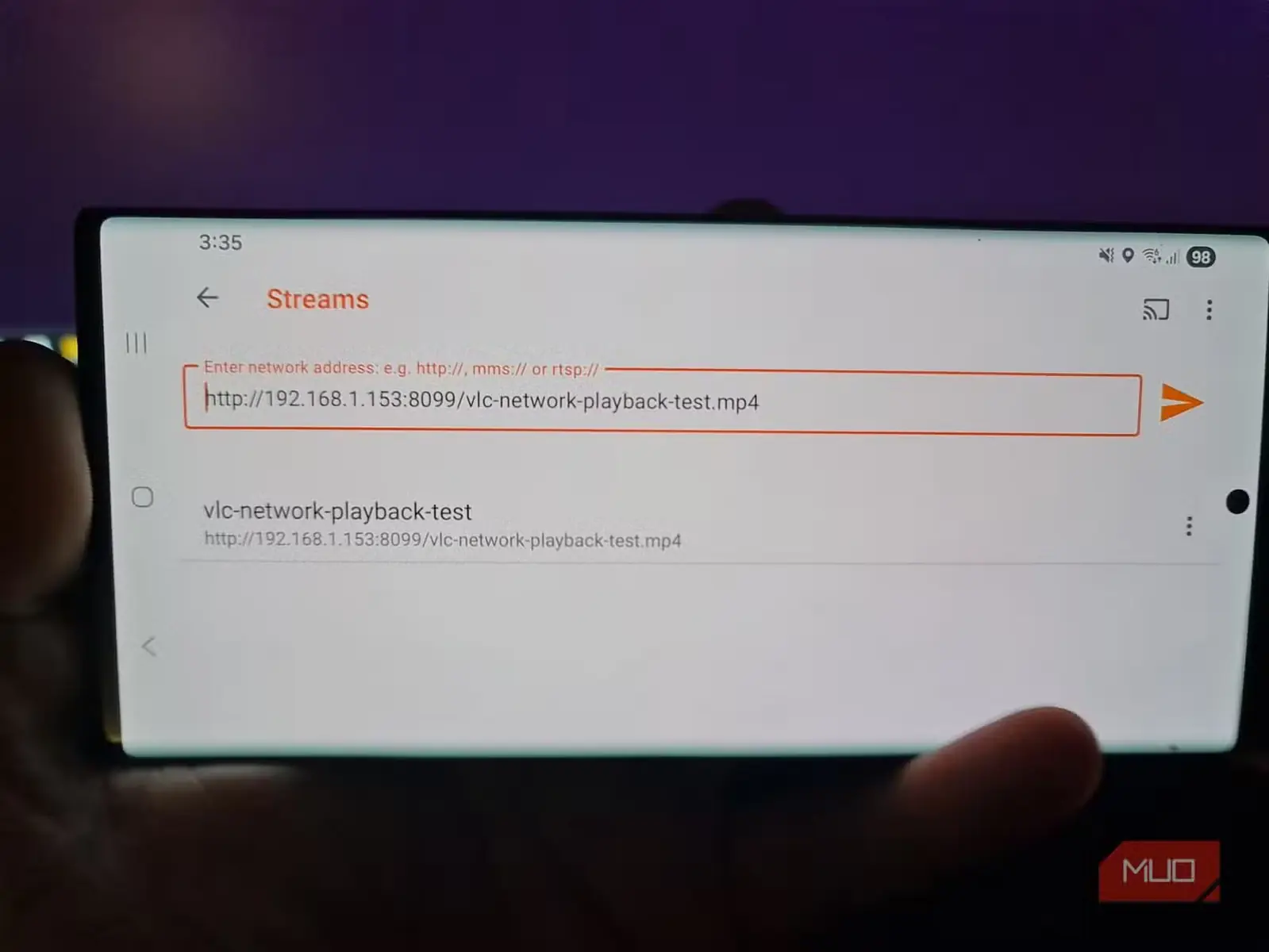
VLC، پخشکنندهٔ رسانهای که به اجرای تقریباً هر قالبی مشهور است، تواناییهایی بسیار فراتر از این دارد. بار دیگر با Termux ویدئویی آزمایشی با کُدگذاری H.۲۶۴ را که خودم ساخته بودم روی سرور Home Ops کپی کردم و سپس با یک سرور موقت HTTP مبتنی بر Python، آن را در شبکهٔ محلی به اشتراک گذاشتم.
VLC ویدئو را بیهیچ مکثی برای بافر کردن باز کرد؛ چیزی که دربارهٔ پخشکنندهٔ پیشفرض رام نمیتوانم بگویم. صدا بهدرستی پخش میشد، جابهجایی در ویدئو سریع و روان بود و پس از فعالسازی حالت تصویر در تصویر (PiP)، تجربهای همانند نسخهٔ دسکتاپ به دست میآمد.
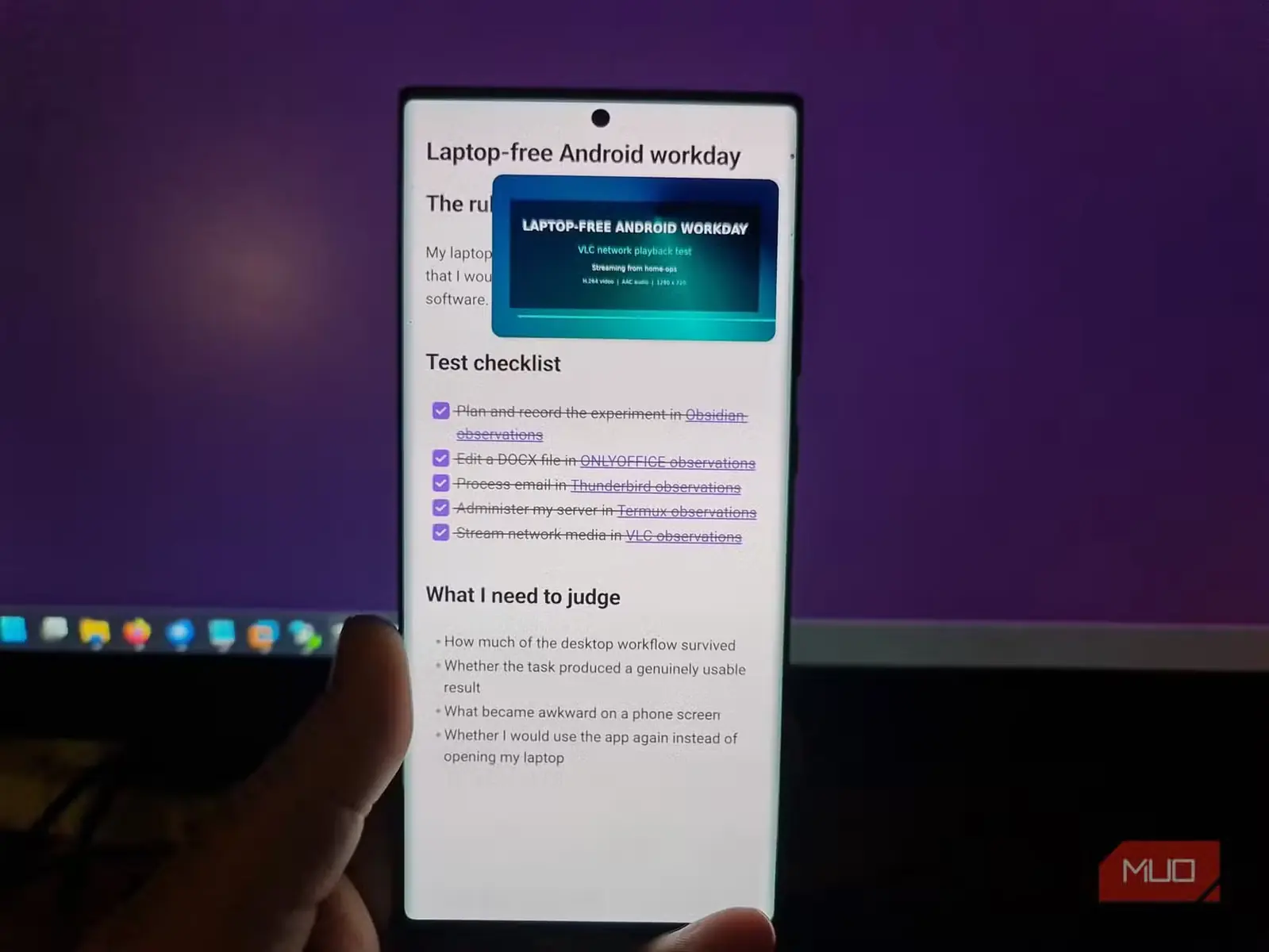
البته در آغاز ویدئو یک ایراد تصویری عجیب نمایان شد. هنگام نخستین پخش، بخشهای ثابت تصویر سیاه میماندند تا زمانی که ناحیهای متحرک از روی آنها عبور کند. همین رفتار در نسخهٔ دسکتاپ VLC نیز تکرارشدنی بود؛ بنابراین شاید ایراد از بهینهسازی کُدک ویدئو ناشی شده باشد.
برای آنکه VLC ویدئو را مانند نسخهٔ دسکتاپ خود پخش جریانی کند، لازم بود:
- حالت پسزمینه/تصویر در تصویر (Background/PiP mode) را روی تصویر در تصویر (picture-in-picture) بگذارم و در Android مجوز تصویر در تصویر VLC (PiP) را صادر کنم.
- مکانهای شبکهای پرکاربردم را برای دسترسی سریعتر به برگزیدهها (Favorites) بیفزایم.
بهجز آن ایراد تصویری آزاردهنده و نمایشگر کوچکتر، VLC تقریباً همان رفتاری را داشت که روی رایانهام دارد. این برنامه رسانههای محلی و شبکهای را به یک اندازه خوب پخش کرد و اکنون جای پخشکنندهٔ پیشفرض رام سفارشی را گرفته است.
برنامهها در حد دسکتاپ بودند، اما نمایشگر نه
برای کارهای فوری، لپتاپ اختیاری شد؛ نه برای همیشه بینیاز
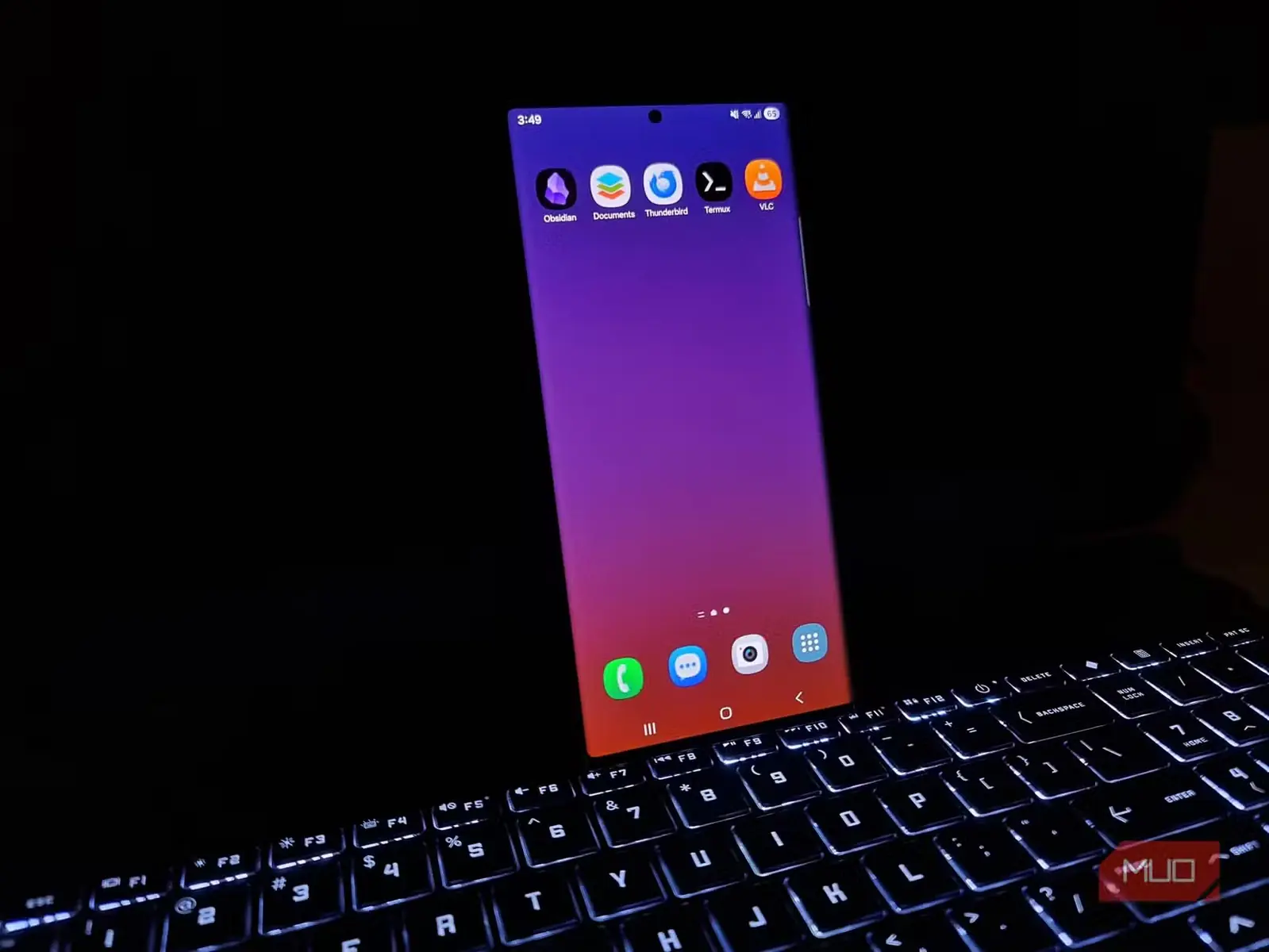
هیچیک از این برنامهها مشکل کمبود فضای نمایشگر را حل نمیکنند. برای نوشتن متنهای بلند همچنان صفحهکلید فیزیکی بهتر است، نمودارهای بزرگ Obsidian به فضایی نیاز دارند تا کنار یادداشتها قرار بگیرند و صفحهکلید روی صفحه نیمی از فضای Termux را میپوشاند.
هر کاری که به صفحهکلید نیاز داشته باشد، سرانجام مرا به لپتاپ بازمیگرداند.
اما قرار هم نبود این برنامهها چنین معیاری را برآورده کنند. همهٔ کارها بدون آنکه دست به سوی لپتاپ ببرم، به نتیجهای قابل استفاده رسیدند. Thunderbird، Termux، VLC و Obsidian همگی جایگاهی همیشگی در گوشی Samsung من پیدا کردهاند. ONLYOFFICE همچنان توانمندترین برنامهٔ ویرایش سندی بود که تاکنون روی گوشی استفاده کردهام، اما کارهای ویرایشی جدی واقعاً به یک محیط کامل دسکتاپ نیاز دارند.
پس در نهایت، گوشیام جای لپتاپ را نگرفت؛ اما عادت همیشگیِ باز کردن آن برای هر کار کوچک را از میان برد.
منبع: این مطلب ترجمه و بومیسازی مقالهای از MakeUseOf به قلم Gregory Gibson است. مشاهده مقاله اصلی