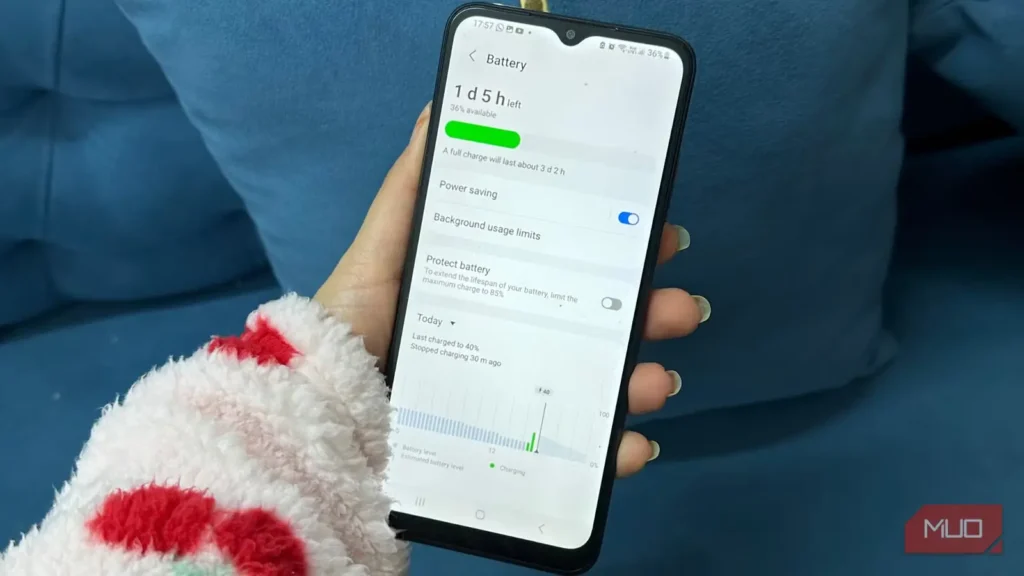
قبلاً باتری گوشیام را مثل آبوهوای زمستانی لندن میدیدم: چیزی که میشد از آن شکایت کرد، اما نمیشد تغییرش داد.
اگر روز شلوغی داشتم، تا میانههای بعدازظهر دنبال شارژر میگشتم. شب هم حالت کممصرف را روشن میکردم تا آخرین رمق باتری را بیرون بکشم. تصورم این بود که گوشیهای امروزی همینطور کار میکنند؛ تا اینکه دیدم شارژ باتری گوشیام حتی در روزهای نسبتاً کممصرف هم بهسرعت پایین میآید. همانجا بود که سراغ تنظیماتی رفتم که شاید بیسروصدا و در پسزمینه این انرژی ارزشمند را مصرف میکردند.
چند تنظیم و عادت مربوط به اندروید را تغییر دادم و مجموع آنها باعث شد گوشیام با هر بار شارژ مدت بیشتری دوام بیاورد.
چند تنظیم نمایشگر را تغییر دادم
نمایشگری کممصرفتر انتخاب کنید
واقعیت را باید پذیرفت: نمایشگر یکی از پرمصرفترین بخشهای گوشی هوشمند است. بنابراین کار را با دستکاری تنظیمات نمایشگر آغاز کردم. نخستین تغییرم مربوط به نمایشگر همیشهروشن (AOD) بود. شکی نیست که AOD جلوه جذابی دارد و میتوان بدون روشنکردن کامل گوشی، ساعت و اعلانها را دید؛ اما این یعنی بخشی از صفحهنمایش هیچگاه واقعاً خاموش نمیشود. راستش را بخواهید، من چندان طرفدار نمایشگر همیشهروشن نیستم و آن را در گوشیام خاموش کردم. بااینحال، اگر مرتب برای دیدن ساعت یا اعلانها از AOD استفاده میکنید، میتوانید آن را روشن نگه دارید.
سپس نرخ نوسازی نمایشگر گوشی را بررسی کردم. نرخهای نوسازی بالاتر تجربهای بسیار روان فراهم میکنند، اما توان پردازشی و شارژ بیشتری هم میطلبند. اگر گوشیتان چند وضوح تصویر در اختیارتان میگذارد، میتوانید تنظیمات را از بالاترین گزینه، که اغلب QHD+ است، به Full HD+ کاهش دهید. من همیشه به بالاترین نرخ نوسازی نیاز ندارم؛ بنابراین چند روز از گزینه پایینتر استفاده کردم. در کارهای روزمرهام، که بیشتر شامل وبگردی، بررسی رایانامهها و مرور شبکههای اجتماعی است، تفاوت چشمگیری ندیدم. شما هم میتوانید آن را امتحان کنید و اگر تفاوت آزاردهنده بود، به تنظیم قبلی بازگردید.
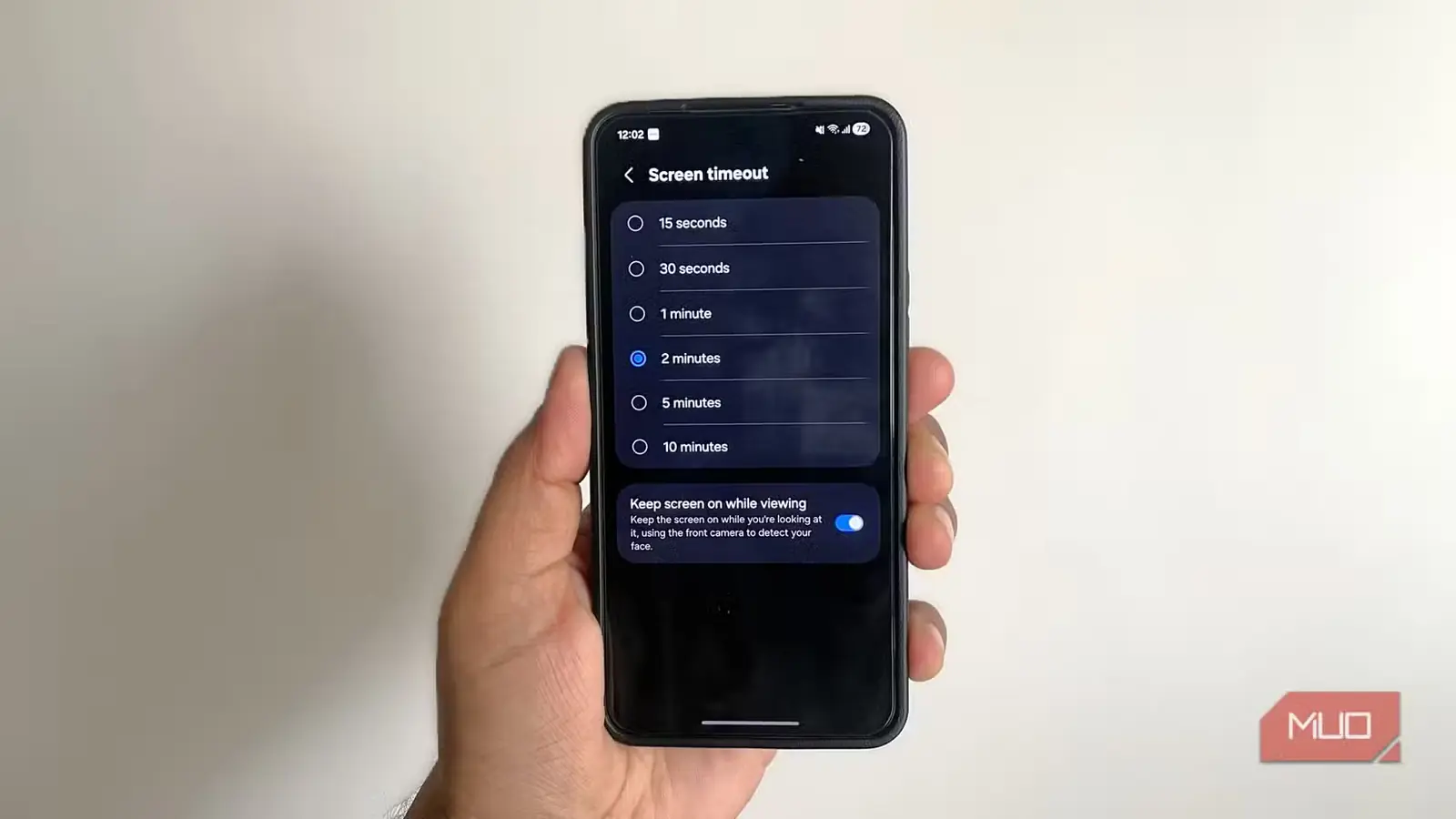
زمان خاموششدن خودکار صفحهنمایش را هم تغییر دادم. این زمان در گوشی من روی دو دقیقه تنظیم شده بود؛ یعنی هر بار که میان انجام کاری گوشی را کنار میگذاشتم، نمایشگر مدت زیادی روشن میماند. پس آن را به ۳۰ ثانیه کاهش دادم. حتی نمیتوانم بشمارم روزی چند بار گوشی را برمیدارم و دوباره زمین میگذارم؛ همین چند ثانیههای اضافه روی هم جمع میشوند و بیدلیل انرژی مصرف میکنند.
جلوی فعالیت بیدلیل برنامهها در پسزمینه را گرفتم
برنامههای پرمصرف پسزمینه را مهار کنید
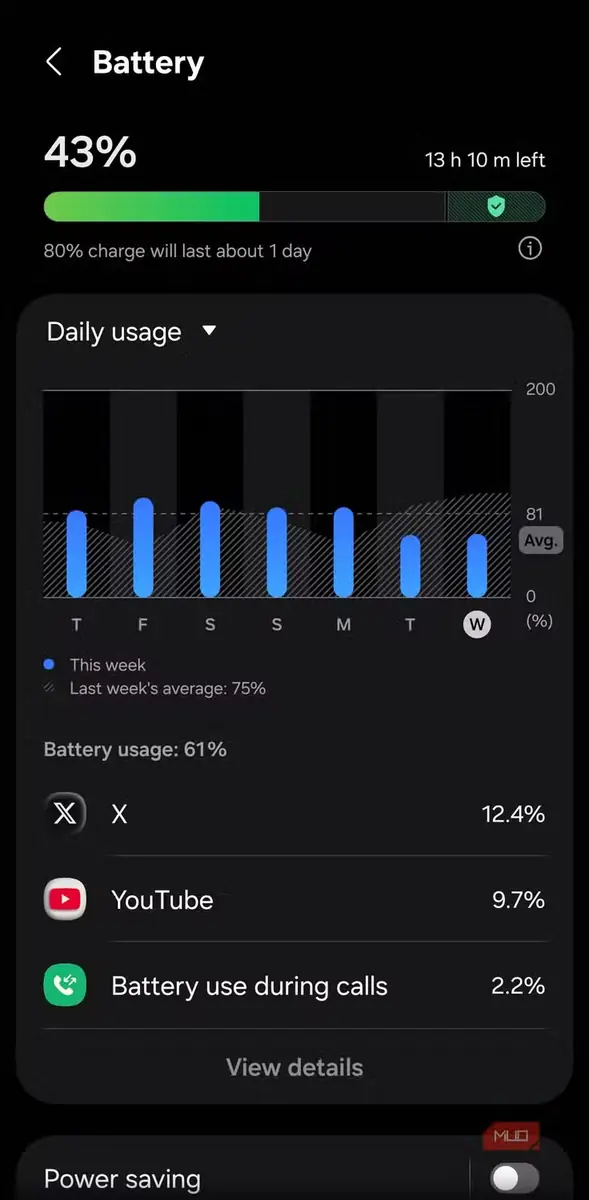
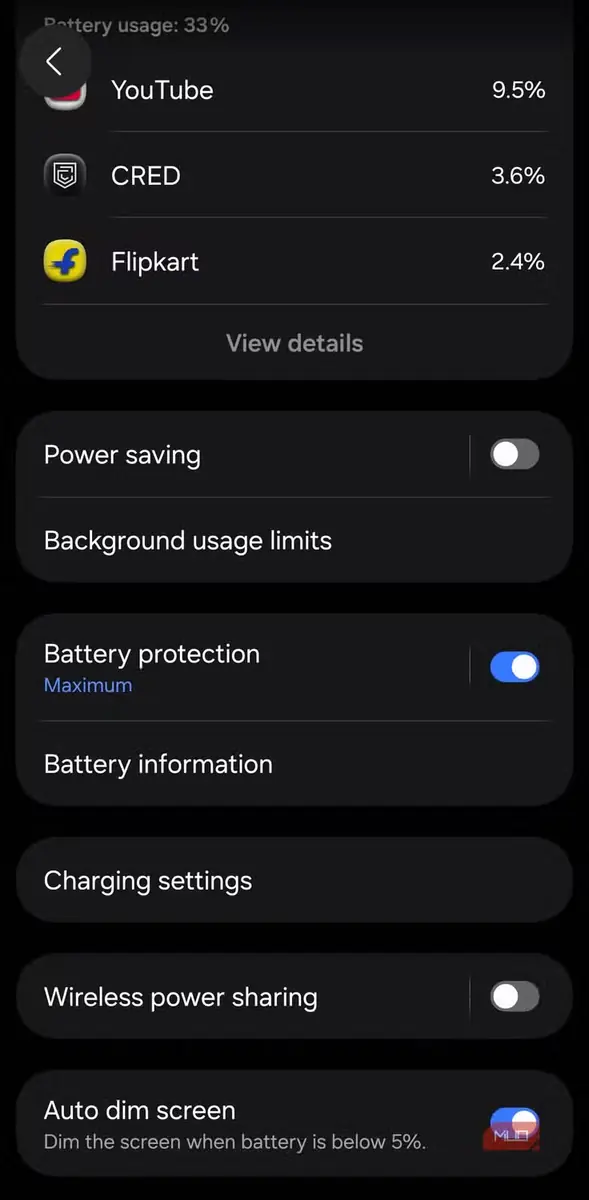
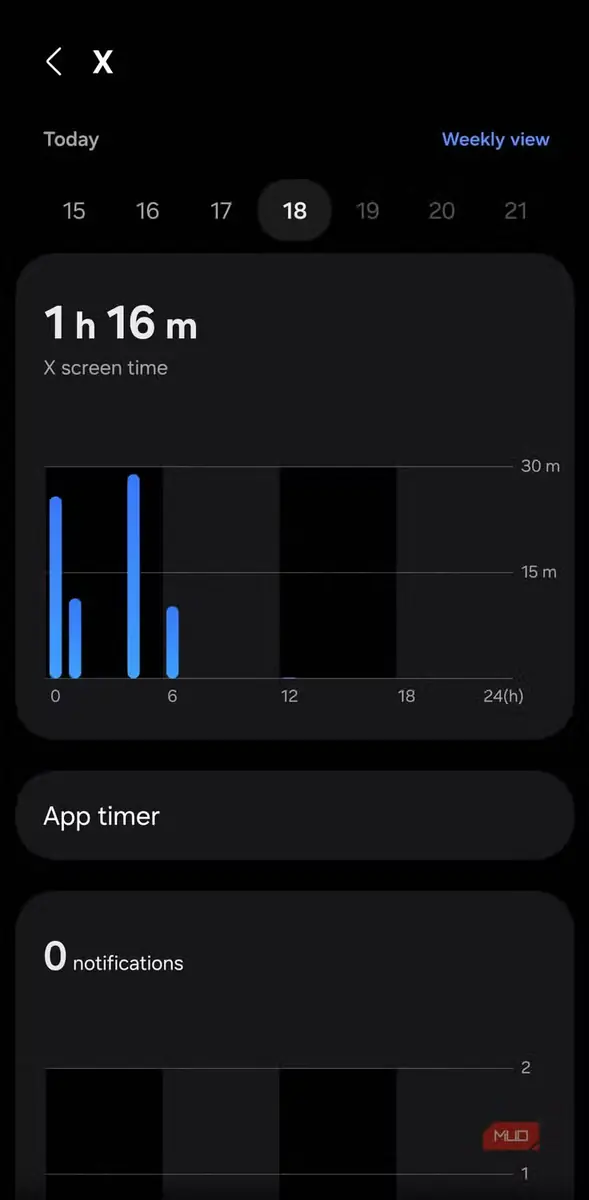
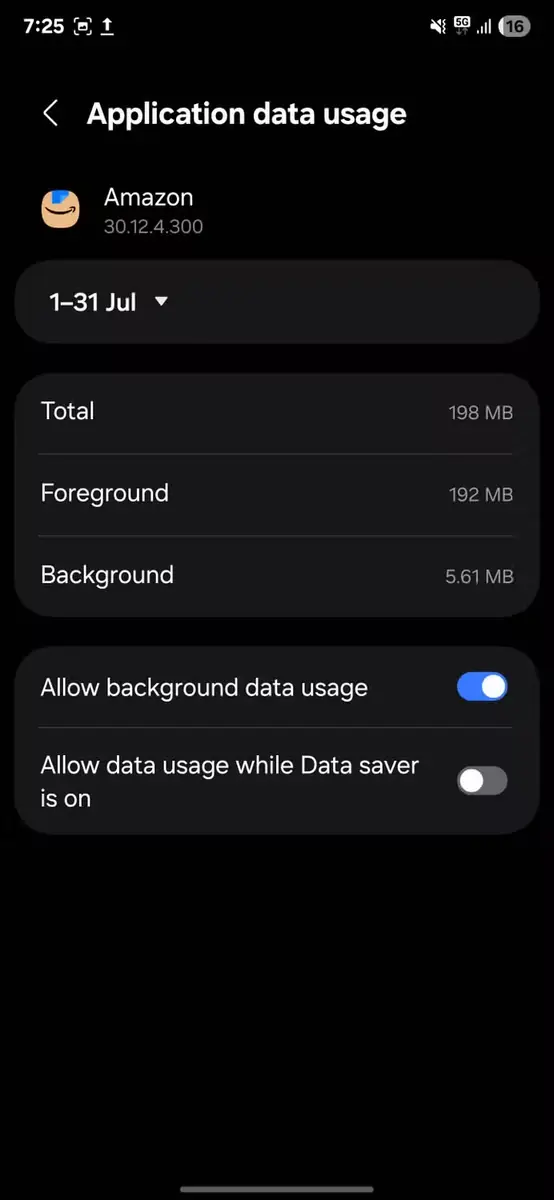
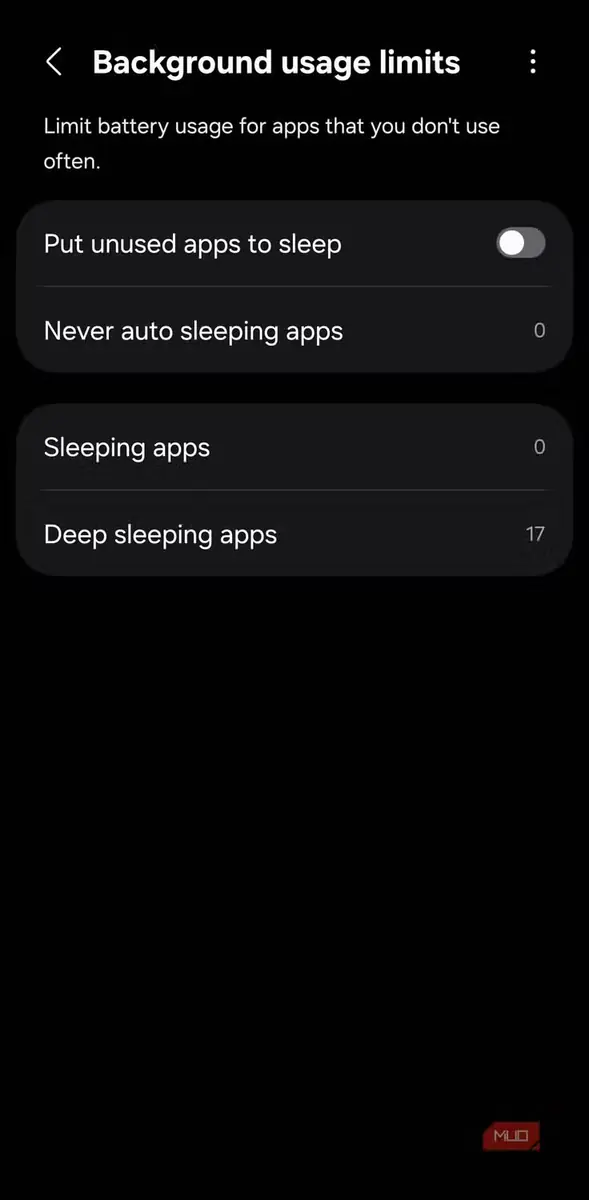
اندروید طوری طراحی شده است که برنامهها و فعالیتهای پسزمینه را خودکار مدیریت کند؛ بنابراین لازم نیست پس از هر بار استفاده، با وسواس همه برنامهها را ببندید. برنامهای که در پسزمینه اجرا میشود، میتواند دادهها را با کارسازهای خود همگام کند تا محتوای شما بهروز بماند. این قابلیت البته سودمند به نظر میرسد، اما باتری هم مصرف میکند.
دهها برنامه روی گوشیام دارم ــ مثل همه ما ــ از شبکههای اجتماعی و بازیها گرفته تا انواع برنامههای دیگر. نیازی نیست برای تکتک آنها دسترسی نامحدود به فعالیت پسزمینه را فعال کنم. برای نمونه، خدمات ذخیرهسازی ابری شاید به چنین دسترسیای نیاز داشته باشند، اما برنامههایی مانند سفارش غذا لازم نیست شبانهروز فعال بمانند. بنابراین فعالیت پسزمینه را برای برنامههای بینیاز از آن و برنامههایی که بهندرت استفاده میکنم، خاموش کردم.
به «تنظیمات ← برنامهها ← باتری ← محدودشده» رفتم و فعالیت پسزمینه برنامههای غیرضروری را خاموش کردم. اگر باتری گوشی هوشمند شما هم در زمان بیکاری خالی میشود، این یکی از بهترین راههای برطرفکردن مصرف بیرویه باتری در اندروید است.
پویش وایفای و بلوتوث را خاموش کردم
این گزینه بهآسانی از چشم میافتد
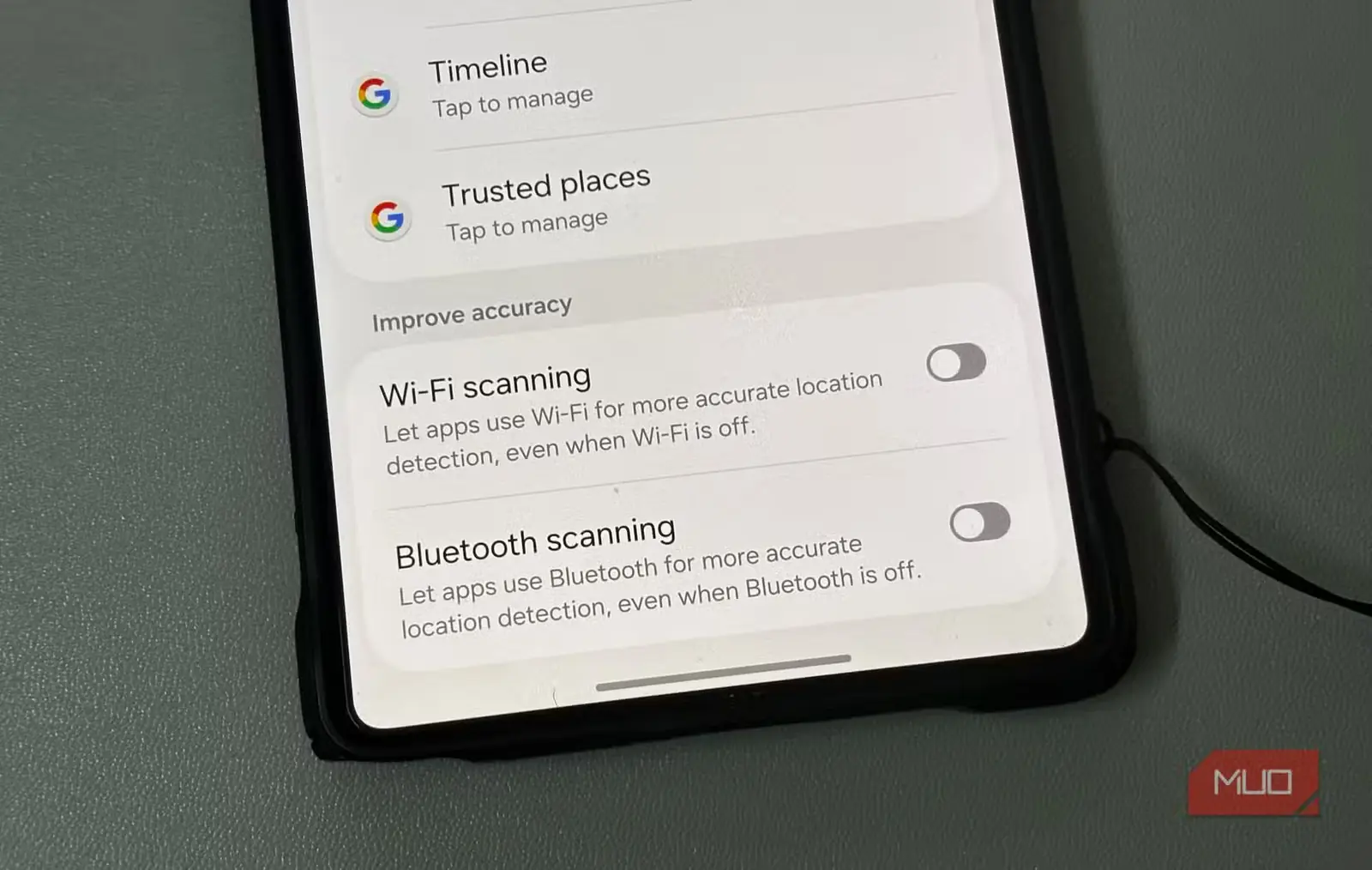
پویش پیوسته وایفای و بلوتوث از آن تنظیمات پنهان اندروید است که بیسروصدا عمر باتری را کاهش میدهد. حتی وقتی وایفای و بلوتوث را خاموش میکنید، اندروید ممکن است همچنان در جستوجوی شبکهها و دستگاههای نزدیک باشد. این کار دقت مکانیابی را افزایش میدهد و قابلیتهایی مانند همرسانی با دستگاههای نزدیک و جفتسازی سریع را فراهم میکند؛ اما در عوض، گوشی را در پسزمینه مشغول نگه میدارد.
وقتی برنامهای با داشتن مجوز لازم پیوسته دستگاههای بلوتوثی را جستوجو میکند، اجزای بلوتوث و شبکه را فعال نگه میدارد. در نتیجه، گوشی نمیتواند وارد حالت خواب عمیق شود. بنابراین به «تنظیمات ← مکان ← خدمات مکان» رفتم و هر دو گزینه پویش وایفای و بلوتوث را خاموش کردم. این تغییر روزانه حدود یک ساعت به دوام باتری گوشیام افزود.
البته این به آن معنا نیست که دیگر نمیتوانم از وایفای یا بلوتوث گوشی استفاده کنم. هر زمان بخواهم به شبکه خانگی یا هدفون بیسیم وصل شوم، همچنان میتوانم مانند همیشه از آنها استفاده کنم.
مجوزهای مکان و دیگر دسترسیها را بازبینی کردم
در دادن مجوزها بیش از حد دستودلباز بودم
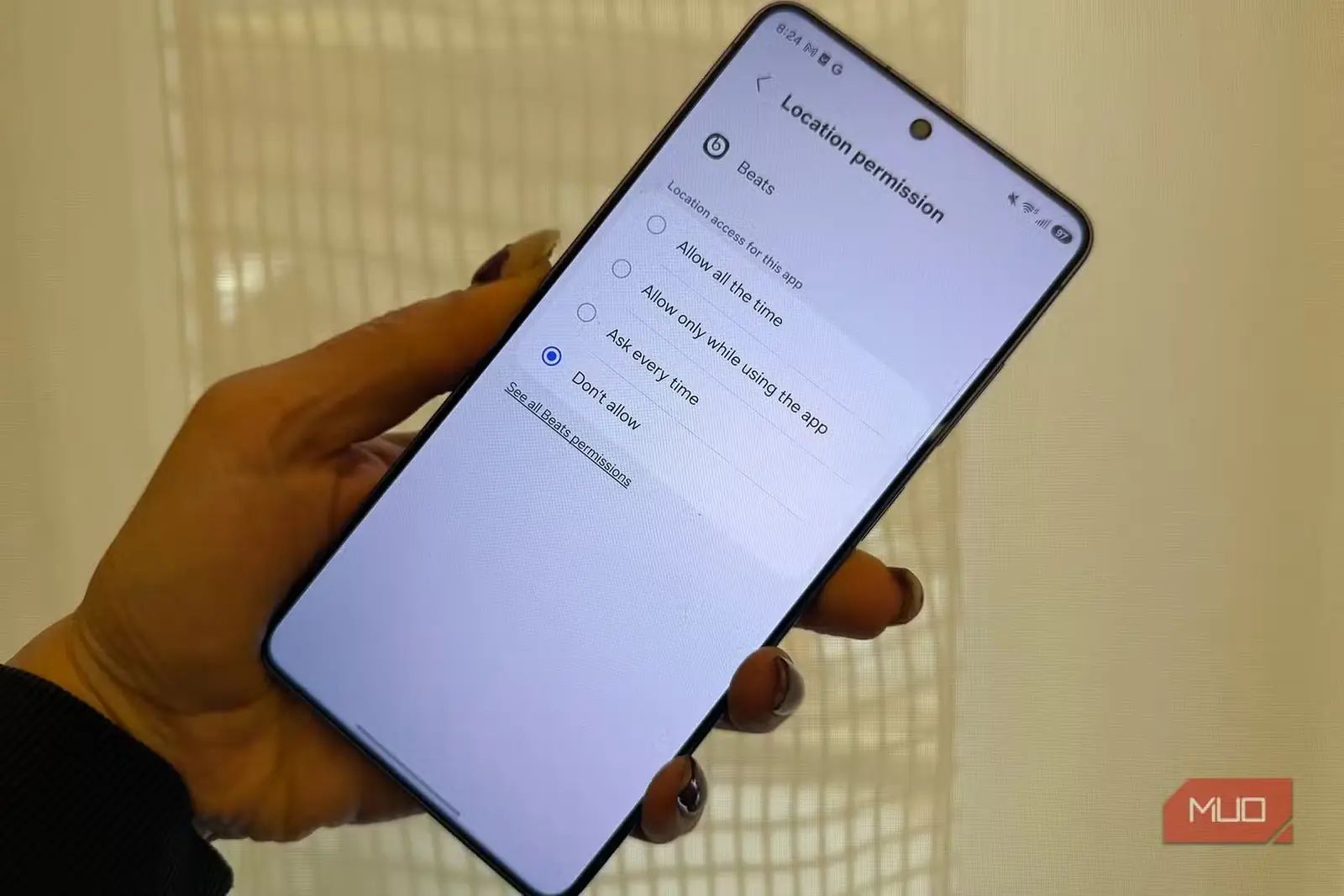
وقتی برنامهای روی گوشی نصب میکنید، ممکن است برای دسترسی به موقعیت مکانی، میکروفون، دوربین، مخاطبان و موارد دیگر از شما اجازه بخواهد. من عادت بدی داشتم که بیهیچ تأملی دکمهٔ اجازه را میزدم. هیچوقت هم زحمت بررسی مجوزهای برنامهها را به خودم نمیدادم. با گذشت زمان، کار به جایی رسید که دهها برنامه به موقعیت مکانیام دسترسی داشتند، بیآنکه واقعاً به آن نیاز داشته باشند. بیتردید، دسترسی به موقعیت مکانی یکی از پرمصرفترین مجوزهایی است که میتوان به یک برنامه داد. بدتر از آن، اجازهٔ دسترسی همیشگی به موقعیت دقیق است.
تصمیم گرفتم ببینم کدام برنامهها میتوانند موقعیت مکانیام را ردیابی کنند. آنجا بود که فهمیدم چندین برنامهٔ غیرضروری، از جمله شبکههای اجتماعی، همواره به موقعیت دقیق من دسترسی دارند. بیدرنگ مجوزهای موقعیت مکانی گوشی را تغییر دادم. برای برنامههای هواشناسی، خبر و موارد مشابه، دسترسی را تنها به موقعیت تقریبی محدود کردم و دسترسی شبکههای اجتماعی و برنامههای خرید را نیز بهکلی بستم.
حالا که دستبهکار شده بودم، مجوزهای میکروفون، دوربین، مخاطبان، پروندهها و دیگر بخشها را هم بررسی کردم.
شارژ بهینهٔ باتری را خاموش کردم
یک بدهبستان، نه پیروزی بیچونوچرا
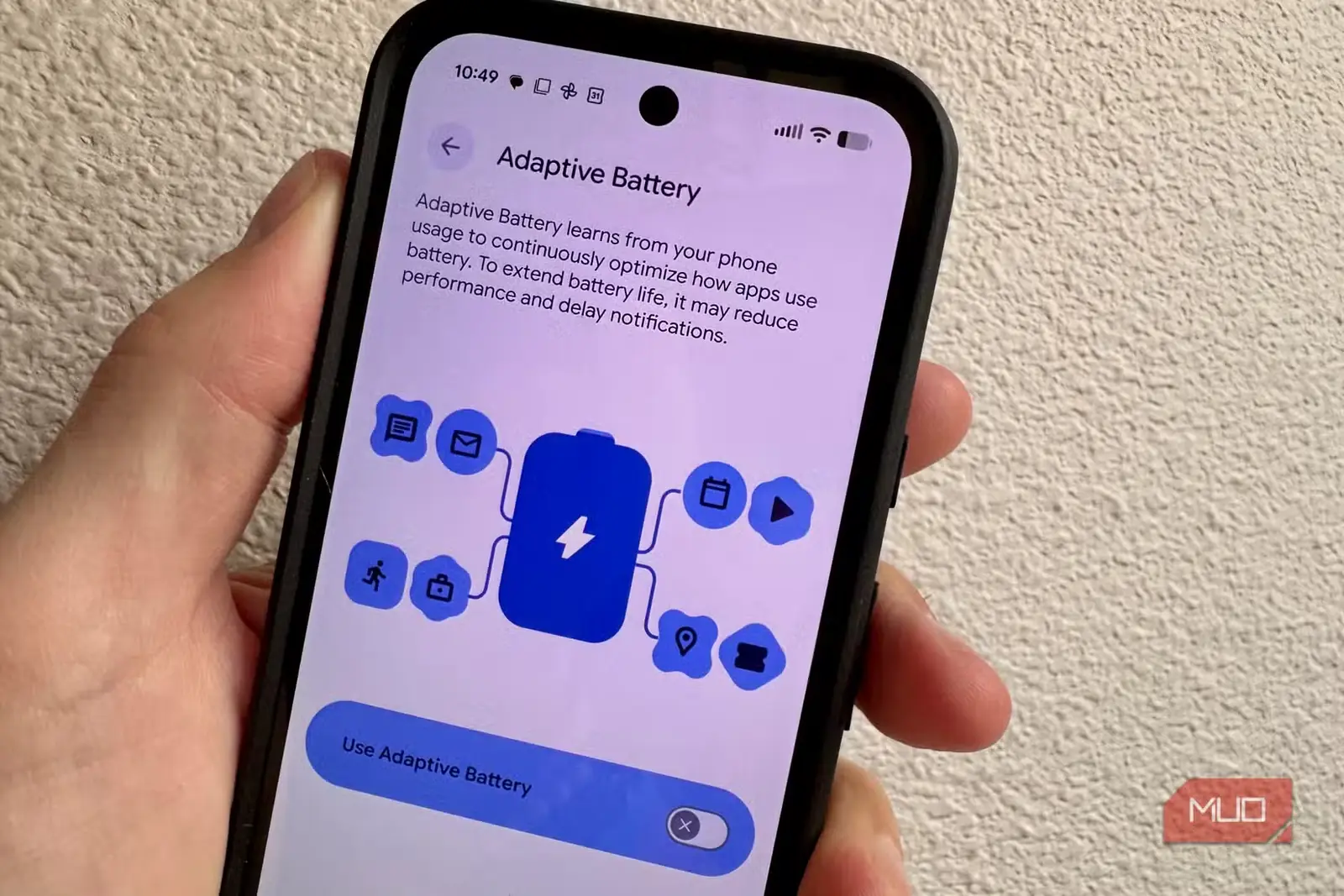
قابلیت شارژ تطبیقی یا بهینه، الگوی روزمرهٔ شما را یاد میگیرد؛ برای نمونه، اینکه چه زمانی شبها گوشی را به شارژ میزنید و معمولاً چه ساعتی بیدار میشوید. این قابلیت شارژ باتری را نزدیک ۸۰٪ نگه میدارد و اندکی پیش از جدا کردن گوشی از برق، آن را کامل میکند. به این ترتیب، باتری زمان کمتری را با شارژ ۱۰۰٪ سپری میکند و فرسودگی بلندمدت آن کندتر میشود.
اگر همیشه طبق برنامهای مشخص، گوشیتان را شب تا صبح شارژ میکنید، بهتر است از این قابلیت بهره ببرید. اما برنامهٔ من منظم نیست؛ گاهی دیرهنگام گوشی را به شارژ میزنم، صبح زود بیدار میشوم و میبینم بهجای ۱۰۰٪، فقط ۸۰٪ شارژ شده است. بنابراین فکر نمیکنم این قابلیت به کار من بیاید.
با این همه، حفظ سلامت بلندمدت باتری برایم اهمیت دارد. میکوشم گوشی را ساعتها با شارژ ۱۰۰٪ رها نکنم و نمیگذارم مرتب تا ۰٪ خالی شود. برخی گوشیها امکان تعیین دستی سقف شارژ را هم دارند؛ مثلاً میتوان شارژ را روی ۸۵٪ یا ۹۰٪ محدود کرد. بهنظرم این راهکار، حد وسط مناسبی است.
Make these changes together to maximize your battery savingsپیشنهاد پایانی من این است که همهٔ این تغییرات را در قالب یک بستهٔ کامل صرفهجویی در مصرف باتری به کار بگیرید. کنار هم گذاشتن آنها میتواند به کاهش مصرفی چشمگیر بینجامد و چند ساعت زمان کار بیشتر از گوشیتان بگیرید.
تازه، اگر هرکدام نتیجهٔ دلخواه را نداشت، کافی است کلیدش را بزنید و همهچیز را به حالت قبل برگردانید!
منبع: این مطلب ترجمه و بومیسازی مقالهای از MakeUseOf به قلم Kanika Gogia است. مشاهده مقاله اصلی