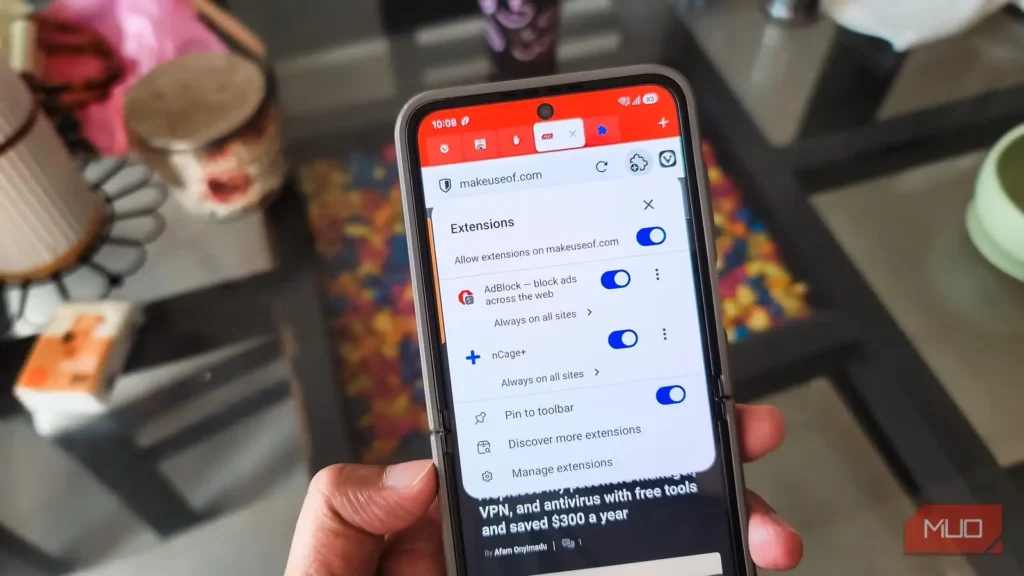
کروم محبوبترین مرورگر رایانههای شخصی است؛ اما نسخهٔ اندرویدی آن فاقد قابلیتی است که توصیهکردنش را در رایانه بسیار آسان میکند: افزونهها. کروم اندروید اجازه نمیدهد هیچیک از افزونههای پرطرفدار فروشگاه وب کروم را نصب کنید.
خوشبختانه بسیاری از مرورگرهای دیگر مبتنی بر کرومیوم از پس کاری برمیآیند که کروم نمیتواند انجام دهد و ویوالدی در صدر این فهرست قرار دارد. تازهترین بهروزرسانی این مرورگر پرامکانات اندرویدی به شما امکان میدهد درست مانند رایانه، افزونههای فروشگاه وب کروم را نصب کنید. مدتهاست که در اندروید از کروم به ویوالدی کوچ کردهام و این بهروزرسانی دلیل محکمتری به من میدهد تا همچنان آن را مرورگر پیشفرض خود نگه دارم.
ویوالدی افزونههای کروم را اجرا میکند
همان فروشگاه وب، این بار روی گوشی
برای کسی مثل من که بیشتر کارهایش را در مرورگر انجام میدهد، افزونهها راهی کمهزینه برای افزودن قابلیتهای بیشتر و هماهنگ ماندن با دیگر ابزارهای مورد استفادهام هستند. حتی منظورم مسدودکنندههای تبلیغات و ردیابها نیست، چون ویوالدی این امکانات را از همان ابتدا در اختیارتان میگذارد. از افزونههایی حرف میزنم که تاریخچهٔ قیمت کالاها را در آمازون نشان میدهند یا اجازه میدهند تصاویر را بهجای قالب دستوپاگیر WebP، در قالبهای رایجتری مانند JPG یا PNG ذخیره کنید.
ویوالدی نخستین مرورگر اندرویدی پشتیبان افزونهها نیست؛ مرورگر کیوی مدتها پیش این قابلیت را ارائه کرده بود. بااینحال، کیوی هیچگاه جایگزین محبوبی برای کروم نبود و من نیز هرگز از آن بهعنوان مرورگر اصلیام استفاده نکردم. ویوالدی همان مرورگری است که از پیش روزی دهها بار بازش میکنم؛ بنابراین پشتیبانی آن از افزونهها تأثیر بسیار بیشتری بر شیوهٔ استفادهام از گوشی دارد.
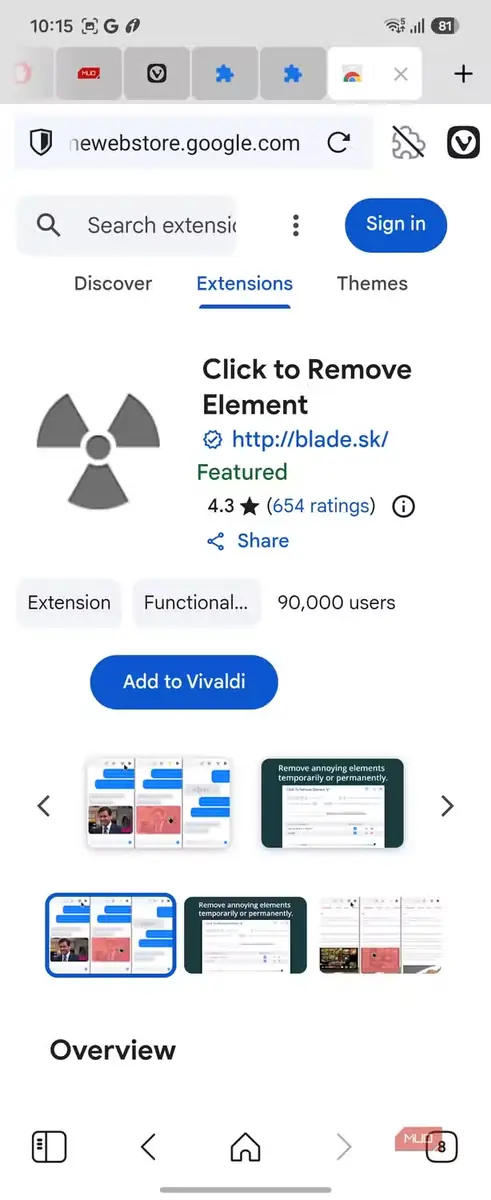
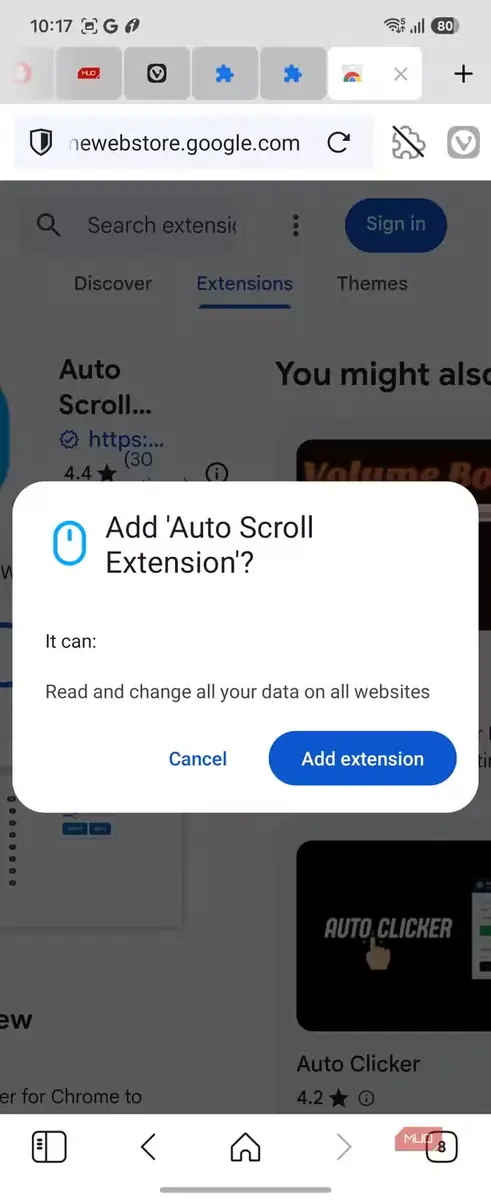
نصب افزونه روندی آشنا دارد. روی نماد «افزونهها» در گوشهٔ بالا و سمت راست، کنار نوار نشانی، ضربه بزنید؛ سپس «باز کردن فروشگاه وب کروم» را انتخاب کنید، افزونهٔ دلخواهتان را بیابید و روی «افزودن به ویوالدی» ضربه بزنید. برای تأیید، «افزودن افزونه» را انتخاب کنید تا نصب انجام شود.
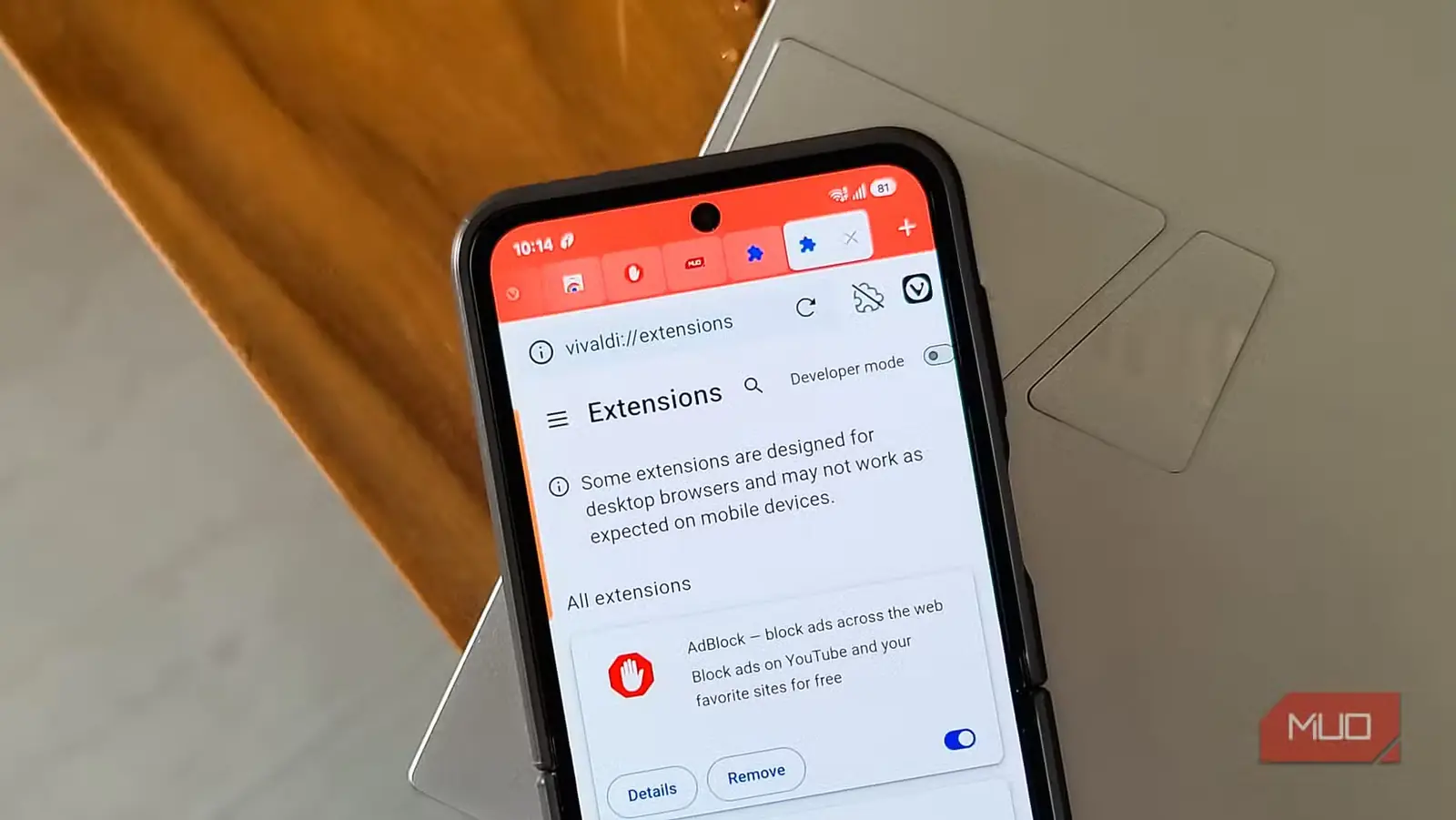
روش استفاده از افزونهها نیز همانند رایانه است. روی نماد «افزونهها» ضربه بزنید و سپس افزونهٔ نصبشدهٔ دلخواهتان را انتخاب کنید. برای غیرفعالکردن یا حذف افزونه نیز گزینهٔ «مدیریت افزونهها» را انتخاب کنید. در آنجا میتوانید افزونه را خاموش یا بهطور کامل حذف کنید.
البته بیشتر افزونهها برای کار با ماوس و نمایشگر بزرگ ساخته شدهاند. بیشتر مواردی که آزمودم بهخوبی کار میکنند، اما برخی پنجرههای بازشو روی صفحهٔ گوشی تنگ و فشرده به نظر میرسند و افزونههای وابسته به قابلیتهای ویژهٔ رایانه شاید اصلاً کار نکنند.
۵ افزونهٔ برتر کروم برای نصب
ابزارهای کوچکی برای رفع دردسرهای روزمره
پشتیبانی از افزونهها عالی است، اما نخست باید کدام افزونه را نصب کنید؟ شاید اولین انتخابتان یک مسدودکنندهٔ تبلیغات باشد، ولی ویوالدی از قبل ابزار داخلی مسدودسازی تبلیغات و ردیابها را دارد؛ پس برای این کار به افزونه نیازی نیست. در ادامه چند افزونه را معرفی میکنم که بهگمانم روی گوشی کاربرد بیشتری دارند.
دابلکلیکر (DoubleClicker)
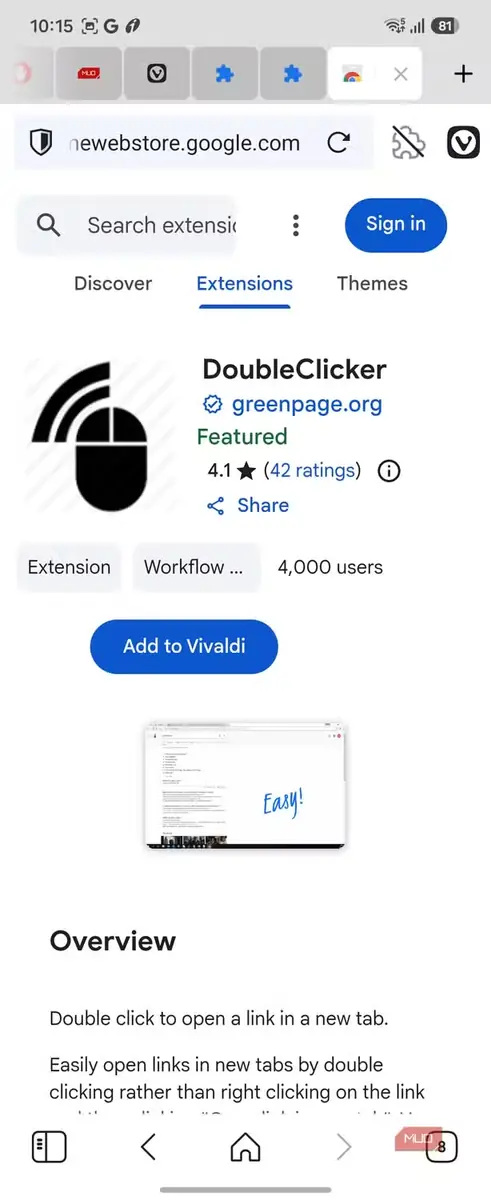
کار را با DoubleClicker، گزینهٔ محبوب من در این مجموعه، آغاز کنید. این افزونه مشکلی را حل میکند که مرورگرسازان باید راهکارش را از ابتدا در برنامههای خود میگنجاندند: امکان بازکردن پیوند در پسزمینه با دو ضربه. پس از نصب، با دو بار ضربهزدن روی هر پیوند، آن پیوند بهجای برگهٔ کنونی در برگهای پسزمینه باز میشود.
در حالت عادی باید انگشتتان را روی پیوند نگه دارید و از فهرست، گزینهٔ «باز کردن در برگهٔ پسزمینه» را برگزینید. با DoubleClicker، یک حرکت سریع پیوند را برای مطالعهٔ بعدی در صف میگذارد و شما میتوانید خواندن همان صفحه را ادامه دهید.
افزونهٔ پیمایش خودکار (Auto Scroll Extension)
اگر DoubleClicker شمار ضربهها را کاهش میدهد، Auto Scroll Extension شما را از کشیدنهای پیاپی انگشت روی صفحه بینیاز میکند. کافی است سرعتی را برگزینید و روی نماد افزونه ضربه بزنید تا صفحه خودکار پیمایش شود. این قابلیت برای مقالهها یا دستورهای آشپزی طولانی بسیار سودمند است، بهویژه زمانی که میخواهید بدون دخالت دست صفحه را بخوانید. نماد آن را به نوار ابزار سنجاق کنید تا همیشه تنها با یک ضربه در دسترس باشد.
حذف عنصر با کلیک (Click to Remove Element)
مسدودکنندهٔ ویوالدی تبلیغات را مهار میکند، اما نمیتواند هر مزاحمی را از سر راه بردارد. Click to Remove Element به شما امکان میدهد با یک ضربه هر بخش دلخواهی از صفحه را ناپدید کنید؛ برای نمونه، پخشکنندهٔ ویدئویی که هنگام پیمایش دنبالتان میآید یا فهرست شناوری که نیمی از نمایشگر را میپوشاند.
روی نماد افزونه ضربه بزنید و سپس عنصری را که میخواهید حذف شود انتخاب کنید. اگر در پنل پایین صفحه گزینهٔ «به خاطر سپردن» را علامت بزنید، هر بار که دوباره به آن صفحه سر میزنید، آن عنصر پنهان میماند.
کیپا (Keepa)
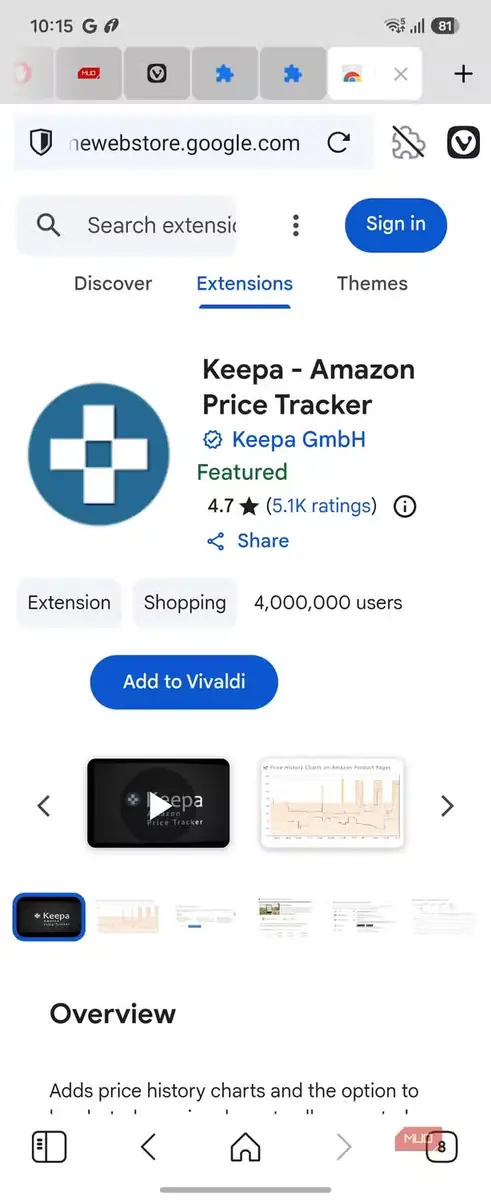
Keepa احتمالاً همان افزونهای است که بیش از همه جایش را در گوشیام خالی میدیدم. این افزونه به صفحهٔ هر محصول در Amazon نمودار تاریخچهٔ قیمت میافزاید؛ نموداری که با نشاندادن روند نوسان قیمت، کمکم کرده تصمیم بگیرم محصول را همان موقع بخرم یا برای کاهش قیمت منتظر بمانم.
پس از نصب افزونه، کافی است در صفحهٔ هر محصول کمی به پایین بروید تا ببینید قیمت آن در گذر زمان چگونه تغییر کرده است. همچنین میتوانید با گزینهٔ «پیگیری محصول»، هنگام کاهش قیمت هشدار بگیرید. این قابلیت بیش از یک بار مرا از خرید در حراجهای ساختگی نجات داده است.
ذخیرهٔ تصویر با قالب دلخواه
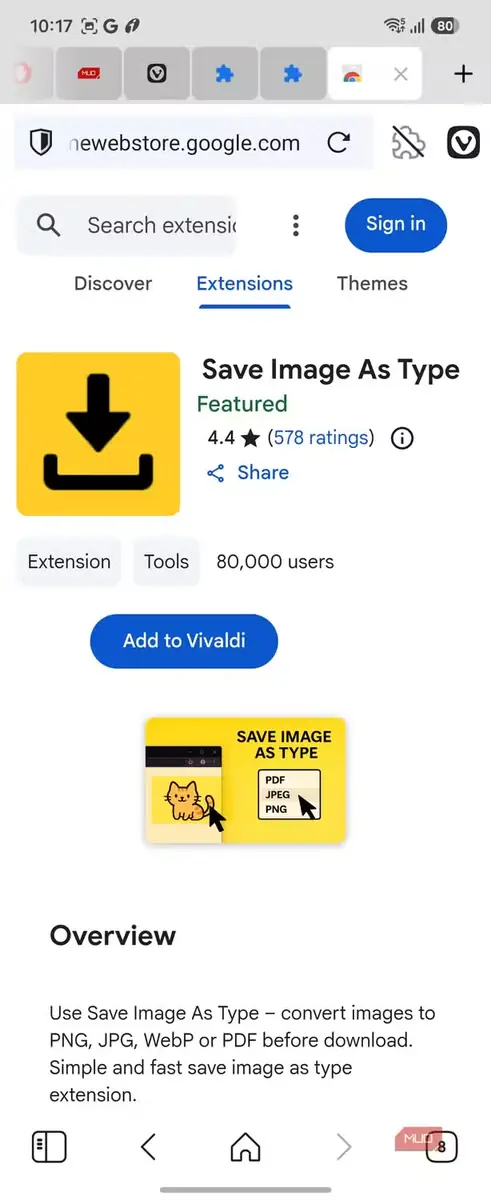
در نهایت، افزونهٔ «ذخیرهٔ تصویر با قالب دلخواه» مشکل WebP را که پیشتر به آن اشاره کردم برطرف میکند. انگشتتان را چند لحظه روی هر تصویری نگه دارید تا گزینهٔ تازهٔ «ذخیرهٔ تصویر با قالب» در فهرست نمایان شود. آن را بزنید، JPG، PNG یا WebP را برگزینید تا تصویر با همان قالب ذخیره شود. بهاینترتیب، دیگر لازم نیست فایلها را پس از بارگیری تبدیل کنید.
ویوالدی حتی بدون افزونهها هم جایگزینی عالی برای کروم است
افزونهها فقط تازهترین امتیاز ویوالدیاند
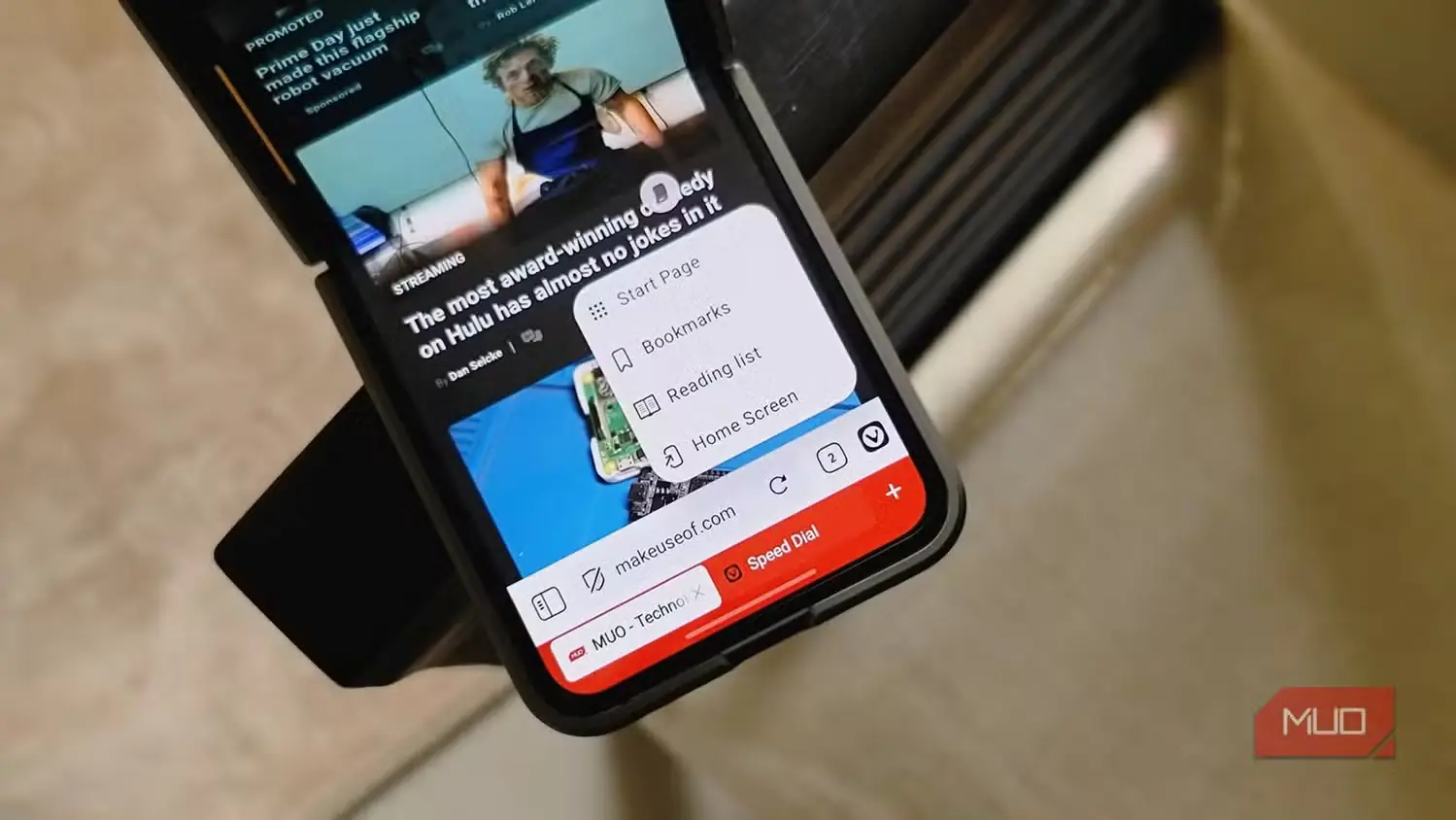
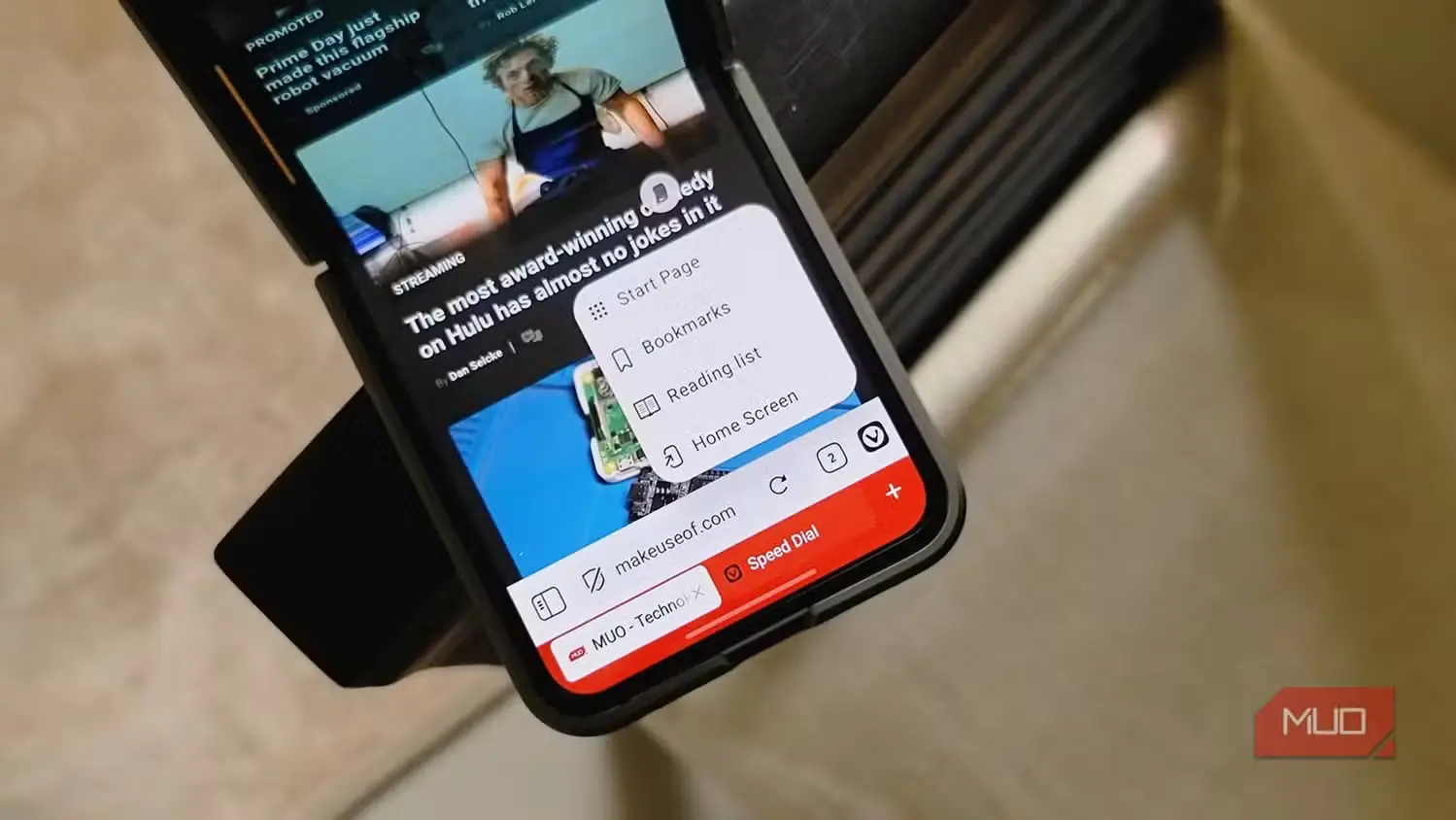
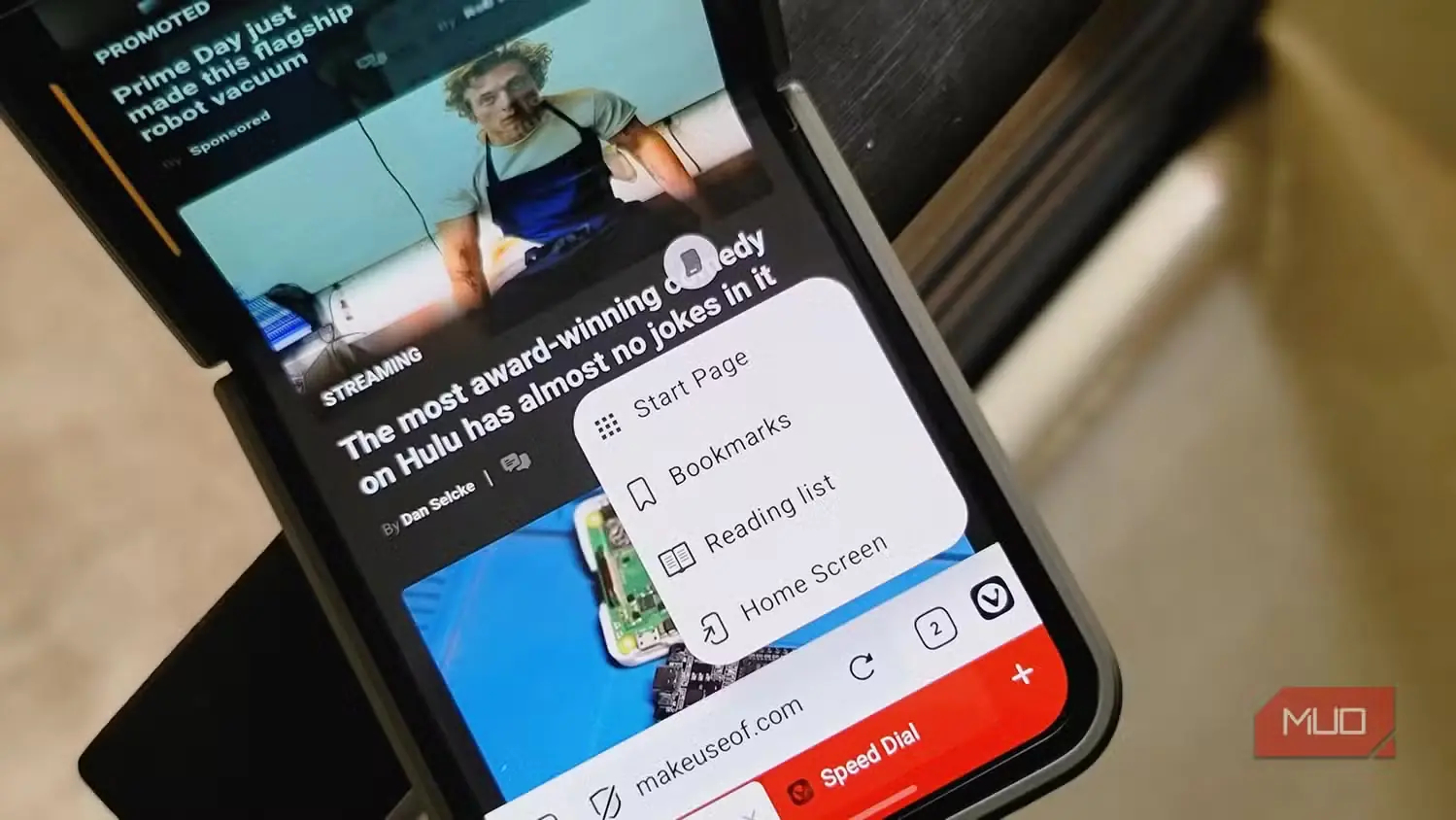
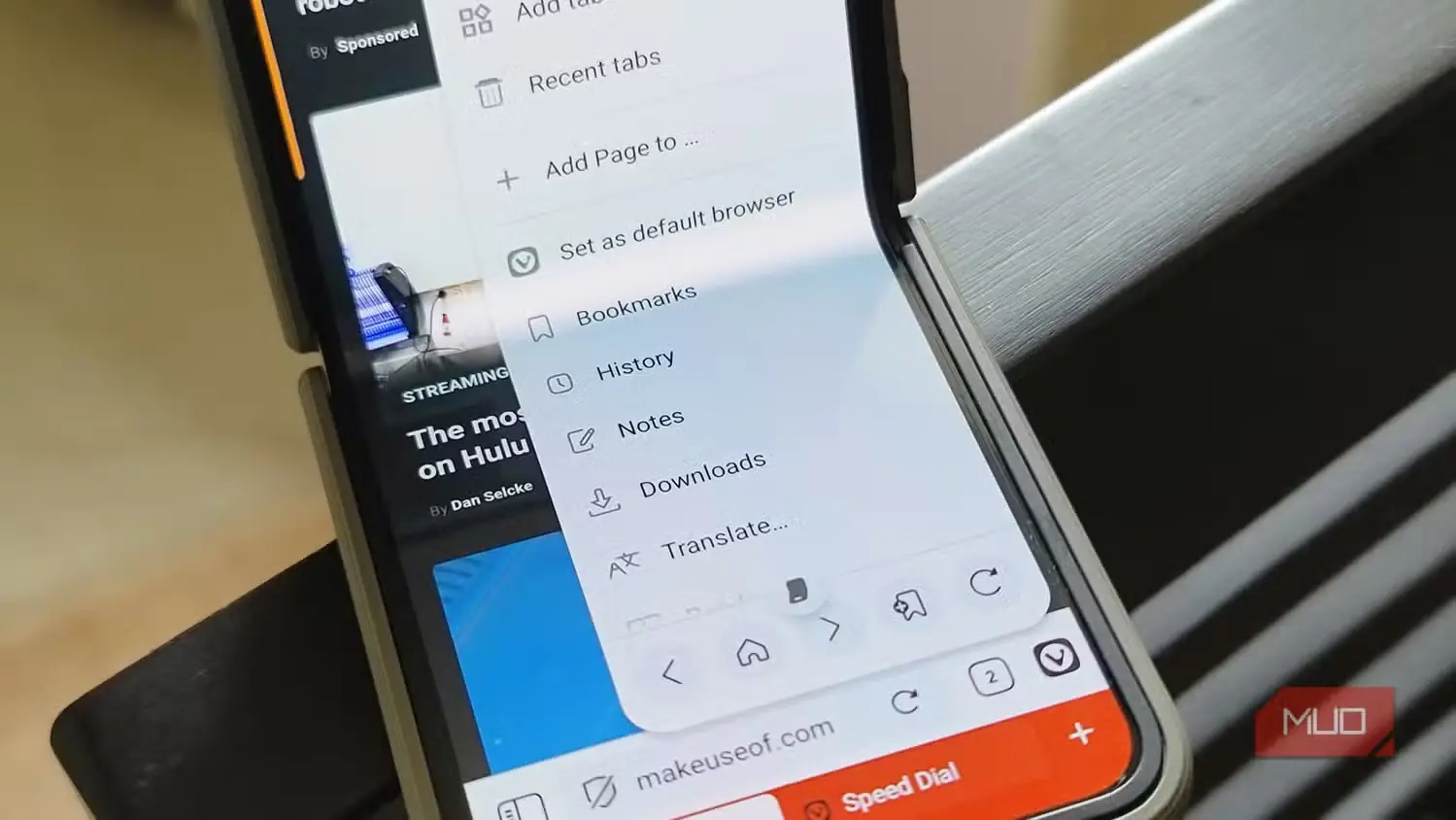
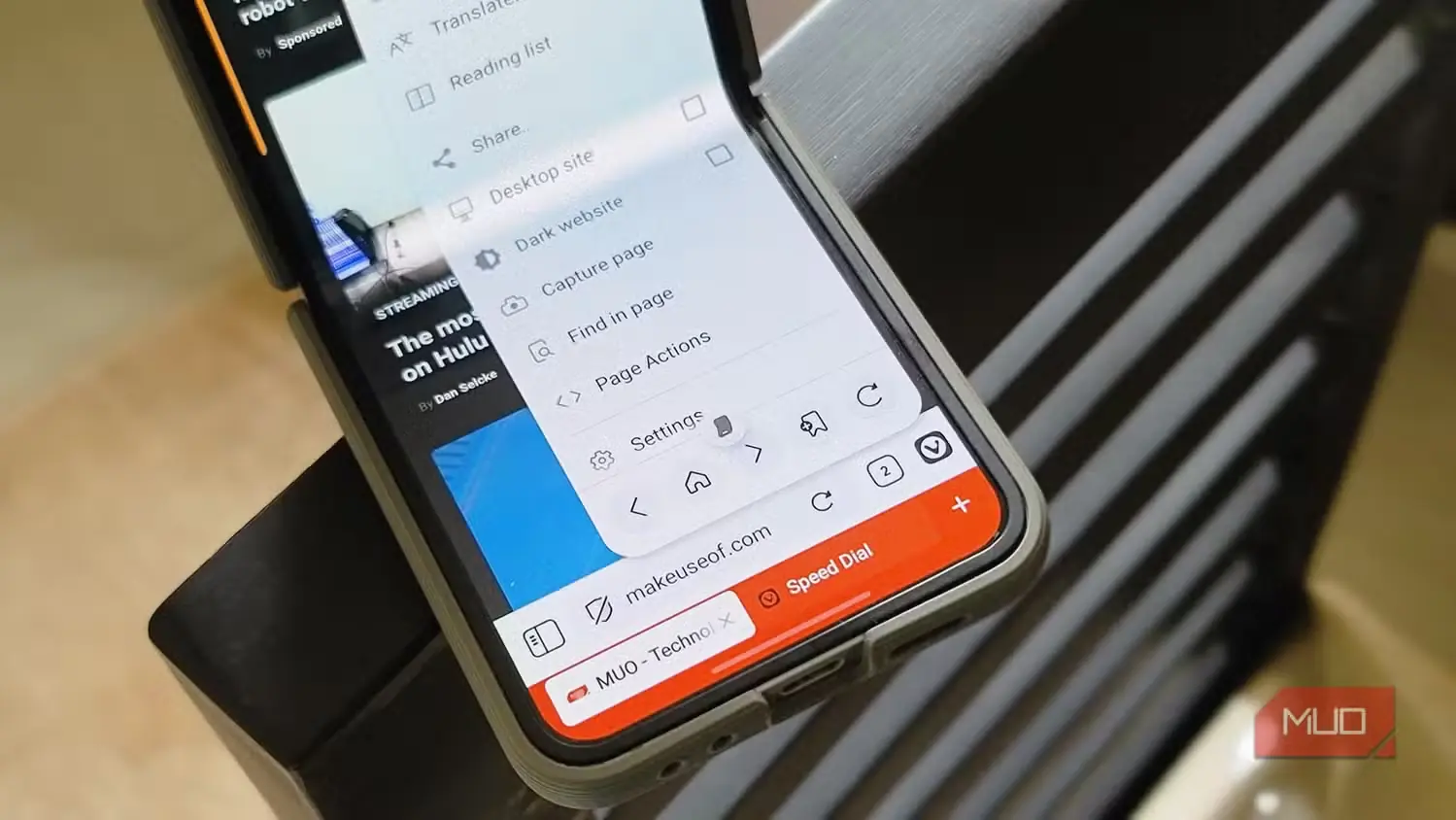
ویوالدی حتی پیش از پشتیبانی از افزونهها نیز بسیاری از کارهایی را انجام میداد که از کروم برنمیآید. برای من، مدیریت زبانهها مهمترین نمونه است. میتوانید زبانهها را در دو ردیف روی هم بچینید، میان سبکهای گوناگون نمایش زبانه جابهجا شوید و با کشیدن انگشت، زبانهها را ببندید.
حریم خصوصی نیز دلیل دیگری است که ویوالدی را به کروم ترجیح دهید. ویوالدی برخلاف Google، بر پایهٔ علایقتان نمایهای از شما نمیسازد. این مرورگر فقط برای شمارش کاربران از شناسهای ناشناس بهره میگیرد و اصلاً نیازی به حساب کاربری ندارد. تنها زمانی باید وارد حساب شوید که بخواهید نشانکها و گذرواژههایتان را میان دستگاههای مختلف همگام کنید.
قابلیتهای کوچک اما سودمند دیگری نیز دارد؛ از جمله حالت مطالعه که پنجرههای مزاحم را از مقالهها حذف میکند، ابزار یادداشتبرداری داخلی و امکان مسدودکردن فقط ردیابها، درحالیکه آگهیهای وبسایتهایی که میخواهید از آنها حمایت کنید همچنان نمایش داده میشوند. اگر هم از کروم مهاجرت میکنید، میتوانید نشانکها، تاریخچه و گذرواژههایتان را وارد کنید؛ بنابراین با تغییر مرورگر ناچار نیستید همهچیز را از نو آغاز کنید. ویوالدی یکی از مرورگرهای Android است که بدون ثبت تکتک کارهایتان، امکاناتی فراتر از کروم ارائه میدهد.
افزونههای کروم، سرانجام در جای درستشان
شاید Google برای نیاوردن پشتیبانی از افزونهها به مرورگر محبوب و پرزرقوبرقش دلایل خاص خود را داشته باشد، اما این موضوع رقیبان را از سرمایهگذاری روی چنین قابلیتی بازنداشته است. با بزرگترشدن روزافزون گوشیهای Android، بهویژه به لطف نمایشگرهای تاشو، میتوان آیندهای را تصور کرد که نبود پشتیبانی از افزونهها در مرورگرهای همراه به مانعی جدی برای انتخاب آنها تبدیل شود.
منبع: این مطلب ترجمه و بومیسازی مقالهای از MakeUseOf به قلم Tashreef Shareef است. مشاهده مقاله اصلی