CCleaner سالهاست برای پاکسازی فایلهای موقت و مرتبکردن ویندوز شناخته میشود، اما بخش Registry آن هنوز همان وعده قدیمی را زنده نگه داشته است: اسکن کنید، «خطاها» را پاک کنید و خیالتان راحت باشد. تجربه بررسی این قابلیت نشان میدهد ماجرا آنقدرها ساده نیست؛ چون پاکسازی رجیستری معمولاً نه سرعت محسوسی میدهد و نه فضای قابل توجهی آزاد میکند.
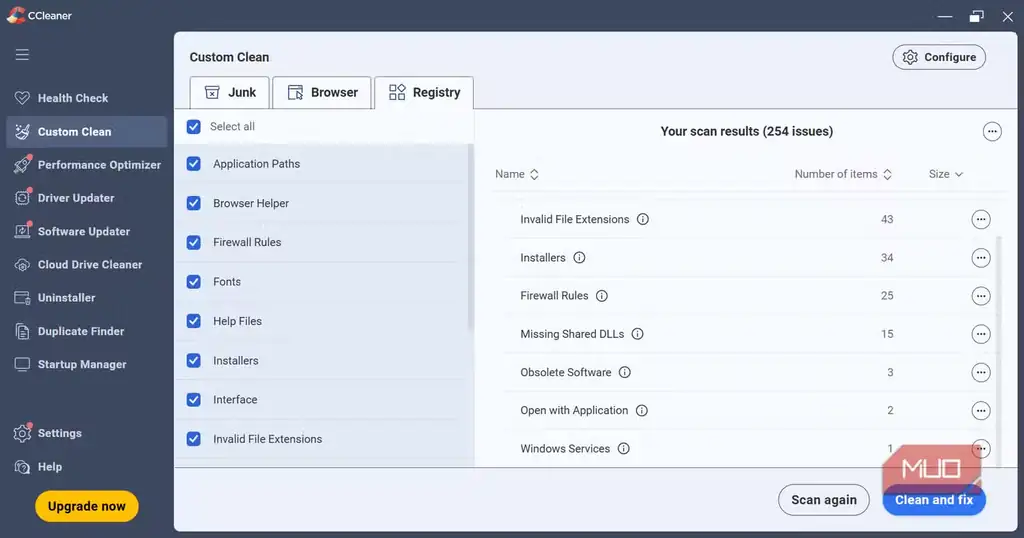
در آزمایش مورد بحث، نویسنده ابتدا پاکسازی عمومی CCleaner را اجرا کرد و نتیجه آن را قابل قبول دانست، اما سپس همه گزینههای پاکسازی فایلهای اضافی و مرورگر را کنار گذاشت تا فقط اسکن کامل رجیستری اجرا شود. خروجی اسکن چشمگیر به نظر میرسید: ۲۵۴ ورودی شناسایی شد. مشکل اینجا بود که میزان فضای آزادشده دقیقاً 0.00MB بود.
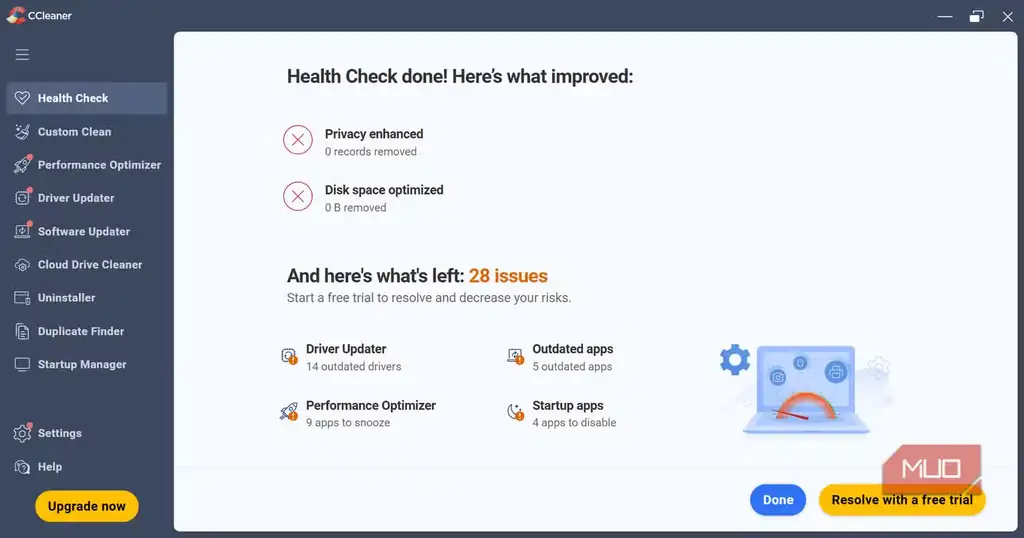
۲۵۴ ورودی، اما ۰.00MB فضای آزاد
رجیستری ویندوز مثل پوشه Downloads نیست که با حذف چند فایل، چند مگابایت یا چند گیگابایت فضا برگردد. بسیاری از چیزهایی که ابزارهای رجیستریکلینر پیدا میکنند، کلیدها و مقدارهای متنی کوچک درون hiveهای رجیستری هستند. حتی حذف صدها مورد از این ورودیها معمولاً از نظر فضای دیسک تفاوتی ایجاد نمیکند.
در این اسکن، CCleaner دستههای زیر را گزارش کرد. نکته مهم این است که در همه ردیفها، فضای بازیابیشده صفر بود:
| دسته رجیستری | تعداد ورودی پیدا شده | فضای بازیابیشده |
|---|---|---|
| Application Paths | ۷۹ | 0.00MB |
| MUI Cache | ۵۲ | 0.00MB |
| Invalid File Extensions | ۴۳ | 0.00MB |
| Installers | ۳۴ | 0.00MB |
| Firewall Rules | ۲۵ | 0.00MB |
| Missing Shared DLLs | ۱۵ | 0.00MB |
| Obsolete Software | ۳ | 0.00MB |
| Open with Application | ۲ | 0.00MB |
| Windows Services | ۱ | 0.00MB |
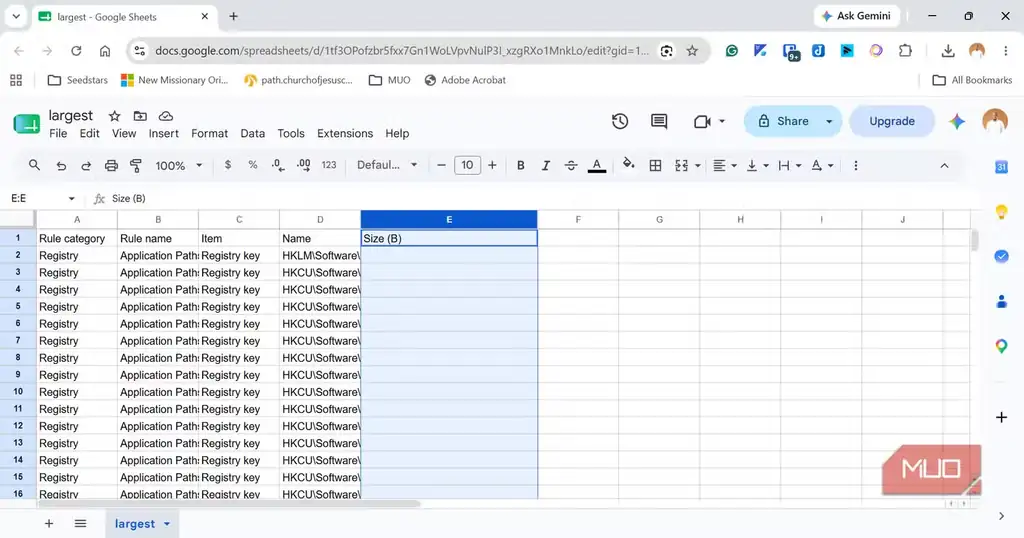
این دستهها معمولاً ویندوز را سریعتر نمیکنند
دستههایی مثل Application Paths، Installers و Obsolete Software اغلب به ردپاهایی مربوط میشوند که بعد از حذف یک برنامه باقی ماندهاند. این ورودیها به ویندوز کمک میکنند مکان یا رفتار بعضی برنامهها را بشناسد، اما قدیمیبودن چند کلید معمولاً دلیل کندشدن سیستمهای امروزی نیست.
MUI Cache و Missing Shared DLLs هم بیشتر یادگار دورهای هستند که ویندوز برای حذف بعضی DLLها وابستگیهای بیشتری را دنبال میکرد. در نسخههای جدیدتر ویندوز، این مسیر به ندرت نقش حیاتی در کارایی روزمره دارد. حتی اگر چنین کشهایی پاک شوند، برنامهها ناگهان سریعتر باز نمیشوند؛ چون اساساً هر بار در مسیر اجرای عادی از آنها خوانده نمیشده است.
دستههایی مثل Invalid File Extensions و Open with Application بیشتر به رفتار ویندوز هنگام دوبار کلیک روی فایلها مربوطاند. این هم مسئله سرعت نیست. حذف ورودی اشتباه میتواند بازشدن نوعی فایل را غیرقابل پیشبینی کند، در حالی که حذف ورودی «درست» در بهترین حالت تغییر محسوسی ایجاد نمیکند.
پاکترشدن همیشه به معنی بهترشدن نیست
دو دستهای که باید با احتیاط بیشتری به آنها نگاه کرد، Firewall Rules و Windows Services هستند. اینها شاید سیستم را کند نکنند، اما صرفاً تزئینی هم نیستند. قوانین فایروال تعیین میکنند یک برنامه اجازه دسترسی به اینترنت دارد یا نه؛ ورودیهای سرویسها هم نحوه مدیریت سرویسهای نصبشده و پیکربندی اجرای آنها را مشخص میکنند.
ابزارهای رجیستریکلینر با الگوها و حدسها تصمیم میگیرند چه چیزی «اضافی» به نظر میرسد. CCleaner هم نمیتواند دقیقاً بداند هر برنامه روی دستگاه شما از هر کلید رجیستری چگونه استفاده میکند. نتیجه این است که بسیاری از تشخیصها شاید بیخطر باشند، اما تضمین قطعی وجود ندارد.
برای نمونه، یک ورودی Open with Application که رهاشده به نظر میرسد، ممکن است تعیین کند نوعی فایل کاری شما با چه برنامهای باز شود. یک قانون فایروال که ظاهراً یتیم است، شاید برای ارتباط یک برنامه قدیمی با اینترنت لازم باشد. حتی یک ورودی اشتباه در Windows Services میتواند روی راهاندازی یک فرآیند هنگام بوت اثر بگذارد.
اگر قرار است رجیستری را دست بزنید، هدفمند عمل کنید
CCleaner پیش از حذف، گزینه پشتیبانگیری از کلیدهای رجیستری را ارائه میکند؛ اما این پشتیبانگیری با ساختن System Restore Point کامل و قابل اتکا برابر نیست. اگر مرحله پشتیبانگیری را رد کنید یا بعداً ندانید دقیقاً چه چیزی حذف شده، بازیابی وضعیت قبلی سختتر میشود.
نکته مهمتر این است که Microsoft هیچوقت پاکسازی رجیستری را به عنوان یک کار روتین نگهداری توصیه نکرده است. وقتی نتیجه اسکن ۰.00MB فضای آزادشده نشان میدهد، یعنی در عمل دارید برای پاداشی تقریباً ناموجود، ریسک هرچند کوچک اما واقعی میپذیرید.
بخشی از CCleaner که بهتر است روی آن کلیک نکنید
این به معنی بیفایدهبودن همه قابلیتهای CCleaner نیست. پاکسازی فایلهای موقت، پاککردن کش مرورگر یا ابزار حذف برنامهها میتوانند در شرایط مشخص سود قابل اندازهگیری داشته باشند. اما تب Registry در همان دسته قرار نمیگیرد.
ابزارهای جایگزین مثل FluentCleaner هم از این اصل مستثنی نیستند: هر برنامهای که رجیستری ویندوز را تغییر میدهد، همان ریسک پایه را دارد. اگر واقعاً مجبورید رجیستری را ویرایش کنید، بهتر است برای رفع یک مشکل مشخص، با پشتیبانگیری کامل و آگاهی از کلید مورد نظر این کار را انجام دهید؛ نه به عنوان یک کار هفتگی یا ماهانه برای «تمیزکردن» ویندوز.
منبع: این مطلب یک بومیسازی و بازنویسی تحریریهای بر اساس مقالهای از MakeUseOf است: مشاهده مقاله اصلی.