بعضی ابزارهای پیشفرض ویندوز آنقدر خوب نیستند که نتوان برایشان جایگزین پیدا کرد؛ ابزارهایی که با انتخاب درست میتوانند بهرهوری و حتی عملکرد سیستم را بهتر کنند. البته چند برنامه اصلی خود ویندوز هم هستند که کارشان را بهخوبی انجام میدهند و در نگاه اول نیازی به جایگزین ندارند.
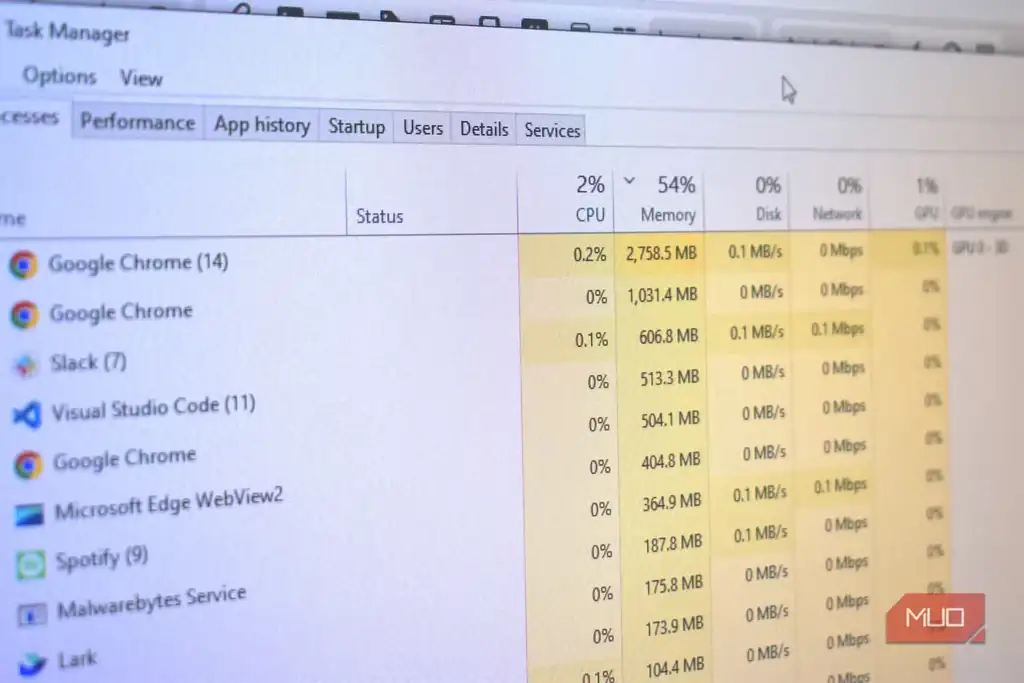
Task Manager دقیقاً برای من در همین دسته بود. سالها از ویندوز استفاده کردهام و هیچوقت واقعاً فکر نکرده بودم باید آن را عوض کنم. رابط کاربری ساده، تبهای مربوط به مصرف منابع، برنامههای Startup، فرایندها، Details و Services باعث میشد یک ابزار همهفنحریف به نظر برسد.
اما وقتی با AppControl کار کردم، فهمیدم چقدر اطلاعات و کنترل بیشتری میتوانم روی رایانهام داشته باشم؛ چیزهایی که Task Manager یا پنهان میکند یا خیلی سطحی نشان میدهد.
Task Manager بیشتر از چیزی که نشان میدهد پنهان میکند
سرویسها و قابلیتهای مدیریتی که پیدا کردنشان ساده نیست
Windows 11 هنوز بینقص نیست. با اینکه Microsoft سرعت بهبودها را بیشتر کرده، همچنان گاهی با مشکلهایی روبهرو میشوم که تشخیص علتشان از داخل Task Manager ساده نیست.
Task Manager نمای جامعی از کرشهای قبلی سیستم نمیدهد و همین عیبیابی را سختتر میکند. از طرف دیگر، تعداد زیادی سرویس وجود دارد که به هر دلیل در Task Manager بهخوبی دیده نمیشوند. مدیریت سرویسها هم چندان کارآمد نیست، چون نمیتوانید چند مورد را یکجا انتخاب و تغییر دهید. جزئیات فرایندها محدود است و اطلاعاتی مثل امضا، ناشر و دادههای دقیقتر هر برنامه همیشه جلوی چشم نیست.
جالب اینجاست که من همه این کمبودها را بعد از مهاجرت به AppControl فهمیدم. قبل از آن، Task Manager برایم کاملاً کافی به نظر میرسید.
AppControl فرایندها را زنده و دقیقتر دنبال میکند
جزئیاتی که Task Manager معمولاً از کنارشان عبور میکند
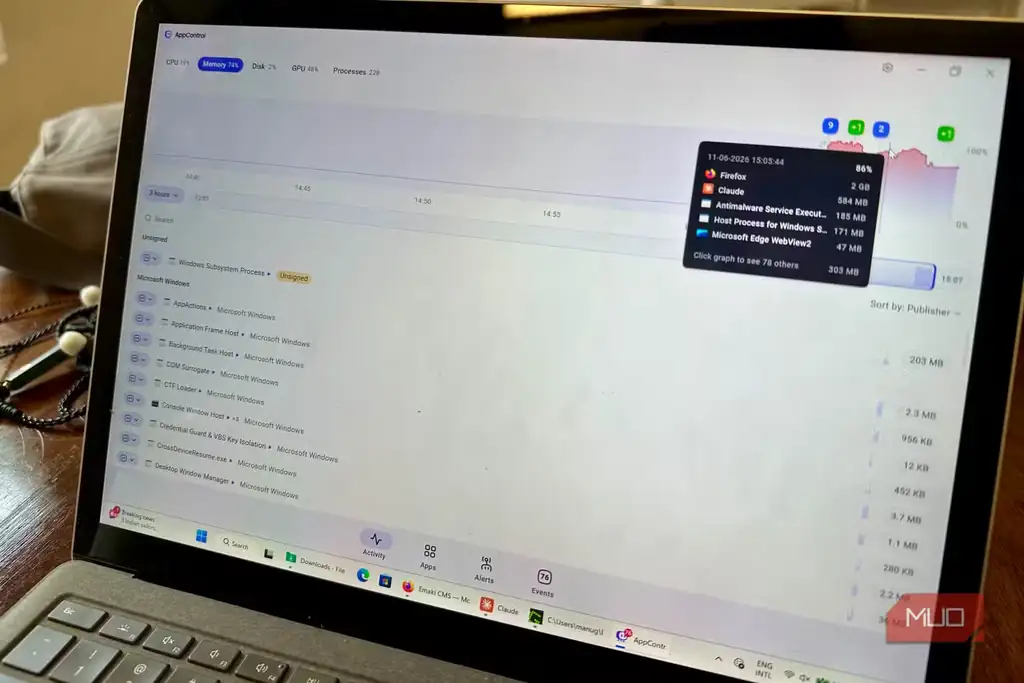
AppControl کارهای اصلی Task Manager را انجام میدهد، اما چند پله عمیقتر میرود. در این برنامه میتوانید اطلاعات مربوط به سرویسها، فعالیتها، مجوزها، کنترل بستهها و موارد دیگر را با پایش زنده ببینید.
در یک نمونه، AppControl حدود ۲۵۰ فرایند را جداگانه نشان میدهد؛ همراه با زمان و تاریخ ایجاد، ناشر و اینکه چه چیزی آنها را اجرا کرده است. Task Manager بخش زیادی از این فرایندها را پنهان میکند، چون بعضی از آنها محافظتشدهاند یا زیر رابطه والد-فرزند اجرا میشوند.
تب Activity هم بسیار کاربردی است. هر بار رایانه کاری انجام میدهد، میتوانید تغییرات را ببینید و حتی از ابزار بخواهید اعلان بفرستد. برای نمونه میتوان هشدار گذاشت تا هر زمان یک برنامه تازه یا مشکوک اجرا شد، سریع متوجه شوید و مطمئن شوید با بدافزار یا برنامهای که خودتان نصب نکردهاید طرف نیستید.
در تب Alerts هم میشود دید یک برنامه چه زمانی شروع به کار کرده، چه مجوزهایی خواسته و آیا سراغ دسترسیهایی مثل Location، میکروفون یا وبکم رفته است یا نه.
برای کاربری که بازی هم میکند، یکی از جذابترین قابلیتها تاریخچه دمای CPU و GPU است. این بخش کمک میکند بهتر بفهمید چه چیزی باعث جهش مصرف منابع شده، کدام برنامهها بیشترین فشار را روی سختافزار گذاشتهاند و چه زمانی دما بالا رفته است؛ کاری که Task Manager به این شکل انجام نمیدهد.
مدیریت برنامهها و مجوزها سادهتر میشود
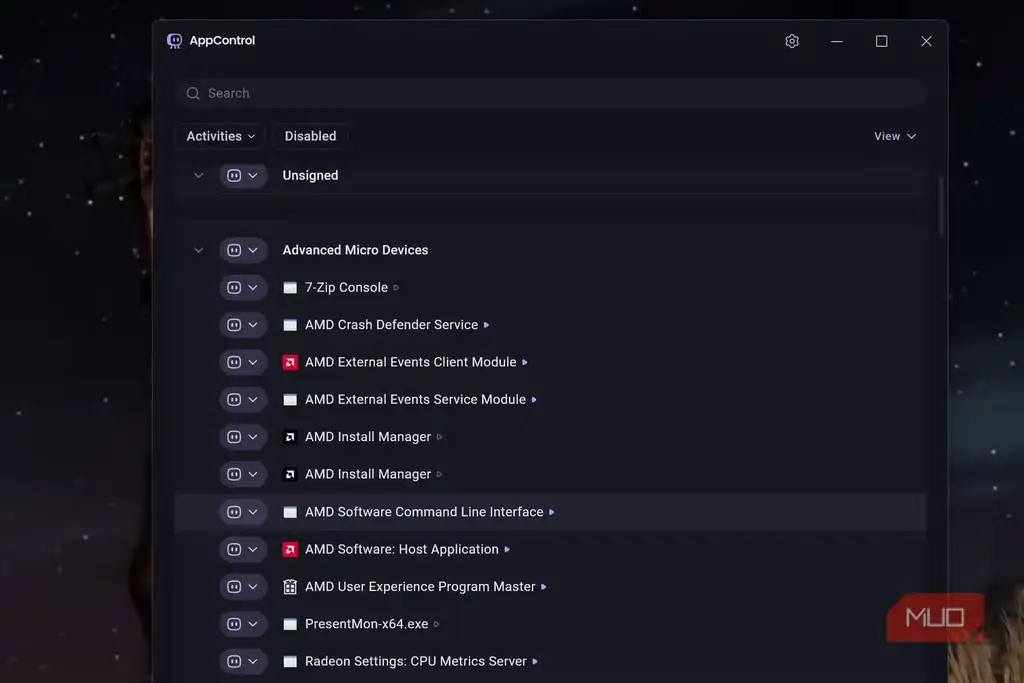
بخش Apps در AppControl نمای دقیقتری از همه برنامهها و فرایندهای وابسته به هرکدام میدهد. میتوانید برنامهها را بر اساس مجوز ببینید، بررسی کنید کدامها به Location یا Webcam دسترسی دارند و رویدادهای مرتبط با هر برنامه را دنبال کنید.
برنامهها بر اساس ناشر گروهبندی میشوند و سرویسهای مختلف زیر همان برنامه فهرست میشوند. اگر برنامهای منابع سیستم را میبلعد، میتوانید آن را درست و حسابی متوقف یا غیرفعال کنید؛ بهطوری که تا وقتی خودتان دوباره فعالش نکنید، اجرا نشود.
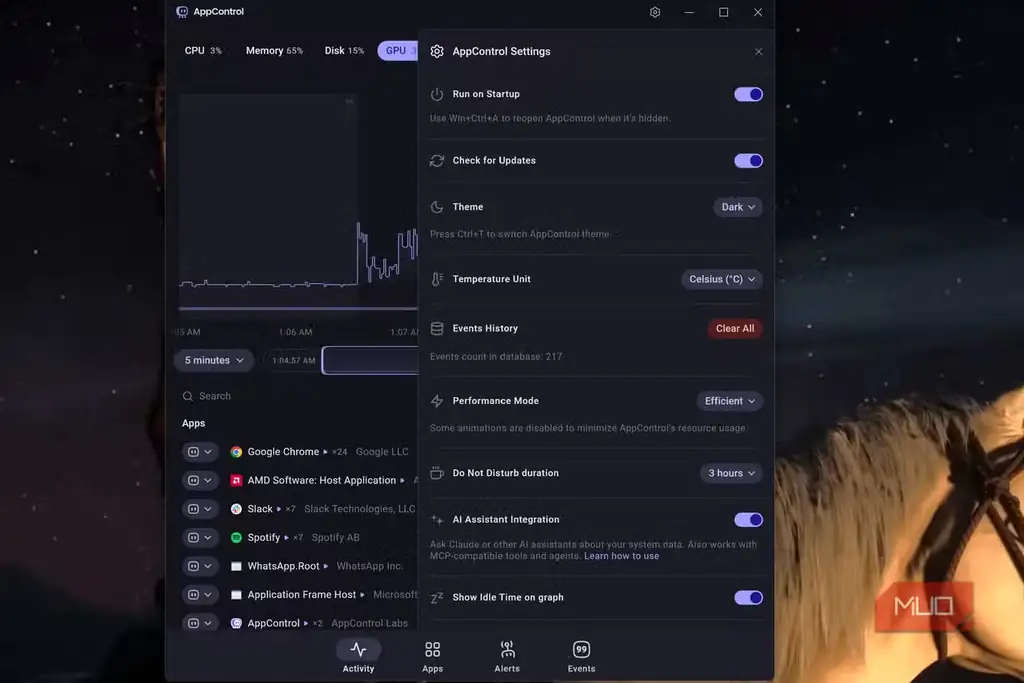
AppControl میتواند درباره رایانه شما با Claude حرف بزند
اتصال از راه افزونههای MCP و پرسیدن سؤال درباره عملکرد سیستم
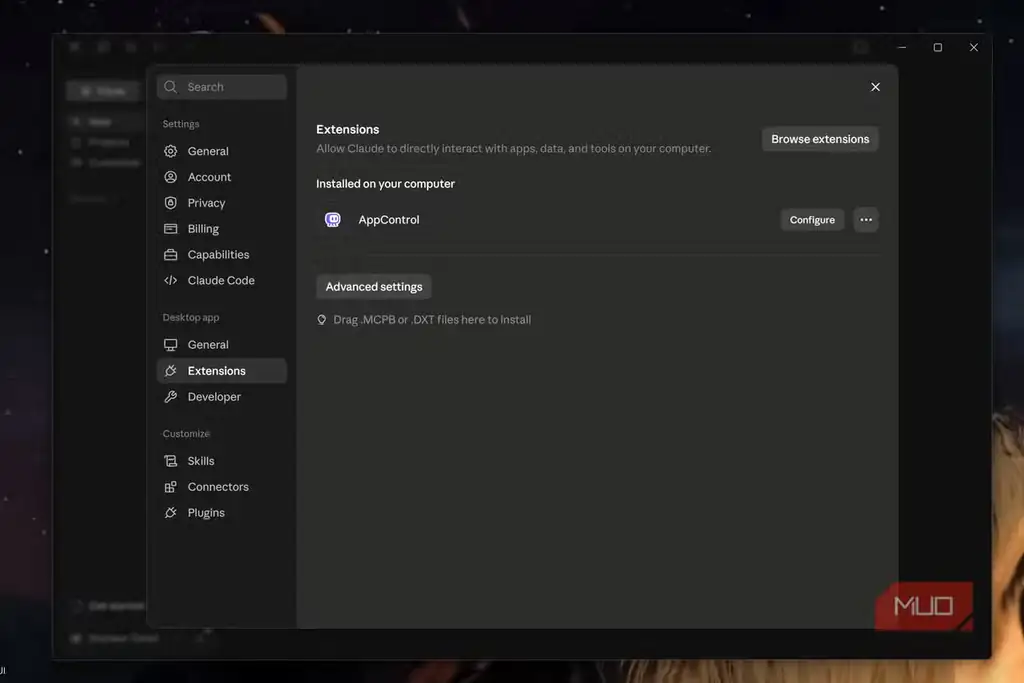
یکی از بهترین قابلیتهای AppControl، افزونه متنباز هوش مصنوعی آن برای MCP است. وقتی آن را به مدلی مثل Claude، Gemini یا گزینههای مشابه وصل کنید، میتواند تاریخچه رایانه شما را بررسی کند و در قالب گفتوگو به سؤالهایی درباره عملکرد یا مشکلهای سیستم پاسخ دهد؛ مثلاً اینکه چرا یک برنامه کرش کرده است.
برای اتصال به Claude، به نسخه دسکتاپ Claude نیاز دارید. روند کلی کار به این شکل است:
- از بخش Settings گزینه AI Assistant Integration را فعال کنید.
- بسته MCPB را از مخزن GitHub دانلود کنید.
- Claude Desktop را باز و افزونه را بارگذاری کنید.
- Claude را دوباره راهاندازی کنید و در prompt، با اشاره به AppControl درباره عملکرد رایانهتان سؤال بپرسید.
برای آزمایش، میتوان از Claude پرسید چرا مصرف RAM بالا رفته یا میانگین دمای GPU در ۱۵ دقیقه اخیر چقدر بوده است. در آینده، اگر برنامهای کرش کند یا رایانه رفتار عجیبی نشان دهد، چنین ترکیبی میتواند زمان زیادی از عیبیابی دستی کم کند.
AppControl برای من جای Task Manager را گرفت؛ هرچند پاسخ سادهای نبود
AppControl رایگان، سرراست و نسبتاً ساده است و رابط کاربری تمیزی با تبهای جداگانه برای کارهای مختلف دارد. البته روی سیستمهایی با حافظه کم، ممکن است کمی به RAM فشار بیاورد. در این حالت میتوانید از Settings حالت Performance Mode را فعال کنید تا انیمیشنها کمتر شوند و فشار روی سیستم پایین بیاید.
محدودیتهایی هم وجود دارد؛ مثلاً کنترل برنامههای Startup کامل نیست و نمایش مشخصات سختافزاری سیستم هم در حد ایدهآل نیست. AppControl بینقص نیست، اما رایگان است و با مجموع قابلیتهایی که ارائه میدهد، برای من عملاً جای Task Manager را گرفته است. حالا دنیایی از جزئیات سیستم را میبینم که قبلاً اصلاً جلوی چشمم نبود.
منبع: این مطلب یک بومیسازی و بازنویسی تحریریهای بر اساس مقالهای از MakeUseOf است: مشاهده مقاله اصلی.